Mehr Speicher für das Steam Deck: So gelingt das SSD-Upgrade am Handheld-PC
Das Steam Deck und Steam Deck OLED werden serienmäßig mit 64 bis 512 GiB respektive einem Terabyte an Festspeicher in Form einer eMMC-SSD (PCIe Gen2 ×1) oder NVMe-SSD (PCIe Gen3 ×4) ausgeliefert. Wer mehr Speicher benötigt, muss selbst Hand anlegen und wir zeigen, wie das geht.
Auf dieser Seite
Das Steam Deck und das Steam Deck OLED, welche auf SteamOS, einem dedizierten und an Spieler adressierten Gaming-Betriebssystem, aufbauen, stellen im aufstrebenden Segment der Handheld-PCs das derzeit wohl mit Abstand beste Gesamtpaket dar. Dennoch sind selbstverständlich auch hier nicht alle Spieler mit Valves Gaming-Handhelds im Auslieferungszustand zufrieden, denn mehr Speicherplatz geht immer.
SSD-Upgrade für das Steam Deck
Das Steam Deck und das Steam Deck OLED werden in folgenden Speicherkonfigurationen angeboten, welche von einer "ambitionierten" Steam-Bibliothek durchaus schnell an ihre Grenzen gebracht werden können.
- Steam Deck (Variante 1)
- 64 GiB
- eMMC-SSD
- PCIe Gen2 ×1
- Steam Deck (Variante 2)
- 256 GiB
- NVMe-SSD
- PCIe Gen3 ×4
- Steam Deck (Variante 3)
- 512 GiB
- NVMe-SSD
- PCIe Gen3 ×4
- Steam Deck OLED (Variante 1)
- 512 GiB
- NVMe-SSD
- PCIe Gen3 ×4
- Steam Deck OLED (Variante 2)
- 1.024 GiB
- NVMe-SSD
- PCIe Gen3 ×4
Doch was tun, wenn der SSD-Speicherplatz auf dem Handheld-PC zur Neige geht und kein Platz mehr für Spiele aus der Steam-Bibliothek vorhanden ist? Ein SSD-Upgrade schafft Abhilfe und ist mit der richtigen Anleitung und den entsprechenden Werkzeugen für fortgeschrittene Anwender kein Hexenwerk. Wir demonstrieren, wie eine solche Speichererweiterung auf einem Steam Deck und Steam Deck OLED gelingt.
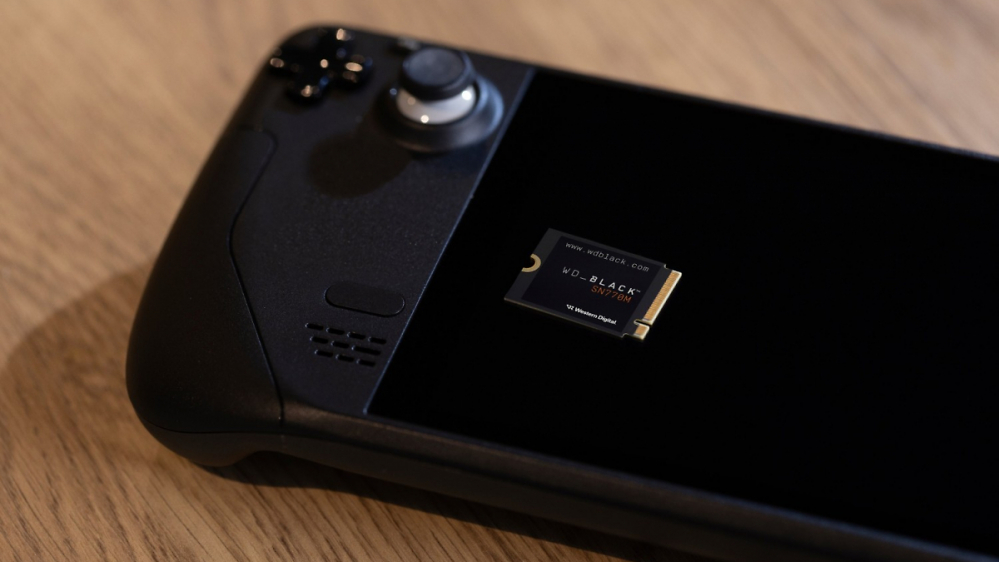
 Quelle: Western Digital
 Quelle: Western Digital
Selbstverständlich lässt sich diese Anleitung in Teilen auch auf andere Handheld-PCs wie das Asus ROG Ally, welches PCGH ebenfalls bereits im Technik-Test hatte, übertragen. Hier und jetzt soll es aber erst einmal um das SSD-Upgrade auf dem Steam Deck und Steam Deck OLED gehen, welches unter den Spielern derzeit wohl am stärksten verbreitet ist.
Zutaten für das SSD-Upgrade
Die folgenden Zutaten werden für eine erfolgreiche Speichererweiterung mittels SSD-Upgrade auf einem Steam Deck oder Steam Deck OLED zwingend benötigt.
- Steam Deck oder Steam Deck OLED
- M.2-SSD* mit PCIe Gen3 ×4 oder PCIe Gen4 ×4**
- SteamOS 3.x als Steam Deck Image (Link)
- USB-Speichermedium für den Reset
- ISO-Tool wie Rufus (Link)
- Werkzeug (Link)
*) M.2 2230 (30 × 22 mm) **) wird mit PCIe Gen3 ×4 angebunden
Sind alle erforderlichen Zutaten für das SSD-Upgrade auf dem Steam Deck vorhanden, kann die Speichererweiterung in die Tat umgesetzt werden. In den nachfolgenden Arbeitsschritten erklären wir, wie dieses Vorhaben von jedermann erfolgreich realisiert werden kann.
SSD-Upgrade durchführen
Um die vorhandene SSD im Steam Deck, die ganz gleich ob eMMC-SSD oder NVMe-SSD immer mittels PCIe angebunden ist, durch ein neues Flash-Laufwerk zu ersetzen, sind insgesamt 11 Arbeitsschritte nötigt. Wir haben uns für die WD_Black SN770M entschieden, die zwei Terabyte Speicherplatz bietet und PCIe Gen4 ×4 nutzt. Bei Amazon kostet die SSD aktuell 175,52 Euro.
Schritt 1: Steam Deck für die Reparatur vorbereiten
Bevor wir mit dem eigentlichen SSD-Upgrade beginnen, schalten wir das Steam Deck ein und entladen den Akku auf unter 25 Prozent seiner Kapazität, da aus einem zu stark geladenem Lithium-Ionen-Polymer-Akkumulator möglicherweise gesundheitsschädliche Chemikalien austreten könnten, sollte dieser beim Umbau beschädigt werden. Als eine zusätzliche Sicherheitsmaßnahme aktivieren wir den Akkuspeichermodus, der im BIOS als ein sogenannter BSM ("Battery Storage Mode") im Menü "Power" hinterlegt ist.
Akkuspeichermodus im BIOS: Setup Utility → Power → Battery Storage Mode
Um in das BIOS/UEFI des Handheld-PCs zu gelangen, muss das Steam Deck zuerst heruntergefahren werden. Ist das Steam Deck vollständig heruntergefahren, müssen die Lauter-Taste (+) sowie die Power-Taste gleichzeitig gedrückt werden. Nachdem die Tasten wieder losgelassen werden, bootet der Handheld-PC ins BIOS. Anschließend lässt sich der Akkuspeichermodus ("Battery Storage Mode") wie bereits beschrieben aktivieren.
Akkuspeichermodus ("Battery Storage Mode") im BIOS aktivieren
Hinweis: Im Speichermodus ("Battery Storage Mode") reagiert das Steam Deck nicht auf das Drücken der Power-Taste. Um den Speichermodus nach dem SSD-Upgrade zu beenden, muss der Handheld-PC einfach an das Ladegerät angeschlossen werden.
Schritt 2: Abdeckung an der Rückseite entfernen
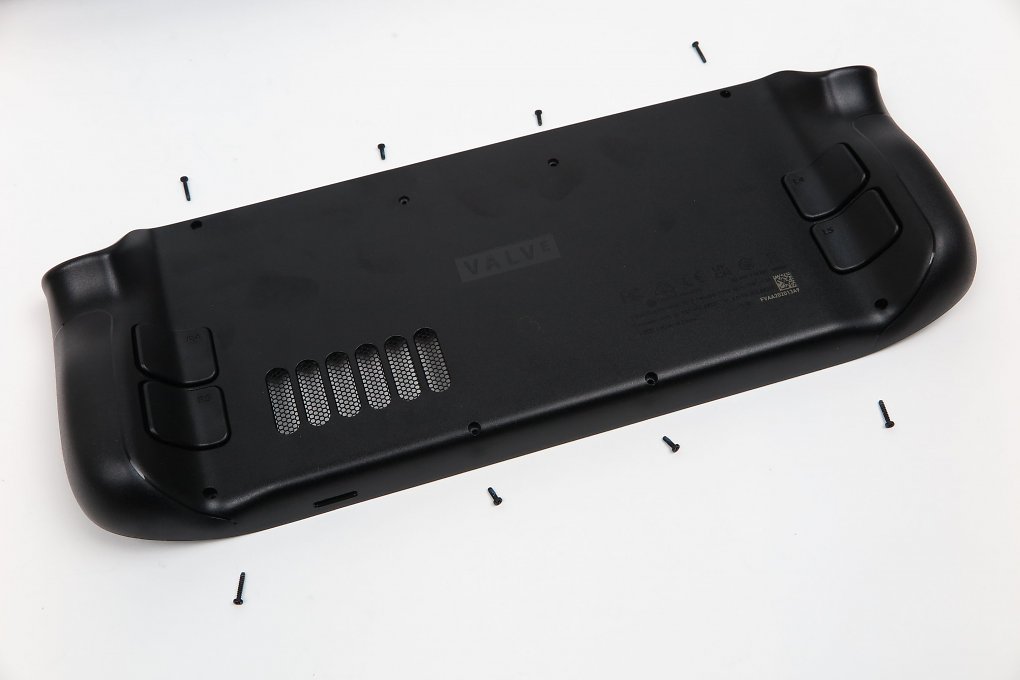
Damit wir mit dem eigentlichen SSD-Upgrade beginnen können, muss die Abdeckung an der Rückseite des Handheld-PCs entfernt werden. Hierfür müssen im ersten Schritt die acht Kreuzschlitzschrauben gelöst werden, die an der inneren und äußeren Position eine unterschiedliche Norm (PH0 und PH1) respektive Größe besitzen.
 Quelle: PC Games Hardware
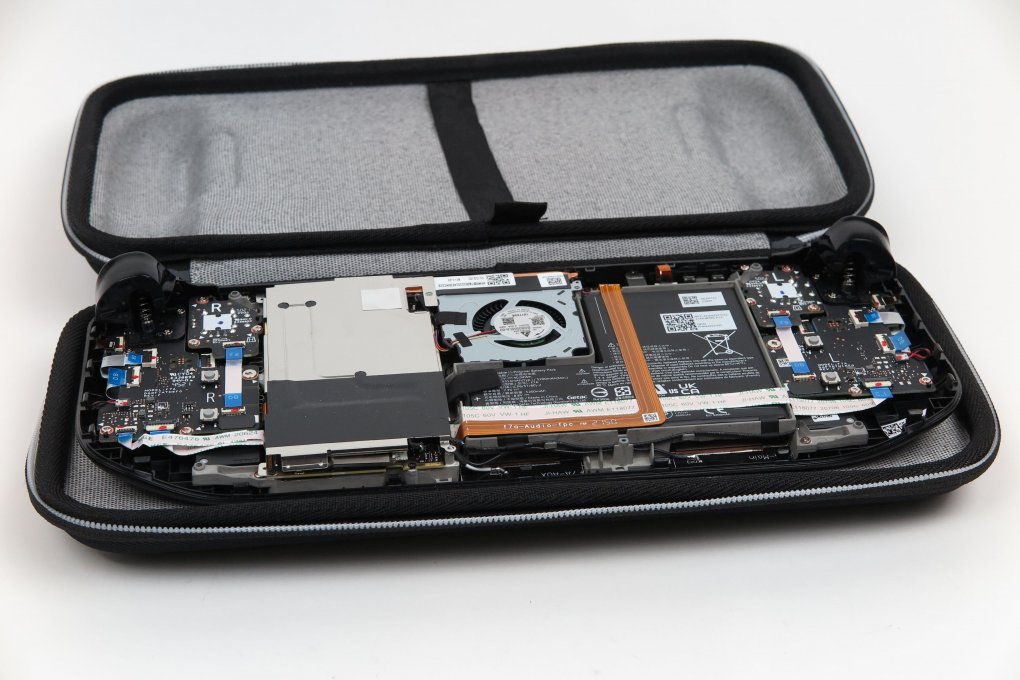
Die vier inneren Schrauben besitzen die Größe PH0, während die vier äußeren Schrauben in der Größe PH1 ausgeführt sind. Die unterschiedlich großen Kreuzschlitzschrauben sollten getrennt voneinander aufbewahrt werden, damit auch der spätere Zusammenbau wieder reibungslos gelingt. Mit einem Öffnungswerkzeug wie einem dünnen Plektrum wird das Steam Deck nun geöffnet, indem die Abdeckung an der Rückseite entfernt wird. Der Innenaufbau mit den Komponenten liegt im Anschluss für unseren Eingriff offen.
Quelle: PC Games Hardware
Die vier inneren Schrauben besitzen die Größe PH0, während die vier äußeren Schrauben in der Größe PH1 ausgeführt sind. Die unterschiedlich großen Kreuzschlitzschrauben sollten getrennt voneinander aufbewahrt werden, damit auch der spätere Zusammenbau wieder reibungslos gelingt. Mit einem Öffnungswerkzeug wie einem dünnen Plektrum wird das Steam Deck nun geöffnet, indem die Abdeckung an der Rückseite entfernt wird. Der Innenaufbau mit den Komponenten liegt im Anschluss für unseren Eingriff offen.
 Quelle: PC Games Hardware
Die SSD des Handheld-PCs ist in diesem Zustand allerdings weiterhin nicht zu sehen und kann demzufolge so auch nicht gegen die WD_Black SN770M getauscht werden. Hierfür ist noch ein weiterer, letzter Arbeitsschritt notwendig, bevor die SSD zum Vorschein kommt.
Quelle: PC Games Hardware
Die SSD des Handheld-PCs ist in diesem Zustand allerdings weiterhin nicht zu sehen und kann demzufolge so auch nicht gegen die WD_Black SN770M getauscht werden. Hierfür ist noch ein weiterer, letzter Arbeitsschritt notwendig, bevor die SSD zum Vorschein kommt.
Hinweis: Beim Steam Deck ist die Abdeckung an der Rückseite mit vier 5,8 mm langen Schrauben mit Feingewinde sowie vier 9,5 mm langen Schrauben mit Grobgewinde befestigt. Beim neuen Steam Deck OLED kommen ausschließlich acht 5,8 mm lange Schrauben mit Feingewinde für die Befestigung der Abdeckung an der Rückseite zum Einsatz.
Schritt 3: Abschirmung der Platine entfernen
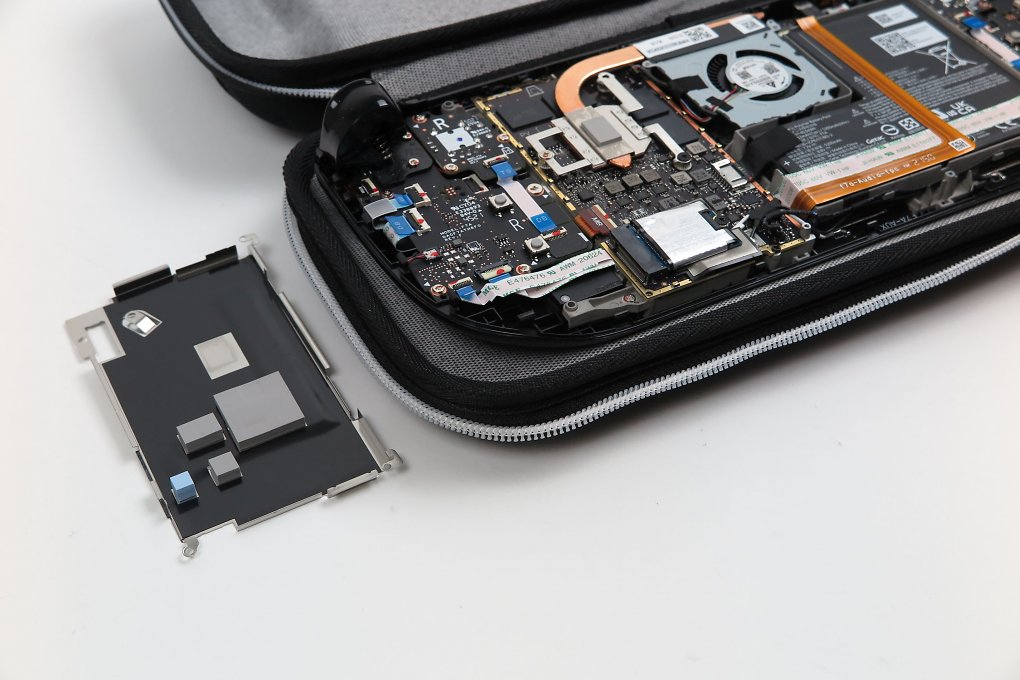
Um die SSD zum Vorschein zu bringen und für den Eingriff vorzubereiten, müssen folgende Arbeitsschritte durchgeführt werden:
- Die Abschirmung über der Platine muss entfernt werden
- Hierfür müssen eine 3,4 mm messende und zwei 3,7 mm messende Schrauben entfernt werden
- Jetzt kann die Abdeckung vorsichtig von der Platine abgehoben werden
- Die Wärmeleitpads sollten nicht entfernt werden
Im Anschluss kommt die entsprechende Platine zum Vorschein, welche auch die zu tauschende SSD beheimatet.
 Quelle: PC Games Hardware
Um die werkseitig verbaute SSD zu entfernen und gegen das neue Flash-Laufwerk auszutauschen, sind jetzt nur noch wenige Arbeitsschritte notwendig.
Quelle: PC Games Hardware
Um die werkseitig verbaute SSD zu entfernen und gegen das neue Flash-Laufwerk auszutauschen, sind jetzt nur noch wenige Arbeitsschritte notwendig.
Hinweis: Neue Revisionen des Steam Deck und das Steam Deck OLED besitzen lediglich zwei 3,7 mm langen Schrauben an der linken Kante und verzichten auf die 3,4 mm messende Schraube auf der rechten Seite der Abschirmung.
Schritt 4: Alte SSD ausbauen
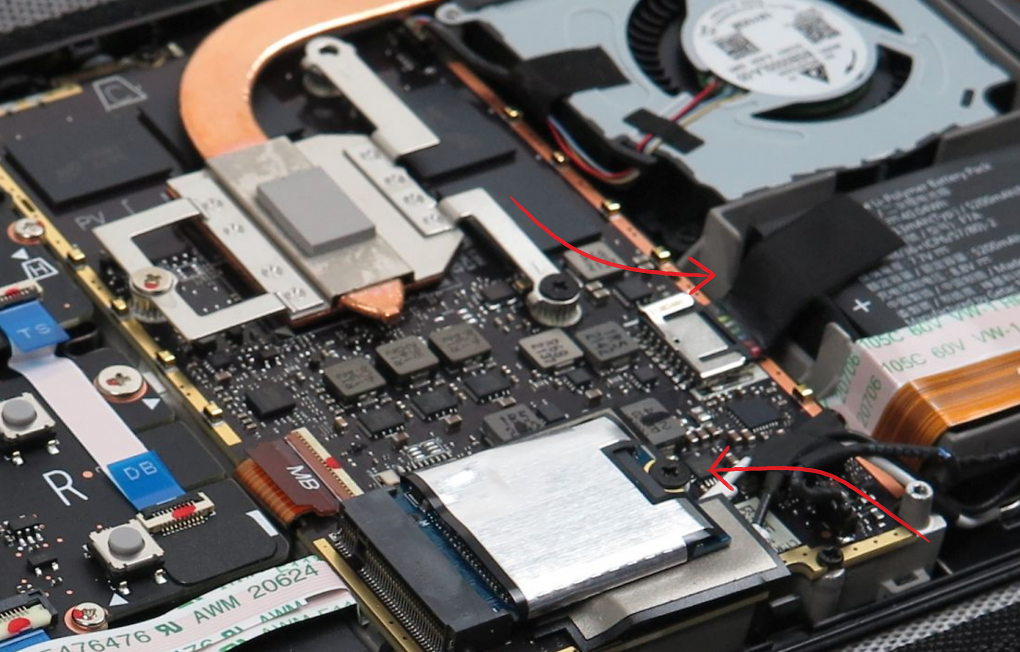
Nachdem die thermische Abschirmung auf der Platine mit der SSD entfernt wurde, müssen fortan nur noch das Flachkabel, welches die Platine mit dem Akku verbindet, und die 3,4 mm messende Schraube, welche die SSD arretiert, gelöst und entfernt werden.
 Quelle: PC Games Hardware
Jetzt kann die alte SSD ohne großen Widerstand aus dem M.2-Steckplatz gezogen und beiseitegelegt werden. Der M.2-Steckplatz, welcher mittels PCIe Gen3 ×4 angebunden ist, sollte einer kurzen Sichtprüfung unterzogen und gegebenenfalls mit Druckluft gereinigt werden. Jetzt sind wir auch schon bereit für den Einbau der neuen SSD im M.2-Slot.
Quelle: PC Games Hardware
Jetzt kann die alte SSD ohne großen Widerstand aus dem M.2-Steckplatz gezogen und beiseitegelegt werden. Der M.2-Steckplatz, welcher mittels PCIe Gen3 ×4 angebunden ist, sollte einer kurzen Sichtprüfung unterzogen und gegebenenfalls mit Druckluft gereinigt werden. Jetzt sind wir auch schon bereit für den Einbau der neuen SSD im M.2-Slot.
Schritt 5: SSD einbauen
Im finalen Arbeitsschritt muss die neue SSD vorsichtig in den M.2-Steckplatz eingesetzt und mit der 3,4 mm messenden Kreuzschlitzschraube befestigt werden. Um das Steam Deck im Anschluss wieder zusammenzubauen, müssen die Schritte dieser Anleitung einfach in umgekehrter Reihenfolge abgearbeitet werden. In einem sehr ausführlichen Video demonstriert Valve selbst den vollständigen Teardown des Handheld-PCs.
Hinweis: Valve empfiehlt, die ESD-Abschirmung, welche die werkseitig verbaute SSD umhüllt, zu entfernen und im Anschluss vor dem Einbau auf die neue SSD zu übertragen.
Schritt 6: SteamOS 3.x per Image wiederherstellen
Um SteamOS, das Gaming-Betriebssystem des Handheld-PCs, auf der neuen SSD wiederherzustellen, wird ein aktuelles Systemabbild ("Image") des neuesten Builds der auf Arch Linux basierenden Linux-Distribution benötigt. Valve bietet die neueste Version des sogenannten SteamOS: Steam Deck Image zum Download an.
- Das SteamOS: Steam Deck Image herunterladen.
- Erstellen Sie ein Wiederherstellungsabbild auf einem USB-Datenträger:
- Für Windows empfehlen wir das Dienstprogramm Rufus. Wählen Sie die Wiederherstellungsdatei aus und schreiben Sie diese auf Ihren USB-Datenträger (hierdurch wird der USB-Datenträger formatiert). Wenn dieser Vorgang abgeschlossen ist, wählen Sie "Close" ("Schließen") aus und entfernen Sie den Datenträger.
- Unter MacOS können Sie Balena Etcher verwenden, um die Wiederherstellungsdatei auf den USB-Datenträger zu schreiben.
- Unter Linux können Sie ebenfalls Balena Etcher verwenden, um die Wiederherstellungsdatei auf den USB-Datenträger zu schreiben. Alternativ können Sie dies auch direkt über die Befehlszeile mit dem folgenden Befehl tun:
bzcat steamdeck-recovery-1.img.bz2 | dd if=/dev/stdin of=/dev/sdX oflag=sync status=progress bs=128M
Hinweis: Ersetzen Sie /dev/sdX durch Ihren angeschlossenen USB-Datenträger.
- Verwenden Sie einen USB-C-Adapter oder USB-C-Hub und schließen Sie den USB-Datenträger an.
- Fahren Sie das Steam Deck herunter, falls Sie dies nicht bereits getan haben. Halten Sie die Leiser-Taste (-) gedrückt und drücken Sie die Power-Taste. Lassen Sie die Leiser-Taste (-) wieder los, sobald der Ton erklingt, und das System mit dem Boot Manager startet.
- Wählen Sie im Boot Manager den Systemstart über das EFI USB-Gerät.
- Der Bildschirm wird nun schwarz. Dies ist Teil des Vorgangs und sollte nicht lange anhalten.
- Nach dem Start befinden Sie sich in einer Desktopumgebung und können das Trackpad und die Trigger verwenden.
In der Wiederherstellungsumgebung stehen insgesamt vier verschiedene Optionen zur Auswahl.
- Re-image Steam Deck (Steam Deck auf werksseitiges Abbild zurücksetzen): Mit dieser Option setzen Sie Ihr System auf das werkseitige Abbild zurück. Sämtliche Nutzerinformationen, installierte Spiele, Anwendungen und Betriebssysteme werden gelöscht und mit der Standard-SteamOS ersetzt.
- Clear Local User Data (Lokale Nutzerdaten löschen): Die Option formatiert die Heimpartitionen Ihres Steam Decks neu. Sämtliche auf dem Steam Deck gespeicherten heruntergeladenen Spiele und persönlichen Inhalte inklusive der Systemkonfiguration werden dabei entfernt.
- Reinstall SteamOS (SteamOS neu installieren): Über diese Option installieren Sie SteamOS auf dem Steam Deck neu. Ihre Spiele und persönlichen Inhalte bleiben dabei erhalten.
- Recovery Tools (Wiederherstellungswerkzeuge): Diese Option öffnet eine Aufforderung mit der Möglichkeit, Änderungen an der Boot-Partition des Steam Deck vorzunehmen.
Um SteamOS auf der neuen SSD zu installieren, muss die Wiederherstellungsoption Reinstall SteamOS ausgewählt und ausgeführt werden. Im Anschluss wird SteamOS vollautomatisch auf der neuen SSD installiert. Nachdem das Steam Deck an das Ladegerät angeschlossen wurde, wird auch der Akkuspeichermodus ("Battery Storage Mode") deaktiviert und der Handheld-PC lässt sich wieder mit der Power-Taste starten.
Ihre Meinung ist gefragt!
Wie stehen Sie zu diesem Thema? Die PCGH-Redaktion freut sich über Ihre fundierte Meinung in den Kommentaren zu dieser Meldung. Um zu kommentieren, müssen Sie auf PCGH.de oder im Extreme-Forum eingeloggt sein. Sollten Sie bisher noch keinen Account haben, könnten Sie sich hier unverbindlich registrieren. Beachten Sie beim Kommentieren aber bitte die geltenden Forenregeln.








Evtl. könnte man den Artikel bearbeiten, [Ins Forum, um diesen Inhalt zu sehen].
Sehe ich ja jetzt erst: seid wann habt ihr so nen Schild am Kopf?
Dann geht es an einem müssigen WE mal an den Umbau, zusammen mit HALL-Effect Joysticks und einem transparenten Backpanel.
... irgendwo hatte ich doch diese vermalledeite SD-Karten hin ...?