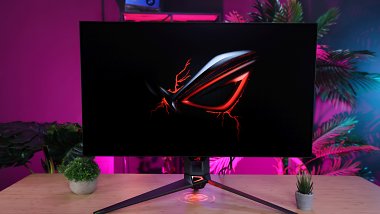
Asus ROG Swift OLED PG32UCDP im Test: 4K-OLED-Pracht, Dual-Mode mit bis zu 480 Hz
In diesem Artikel
Anschlüsse
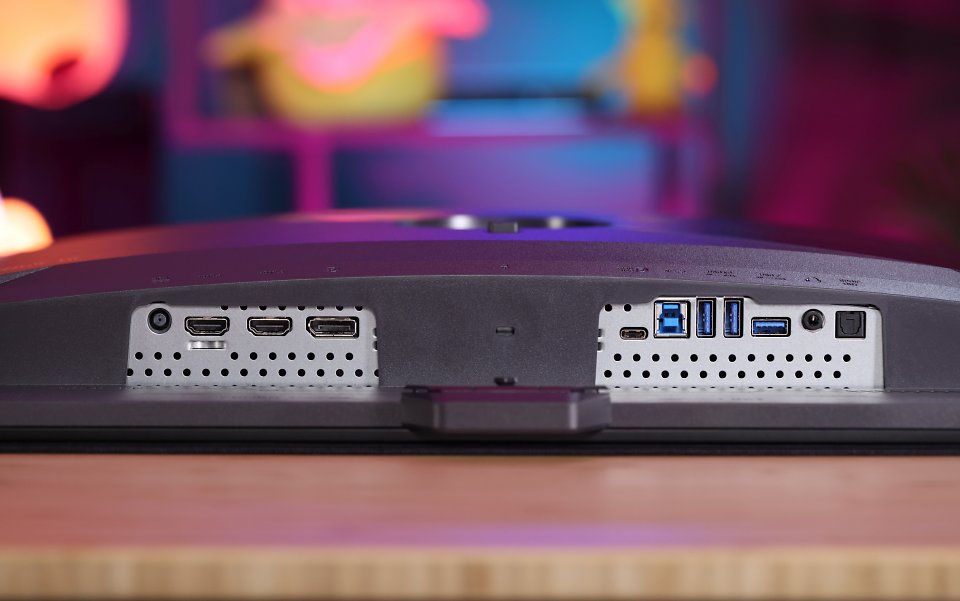
Bezüglich Ausstattung bietet Asus ROG Swift PG32UCDP wenig Anlass zur Kritik. Der Monitor kann mittels zwei HDMI-2.1- sowie einer Displayport-1.4-Buchse angeschlossen werden. Zusätzlich steht ein USB-C-3.0-Upstream mit Displayport 1.4 (Alt Mode) und 90 Watt Power Delivery - etwa, um ein Notebook via USB-C zu verbinden - sowie ein USB-B-3.0-Upstream zur Verfügung. Drei weitere USB-A-3.0-Ports dienen auf Wunsch als Downstream. Hier können Sie also etwa eine Maus oder Ihre Tastatur anschließen.
Interessant: Neben dem 3,5-mm-Klinkenanschluss ist bei dem PG32UCDP außerdem ein optischer Toslink-Ausgang verbaut. Asus' OLED-Monitor verfügt obendrein über einen KVM-Switch. Der Monitor kann in der Höhe verstellt (11 cm) und geneigt (-5°, +20°) werden. Auch bietet er eine Swivel-Funktion (-15°, +15°).
 Quelle: PCGH
Die Anschlüsse des Asus PG32UCDP sind an der Unterseite angebracht. Es stehen 2× HDMI 2.1, 1× Displayport 1.4 sowie ein USB-C für DP Alt Mode zur Verfügung, obendrein ein USB-B-Upstream sowie 3× USB-A (Downstream) zum Anschließen beispielsweise einer Maus oder Tastatur. Interessant: Neben dem 3,5-mm-Klinkenanschluss ist ein optischer Toslink-Ausgang für digitales Audio angebracht.
Quelle: PCGH
Die Anschlüsse des Asus PG32UCDP sind an der Unterseite angebracht. Es stehen 2× HDMI 2.1, 1× Displayport 1.4 sowie ein USB-C für DP Alt Mode zur Verfügung, obendrein ein USB-B-Upstream sowie 3× USB-A (Downstream) zum Anschließen beispielsweise einer Maus oder Tastatur. Interessant: Neben dem 3,5-mm-Klinkenanschluss ist ein optischer Toslink-Ausgang für digitales Audio angebracht.
Features
Das OSD wird per zentral angebrachtem Joystick an der Unterseite des Panels bedient. Hier finden Sie neben Kontrast- und Farbeinstellungen sowie weiteren üblichen Funktionen auch den Schalter für die einheitliche Helligkeit. Picture-in-Picture (PiP) sowie PbP-Funktionen ebenso. Im Untermenü "Gaming" können Sie Adaptive Sync zuschalten. ELMB (Extreme Low Motion Blur) kann ebenfalls optional eingeschaltet werden, jedoch bei uns im Test nur bis 120 Hz und nicht mit HDR oder G-Sync. Obendrein stehen mit Asus' Game Plus einige optionale Einblendungen zur Verfügung, darunter etwa ein Fps-Counter. Unter Game Visual finden Sie zudem einige (Farb- und Kontrast-)Presets.
 Quelle: PCGH
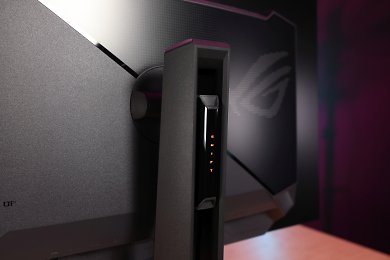
Rückseite des Asus ROG Swift OLED PG32UCDP.
Quelle: PCGH
Rückseite des Asus ROG Swift OLED PG32UCDP.
 Quelle: PCGH
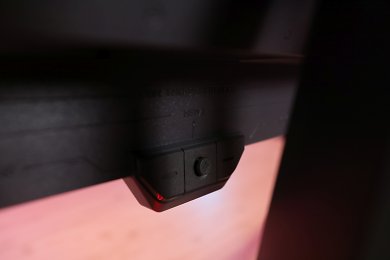
Joystick des Asus ROG Swift OLED PG32UCDP.
Quelle: PCGH
Joystick des Asus ROG Swift OLED PG32UCDP.
KI-Funktionen und OLED-Schutz
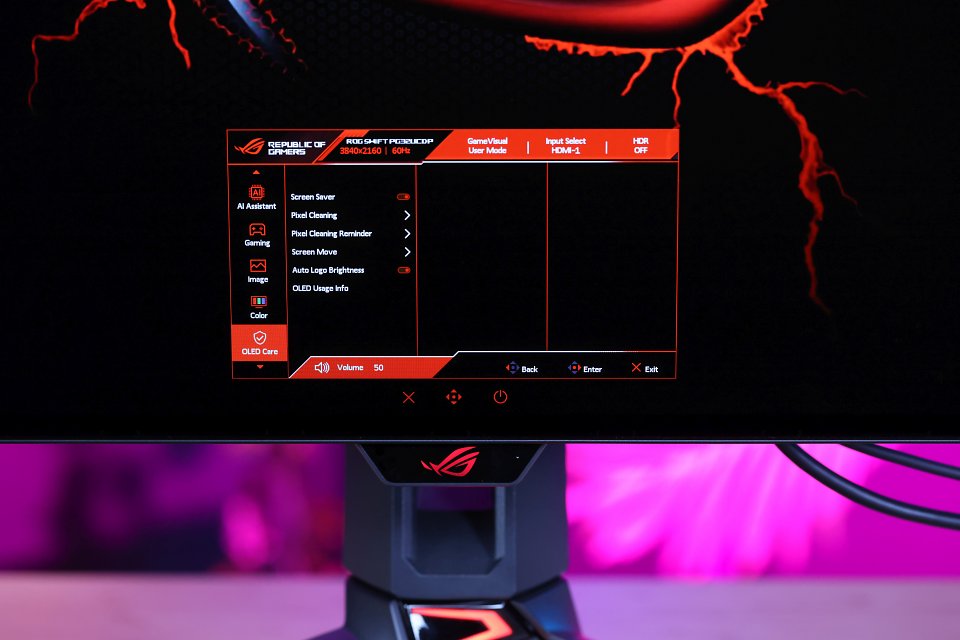
Asus' ROG Swift OLED PG32UCDP kommt darüber hinaus mit einigen KI-Funktionen. Sie können etwa ein "KI-Fadenkreuz" einblenden, welches die Färbung abhängig von Hintergrund ändert, sodass stets ein hoher Kontrast gewährleistet ist. Sie können außerdem einen "MOBA Map Helper" oder eine "AI Sniper"-Funktion aktivieren, welche eine Vergrößerung sowie eine Art "Nachtsicht" bietet und eventuell tatsächlich (unfaire?) Vorteile beim kompetitiven Spielen bringen könnte (siehe Trailer-Video). Im Menüpunkt OLED Care finden Sie unter anderem einen Screensaver, einen "Pixel Cleaner" zum Schutz der OLEDs nach längeren Betriebszeiten. Eine optionale "Screen Move"-Funktion, welche die Bildinhalte in regelmäßigen Abständen leicht verschiebt, dient obendrein dem Einbrennschutz.
 Quelle: PCGH
Der Asus PG32UCDP bietet zum Schutz vor Einbrennen und zur Wartung des OLED-Displays im OSD eine Reihe von Funktionen an, darunter auch einen Screen Saver. Mit der Pixel Cleaning Option kann das Display nach langem Dauerbetrieb automatisch neu kalibriert werden, Screen Move bewegt den Bildinhalt nach gewissen Zeitabständen regelmäßig, um die Einbrenngefahr zu reduzieren.
Quelle: PCGH
Der Asus PG32UCDP bietet zum Schutz vor Einbrennen und zur Wartung des OLED-Displays im OSD eine Reihe von Funktionen an, darunter auch einen Screen Saver. Mit der Pixel Cleaning Option kann das Display nach langem Dauerbetrieb automatisch neu kalibriert werden, Screen Move bewegt den Bildinhalt nach gewissen Zeitabständen regelmäßig, um die Einbrenngefahr zu reduzieren.
Bedienung
Die OSD-Bedienung mit dem kleinen Joystick ist erwartungsgemäß ein wenig fummelig, geht nach etwas Eingewöhnung allerdings ordentlich von der Hand. Wem das Joystick-Manövrieren zu unhandlich ist, kann im Übrigen auch Asus' Display Widget Center nutzen. Die Software können Sie darauf bequem mit der Maus bedienen. Neben dem Joystick für das OSD ist obendrein eine Umschalttaste respektive ein Hotkey angebracht, um den Dual-Mode zu aktivieren und das Display mit nur einem Handgriff von 4K/240Hz auf Full HD/480 Hz oder umgekehrt zu schalten. Womit wir zur Performance, Bildqualität und Co. auf der nächsten Seite kommen wollen.








Schon 55 Zoll hat nen deutlichen Mehrwert als 4K.
Diablo 4 an definierter Stelle VRR flicker mit ner 78800XT.
Gleiche Stelle mit ner 4060ti, kein VRR flicker.
Auch an anderen Stellen, zB YT Videos nen grosser Unterschied.
Das habe ich aber schon damals mit meiner 4070 bemerkt.
Im Text heißt es: " selbst der anspruchsvollere Adobe-RGB-Farbraum füllt unser Test-Gerät mit 101 Prozent aus."
In den Grafiken darunter sieht man dann deutlich, dass der Adobe-RGB-Farbraum aber zu guten Teilen NICHT abgedeckt wird.
Die "Gamut"-Zahlen darunter zeigen, woran es liegt: Das Farbraumvolumen ist zwar ca. 1,3 Mio. CCU groß, was relativ gesehen 101% entspricht. Da die Primärfarben aber andere sind, ist die Übereinstimmung mit Adobe-RGB deutlich geringer (u.a. zu wenig grün, zu viel gelb und rot), farbkritisches Arbeiten also damit nicht gut möglich.
Manche Reviews geben daher beide Zahlen an (absolute Größe und relative Größe, also tatsächliche Abdeckung), manche geben nur die tatsächliche Abdeckung an. Beides finde ich besser, da es so wie es jetzt ist eine Genauigkeit suggerieren kann, die so nicht vorhanden ist.
Nur mal zur Übersicht, was ich an Geräten gern betreiben würde OHNE umzustecken:
Steam Deck OLED
Gaming PC (nur DisplayPort)
Mac M1 (120 Hz nur mit DisplayPort /USBC Alt Mode)
Arbeitslaptop (nur DisplayPort)