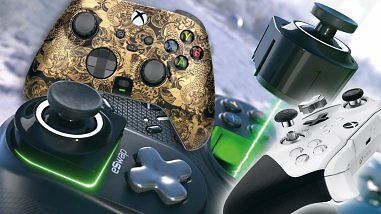
Xbox Series X/S Gamepad und Sony Dualsense Controller am PC nutzen
Kann ich das Gamepad der Xbox und den Sony Dualsense Controller am PC nutzen?
Inhaltsverzeichnis
Kann ich jedes Gamepad für die Xbox auch am PC einsetzen?
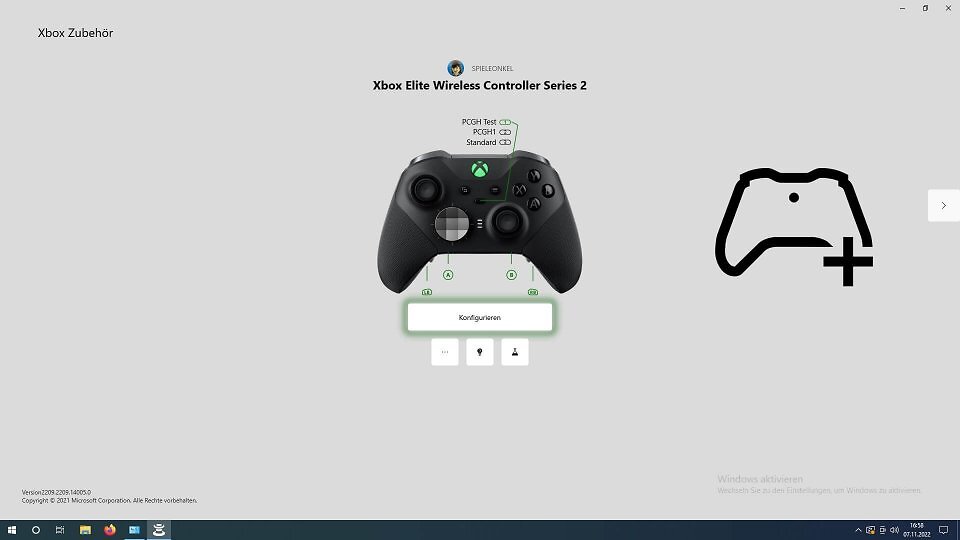
Die gute Nachricht für alle, die mit ihrem Gamepad für die Xbox One und Series X/S am PC spielen möchten: Das klappt ohne jegliche Einschränkungen! Dank Microsoft Store, Gamepass, Xbox-App und Xbox-Zubehör-App können PC-Spieler nicht nur auf die volle Spielebibliothek der Microsoft-Konsole zugreifen. PC-Gamer können auch alle originalen Microsoft-Controller (Xbox Wireless Controller, Xbox Elite Wireless Controller Series 2) und von Microsoft zertifizierte Gamepads sowie deren Apps am Rechner nutzen. Schließen Sie das Xbox-Series-X/S-Gamepad per USB-C-auf-USB-A-Kabel an den PC an, ist es sofort einsatzbereit. Während Sie beim Xbox Wireless Controller auf den Einsatz von Batterien verzichten können, wird der Akku des Xbox Elite Wireless Controller Series 2 automatisch geladen, sobald das Gamepad am PC angeschlossen ist.
 Quelle: PCGH
So verbinden Sie das Xbox-Gamepad mit Ihrem Spielerechner.
Für den schnurlosen Betrieb mit den beiden Gamepads von Microsoft oder anderen kabellosen Controllern benötigen Sie einen Bluetooth-Empfänger wie den Asus USB-BT540-Bluetooth-5.4-Dongle-Adapter oder den Xbox Wireless Adapter for PC für Ihren Rechner. Diese Receiver sind zwingend notwendig, damit das Gamepad per Bluetooth oder 2,4-GHz-Funk Kontakt mit dem PC aufnehmen kann.
Quelle: PCGH
So verbinden Sie das Xbox-Gamepad mit Ihrem Spielerechner.
Für den schnurlosen Betrieb mit den beiden Gamepads von Microsoft oder anderen kabellosen Controllern benötigen Sie einen Bluetooth-Empfänger wie den Asus USB-BT540-Bluetooth-5.4-Dongle-Adapter oder den Xbox Wireless Adapter for PC für Ihren Rechner. Diese Receiver sind zwingend notwendig, damit das Gamepad per Bluetooth oder 2,4-GHz-Funk Kontakt mit dem PC aufnehmen kann.
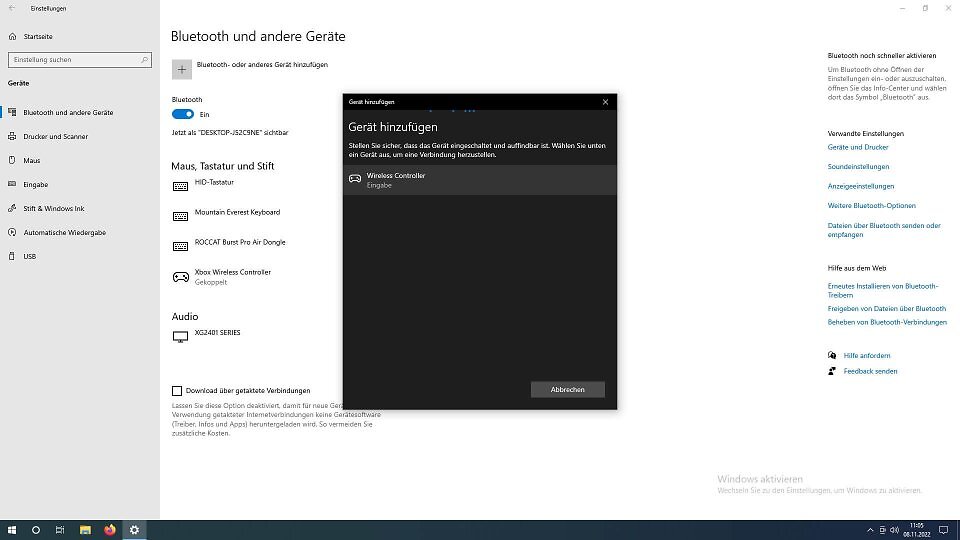
Bevor Sie das schnurlose Gamepad jedoch einsetzen können, müssen Sie es noch als Bluetooth-Gerät unter Windows 11 hinzufügen. Öffnen Sie dazu die Einstellungen und klicken Sie auf das Menü "Bluetooth und Geräte". Anschließend wählen Sie "Gerät hinzufügen" und danach im Menü den Punkt "Bluetooth". Nach erfolgreichem Pairing-Vorgang ist das kabellose Gamepad dann einsatzbereit und wird sofort als "Xbox Wireless Controller" angezeigt. Anschließend können Sie das Gamepad sogar mit der Xbox-Zubehör-App konfigurieren.
Kann ich den Dualsense Controller als Gamepad am PC nutzen?
Dank mittlerweile vorhandener Treiber und Steam können Sie auch den Dualsense Wireless-Controller, das Gamepad der PS5, am PC nutzen. Wie die Microsoft-Controller nimmt Sonys Gamepad ebenfalls per Kabel und Bluetooth mit dem Rechner Kontakt auf. Die Verbindung per USB‑C‑auf‑USB‑A‑Kabel, welches Sonys Gamepad nicht beiliegt, ist die unkomplizierteste Anschlussart. Einfach das Kabel, mit dem Sie gleichzeitig den Akku des PS5-Gamepads laden, in den USB-Port stecken, und schon können Sie den Dualsense-Controller nutzen.
 Quelle: PCGH
So verbinden Sie Sonys Dualsense-Controller mit Ihrem Spielerechner.
Quelle: PCGH
So verbinden Sie Sonys Dualsense-Controller mit Ihrem Spielerechner.
Wenn Sie eine drahtlose Bluetooth-Verbindung bevorzugen, benötigen Sie wie bei den Microsoft-Gamepads einen Bluetooth-Empfänger. Unser Kauf-Tipp: der Ugreen-Bluetooth-6.0-Adapter-Dongle für PC. Um das kabellose Gamepad über Bluetooth mit Ihrem PC zu verbinden, öffnen Sie zuerst die Einstellungen und klicken dann auf "Bluetooth und Geräte". Wählen Sie anschließend "Gerät hinzufügen" und dann im Menü den Punkt "Bluetooth" aus. Ihr Computer beginnt nun mit der Suche nach dem Dualsense Wireless-Controller. Um sicherzustellen, dass das Gamepad als Bluetooth-Gerät erkannt und erfolgreich gekoppelt wird, halten Sie den Playstation-Knopf zwischen den beiden Thumbsticks und die Share-Taste am oberen linken Ende des Touchpads gleichzeitig gedrückt. Wenn die LEDs um das Touchpad herum zu blinken beginnen und das Gamepad als "Wireless Controller" erkannt wird, ist der Bluetooth-Kopplungsvorgang abgeschlossen, und Sie können den Dualsense-Controller nun verwenden.
Sony-Gamepad: Steam hilft bei Directinput-Treibern
Selbst wenn der Dualsense Wireless-Controller in der Geräteverwaltung Ihres PCs registriert ist und die Verbindung per Kabel oder Bluetooth steht, wird das Gamepad nicht von allen Spielen erkannt. Sonys Gamepad nutzt nämlich die Directinput-Schnittstelle (API) respektive die Directinput-Treiber. Viele PC-Spiele sind allerdings auf Microsofts XInput-API ausgelegt und liefern nur die Treiber für diese Eingabegeräteschnittstelle.
Ohne eine Unterstützung bei der Schnittstelle ist das Gamepad also nur beschränkt einsatzfähig. Hier kommt die Gaming-Plattform Steam ins Spiel, die Ihnen bei den fehlenden Directinput-Treibern unter die Arme greift. Wie das Gamepad für die PS4 wird auch der PS5-Controller von Steam unterstützt und dank der integrierten Directinput-Treiber auch sofort erkannt. Es kann allerdings sein, dass Steam Sie dazu auffordert, die Firmware des Gamepads zu aktualisieren. Den entsprechenden Link zur Sony-Firmware finden Sie im Fenster mit der Steam-Meldung.
So funktioniert es:
Um zu überprüfen, ob Steam das Gamepad der PS5 wirklich erkannt hat, klicken Sie auf "Steam", dann auf "Einstellungen" und "Controller". Anschließend wählen Sie die Option "Allgemeine Controllereinstellungen". In dem Fenster, das nun erscheint, muss das Gamepad unter "Erkannte Controller" als "Playstation 5 Controller" aufgeführt sein. Ist dies der Fall, können Sie das Dualsense-Wireless-Gamepad für jedes Spiel in Ihrer Steam-Bibliothek nutzen. Zusätzlich besteht die Möglichkeit, ein Spiel, das auf einem anderen Portal wie dem Epic Games Store oder Ubisoft Connect (früher UPlay) läuft, in Ihre Steam-Bibliothek zu integrieren.
Klicken Sie dafür zuerst auf "Spiele" und wählen Sie die Option "Steam-fremdes Spiel meiner Bibliothek hinzufügen". Suchen Sie anschließend in dem Fenster die Startdatei (Anwendung) des Spiels, welches Sie zu Ihrer Steam-Bibliothek hinzufügen wollen. Nachdem Sie die mit dem Spiele-Icon versehene Datei ausgewählt haben, wird der Titel in der Steam-Spielebibliothek aufgeführt und Sie können ihn ab sofort über Steam starten. Nach dieser Integration sollte der Steam-fremde Titel mit dem Gamepad der PS5 spielbar sein.








Spiele eh selten mehr als 4 Stunden am Stück und das höchstens am Wochenende.
Danach gehts zurück auf die Ladeschale.
Wesentlich angenehmer als mit Kabel, vor allem an der Xbox.
Meiner muss auch mal 10 Jahre in der Ecke liegen können, nachdem man sich gefragt hat:"Funktioniert der Xbox Controller wohl auch auf Windows 7 am PC?" und dann steckt man den in den USB-Anschluss, startet sein Tennisspiel auf Linux CachyOS und hat Freude damit, ohne Probleme.
Er war sehr, sehr teuer! Von daher hoffe ich mal, dass er ewig hält.
[Ins Forum, um diesen Inhalt zu sehen]
Es gab auch viele für 15 €, oder so. Von daher fand ich es schon sehr luxuriös das doppelte für ein Markengerät auszugeben. Ich erwarte also mindestens eine Nutzungszeit von 25 Jahren.
PS: Er liegt hier gerade vor mir und wartet auf die nächste Runde "Tennis Elbow 4".
Aber leider werde ich wohl Nightingale weiter zocken, heute Abend und er muss mal wieder warten.
Aufladen? Nix für mich.
Der alte XBOX Controller hatte Batterien/Akkus, da hiess es dann das wäre schädlich für die Umwelt weil viele Batterien benutzen würden statt Akkus also viel Müll enstehen würde.
Wenn nicht noch ein Argument für verbaute Akkus kommts, seh ich da nichmal ne Diskussionsgrundlage.