Optimale Spiele für Controller, optionale Ausstattung & Pflicht-Features
Was sind typische PC-Spiele für Controller? Welche Ausstattung ist optional, welche Pflicht?
Inhaltsverzeichnis
Für welche Games benötigen PC-Spieler ein Gamepad?
Die meisten Games, Exklusivtitel ausgenommen, werden für die Spielekonsolen Xbox und Playstation sowie den PC gleichzeitig auf den Markt gebracht - man spricht vom Cross Platform Development. Die PC-Versionen lassen sich, von Ausnahmen abgesehen, meist nur mit Maus und Tastatur spielen. Trotzdem greifen PC-Gamer bei bestimmten Spiele-Genres oder Titeln lieber zum Gamepad. Welche das sind und welche Genres und welche Spiele eher für das Zocken mit Maus und Tastatur optimiert sind, zeigen wir Ihnen in der folgenden Übersicht:
Genres und Spiele, die für die Steuerung per Gamepad geeignet sind:
- Action-Adventures (The Witcher 3, Red Dead Redemption 2, Death Stranding 2)
- Rennspiele (Project Motor Racing, Forza Motorsport, Forza Horizon 5)
- Rollenspiele (Assassin's Creed: Valhalla/Shadows)
- Sportspiele (FIFA, NFL, NBA 2K)
- Special-Interest-Genres wie Jump & Runs (Yooka Laylee), Platformer (Rayman), Beat 'em Ups (Batman Returns) oder Kampfspiele (Streetfighter)
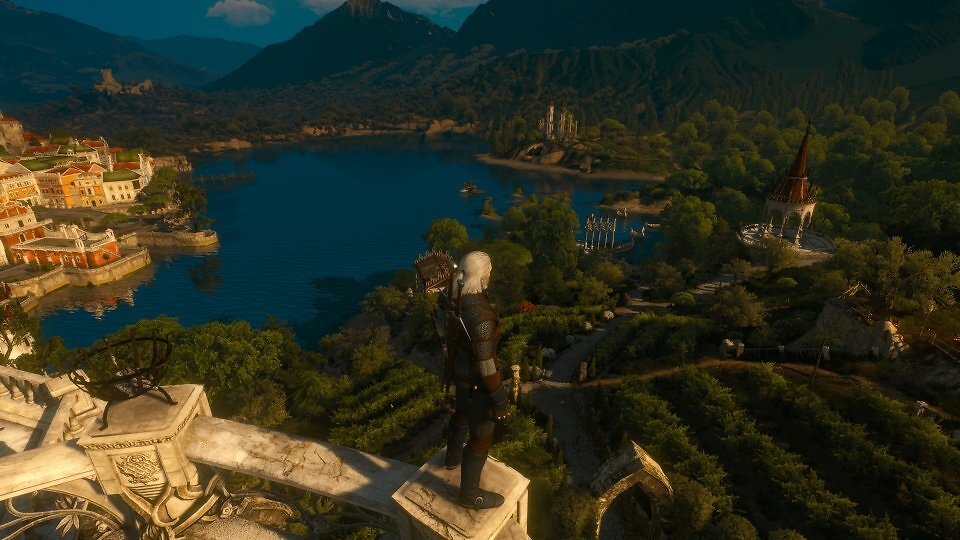 Quelle: PCGH
Wie der Cross-Platform-Klassiker The Witcher 3 lassen sich alle Games mit Third-Person-Ansicht am besten mit einem Gamepad spielen.
Quelle: PCGH
Wie der Cross-Platform-Klassiker The Witcher 3 lassen sich alle Games mit Third-Person-Ansicht am besten mit einem Gamepad spielen.
Für die Eingabe mit Maus und Tastatur optimierte Spielgenres und Titel:
- Adventures (Life is Strange)
- Aufbauspiele/Simulation (Anno 117/Cities: Skylines 2)
- Ego-Shooter Einzelspieler/Mehrspieler (Borderlands 4/Battlefield 6)
- Online-Rollenspiele (World of Warcraft, Final Fantasy 14, Diablo 4)
- Strategiespiele (Sid Meier's Civilization 7, Anno 117)
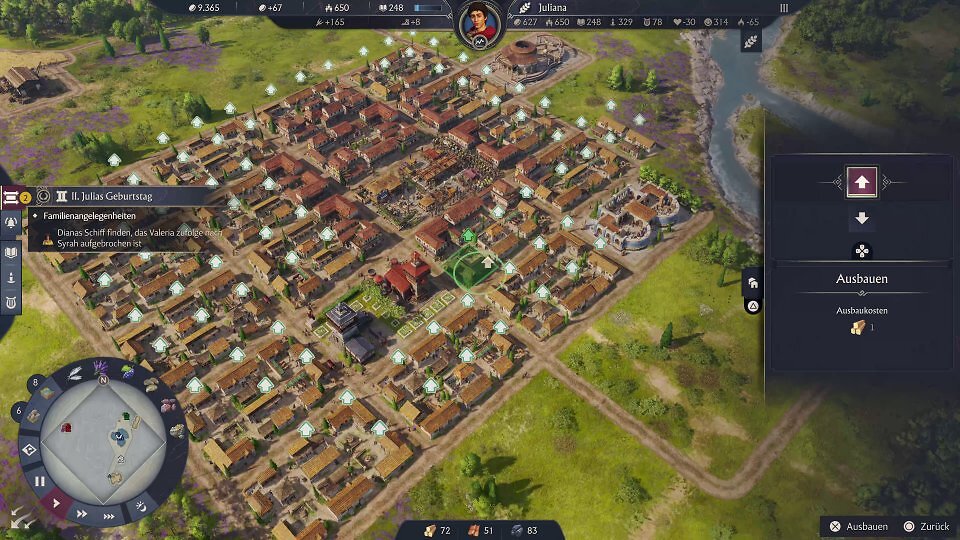 Quelle: PC Games
Strategie- und Aufbauspiele wie Civilization 7 oder Anno 117 (Bild) verfügen über ein sehr umfangreiches Benutzer-Interface. Für dessen Bedienung sind Maus und Tastatur optimal.
Quelle: PC Games
Strategie- und Aufbauspiele wie Civilization 7 oder Anno 117 (Bild) verfügen über ein sehr umfangreiches Benutzer-Interface. Für dessen Bedienung sind Maus und Tastatur optimal.
Ausstattung: Welche Elemente sind Pflicht, welche optional?
Mit wenigen Ausnahmen folgen aktuelle Gamepads für den Gaming-PC bei Form und Grundausstattung festen Standards: Action-Buttons, D-Pad, Analog-Sticks, Trigger und Schultertasten orientieren sich meist an den klassischen Controllern von Xbox oder Playstation. Unterschiede finden Sie vorwiegend beim Layout von D-Pad und Sticks. Beim symmetrischen Playstation-Layout (Dualshock) sitzen beide Analog-Sticks nebeneinander auf gleicher Höhe, das D-Pad liegt oben links. Beim asymmetrischen Xbox-Layout dagegen wandert das D-Pad nach unten links neben den rechten Stick, während der linke Stick oben links sitzt. Bei Schultertasten und Triggern ist die Anordnung praktisch einheitlich: Die Bumper liegen oben, die Trigger darunter. Vor diesem Hintergrund lohnt der Blick auf die typischen Standardelemente eines Gamepads - und auf optionale Extras der Oberklasse, mit denen Sie unter anderem die Bedienung und Ergonomie stärker an Ihre Vorlieben anpassen können.
Standardelemente eines Gamepads:
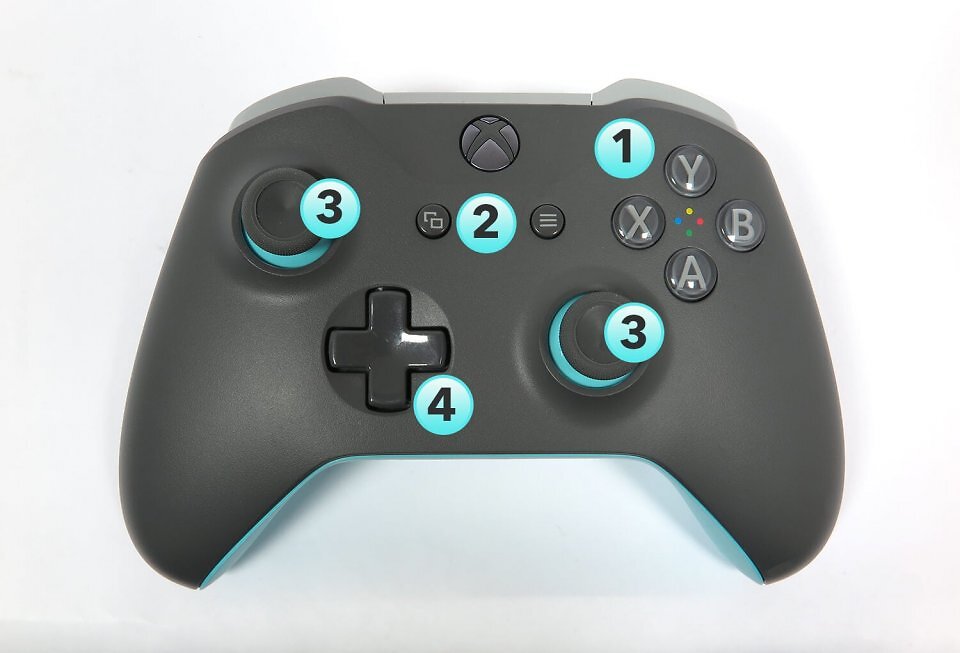 Quelle: PCGH
Bedienelemente auf der Oberseite des Microsoft Xbox One Wireless Controllers.
• Action-Buttons (1): Rechts oben sitzen vier Aktionstasten, meist mit "Y", "X", "A", "B" (Xbox), "1" bis "4" oder Symbolen (Playstation) beschriftet. Hinzu kommen oft drei Funktionstasten wie "Zurück", "Menü" oder "Modus" (2).
Quelle: PCGH
Bedienelemente auf der Oberseite des Microsoft Xbox One Wireless Controllers.
• Action-Buttons (1): Rechts oben sitzen vier Aktionstasten, meist mit "Y", "X", "A", "B" (Xbox), "1" bis "4" oder Symbolen (Playstation) beschriftet. Hinzu kommen oft drei Funktionstasten wie "Zurück", "Menü" oder "Modus" (2).
• Analog-Sticks (3): Zwei Steuerknüppel übernehmen die analoge Kontrolle, etwa für Bewegung oder Lenken. Idealerweise sind die Daumenauflagen gummiert.
• D-Pad (4): Das Steuerkreuz arbeitet digital als Vierwegsteuerung und wird mit dem Daumen bedient.
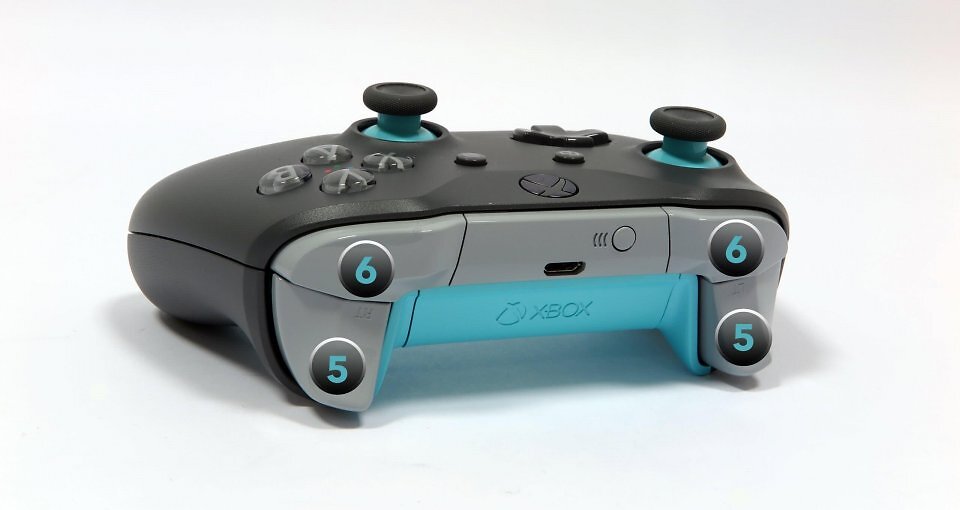 Quelle: PCGH
Bedienelemente an der Front des Xbox One Wireless Controllers.
• Trigger (5): Die analogen Abzüge haben einen definierten Weg. Das hilft beim dosierten Gasgeben und Bremsen, in Shootern dienen sie oft zum Schießen oder Zielen.
Quelle: PCGH
Bedienelemente an der Front des Xbox One Wireless Controllers.
• Trigger (5): Die analogen Abzüge haben einen definierten Weg. Das hilft beim dosierten Gasgeben und Bremsen, in Shootern dienen sie oft zum Schießen oder Zielen.
• Schultertasten (6): Die Bumper liegen über den Triggern, werden ebenfalls mit dem Zeigefinger bedient und ergänzen die Aktionstasten.
Gamepad: optionale Ausstattungsextras
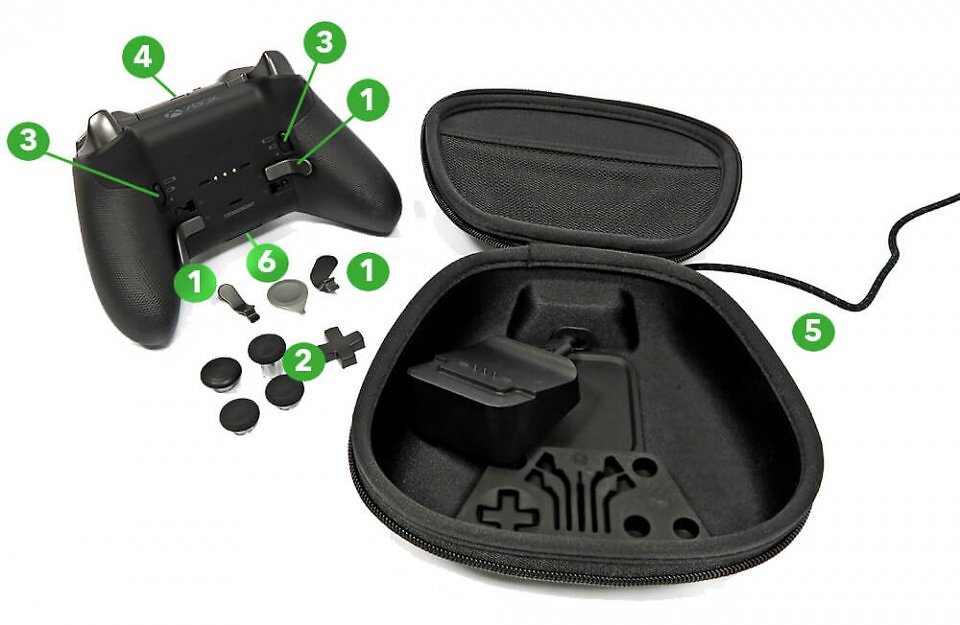 Quelle: PCGH
Die optionalen Extras des Testsiegers Microsoft Xbox Elite Wireless Controller Series 2.
• Extraknöpfe oder Pedaltasten (1): Oberklasse-Controller bieten belegbare Tasten an der Unterseite, um Funktionen von Bumpern oder Aktionstasten dorthin zu verlagern; das Mapping erfolgt meist per App oder im Spielmenü.
Quelle: PCGH
Die optionalen Extras des Testsiegers Microsoft Xbox Elite Wireless Controller Series 2.
• Extraknöpfe oder Pedaltasten (1): Oberklasse-Controller bieten belegbare Tasten an der Unterseite, um Funktionen von Bumpern oder Aktionstasten dorthin zu verlagern; das Mapping erfolgt meist per App oder im Spielmenü.
• Aufsätze für Analog-Sticks und austauschbares D-Pad (2): Unterschiedliche Sticklängen, Daumenauflagen und D-Pad-Formen verbessern die Haptik und lassen sich an Ihre Handanatomie anpassen.
• Triggersperre (3): Eine mechanische Wegverkürzung lässt Trigger früher auslösen - besonders hilfreich in schnellen Shootern.
• Profilspeicher (4): Gespeicherte Profile sind vorwiegend mit Extratasten sinnvoll, damit Belegungen direkt im Controller abrufbar bleiben.
• Transporttasche (5): Schützt den Controller und nimmt Zubehör auf; beim MS Xbox Elite Series 2 ist die Ladestation teils in die Tasche integriert.
• Headset-Anschluss (6): Eine 3,5-mm-Klinke am Gamepad ist vorwiegend bei kabellosen Controllern praktisch, weil Sie sich mit Headset frei bewegen können.
Wie wichtig ist die Vibrationsfunktion beim Gamepad?
Bei der Vibrationsfunktion sorgen in die beiden Griffhörner eingebaute Vibrationsmotoren dafür, dass der Controller bei einer bestimmten Spielsituation vibriert. Man nennt das auch Rumble-Funktion oder Vibrationsfeedback. Wenn Ihr Rennwagen über die Kerbs brettert, Ihr Avatar einen Schlag oder Ihr Pixelsoldat einen Treffer abbekommt, gibt Ihnen das Gamepad ein haptisches Feedback. Das verleiht Spielen eine zusätzliche Dimension und Sie können noch tiefer in die Spielwelt eintauchen (Immersion).
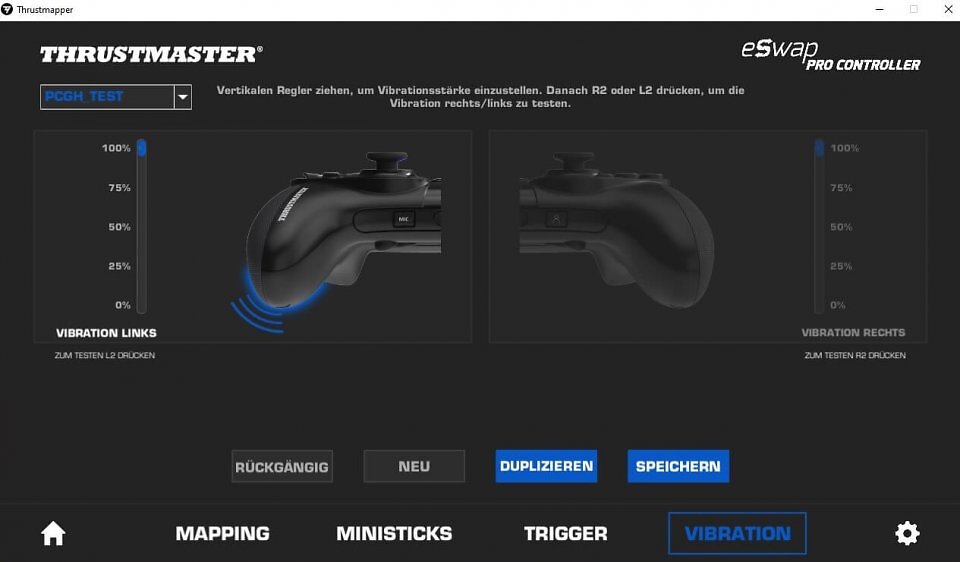 Quelle: PCGH
Mithilfe der Vibrationsfunktion vermittelt das Gamepad ein haptisches Feedback und verbessert so das Spielerlebnis enorm. Beim Thrustmaster eSwap Pro können Sie etwa in der Software die Vibrationsstärke selbst festlegen.
Eine Vibrationsfunktion ist sehr beliebt, denn sie verbessert das Spielerlebnis spürbar. Sie gehört nicht nur zur Pflichtausstattung der Gamepads für die aktuellen Spielekonsolen. Sie sollte auch bei einem empfehlenswerten Controller für den PC vorhanden sein. Sollte Ihr Gamepad bei gewissen Spielen trotz Vibrationsfunktion kein haptisches Feedback geben, muss der Controller nicht defekt sein. Es gibt auch Titel, die ein Vibrationsfeedback nicht unterstützen.
Quelle: PCGH
Mithilfe der Vibrationsfunktion vermittelt das Gamepad ein haptisches Feedback und verbessert so das Spielerlebnis enorm. Beim Thrustmaster eSwap Pro können Sie etwa in der Software die Vibrationsstärke selbst festlegen.
Eine Vibrationsfunktion ist sehr beliebt, denn sie verbessert das Spielerlebnis spürbar. Sie gehört nicht nur zur Pflichtausstattung der Gamepads für die aktuellen Spielekonsolen. Sie sollte auch bei einem empfehlenswerten Controller für den PC vorhanden sein. Sollte Ihr Gamepad bei gewissen Spielen trotz Vibrationsfunktion kein haptisches Feedback geben, muss der Controller nicht defekt sein. Es gibt auch Titel, die ein Vibrationsfeedback nicht unterstützen.





Spiele eh selten mehr als 4 Stunden am Stück und das höchstens am Wochenende.
Danach gehts zurück auf die Ladeschale.
Wesentlich angenehmer als mit Kabel, vor allem an der Xbox.
Meiner muss auch mal 10 Jahre in der Ecke liegen können, nachdem man sich gefragt hat:"Funktioniert der Xbox Controller wohl auch auf Windows 7 am PC?" und dann steckt man den in den USB-Anschluss, startet sein Tennisspiel auf Linux CachyOS und hat Freude damit, ohne Probleme.
Er war sehr, sehr teuer! Von daher hoffe ich mal, dass er ewig hält.
[Ins Forum, um diesen Inhalt zu sehen]
Es gab auch viele für 15 €, oder so. Von daher fand ich es schon sehr luxuriös das doppelte für ein Markengerät auszugeben. Ich erwarte also mindestens eine Nutzungszeit von 25 Jahren.
PS: Er liegt hier gerade vor mir und wartet auf die nächste Runde "Tennis Elbow 4".
Aber leider werde ich wohl Nightingale weiter zocken, heute Abend und er muss mal wieder warten.
Aufladen? Nix für mich.
Der alte XBOX Controller hatte Batterien/Akkus, da hiess es dann das wäre schädlich für die Umwelt weil viele Batterien benutzen würden statt Akkus also viel Müll enstehen würde.
Wenn nicht noch ein Argument für verbaute Akkus kommts, seh ich da nichmal ne Diskussionsgrundlage.