The Witcher 3 mit HD Reworked Mod 4.6 - Bessere Texturen ohne Leistungsverlust?
The Witcher 3 ist mit einiger Gewissheit das beste moderne Rollenspiel der letzten Jahre. Außerdem ist The Witcher 3 sehr schick und kann sich zwei Jahre nach dem Release noch immer sehen lassen. Auf dem PC muss man sich indes nicht mit Vanilla-Grafik zufriedengeben, Dank fleißiger Modding-Community lässt sich die Optik weiter verbessern - das HD Reworked Project bringt neue Modelle und Texturen ins Spiel - und soll kaum Leistung benötigen. Stimmt das?
Auf dieser Seite
Das HD Reworked Project ist eine der beliebtesten Modifikationen für The Witcher 3. Und das ist auch nicht allzu verwunderlich, schließlich bringt die rund 500 MiByte große Mod neue und hochauflösendere Texturen samt neu gebackener Normal-Maps für Tiefeninformationen sowie einige frisch erstellte Modelle für Kisten und Fässer. Da die Texturen in The Witcher 3 nicht zu den besonders Hochauflösenden zählen und es dem Rollenspiel gleichzeitig nur nach sehr wenig Grafikspeicher dürstet, ist eine umfangreiche Texturmodifikation natürlich keine schlechte Idee. Der Modder verspricht eine bessere Optik, ohne dass die Performance spürbar in Mitleidenschaft gezogen wird, solange der Speicher der GPU ausreicht. Wir hatten uns bereits zuvor - und vor einer ganzen Weile - in Form eines Modding-Artikels mit der Texturmod HD Reworked beschäftigt. Damals lautete unsere Analyse:
Die neuen Texturen sehen im Spiel sehr ordentlich aus und fügen sich in den allermeisten Fällen gut in das Gesamtbild ein. Leistungstechnisch sind die neuen Pixeltapeten unauffällig: Weder steigt der Bedarf an Speicher deutlich messbar an, noch fallen die Bildraten niedriger aus, selbst wenn eine für The Witcher 3 schon grenzwertig bestückte 2-GiByte-GPU wie die getestete GTX 770 zum Einsatz kommt.
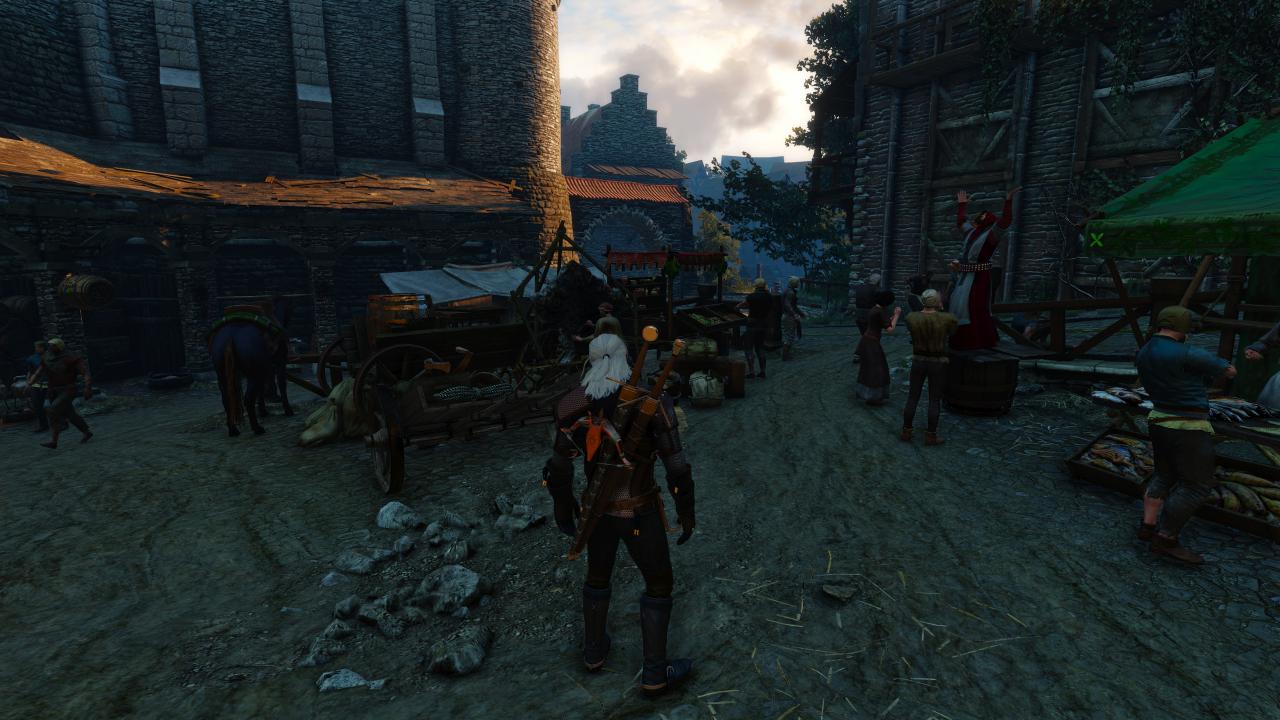
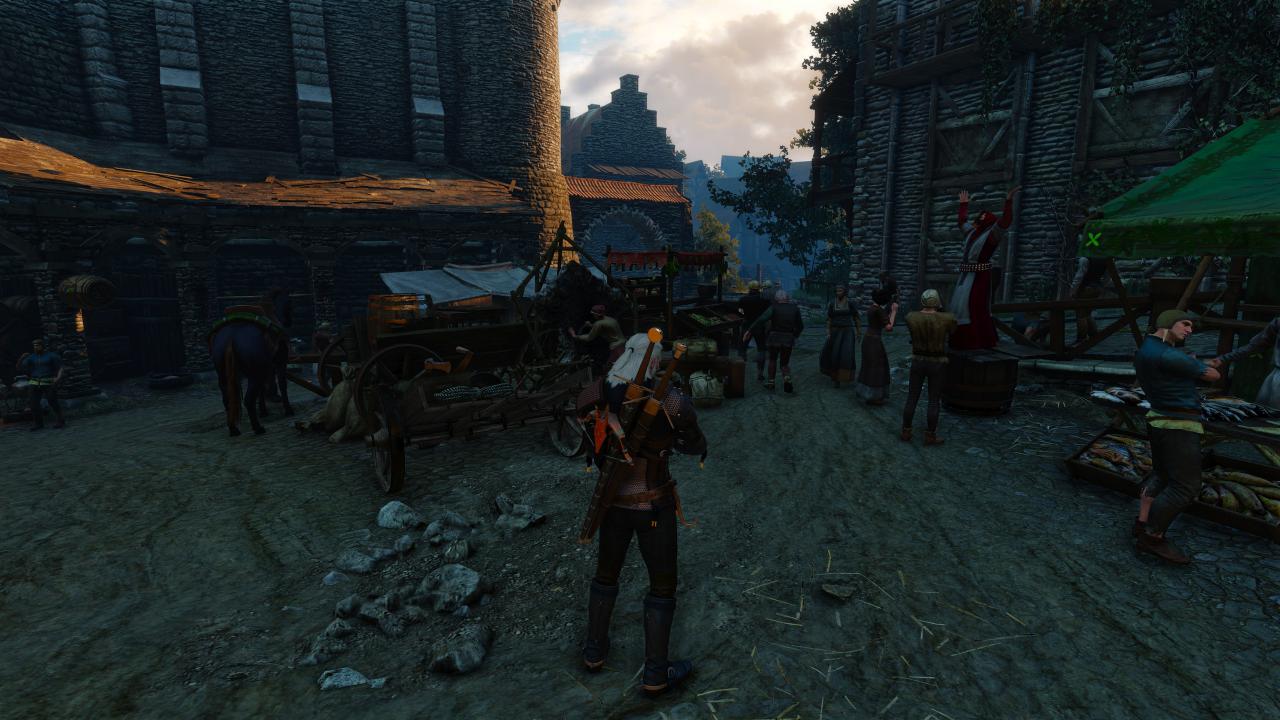
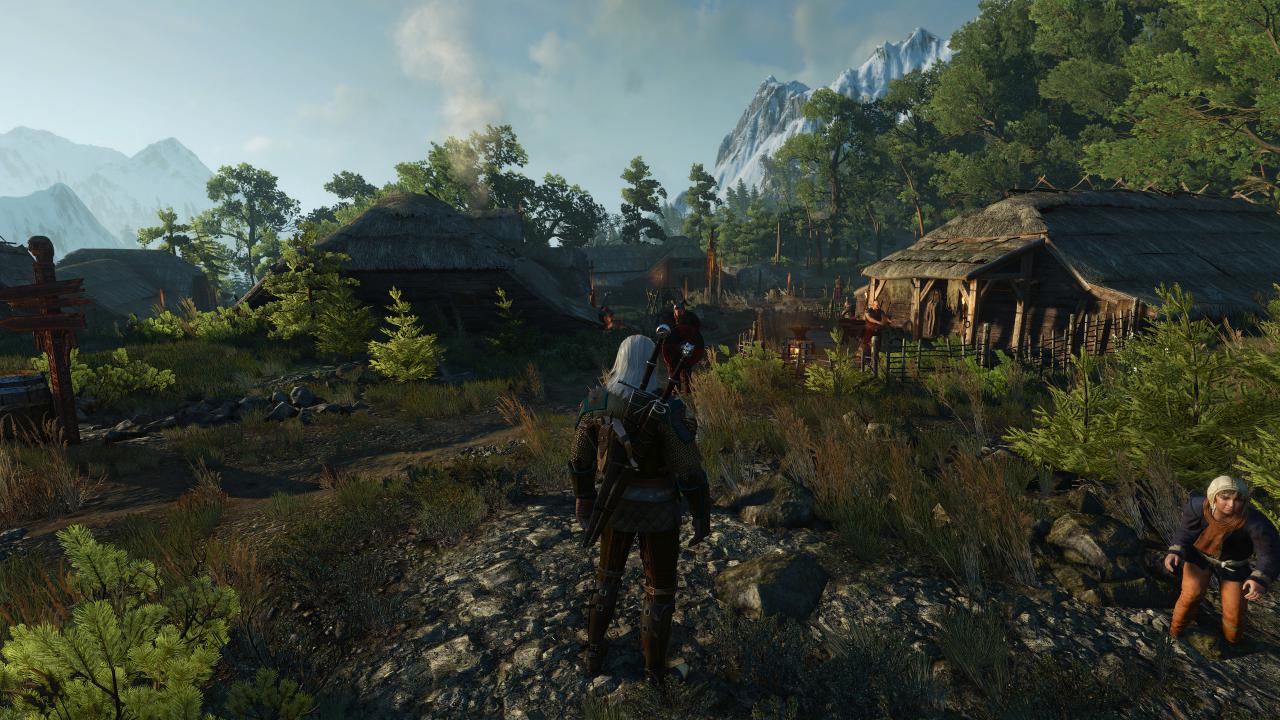
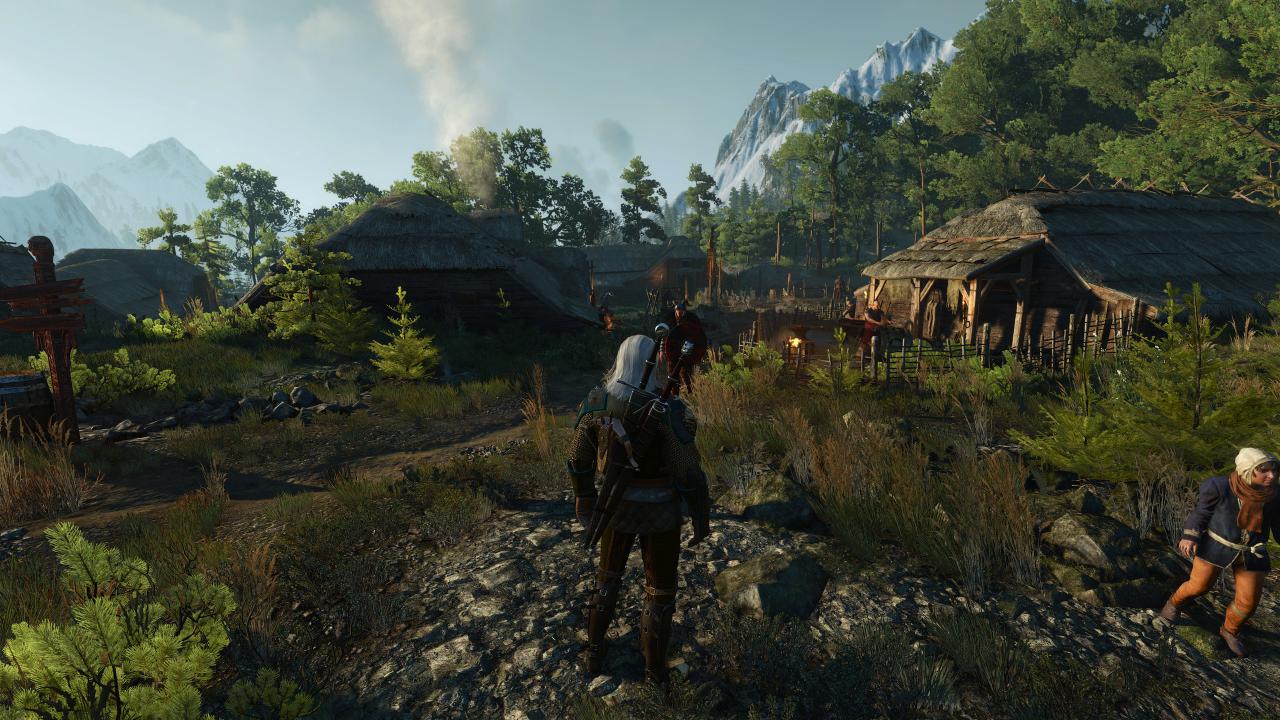
Modder HalkHogan, Ersteller des HD Reworked Projects, weist in den Installationsanweisungen darauf hin, dass für den korrekten Einsatz der Mod die maximale Texturauflösung auf 4.096 × 4.096 erhöht werden muss. Das ist korrekt. Allerdings bleibt zumindest bei der Installationsbeschreibung ein Detail ein wenig außer Acht. Wir zitieren abermals den oben verlinkten Artikel:
[Das der Grafikspeicher keinen größeren Einfluss hat,] ist allerdings auch nicht sonderlich verwunderlich, denn The Witcher 3 nutzt ein festes Texture-Budget. Sollte dieses überschritten werden, wechseln Pixeltapeten auf eine niedrigere Mip-Map-Stufe. Sollten Sie also vorhaben, exzessiv 4K-Texturen in The Witcher 3 zu nutzen, müssten Sie auch das Texture-Budget erhöhen, denn ansonsten würde einfach der generelle Detailgrad der Texturen reduziert - was das Ganze wiederum ad Absurdum führen würde.
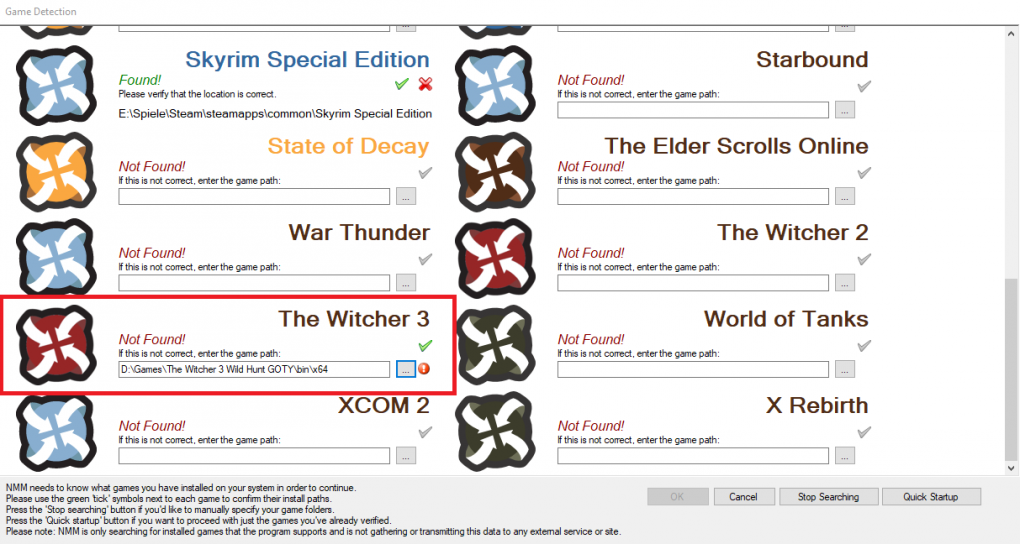
Gegebenenfalls ist dieser Hinweis auch lediglich bei der Anleitung für die manuelle Installation etwas undeutlich umschrieben. Dort wird lediglich auf einen "4K-Enabler" hingewiesen. Dieser findet sich im Archiv, doch ein wenig versteckt. Auf die Manuelle Installation mussten wir dieses Mal zurückgreifen, da der prinzipiell sehr empfehlenswerte und komfortable Nexus Mod Manager die Zusammenarbeit mit unserer Witcher-Version verweigerte. Weder das reguläre Spiel wurde korrekt erkannt, noch die Goty-Version; beides sind frische Neu-Installationen. Auch eine manuelle Pfadangabe funktionierte mit der aktuellen Version des Mod-Managers nicht. Natürlich könnten wir einem Bug aufgesessen sein. Falls Sie die im Grunde vorzuziehende Installation via Manager versuchen möchten, vielleicht haben Sie ja mehr Glück als wir. Das Problem liegt bei unserem Nexus Mod Manager, nicht bei der Modifikation an sich. Wir werden stattdessen den manuellen Weg gehen, detailliert erklären, welche Schritte durchzuführen sind und welche Auswirkungen es hat, wenn zusätzlich auch noch das Textur-Budget erhöht wird - was wir übrigens seit unserem ersten Modding-Artikel zu The Witcher 3 empfehlen, denn das Budget ist generell (zu) knapp.
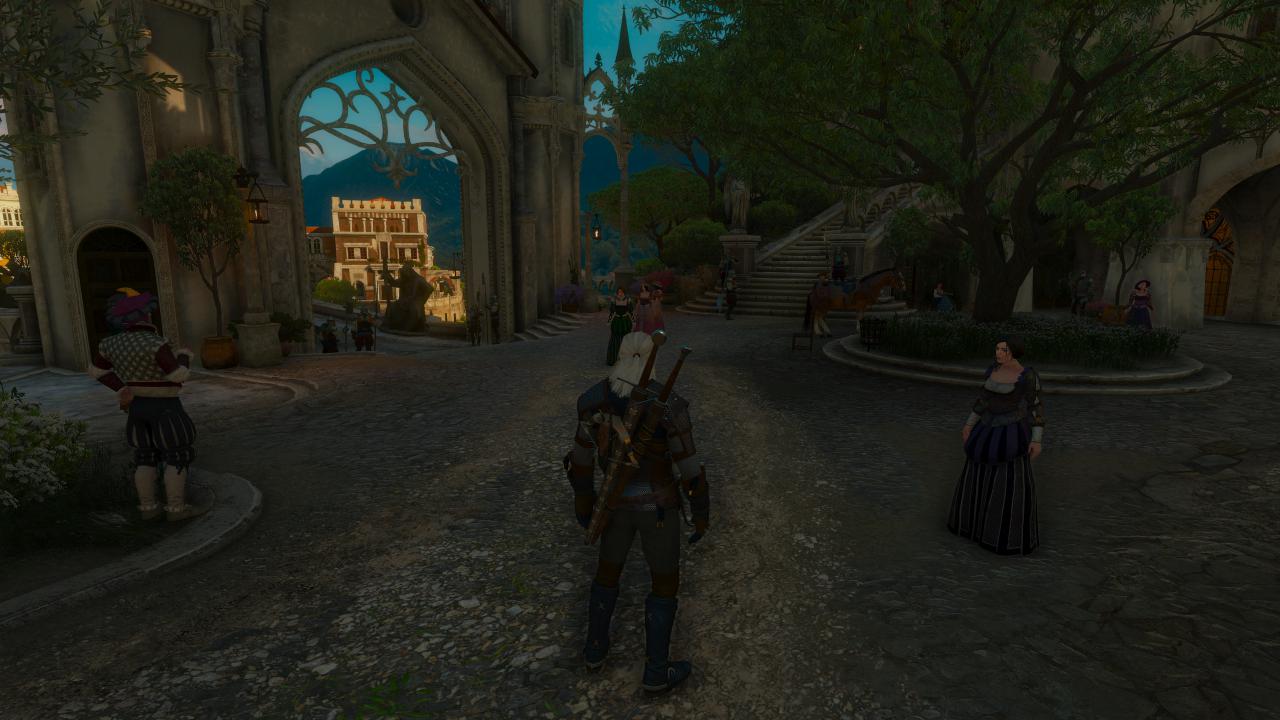
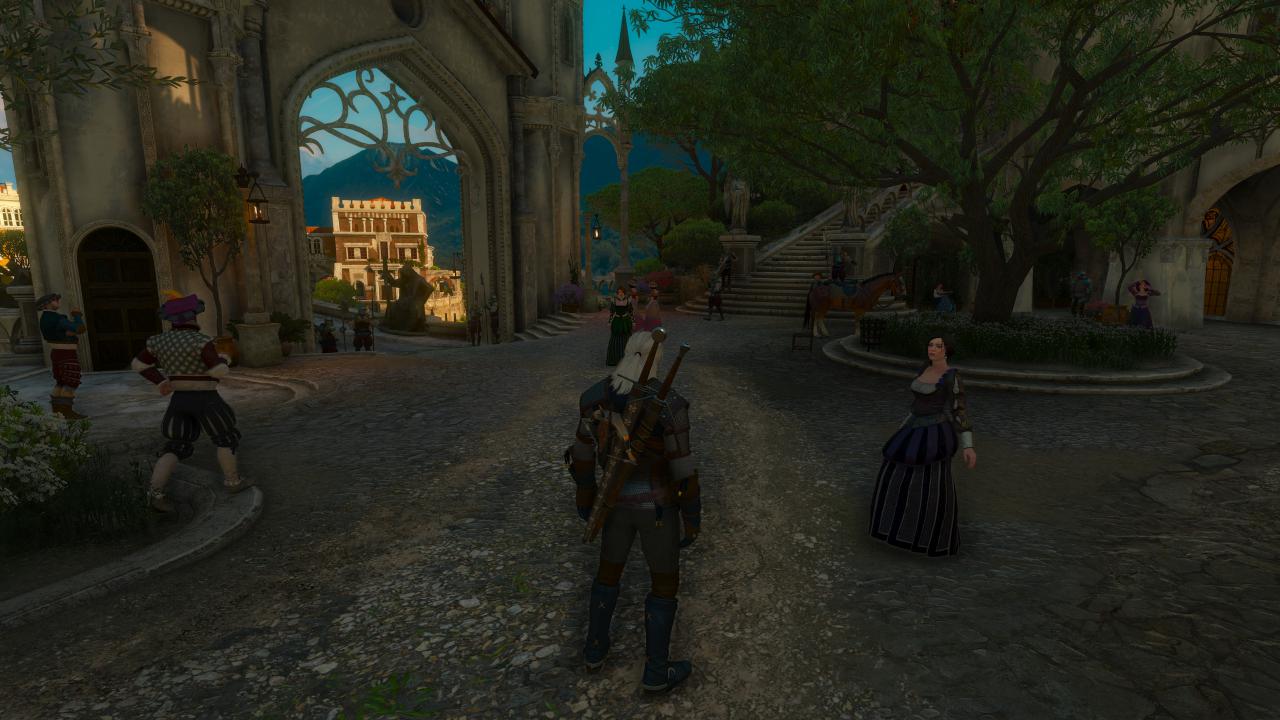
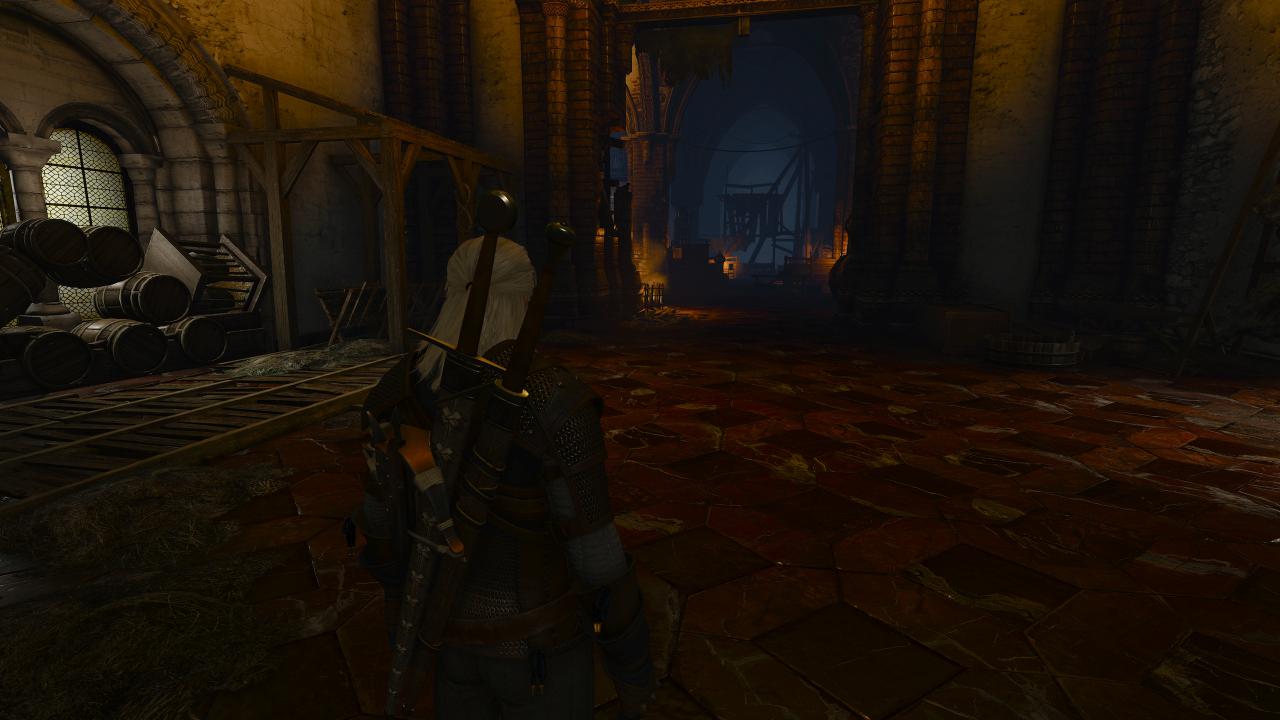
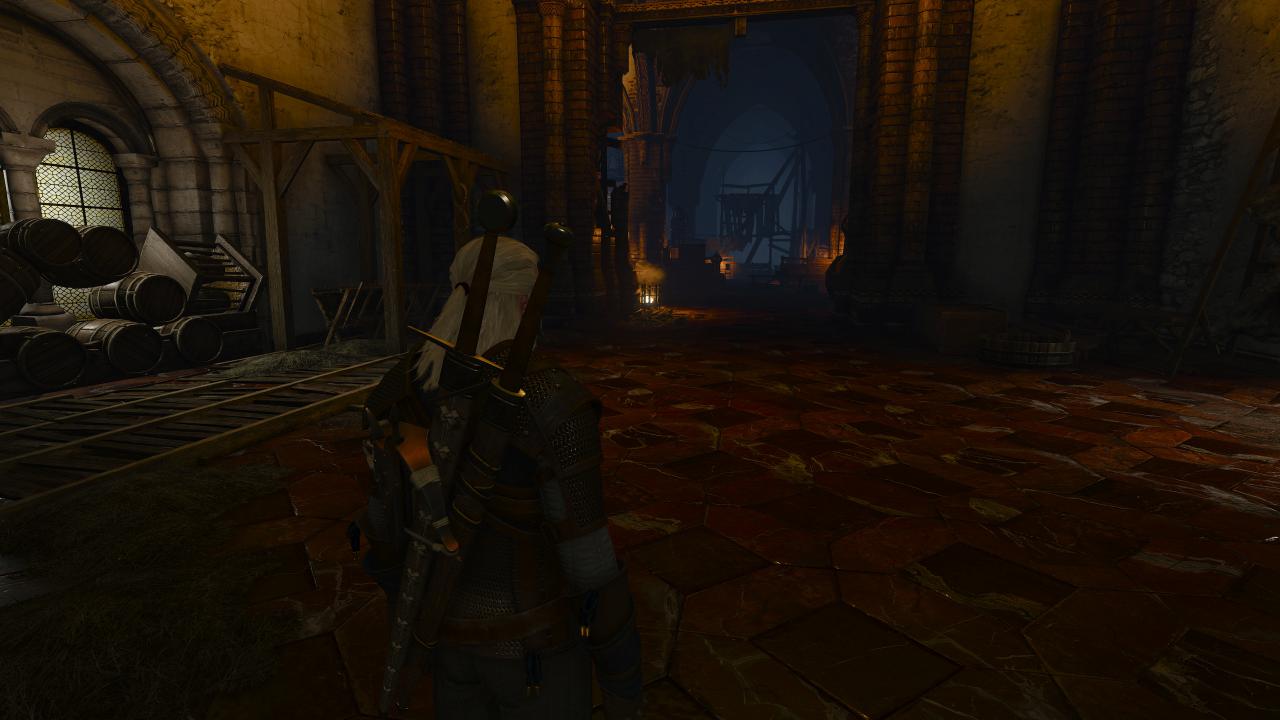
The Witcher 3 - HD Reworked 4.6: Die Installation
Es ist im Grunde keine Hexerei, das HD-Textur-Packet korrekt zu installieren. Laden Sie das Modpaket auf www.nexusmods.com herunter und öffnen Sie das Archiv. Wechseln Sie dann in den Unterordner \00 Core. Dort finden Sie das Verzeichnis modHDReworkedProject. Entpacken Sie dieses in Ihr Spielverzeichnis unter \Mods (diesen Ordner müssen Sie manuell anlegen; der Pfad sieht folgendermaßen aus: x:\The Witcher 3 The Wild Hunt [GOTY]\Mods\modHDReworkedProject). Sie können optional auch die "E3 Novigrad Walls" im Ordner \01 Optional installieren, da diese jedoch laut dem Modder für Abstürze sorgen können, haben wir darauf verzichtet.
 Quelle: PC Games Hardware
Der Nexus Mod Manager verweigerte in unserem Fall die Zusammenarbeit. Weder The Witcher 3 noch The Witcher 3 GOTY wurde gefunden. Selbst, nachdem wir den Pfad manuell ausgewählt hatten, funktionierte die Installation mit dem praktischen Manager nicht.
Quelle: PC Games Hardware
Der Nexus Mod Manager verweigerte in unserem Fall die Zusammenarbeit. Weder The Witcher 3 noch The Witcher 3 GOTY wurde gefunden. Selbst, nachdem wir den Pfad manuell ausgewählt hatten, funktionierte die Installation mit dem praktischen Manager nicht.
Sie müssen außerdem eine Prioritätenliste der installierten Mods festlegen (falls noch nicht geschehen). Dazu erstellen Sie unter \Dokumente\The Witcher 3\ eine Textdatei mit dem Namen "mods.settings". Beachten Sie, dass Sie die Endung .txt unter Umständen entfernen müssen. Dort tragen Sie die Reihenfolge der installierten Mods ein, das HD-Reworked-Texturenpaket benötigt laut Aussage des Modders eine hohe Priorität. Die Priorität ist umso höher, je niedriger der angegebene Wert der Variabel ist. Tragen Sie also Folgendes ein:
[modHDReworkedProject]
Enabled=1
Priority=0
Wollen Sie auch die E3 Novigrad Walls nutzen, benötigt diese Mod natürlich einen weiteren Eintrag:
[modHDReworkedProject_E3NovigradWalls]
Enabled=1
Priority=1
Falls Sie weitere Mods nutzen, die ebenfalls mittels der Verzeichnisstruktur in The Witcher 3 geladen werden (sich also im Unterverzeichnis \Mods befinden), müssen Sie diese gegebenenfalls ebenso konfigurieren.
Im Grunde sind Sie nun startklar. Doch noch fehlen die "4K-Texturen", außerdem haben wir uns noch nicht mit dem oben erwähnten Textur-Budget beschäftigt. Dummerweise wird die Anleitung des Modders an dieser Stelle etwas schwammiger und die Herangehensweise ist etwas seltsam. Schauen wir uns doch einmal an, was genau passiert. Die deutsche Übersetzung aus der englischen Readme-Datei:"4K Textures-Enabler (sehr empfehlenswert): Ermöglicht das Rendern von 4K Texturen (im Original sind's maximal 2K). Diese Option ist für die beste optische Erfahrung empfehlenswert. Damit die 4K Texturen sichtbar sind, müssen Sie die Textur-Qualität auf die höchste Stufe setzen (ultra/uber)! Wechseln Sie zur Installation in den Ordner \01 Optional und kopieren Sie den Ordner \bin in ihr Spielverzeichnis."Was dabei passiert ist, dass zwei Konfigurations-Dateien von The Witcher 3 überschrieben werden. Bei der ersten handelt es sich um die rendering.ini, welche die im Normalfall die Standard-Settings von The Witcher 3 enthält. Der Modder hat einige Werte verändert, darunter auch die maximale Texturgröße sowie das Textur-Budget. Solange Sie Ihre Einstellungen aber im Spiel nicht auf Default-Werte zurücksetzen, tut diese Datei rein gar nichts. Tun Sie dies aber, werden auch alle Ihre vorherigen Settings überschrieben.
Das wäre aber definitiv nicht nötig, denn es gibt einen weitaus cleveren Weg, die Konfigurations-Dateien für The Witcher zu editieren, die Optik zu tunen und dabei Ihre eigenen Einstellungen zu behalten. Wie das funktioniert, haben wir ebenfalls schon einmal ausführlich in einem Artikel dargelegt. Interessanter Weise hat auch der Modder diesen Weg gewählt, nur sich außerdem aus nicht ganz nachvollziehbaren Gründen dazu entschlossen, zusätzlich die Default-Einstellungen zu ändern. Um es kurz zu machen: Worauf es ankommt, ist die zweite Datei rendering.xml. In dieser werden die Voreinstellungen für das Grafikmenü festgelegt und hier werden auch die entsprechenden Änderungen für die Texturen aktiv geschaltet. Wir dokumentieren einmal, wie einfach es ist, die 4K-Texturen zu aktivieren und zugleich das Textur-Budget zu erhöhen - dazu müssen lediglich drei Werte verändert werden, nicht dutzende Einstellungen via Ini überschrieben werden. Gehen Sie in das Verzeichnis The Witcher 3 [GOTY]\bin\config\r4game\user_config_matrix\. Legen Sie ein Verzeichnis Backup an und kopieren Sie die Datei rendering.xml hinein. Speichern Sie das Backup NICHT im selben Verzeichnis! The Witcher lädt vor dem Spielstart sämtliche dort befindlichen XML-Dateien. Ist die rendering.xml auch unter anderem Namen doppelt vorhanden, haben Sie auch jede Grafikoption doppelt im Optionsmenü. Öffnen Sie nun die originale rendering.xml und scrollen Sie hinab, bis Sie zu den Textureinstellungen kommen. Der betreffende Code und die zu verändernden Werte sehen folgendermaßen aus:
Bildergalerie
Sie können die Datei nun speichern. Einmal im Spiel, müssen Sie den Texturen-Regler (der eventuell beim ersten Start von selbst auf die niedrigste Stufe springt) noch einmal auf eine beliebige Stufe zurück und anschließend wieder auf "ultra" setzen. Erst jetzt wird die eigentliche ini-Datei im Dokumente-Ordner aktualisiert und die nötigen Textursettings in Ihrer ganz persönlichen Konfiguration aktiv. Das hätte mit der Anleitung des Modders eventuell nicht funktioniert. Nun läuft die Mod, die Einstellungen sind korrekt, die Default-Konfiguration wurde nicht überschrieben und außerdem haben wir ein höheres Textur-Budget. Die optischen Auswirkungen können Sie anhand unserer diversen Vergleichsbilder im Artikel abschätzen. Doch wie sieht es denn nun mit der Performance aus?
 Quelle: PC Games Hardware
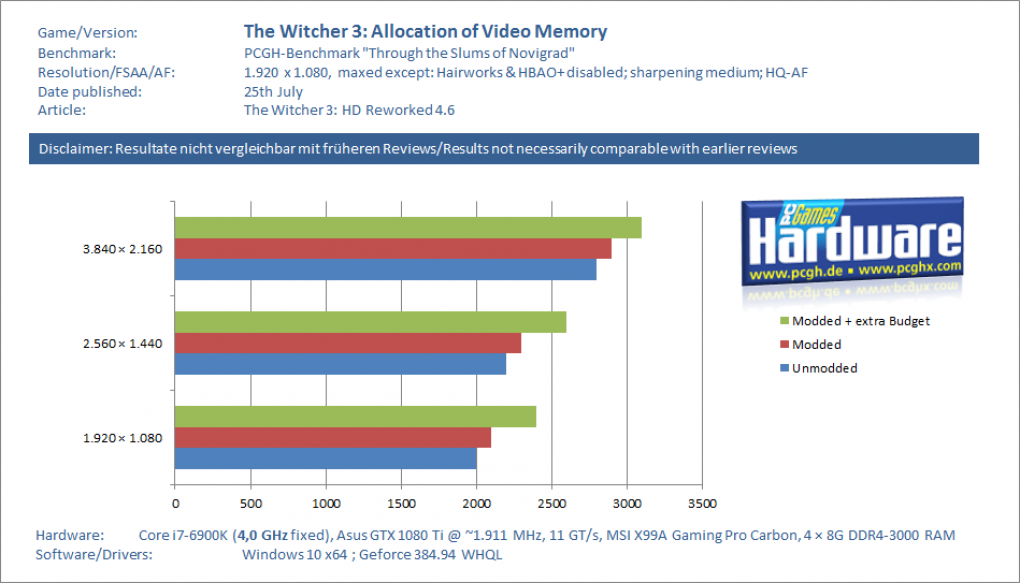
The Witcher 3 HD Reworked 4.6 VRAM Belegung
Quelle: PC Games Hardware
The Witcher 3 HD Reworked 4.6 VRAM Belegung
The Witcher 3 - HD Reworked 4.6: Die Performance
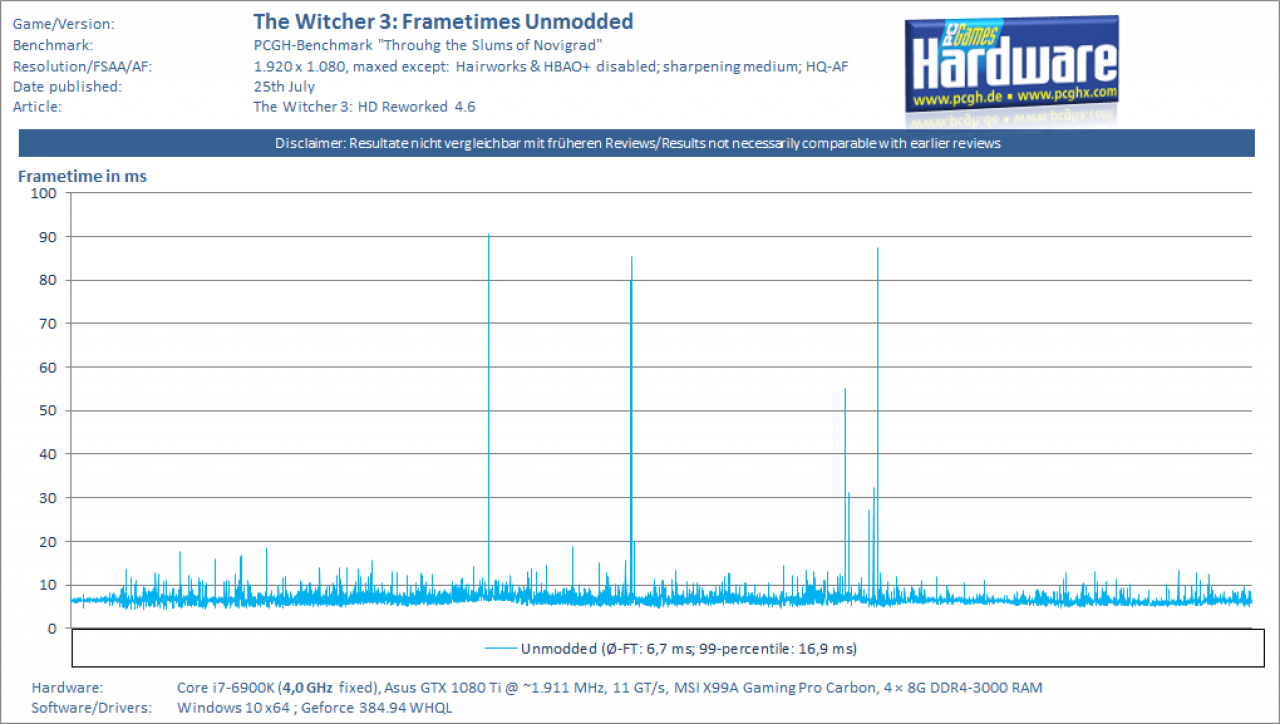
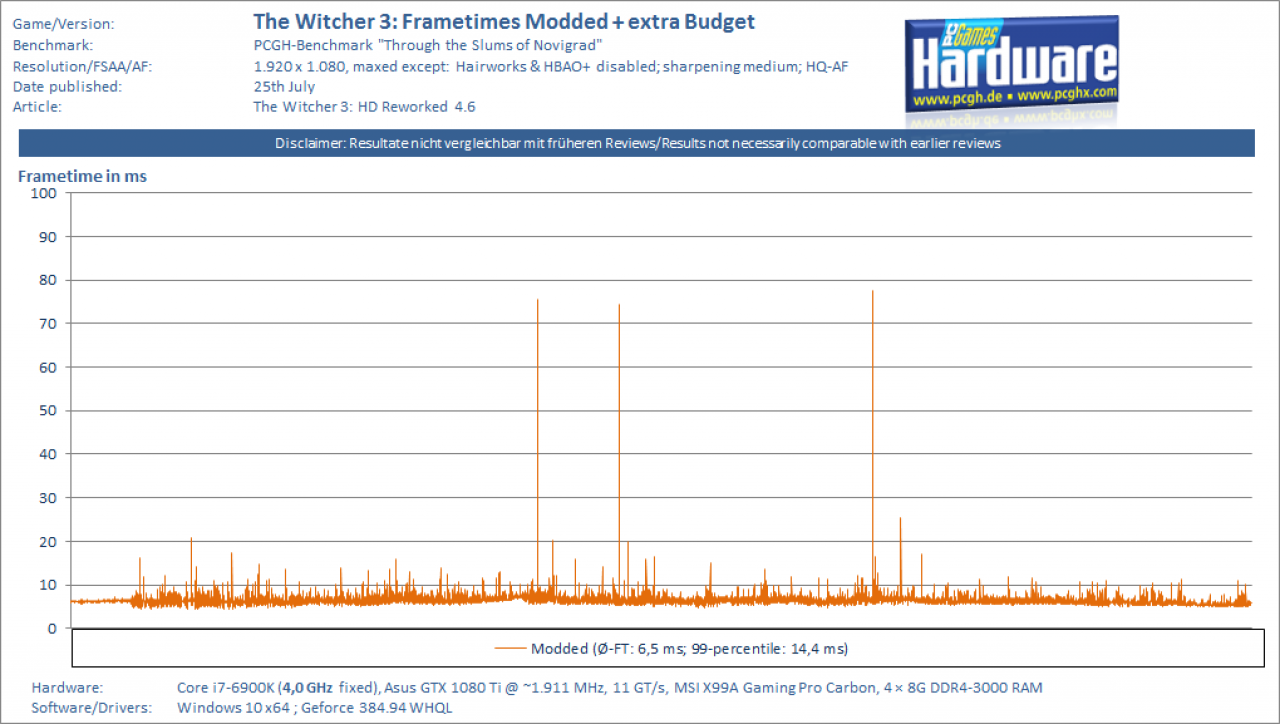
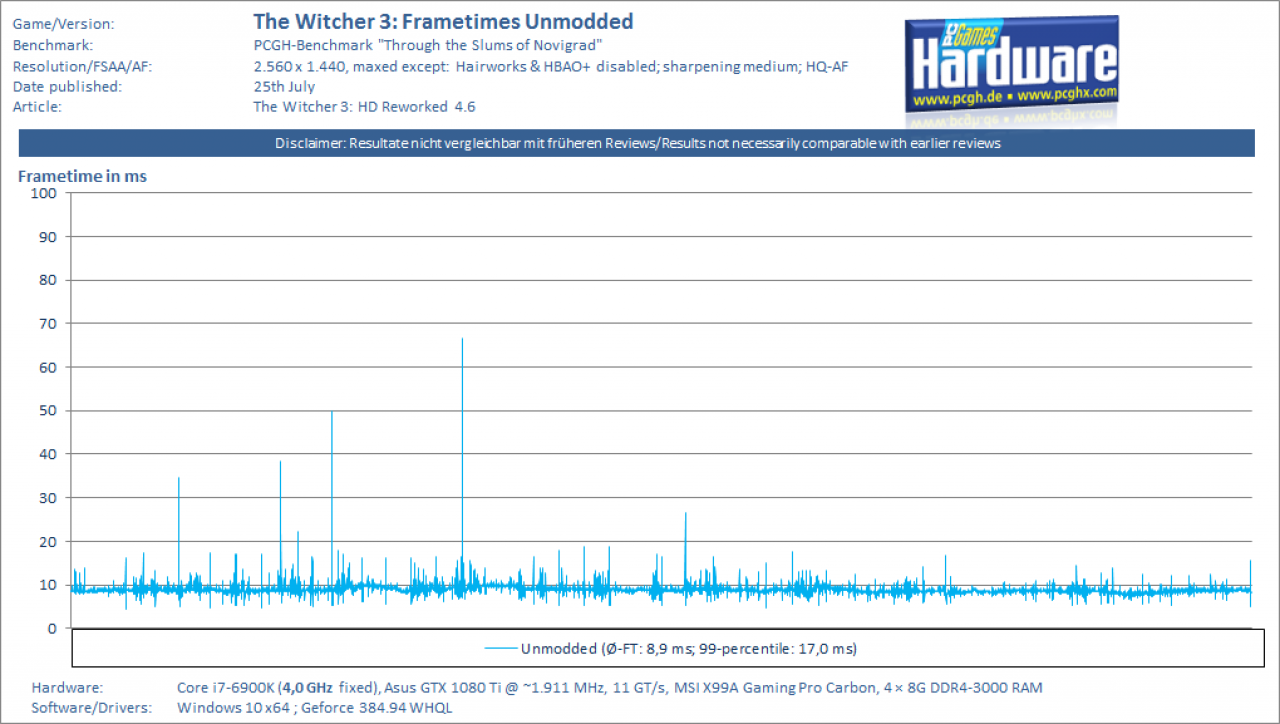
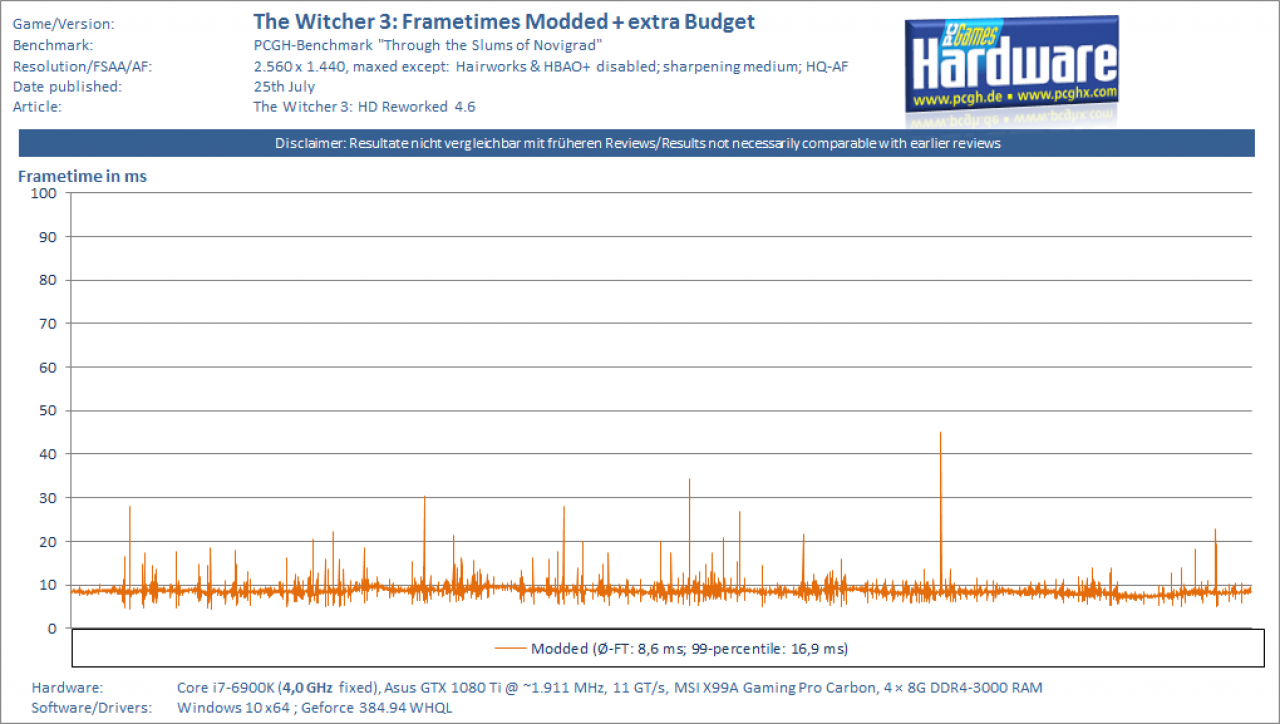
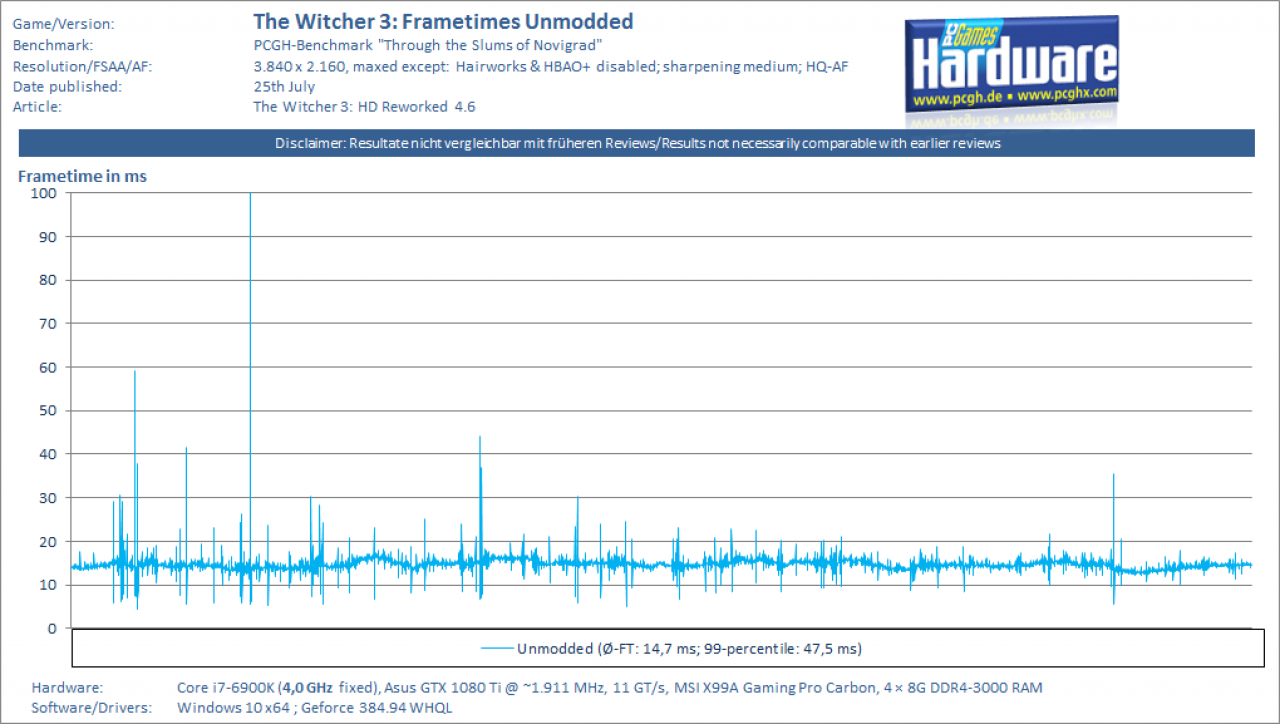
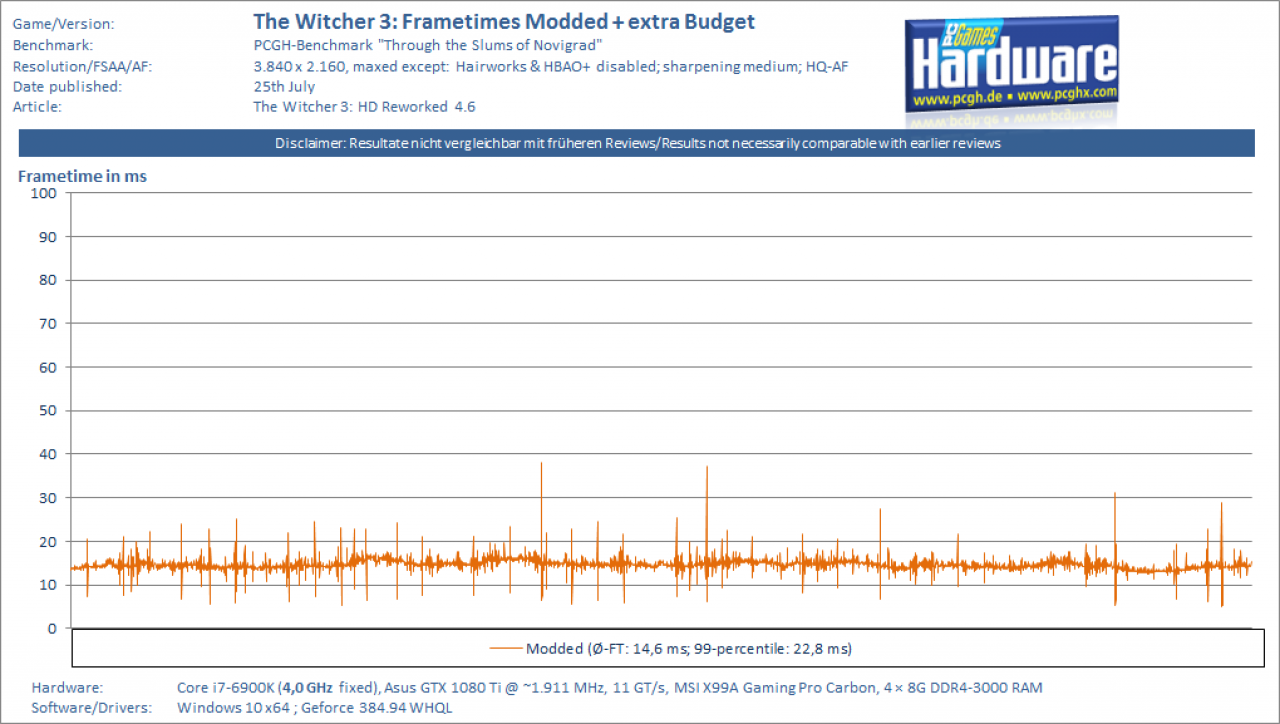
Die größten optischen Unterschiede finden sich nach unseren Erfahrungen in städtischen Gebieten. Daher fertigen wir unsere Messungen in Novigrad an. Wir nutzen eine sehr flotte Asus GTX 1080 Ti mit 11 GiByte GDDRX-Speicher, damit auch kleine Veränderungen sichtbar werden und wir beispielsweise Probleme bei der Speicherbandbreite größtmöglich umgehen können. Wir dokumentieren die Speicherbelegung, die Performance in regulären Benchmarks sowie anhand von Frametime-Messungen. Für die Messungen reiten wir im Trap durch die verwinkelten Slums von Novigrad, vorbei an einem Markt, zum Tor des Hierarchen hinaus, bis zum Ende Brücke. Eine Messung geht über 70 Sekunden, vier dieser bilden einen Benchmark, der jeweils durchschnittlichste dient zur Frametime-Analyse.
The Witcher 3 - HD Reworked 4.6: Fazit
Die neuen Texturen und die vereinzelten neuen Modelle sind nett und passen zu weiten Teilen zum Look des Spiels. Einzig die Specular-Maps scheinen hier und dort ein wenig zu stark akzentuiert, was zu etwas seltsamen Schimmern in einigen Lichtsituationen führen kann. Generell sind die Veränderungen eher unauffällig. Doch gerade Mauerwerk, Schindeln und einige Holz- sowie Strohtexturen fallen dank dem HD Reworked deutlich hochauflösender und hübscher aus. Bei der Performance ist das Texture-Budget ausschlaggebend: Wir raten nicht umsonst dazu, dieses selbst ohne Modifikationen zu erhöhen, denn es fällt nach unserem Ermessen schon für die Vanilla-Version zu knapp aus, was nicht nur in Rucklern bemerkbar wird, sondern auch bei der Texturauflösung: Mit hohem Budget bekommen Sie auch im nicht modifizierten Spiel bessere Pixeltapeten zu Gesicht. Dazu verbessert sich die Leistung, Ruckler treten spürbar seltener und weniger stark ausgeprägt auf. Sowohl Mod als auch Veränderungen an den Konfigurationsdateien sind also durchaus empfehlenswert. Wir weisen nochmals auf unseren Tuning-Artikel hin, dort haben wir jede Einstellung des Grafikmenüs verständlich aufgeschlüsselt.











Ich würde auch zuerst mal versuchen, den Nexus Mod Manager zu nutzen, der macht einem das Leben wirklich leichter, solang er funktioniert. Die manuelle Installation würde ich nur dann empfehlen, wenn der Mod Manager nicht funktioniert, oder man selbst dafür sorgen will, dass bei der Mod auch wirklich alles korrekt läuft.
Gruß,
Phil