Anleitung für Geforce Compatible: "Freesync" mit RTX 2080 Ti und Treiber 417.71 WHQL ausprobiert
Nvidia hat den Geforce-Treiber 417.71 WHQL veröffentlicht, der als größte Neuerungen die Unterstützung für die Geforce RTX 2060 enthält und zudem G-Sync Compatible auf Basis des Adaptive-Sync-Standards freischaltet. Wer einen Freesync-Monitor an einer Nvidia-Grafikkarte nutzt, kann somit über Displayport die variable Bildwiederholrate nutzen. PC Games Hardware erklärt, wie es funktioniert.

Auf dieser Seite
Zur CES 2019 sorgte Nvidia mit der Ankündigung von G-Sync Compatible für Aufsehen. Sagte man früher noch leichtfertig, dass eher die Hölle zufröre, als dass Nvidia den offenen Adaptive-Sync-Standard anstelle des proprietären G-Sync (samt Modul) unterstützen wollte, wurde genau das in Aussicht gestellt. Während AMD seine Implementierung als Freesync etabliert hat, nennt Nvidia das Ganze G-Sync Compatible und stellt es im Marketing als Einstieg in die Welt der variablen Bildwiederholraten dar - darüber kommen das "klassische" G-Sync sowie G-Sync Ultimate mit verschiedenen Modulen und Anforderungen an die Monitore, die Nvidia selbst kontrollieren kann. Mit dem Geforce-Treiber 417.71 WHQL hat der Chiphersteller heute wie versprochen die erste Version veröffentlicht, welche die Adaptive-Sync-Funktionalität unter Windows 10 freischaltet.
Anleitung zur Einstellung von G-Sync Compatible
Bekanntlich zertifiziert Nvidia nur die wenigsten Displays offiziell für G-Sync Compatible. Gehört das eigene Modell nicht zu den ausgewählten, lässt sich die Funktion trotzdem aktivieren. Lediglich eine Einschränkung gibt es: Das Ganze funktioniert momentan ausschließlich über Displayport. Im Falle von HDMI 1.4 oder 2.0 nutzt AMD in seinem Treiber Spec-konforme, aber herstellerspezifische Erweiterungen, die nur mit Radeon-Grafikkarten laufen. Eine offizielle VRR-Unterstützung kommt erst mit HDMI 2.1, wo Nvidia G-Sync Compatible ebenfalls unterstützen möchte. Außerdem wichtig: Nvidia unterstützt Adaptive-Sync auf allen Pascal- und Turing-Grafikkarten der GTX-10- und RTX-20-Reihen. Maxwell, Kepler und die Vorgänger gehen leer aus.
Um G-Sync Compatible zu aktivieren, müssen Sie folgende Schritte in der Nvidia Systemsteuerung erledigen:
- Aktivieren Sie zunächst Adaptive-Sync an ihrem Monitor über das On-Screen Display (OSD) - da es bisher noch kein G-Sync Compatible gab, wird es ziemlich wahrscheinlich als Freesync angezeigt. Das Display verbindet sich gegebenenfalls neu, zeigt also kurz ein schwarzes Bild an.
- Öffnen Sie über einen Rechtsklick auf die Task-Leiste die Nvidia Systemsteuerung (auf Englisch Nvidia Control Panel)
- Nicht bei allen Konfigurationen notwendig, überprüfen sollten Sie es aber: Navigieren Sie unter dem Reiter 3D-Einstellungen zu 3D-Einstellungen verwalten > Globale Einstellungen > Monitor-Technologie, wählen dort G-Sync Compatible aus und klicken auf Übernehmen. Sollten Sie einen Monitor mit einer Bildwiederholrate oberhalb von 60 Hertz nutzen, müssen Sie diese gegebenenfalls unter den Auflösungseinstellungen im Treiber neu einstellen.
Das Ganze sollte nun wie folgt aussehen:
 Quelle: PC Games Hardware
Erste Teil zur Aktivierung von G-Sync Compatible auf nicht offiziell zertifizierten Monitoren: Unter den Globalen Einstellungen muss die Funktion aktiviert werden.
Weiter geht es wie folgt:
Quelle: PC Games Hardware
Erste Teil zur Aktivierung von G-Sync Compatible auf nicht offiziell zertifizierten Monitoren: Unter den Globalen Einstellungen muss die Funktion aktiviert werden.
Weiter geht es wie folgt:
- Navigieren Sie unter dem Reiter Display zu G-Sync einrichten - von hier an ist das Menü noch nicht auf Deutsch übersetzt.
- Klicken Sie unter 1. auf "Enable G-Sync, G-Sync Compatible" und wählen "Enable for windowed and full screen mode" aus (für Vollbild und rahmenlosen Fenstermodus). Wählen Sie Ihren Freesync-Monitor unter 2. und setzen einen Haken unter 3. "Enable settings for the selected display model". Ist Ihr Monitor nicht von Nvidia zertifiziert worden, wird ein entsprechender Hinweis angezeigt.
- Bestätigen Sie die Einstellungen mit einem Klick auf Übernehmen
 Quelle: PC Games Hardware
Zweiter Teil zur Aktivierung von G-Sync Compatible auf nicht offiziell zertifizierten Monitoren: Aktivieren Sie die Funktion unter den Anzeige-Optionen.
Quelle: PC Games Hardware
Zweiter Teil zur Aktivierung von G-Sync Compatible auf nicht offiziell zertifizierten Monitoren: Aktivieren Sie die Funktion unter den Anzeige-Optionen.
G-Sync Compatible läuft in der Redaktion zufriedenstellend
Wir haben G-Sync Compatible mit Hilfe einer Geforce RTX 2080 Ti und einem Samsung C32HG70 ausprobiert. Die variable Darstellung funktionierte auf Anhieb im kompletten, vom Monitor unterstützten Fps-Bereich (48-144). Ebenso funktioniert die Frame-Vervielfachung unterhalb der Spanne, sodass 40 Fps zum Beispiel jeweils gedoppelt mit 80 Hertz ausgegeben werden - AMD nennt das Low Framerate Compensation oder kurz LFC. In Overwatch kam es beim Herabsetzen des Fps-Limiters auf 40 Fps (unterhalb der nativen Menü-Darstellung von 60 Fps) lediglich zu einem kurzen, aber danach nicht mehr reproduzierbaren Flackern.
![[PLUS] Freesync versus G-Sync: Der Stand der Dinge](/screenshots/1020x/2019/01/aufmacher_HDR-pcgh1.png)
[PLUS] Freesync versus G-Sync: Der Stand der Dinge
PCGH Plus: Die High Dynamic Range, kurz HDR, und die Synchronisation mittels dynamischer Bildwiederholrate sind zwei unterschiedliche Techniken, die mit Freesync 2 HDR und G-Sync HDR/Ultimate nun vereint sind. Der Artikel stammt aus PC Games Hardware 02/2019.
mehr ...
Treiber-Download und weiteres Nvidia-Material
Den Download zum Geforce-Treiber 417.71 WHQL, der G-Sync Compatible auf Pascal- und Turing-Grafikkarten freischaltet, finden Sie direkt bei Nvidia. Der Chiphersteller hat zudem seine englischsprachige Support-Seite um eine Sektion zu Adaptive-Sync erweitert. Nicht zu vergessen ist die altbekannte Pendel-Demo zum Testen der variablen Bildwiederholrate. Zu guter Letzt steht ein neuer, ebenfalls englischsprachiger Nutzer-Guide zur Nvidia Systemsteuerung zur Verfügung.








Am besten da nochmal fragen, sind mehr LEute die das lesen und helfen können.
Dank dir für die schnelle Antwort!
Jap der Haken ist gesetzt. Meinst du ich soll dort in diesem Threat nochmal posten? Oder mich dort umsehen wegen einer Lösung.
Viele Grüße,
André
Komm mal am besten hier hin.
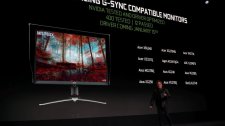
User melden Gsync Kompatibel - Monitorliste
Ansonsten, hast du das Häkchen bei "Enable settings for the selected display model" gesetzt?
Huhu, ich habe hier schonmal die Beiträge durchgelesen, aber wende mich nun mit einer Hilfe-Bitte an euch da ich nicht sicher bin, was genau ich am besten tun soll:
Problem: Kurze Blackscreen-Aussetzer (3-4 Sekunden), wie es hier schon beschrieben wurde. Bei manchen Spielen super oft (Witcher 3), bei manchen fast gar nicht (Resident Evil 2 Remake)
Monitor: Acer XF270HUA. (144 Hz funktioniert bei den Games, bis auf oben genanntes Problem) Grafikkarte: GTX 1080
Versuchte Problemlösung:
- 3D-Einstellungen in der NV-Systemsteuerung: Umstellen bei "Bevorzugte Aktualisierungsrate" auf "Anwendungsgesteuert"
- G-SYNC Einstellungen auf "Enable for windowed and full screen mode
- Neues DP Kabel mit Goldsteckern bestellt (kommt morgen, aber ist vermutlich ja kein Hardware-Problem)
- Einstellungen beim Bildschirm ändern: OSD-Dauer auf "120" (war das überhaupt richtig?)
- Einstellungen beim Bildschirm ändern: Auto-Quelle auf "Aus" (Ich dachte er will vielleicht kurzzeitig auf eine andere Signalquelle wechseln, was aber wohl Quatsch war)
Könnte mir bitte bitte jemand helfen, damit ich den Monitor (recht neu gekauft) nicht zurücksenden muss?
Vorab schonmal ganz ganz herlichen Dank!!! <3
Viele Grüße,
André
Es ging vielmehr darum, dass es bei einigen einfach nicht möglich war / ist mit 144Hz und aktivem GSync Compatible.
Entweder tauchte Gsync nicht mehr auf (das lag am Motion Blur) oder aber es gab danach einfach einen schwarzen Bildschirm, weil der maximale Pixeltakt von 600MHz überschritten wurde.
Sollte das bei dir von Anfang an nicht der Fall gewesen sein, bist du einer der wenigen Glücklichen
Für alle anderen hatte ich dann eben die CRU Einstellungen (damit die FreeSync Range angepasst wird) erstellt. Die Benutzerdefinierte Auflösung im Nvidia Treiber reicht eigentlich aus, solange unten Rechts der Pixeltakt nicht die 600MHz überschreitet. Allerdings kann es sein, dass manche dann keine 144Hz haben sondern nur 142 oder 141Hz (da ist irgendwie Murks in den verschiedenen Firmwares in Verbindung mit dem Nvidia Treiber)
1)
Du musst im Treiber "windowed and full screen" aktivieren damit es auch im windows klappt.
2)
Ja das ist einer der Gründe wieso es kein "bestanden" von Nvidia bekommen hat
3)
Stimmt, aber manche haben dann weniger Flackern oder Stottern bemerkt.
4)
Da wird Gsync abgeschaltet, wenn keine 3D Anwendung vorhanden ist, also normales Verhalten
5)
Ja kann man so machen, bei einigen Games und Anwendungen wird aber der Monitor ausgelesen und nicht die Auflösung, des wegen kann es sein, dass man wieder über den 600mhz Pixel Takt landet und es deswegen zu einem schwarzen Bildschirm kommt.
Zu der "Augenwischerei" bezüglich der Demo, die ist natürlich auf Gsync Module ausgelegt, deswegen sollte die auch nur als schnell Test dienen.
Erst in Spielen bemerkt man dann einen unterschied ob es wirklich greift oder nicht. Das Pendel ist allerdings schon mal ein Indikator um zu sehen ob es irgendwo flackert oder ob es tearing gibt