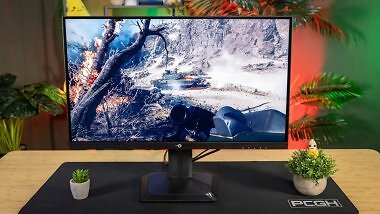
Gaming-Monitor-Kaufberatung: Die wichtigsten Kaufkriterien und Technik-Infos
Auf dieser Seite tragen wir die wichtigsten Kaufkriterien und Technik-Hintergründe zusammen.
Inhaltsverzeichnis
Die wichtigsten Kriterien beim Monitorkauf haben wir auf dieser Seite für Sie zusammengefasst. Neben der Auflösung ist insbesondere die Aktualisierungsrate des Displays entscheidend, denn sie beeinflusst die wahrgenommene Flüssigkeit, die Eingabelatenz und die Anforderungen an die Reaktionszeit. Auflösung und Refreshrate bestimmen außerdem, welche Bandbreite übertragen werden muss. Diese hängt wiederum von der Anschlussart ab. Letztere kann zudem entscheidend sein, wenn Sie Features wie VRR, also eine variable Refreshrate, nutzen möchten.
Auflösung
Full HD ist bei Gaming-Monitoren abseits von E-Sport und 24-Zoll-Modellen nur noch vergleichsweise selten relevant. Aktuelle Full-HD-Monitore finden sich vor allem bei günstigen Einsteigermodellen, im geschäftlichen Office-Alltag sowie — am oberen Ende der Preisskala — bei sehr schnellen Panels für kompetitiven oder professionellen E-Sport. Zum regulären Spielen ist Full HD abseits kleiner 24-Zoll-Monitore kaum noch empfehlenswert, zumal WQHD nur wenig teurer ist und sich bereits mit Grafikkarten der Mittelklasse flüssig darstellen lässt.
WQHD beziehungsweise 2.560 × 1.440 Pixel gilt seit geraumer Zeit als Sweetspot für PC-Gamer, zumindest bis 27 Zoll. Die Auflösung bietet einen sehr guten Kompromiss aus Bildqualität, Performance, Kaufpreis und benötigter Hardware-Leistung. WQHD lässt sich mit den meisten Grafikkarten flüssig spielen, ohne auf allzu viele Details oder hohe Bildraten verzichten zu müssen. Zudem bieten WQHD-Monitore häufig hohe bis sehr hohe Refreshraten. Sie eignen sich damit sowohl für Einzelspielerabenteuer als auch für kompetitiven Multiplayer, sind weit verbreitet und oft vergleichsweise günstig in Anschaffung und Betrieb.
4K beziehungsweise Ultra HD stellt gegenüber WQHD und Full HD deutlich höhere Anforderungen an Grafikkarte und VRAM, insbesondere beim Einsatz von Raytracing und Pathtracing. Wer einen 4K-Bildschirm betreiben, hohe Bildraten erreichen und den Detailgrad nicht übermäßig senken möchte, sollte zu einer entsprechend potenten Grafikkarte greifen — etwa einer RTX 5070 Ti, RX 9070 XT oder schneller — und mindestens 16 GiByte VRAM einplanen.
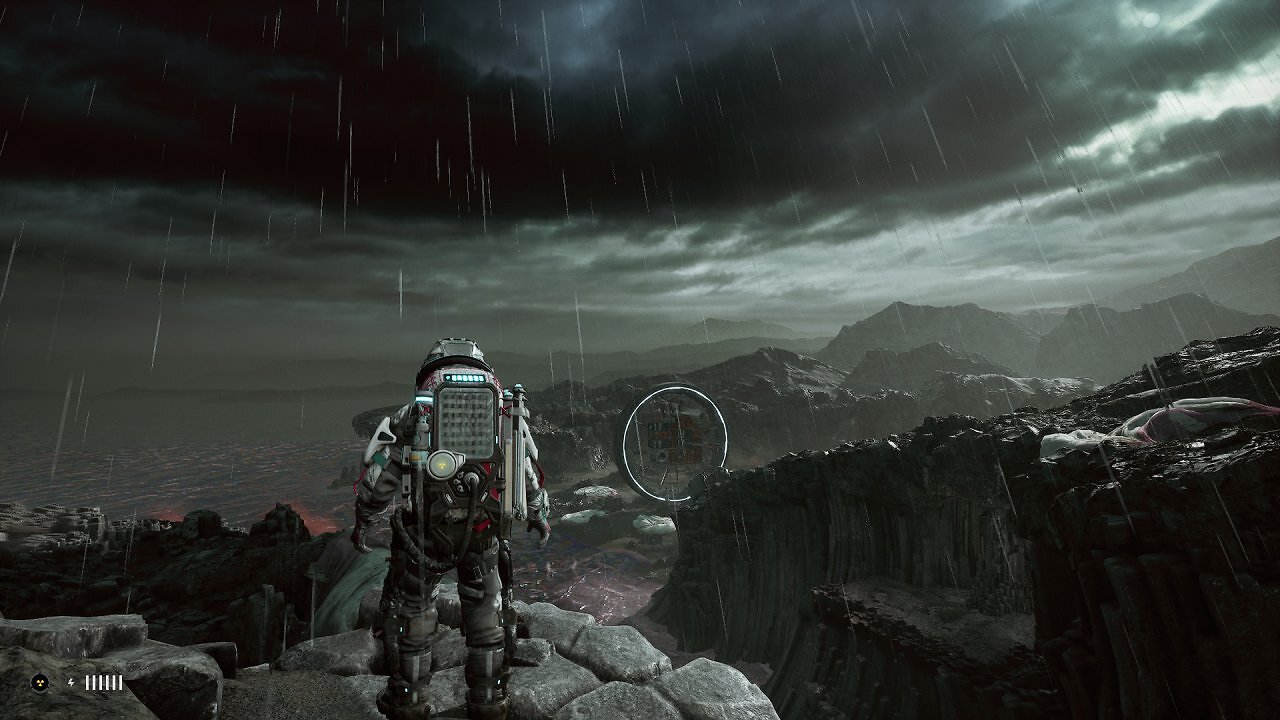
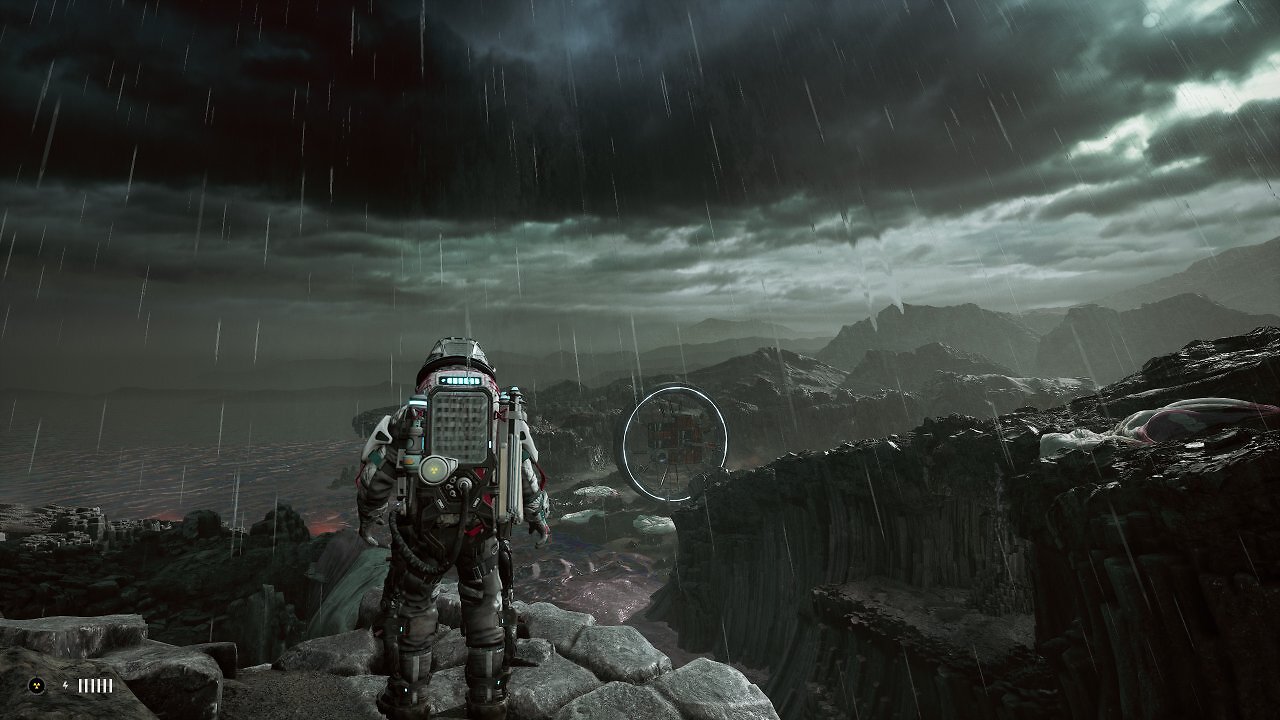
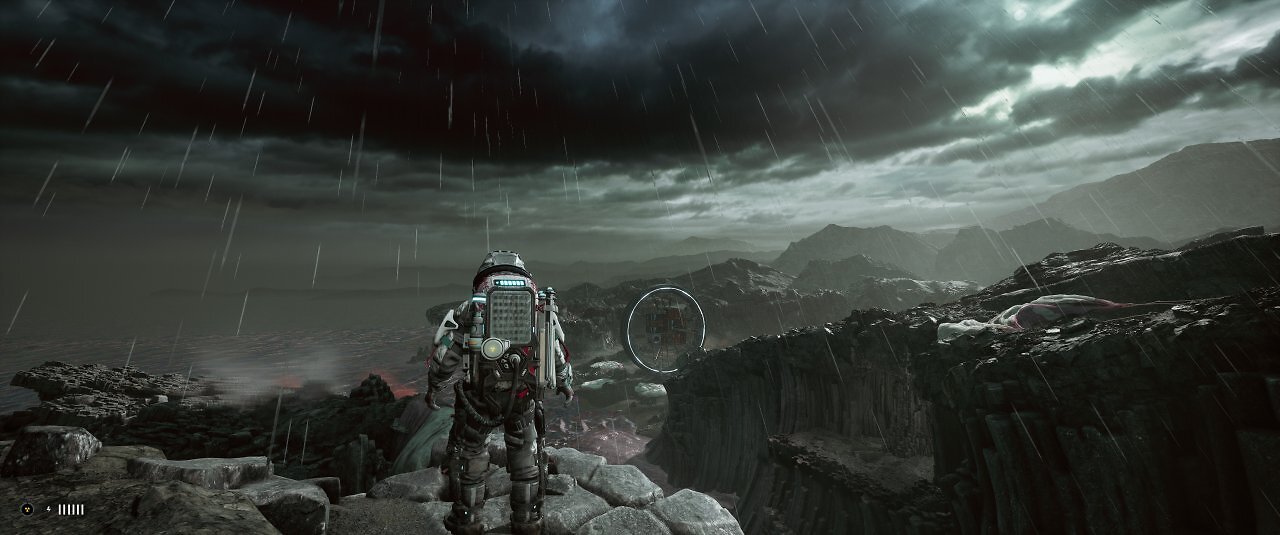

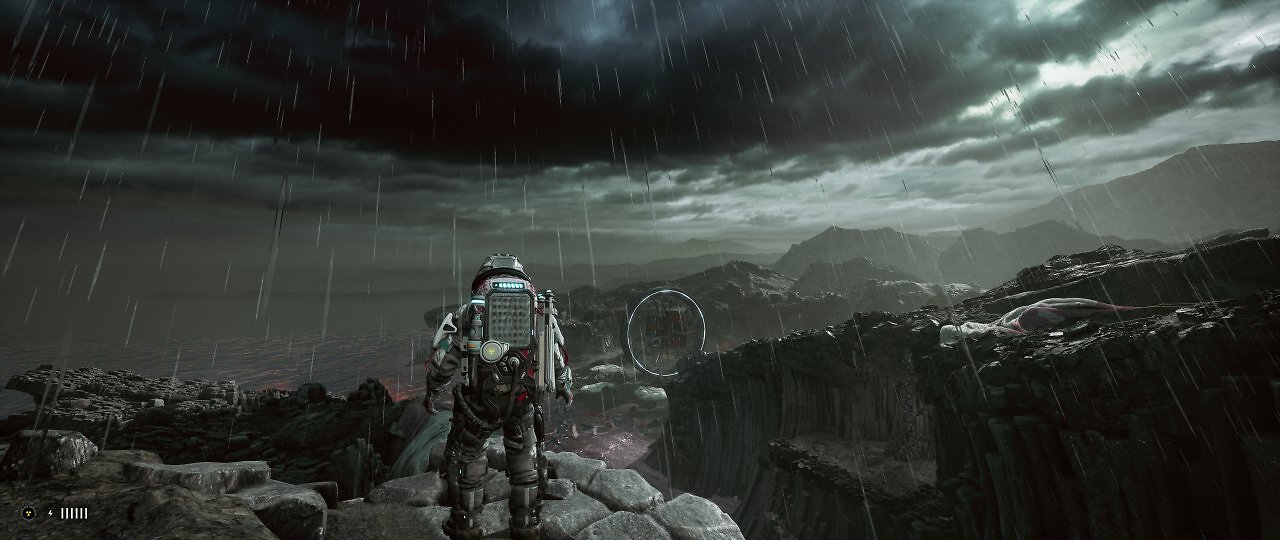
UWQHD bietet 3.440 × 1.440 Bildpunkte beziehungsweise 4,95 Megapixel und liegt damit näher an WQHD als an 4K-UHD. Zum Vergleich: WQHD kommt auf 3,69 Megapixel, 4K-UHD auf 8,29 Megapixel. Gegenüber WQHD steigt die Pixelzahl dennoch um rund ein Drittel, entsprechend höher fallen die Anforderungen an Grafikleistung und VRAM aus. Das erweiterte Sichtfeld kann zudem die CPU-Anforderungen leicht erhöhen. Das tendenziell größte Problem gegenüber dem weitverbreiteten 16:9-Format bleibt allerdings der nicht immer vollständig gewährleistete Support für 21:9 beziehungsweise UWQHD. Viele, doch nicht alle Spiele kooperieren, bei einigen weiteren werden Elemente wie Cut-Scenes mit schwarzen Rändern, nicht im Vollbild, dargestellt.
5K existiert in mehreren Varianten, spielt derzeit aber noch eine untergeordnete Rolle. "5K3K" bezeichnet ein 16:9-Format mit 5.120 × 2.880 Pixeln, das am PC bislang nur wenig verbreitet ist. Gegenüber 4K-UHD liegt die Pixelzahl mit 14,6 Megapixeln um satte 78 Prozent höher, was entsprechend viel Grafikleistung und zusätzlichen Speicher erfordert. "5K2K" entspricht dem 21:9-Format mit 5.120 × 2.160 Pixeln und bietet gegenüber 4K-UHD rund 33 Prozent mehr Pixel. In dieser Kategorie gibt es einige Monitore, meist in großen Formaten ab 39 oder 40 Zoll. Sie richten sich primär an Nutzer mit speziellen Anforderungen. Hinzu kommt das 32:9-Format mit 5.120 × 1.440 Pixeln, auch DQHD oder Dual Quad HD genannt. Es entspricht der doppelten WQHD-Auflösung. DQHD-Monitore sind ebenfalls eher für spezielle Einsatzzwecke gedacht und meist mit 45 oder 49 Zoll erhältlich. Auch bei 5K-Formaten gilt: Die Breitbildformate 21:9 und 32:9 werden nicht in jedem Spiel oder jeder Anwendung vollständig unterstützt.
Aktualisierungsrate, Refreshrate und Latenzen
Neben der Auflösung ist die Refreshrate einer der wichtigsten Faktoren bei einem Bildschirm, insbesondere beim Zocken und bei PC-Displays. Die Refresh- beziehungsweise Aktualisierungsrate bestimmt, wie oft pro Sekunde ein Monitor sein Bild aktualisiert. In Kombination mit entsprechend hohen Fps entscheidet sie darüber, wie schnell neue Bilder angezeigt werden und wie direkt Eingaben per Maus, Tastatur oder Controller sichtbar werden. Die Refreshrate wird in Hertz angegeben. Grundsätzlich gilt: Je höher, desto besser — vor allem im kompetitiven Gaming und bei Wettkämpfen. Denn neben der sichtbaren Flüssigkeit des Bildes beeinflusst die Refreshrate auch die Eingabelatenz sowie die gefühlte Direktheit und Geschmeidigkeit.
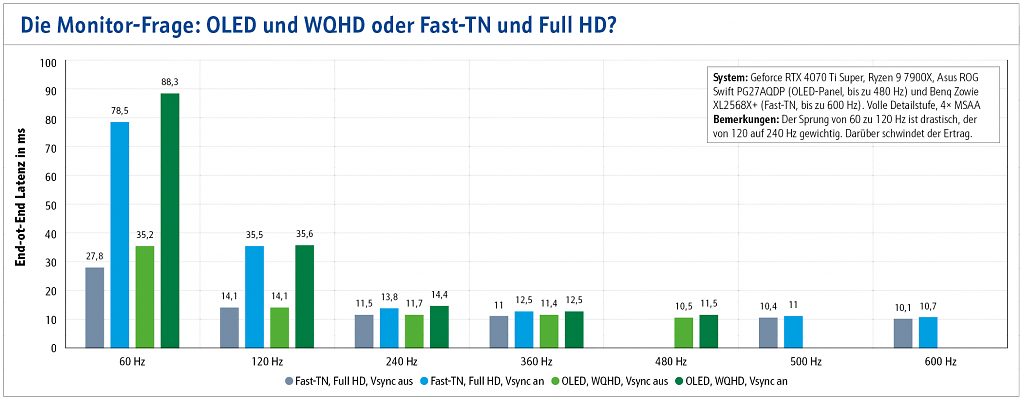
Allerdings greift hier die Regel des abnehmenden Ertrags. Bei niedrigen Taktraten sind die Unterschiede enorm und selbst für wenig sensible Spieler klar wahrnehmbar. Der Sprung von 60 auf 120 Hertz ist beispielsweise deutlich spürbar: Das Bild wirkt erheblich flüssiger, die Latenz sinkt merklich, und geübte Augen erkennen den Unterschied zwischen 60 und 120 Fps ohne Mühe. Auch der Wechsel von 120 auf 240 Hertz beziehungsweise 240 Bilder und Aktualisierungen pro Sekunde ist noch gut wahrnehmbar. Darüber hinaus werden die Unterschiede kleiner: Zwischen 240 und 360 Hertz können vor allem sehr empfindliche oder besonders geübte Spieler noch eine klarere Direktheit und Flüssigkeit wahrnehmen oder zumindest erfühlen.
 Quelle: PCGH
Refreshraten und Eingabelatenzen im Vergleich von 60 bis 240 Hertz (mit und ohne Vsync) in Valorant.
Selbst unter vielen E-Sportlern gelten 240 Hertz daher als eine Art goldene Mitte. Man muss bereits sehr gut spielen und entsprechend feinfühlig sein, um aus noch höheren Aktualisierungsraten, noch mehr Fps und noch mehr Hertz einen spürbaren Vorteil zu ziehen. Auch nach zahlreichen PCGH-Blindtests und vielen eigenen Erfahrungen lässt sich mit einiger Sicherheit sagen, dass 240 Hertz bei Gaming-Monitoren derzeit nahe am Optimum liegen. Schnellere Refreshraten schaden natürlich nicht, sind in den meisten Fällen aber nicht zwingend nötig.
Quelle: PCGH
Refreshraten und Eingabelatenzen im Vergleich von 60 bis 240 Hertz (mit und ohne Vsync) in Valorant.
Selbst unter vielen E-Sportlern gelten 240 Hertz daher als eine Art goldene Mitte. Man muss bereits sehr gut spielen und entsprechend feinfühlig sein, um aus noch höheren Aktualisierungsraten, noch mehr Fps und noch mehr Hertz einen spürbaren Vorteil zu ziehen. Auch nach zahlreichen PCGH-Blindtests und vielen eigenen Erfahrungen lässt sich mit einiger Sicherheit sagen, dass 240 Hertz bei Gaming-Monitoren derzeit nahe am Optimum liegen. Schnellere Refreshraten schaden natürlich nicht, sind in den meisten Fällen aber nicht zwingend nötig.
Optimal ist es, wenn bei einem schnellen Display auch die Bildrate entsprechend hoch ausfällt — bei einem 240-Hz-Monitor also idealerweise 240 Fps. Dennoch können Sie nahezu immer von einem hochtaktenden Display profitieren, auch bei niedrigeren Fps. Schnellere Aktualisierungsraten ermöglichen es dem Monitor, zügiger auf neue Bilder der Grafikkarte zu reagieren, neue Frames früher anzuzeigen und die Wartezeit bis zum nächsten Monitor-Refresh zu verkürzen. Mit VRR kann sich der Monitor zudem dynamischer und feiner an die Bildrate der Grafikkarte anpassen. Frame Generation profitiert ebenfalls von hohen Refreshraten, da zusätzlich erzeugte Zwischenbilder besser ausgeschöpft werden können. Außerdem sinken Bewegungsunschärfe und Eingabelatenz in der Regel. Kurz gesagt: Mehr Hertz sind beim Monitor fast immer von Vorteil. Die größten sicht- und spürbaren Zugewinne zeigen sich jedoch bis etwa 240 Hertz. Darüber hinaus nehmen die Vorteile ab. Die Aktualisierungsrate wirkt sich zudem auf die Reaktionszeit eines Monitors aus.
Reaktionszeit
Die Reaktionszeit beschreibt die Umschaltzeit eines Pixels, also die Zeit, die ein Bildpunkt benötigt, um von einem Zustand in einen anderen zu wechseln. Bei LC-Panels ist damit die Zeit gemeint, die ein Flüssigkristall zum Zustandswechsel benötigt. Herstellerangaben zur Reaktionszeit — häufig "<1 ms GtG" — sind leider nur bedingt verlässlich, da oft Minimal- oder Bestwerte unter idealen Bedingungen angegeben werden.
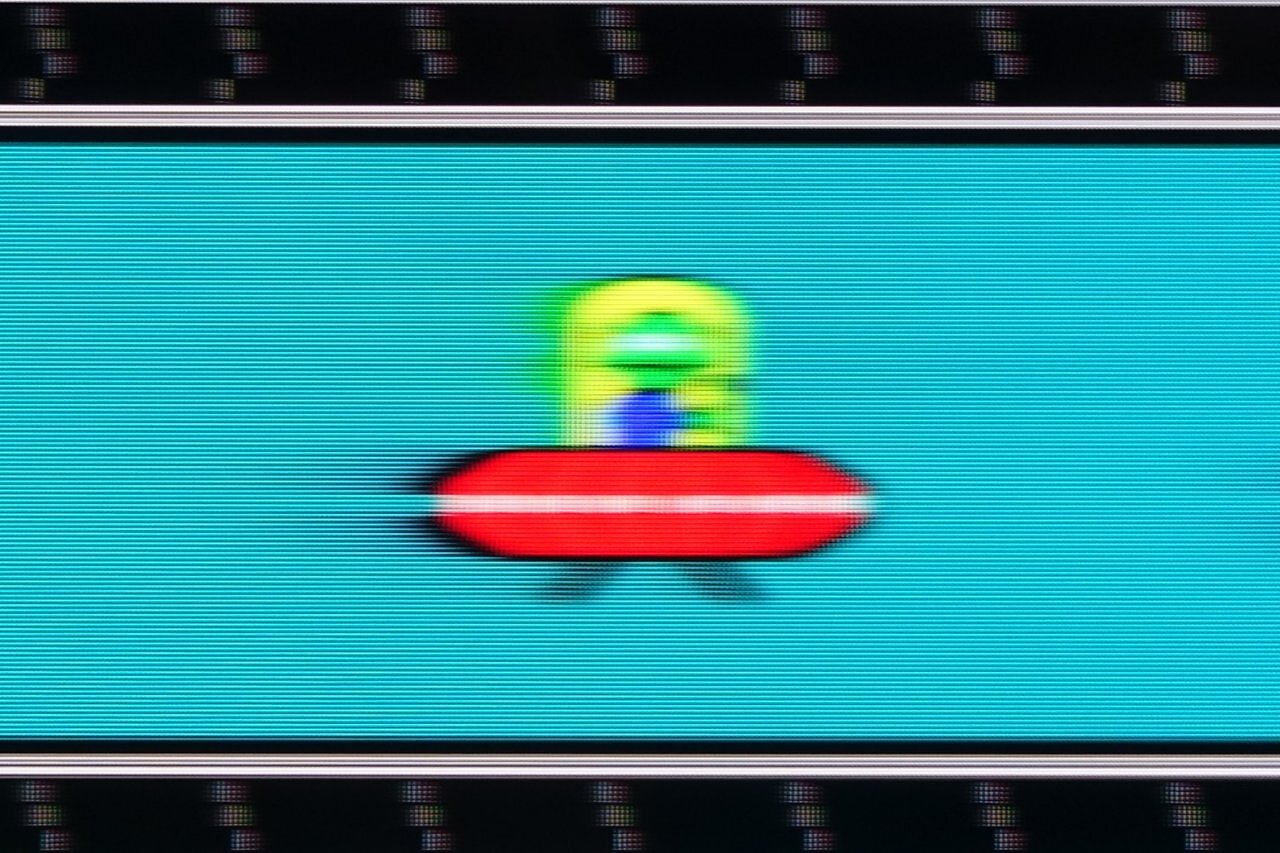
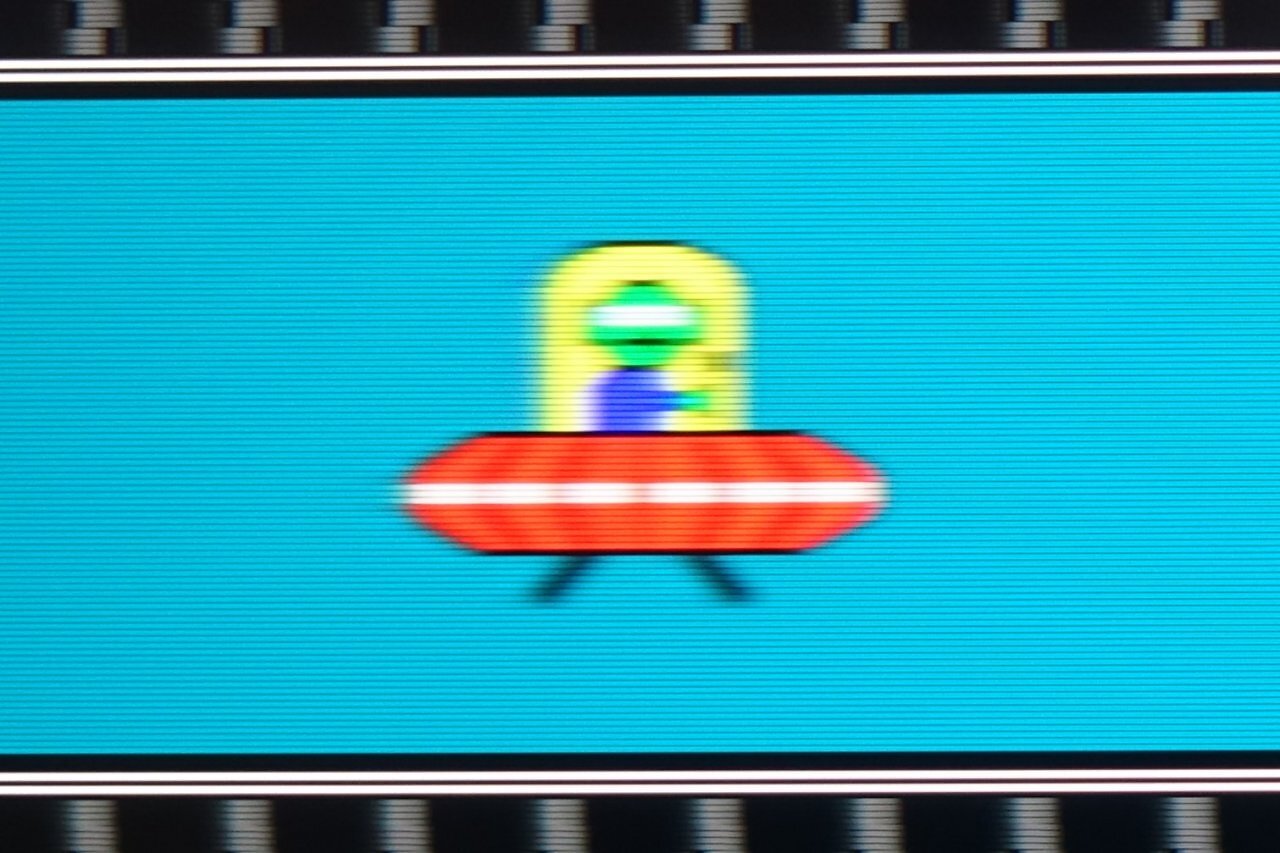
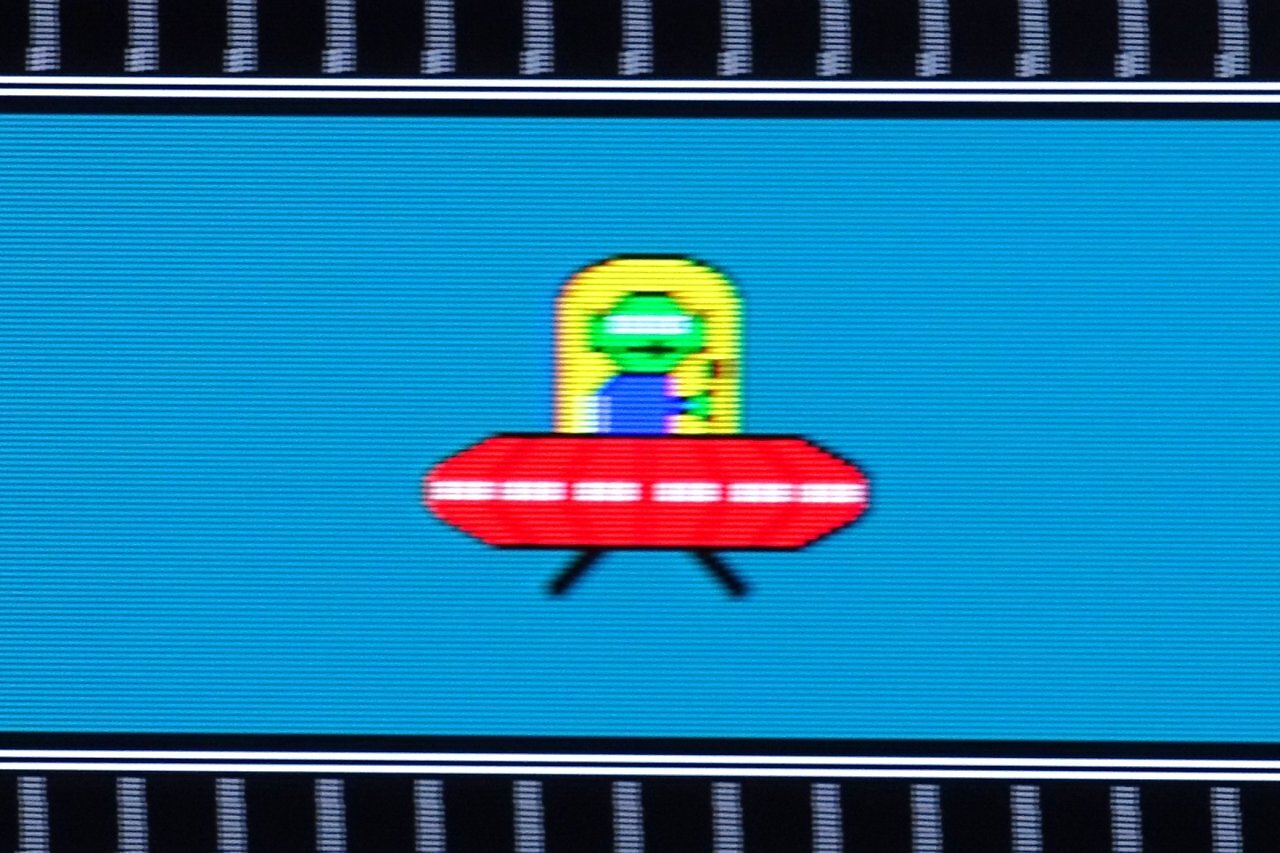
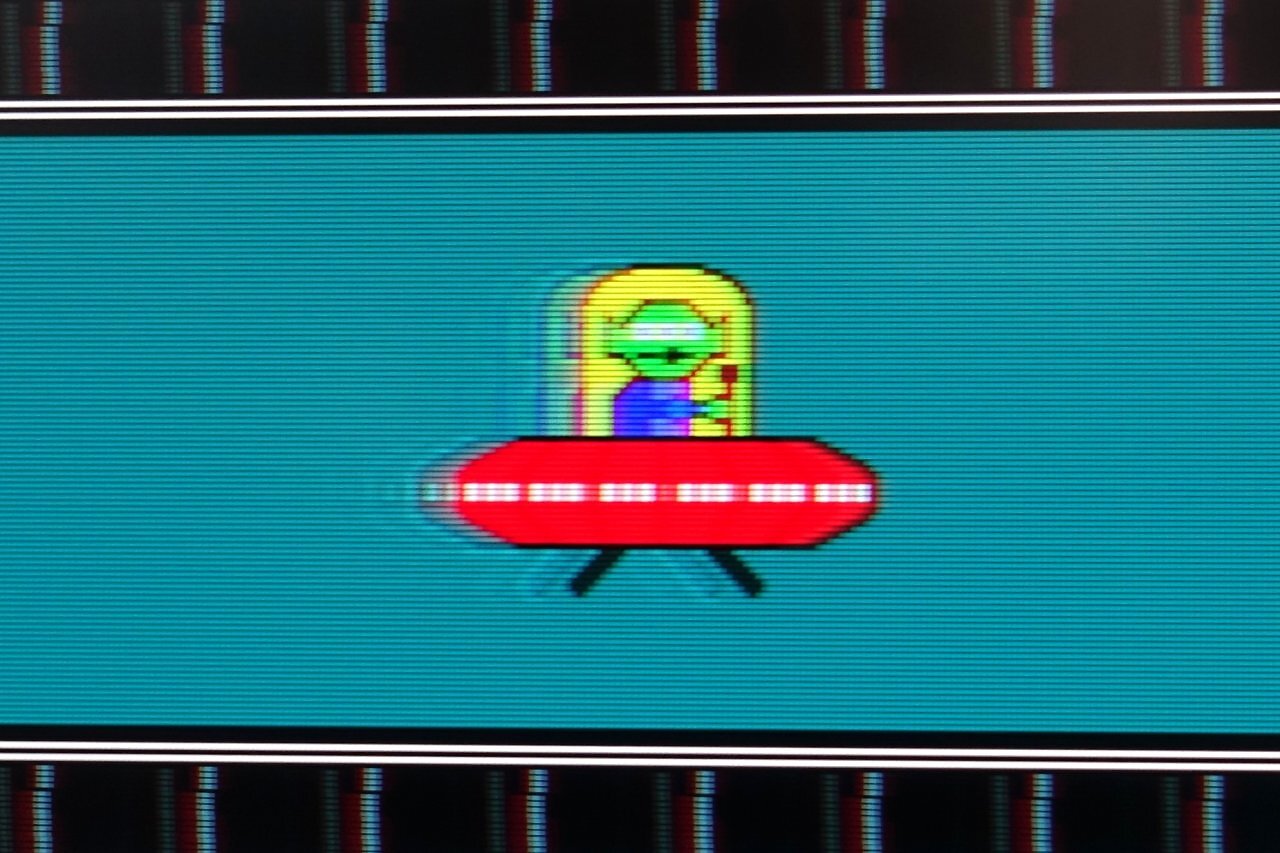
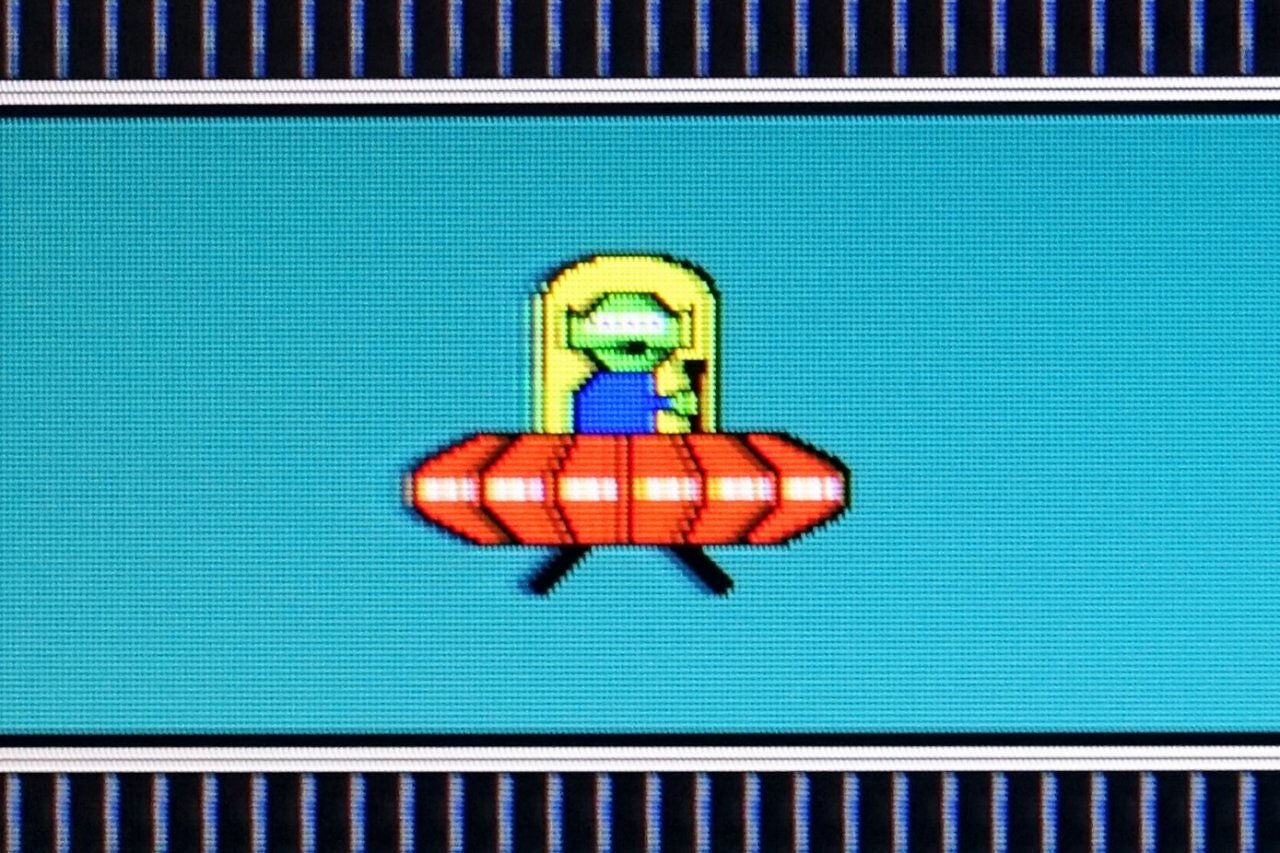
Zu hohe beziehungsweise zu langsame Reaktionszeiten äußern sich in sichtbaren Schlieren, Ghosting und weiteren Artefakten. Je höher Bild- und Refreshrate ausfallen, desto anspruchsvoller wird die notwendige Umschaltgeschwindigkeit. Hohe Frequenzen verbessern diese allerdings auch in nahezu allen Fällen. Entscheidend ist jedoch nicht allein die Bildfrequenz, sondern vor allem die Display-Technik. OLEDs schlieren aufgrund der fehlenden LCD-Schicht tendenziell am wenigsten, darauf folgen TN, IPS und schließlich VA (bei gleichen Taktraten). Bei LC-Panels lässt sich die Reaktionszeit mithilfe von Overdrive verringern. Bei zu hohen Overdrive-Stufen tritt allerdings häufig inverses Ghosting auf, also helle statt dunkle Umrisse um schnell bewegte Objekte. OLEDs besitzen keine Flüssigkristalle und bieten generell sehr kurze Reaktionszeiten. Dennoch kann auch bei OLEDs Bewegungsunschärfe auftreten — allerdings aus einem anderen Grund.
Sample & Hold, Backlight Strobing und BFI
Bei modernen PC-Bildschirmen mit TFT-Technik, also sowohl bei LCDs als auch bei OLEDs, kommt das sogenannte Sample-and-Hold-Verfahren zum Einsatz. Anders als frühere CRT-Monitore halten TFT-Bildschirme ein Bild sichtbar, bis das nächste Bild angezeigt wird. Die einzelnen Bildpunkte bleiben während eines Frames also aktiv, bevor sie mit dem nächsten Frame überschrieben werden. Bei Röhrenmonitoren ist das anders: Dort zeichnet ein Elektronenstrahl jedes Bild zeilenweise neu, während die Leuchtpunkte anschließend schnell wieder abklingen. Sample & Hold ist neben der Umschaltzeit einer der Hauptgründe dafür, dass auf TFT-, LCD- und OLED-Monitoren Bewegungsunschärfe wahrgenommen wird.
Neben hohen Monitortaktraten und hohen Fps helfen Techniken wie Backlight Strobing, um diese Unschärfe zu reduzieren. Dabei wird die Hintergrundbeleuchtung eines LCD-Bildschirms kurzzeitig abgeschaltet, wodurch der durch Sample & Hold verursachte Unschärfeeffekt in Bewegung minimiert wird. Da OLEDs keine klassische Hintergrundbeleuchtung besitzen, setzen sie stattdessen auf Black Frame Insertion, kurz BFI. Dabei wird zwischen die angezeigten Bilder jeweils ein schwarzes Zwischenbild eingefügt. Diese Technik ist derzeit meist mit deutlichem Helligkeitsverlust und häufig mit einer halbierten effektiven Refreshrate verbunden.
VRR, Adaptive Sync, G-Sync und Freesync
All diese Begriffe beschreiben im Kern dasselbe Prinzip: Mit einer variablen Monitorfrequenz, also Variable Refreshrate oder VRR, passt der Monitor seine Aktualisierungsrate an die von der Grafikkarte gelieferte Bildrate an. Das verhindert zwei Probleme: Gegenüber reinem Vsync sinkt die Latenz, zugleich werden störende Bildrisse, also Tearing, vermieden.
Tearing entsteht, wenn die Bildrate der Grafikkarte nicht zur Refreshrate des Monitors passt. Klassisches Vsync weist die Grafikkarte an, ein fertig berechnetes Bild zurückzuhalten, bis der Monitor einen vollständigen Refresh abgeschlossen hat. Dieses Warten erhöht jedoch die Latenz — je niedriger die Monitorfrequenz, desto stärker. Ein weiteres Problem: Weicht die Bildrate bei einem Monitor ohne VRR nur leicht von der Refreshrate ab, muss der Monitor mehrere Refresh-Zyklen durchlaufen oder — etwa bei Triple-Buffer-Vsync — zusätzliche Bilder zurückhalten, zwischenspeichern und verspätet ausgeben. Das kann die Eingabelatenz deutlich verschlechtern.
VRR verhindert Tearing, indem die Monitoraktualisierung an die Framerate angepasst wird. Gleichzeitig sinkt die Latenz, weil Bilder bis zur maximalen Refreshrate des Monitors ohne zusätzliches Zurückhalten oder Zwischenspeichern ausgegeben werden können. Bis zur oberen Refreshgrenze gibt der Monitor also so viele Bilder direkt aus, wie die Grafikkarte liefern kann. Damit unterhalb der maximalen Refreshrate kein Tearing entsteht, passt der Monitor seine Aktualisierungsrate fortlaufend an die Bildrate an. Neue PC-Bildschirme ohne VRR gibt es praktisch kaum noch; der offene VESA-Standard Adaptive Sync wird zudem von allen modernen Grafikkarten unterstützt. Konsolen können VRR per HDMI und bis 120 Hz nutzen. Steigt die Bildrate über die maximale Refreshrate des Monitors, tritt auch mit VRR entweder erneut Tearing auf — ohne Vsync — oder es entstehen wieder zusätzliche Latenzen.
 Quelle: Nvidia
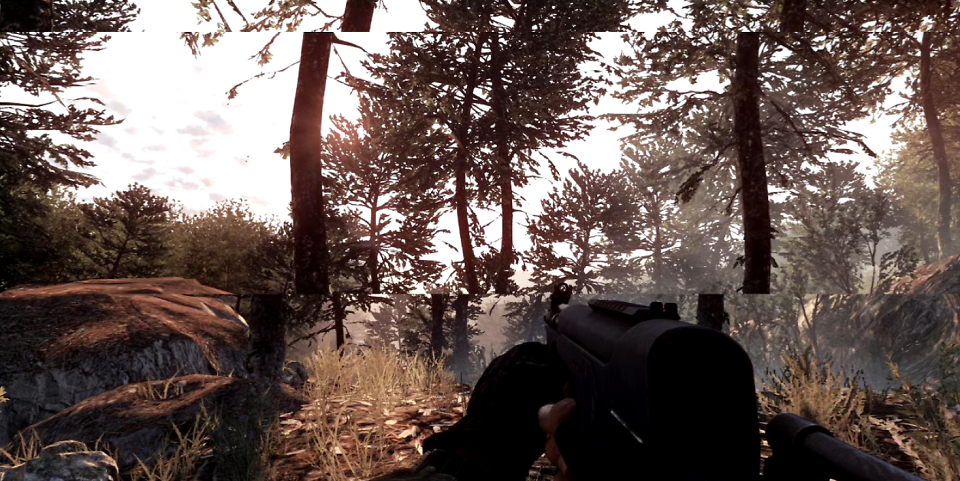
Ein klassischer und sehr deutlicher Fall von Tearing (Bildrissen). Diese entstehen, wenn die Bildrate nicht zum Monitorrefresh passt und eine Bildsynchronisation via Vsync deaktiviert wurde. Vsync verhindert diese Risse, erhöht aber die Latenzen. G-Sync und Freesync sowie der offene VESA-Standard Adaptive Sync verhindern beides, indem die Aktualisierungsrate des Bildschirms an die Bildrate der Grafikkarte angepasst und synchronisiert wird.
G-Sync Compatible und Freesync beziehungsweise Freesync Premium und Freesync Premium Pro basieren ebenfalls auf VRR respektive Adaptive-Sync, sind aber Zertifizierungen der jeweiligen Hersteller. Für eine G-Sync-Compatible-Zertifizierung müssen Monitore getestet werden und bestimmte Nvidia-Vorgaben erfüllen. AMDs Freesync setzt tendenziell etwas weniger strenge und anders gewichtete Prüfungen voraus, ist dafür aber in mehrere Stufen unterteilt.
Quelle: Nvidia
Ein klassischer und sehr deutlicher Fall von Tearing (Bildrissen). Diese entstehen, wenn die Bildrate nicht zum Monitorrefresh passt und eine Bildsynchronisation via Vsync deaktiviert wurde. Vsync verhindert diese Risse, erhöht aber die Latenzen. G-Sync und Freesync sowie der offene VESA-Standard Adaptive Sync verhindern beides, indem die Aktualisierungsrate des Bildschirms an die Bildrate der Grafikkarte angepasst und synchronisiert wird.
G-Sync Compatible und Freesync beziehungsweise Freesync Premium und Freesync Premium Pro basieren ebenfalls auf VRR respektive Adaptive-Sync, sind aber Zertifizierungen der jeweiligen Hersteller. Für eine G-Sync-Compatible-Zertifizierung müssen Monitore getestet werden und bestimmte Nvidia-Vorgaben erfüllen. AMDs Freesync setzt tendenziell etwas weniger strenge und anders gewichtete Prüfungen voraus, ist dafür aber in mehrere Stufen unterteilt.
Freesync Premium erfordert eine Refreshrate von mindestens 120 Hertz sowie Low Framerate Compensation, kurz LFC. LFC ermöglicht VRR auch bei sehr niedrigen Bildraten, indem die Refreshrate auf ein Vielfaches der Framerate gesetzt wird. Bei 30 Fps und 90 Hertz wird beispielsweise jedes Bild mehrfach angezeigt. Dadurch kann verhindert werden, dass sich VRR bei sehr niedrigen Bildraten deaktiviert oder störendes Flackern auftritt, sobald der Monitor seine minimale Aktualisierungsrate unterschreitet, etwa 30 Hz. Freesync Premium Pro erweitert diese Anforderungen um HDR-spezifische Vorgaben, darunter Wide-Gamut-Farbraum, HDR-Unterstützung und ein direkten Zugriff auf das Tone-Mapping. Letzteres kann die Bildqualität verbessern und Latenzen reduzieren, weil das Tone-Mapping stärker auf den Monitor abgestimmt erfolgt.
HDMI und Displayport
Auch die Display-Anschlüsse sind wichtig. Besonders bei hochfrequenten Monitoren sollten Sie genau prüfen, über welche Buchsen ein Display verfügt. Entscheidend sind dabei sowohl die Bandbreite als auch das Feature-Set der verbreiteten Displayport- und HDMI-Standards.
Bei HDMI gilt: Erst HDMI 2.1 unterstützt Display Stream Compression, kurz DSC. Mit dieser Bildkompression lässt sich ein Bildsignal auch bei begrenzter Bandbreite übertragen. HDMI 2.0 unterstützt DSC nicht und bietet zudem eine deutlich geringere Bandbreite. Hochfrequente Displays lassen sich daher nur eingeschränkt über HDMI 2.0 betreiben. Auch VRR ist erst ab HDMI 2.1 in den Standard integriert und vollständig nutzbar. Allerdings existieren HDMI-2.1-Implementierungen, die lediglich die Bandbreite von HDMI 2.0 bieten, aber einzelne HDMI-2.1-Features wie VRR unterstützen. Das ist vor allem relevant, wenn Sie den Monitor an einer Konsole mit VRR nutzen möchten. Achten Sie daher vor dem Kauf genau auf die Eignung. In unserem PCGH-Preisvergleich finden Sie diese Angabe in der Regel bei den Anschlüssen, inklusive der Information, ob HDMI mit VRR kompatibel ist und bis zu welcher Frequenz.
Displayport unterstützt VRR bereits seit Version 1.2a und DSC ab Version 1.4. Verbreitet sind aktuell vorwiegend Displayport 1.4 und zunehmend Displayport 2.1. Seit einiger Zeit sind zudem Monitore mit Displayport 2.1 beziehungsweise 2.1a mit UHBR20 erhältlich. Für den vollen Betrieb sind allerdings auch eine passende Grafikkarte und ein geeignetes Displayport-Kabel nötig. Displayport 2.1 existiert in drei Bandbreitenklassen: UHBR10, UHBR13.5 und UHBR20. UHBR steht für "Ultra High Bit Rate", die Zahl gibt die maximale Bandbreite in Gigabit pro Sekunde und Kanal an. Da Displayport vier Kanäle nutzt, entspricht UHBR20 einer maximalen Rohdatenrate von knapp 80 Gbit/s.
 Quelle: PC Games Hardware
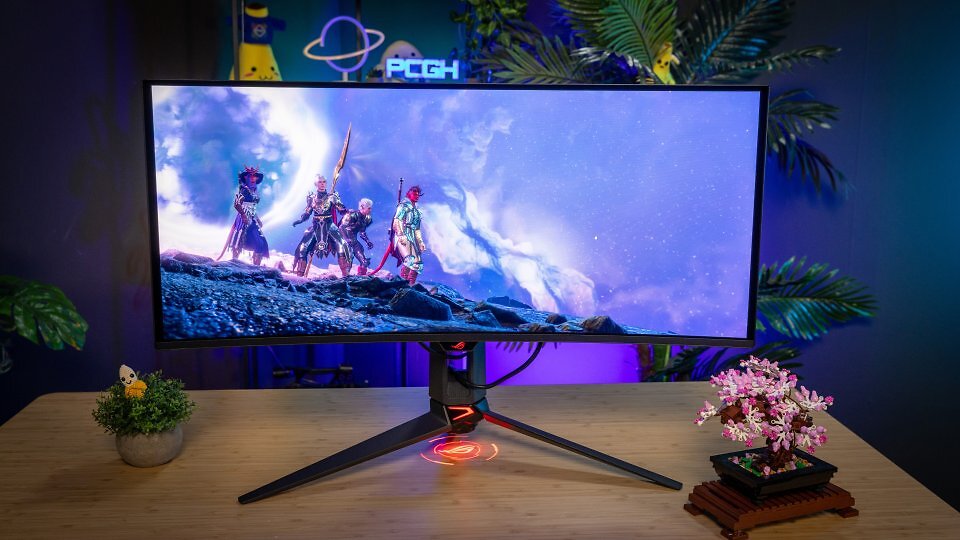
Displayport 2.1 mit DP80 ist aktuell noch nicht stark verbreitet und primär bei High-End-Monitoren aufzufinden. Der Asus ROG Swift OLED PG34WCDN ist eines der wenigen Geräte, die diesen Standard voll ausschöpfen. Mit DP80 kann der mit 360 Hz taktende UWQHD-Monitor ohne DSC (und damit ohne Chroma-Subsampling) betrieben werden. In der Praxis, beim Spielen, sind ohne Kompression allerdings kaum Vorteile bei der Bildqualität auszumachen.
Geräte mit Displayport UHBR20 beziehungsweise DP80 sind bislang noch selten. Auf GPU-Seite bieten vor allem aktuelle Geforce-RTX-50-Grafikkarten UHBR20, während AMD seit RDNA 3 beziehungsweise Radeon RX 7000 UHBR13.5 unterstützt. Passende Monitore mit dieser Anschlussart sind jedoch nach wie vor rar. Displayport 2.1 ist abwärtskompatibel: Sie können einen Monitor mit DP80 also auch mit einer Grafikkarte ohne DP80 betreiben, dann allerdings mit eingeschränkter Bandbreite. Bei hohen Auflösungen und Refreshraten kann dadurch der Einsatz von DSC nötig werden. Grundsätzlich können Sie bei Displayport jedoch wenig falsch machen: Displayport 1.4 reicht dank DSC für praktisch alle aktuellen Bildschirme und Refreshraten aus.
Quelle: PC Games Hardware
Displayport 2.1 mit DP80 ist aktuell noch nicht stark verbreitet und primär bei High-End-Monitoren aufzufinden. Der Asus ROG Swift OLED PG34WCDN ist eines der wenigen Geräte, die diesen Standard voll ausschöpfen. Mit DP80 kann der mit 360 Hz taktende UWQHD-Monitor ohne DSC (und damit ohne Chroma-Subsampling) betrieben werden. In der Praxis, beim Spielen, sind ohne Kompression allerdings kaum Vorteile bei der Bildqualität auszumachen.
Geräte mit Displayport UHBR20 beziehungsweise DP80 sind bislang noch selten. Auf GPU-Seite bieten vor allem aktuelle Geforce-RTX-50-Grafikkarten UHBR20, während AMD seit RDNA 3 beziehungsweise Radeon RX 7000 UHBR13.5 unterstützt. Passende Monitore mit dieser Anschlussart sind jedoch nach wie vor rar. Displayport 2.1 ist abwärtskompatibel: Sie können einen Monitor mit DP80 also auch mit einer Grafikkarte ohne DP80 betreiben, dann allerdings mit eingeschränkter Bandbreite. Bei hohen Auflösungen und Refreshraten kann dadurch der Einsatz von DSC nötig werden. Grundsätzlich können Sie bei Displayport jedoch wenig falsch machen: Displayport 1.4 reicht dank DSC für praktisch alle aktuellen Bildschirme und Refreshraten aus.
Damit sind die wichtigsten Features eines PC- und Gaming-Monitors abgedeckt. Auf der folgenden Seite gehen wir genauer auf die aktuell verbreiteten Panel-Technologien ein. Denn die Art und Weise, wie ein Monitor ein Bild erzeugt, ist entscheidend für die Bildqualität. Der technische Aufbau des Panels beeinflusst außerdem die Reaktionszeiten und teilweise auch die Latenzen — und kann sich damit sowohl sichtbar als auch fühlbar auf das Spielerlebnis auswirken.








Für Andere ist halt deine Größe sinnlos.
Auf dem Schreibtisch alles über 32" zu gross.