Moderne Aufzeichungstechniken, NAS und RAID
In diesem Artikel
Noch mehr Kapazität durch Dachziegel-Speicherverfahren
Eine weitere Aufzeichnungsmethode, mit der die Hersteller das Speichervolumen abermals deutlich steigern und die im Jahr 2014 bei 6 Terabyte liegende Kapazitätsgrenze von PMR durchbrechen wollten, ist das "Shingled Magnetic Recording" (kurz SMR). Bei diesem Speicherverfahren überlappen sich die Datenspuren und es ähnelt den Dachziegeln (engl. Shingle), die der Technologie auch den Namen gaben. Da die Datenspuren beim SMR deutlich dünner ausfallen, kann die Kapazität bis zu 25 Prozent bei gleichem Platz ansteigen.
Es kommt allerdings zu Leistungseinbußen bei der Schreibgeschwindigkeit. Beim Beschreiben der eigentlich angesprochenen Datenspur müssen auch immer die benachbarten Spuren aktualisiert werden. Letzteres wurde mittels Pufferzonen und Cache-Speicher messbar aufpoliert. Trotzdem eignet sich die SMR-Aufzeichnungsmethode weniger gut für viele kurze und zufällig erfolgende Schreibvorgänge. Aktuell verwenden aber nur noch wenige Festplattenmodelle wie die WD Ultrastar DC HC580 mit 24 Terabyte die SMR-Technik. Der HDD-Festplatten-Zukunft gehören andere Technologien, die sich nicht nachteilig auf die Performance auswirken.
Innovative Aufzeichnungstechniken für 16 Terabyte und mehr
Aktuell liegt die Kapazitätsgrenze bei Top-Modellen, die für die Archivierung riesiger Datenmengen geeignet und für Privatanwender erschwinglich sind, bei 24 und 30 Terabyte. Um diese hohe Speicherkapazität zu erzielen, nutzen Hersteller etwa eine Aufzeichnungstechnologie, die als Heat-Assisted Magnetic Recording (HAMR) bezeichnet wird. Bei diesem technisch sehr fortschrittlichen Verfahren befindet sich ein winziger Laser in den Schreibköpfen, der die Platter kurzzeitig erhitzt. Dadurch nimmt die Stärke des Magnetfelds ab, was gleichzeitig die Datendichte pro Platter erhöht.
Andere Hersteller setzen auf das Microwave-Assisted Magnetic Recording (MAMR). Mittels Mikrowelle erzeugt hier ein Spin-Torque-Oszillator ein zusätzliches Magnetfeld am Schreibkopf. Dadurch können die Speicherkörnchen auf den Plattern verkleinert werden, das führt zu einer höheren Datendichte. Bisweilen kommt Energy Assisted Magnetic Recording (EAMR) zum Einsatz. Das wird technisch als eine Unterform von Microwave Assisted Magnetic Recording gesehen.
 Quelle: Seagate
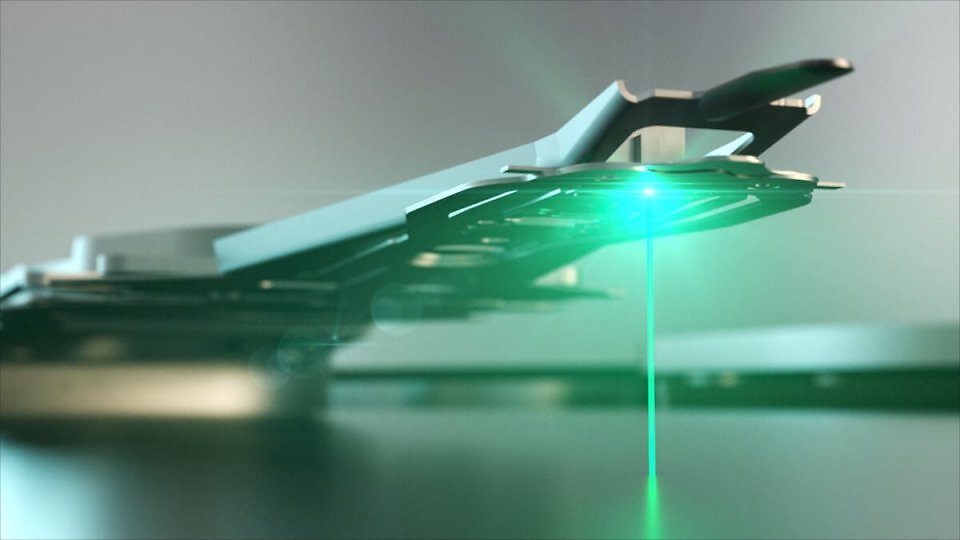
Um eine sehr hohe Kapazität von 16 Terabyte oder mehr zu erzielen, nutzt Seagate bei der Ironwolf NAS HDD 16TB die Heat-Assisted-Magnetic-Recording-Aufzeichnungstechnologie, kurz HAMR.
Quelle: Seagate
Um eine sehr hohe Kapazität von 16 Terabyte oder mehr zu erzielen, nutzt Seagate bei der Ironwolf NAS HDD 16TB die Heat-Assisted-Magnetic-Recording-Aufzeichnungstechnologie, kurz HAMR.
Für welchen Einsatzzweck lohnt sich eine Festplatte?
Bei den Transferraten und Zugriffszeiten fällt eine HDD-Festplatte deutlich hinter einer SSD-Festplatte zurück. Dank ihrer Speichervolumina und dem daraus resultierenden unschlagbar günstigen Preis pro Gigabyte respektive Terabyte glänzt die HDD als Massenspeicher oder Basis eines NAS-Systems. Sie ist also mehr ein passives als ein aktives Speichermedium, auf dem man eher große Daten ablegt, als diese vom Betriebssystem im Arbeitsprozess oder beim Daten-Streaming in Spielen (Seamless Loading) kontinuierlich lesen und schreiben zu lassen.
Der Einsatz einer Festplatte als Datengrab
Unserer Ansicht nach lohnt sich eine Festplatte praktisch nur noch für bestimmte Einsatzszenarien. Spiele und erst recht die Systempartition sollten auf einer SSD gespeichert werden. Dort werden die Daten einfach wesentlich schneller geladen. Festplatten sind dagegen wirklich nur noch der ideale Speicherort für Archivdaten. Dazu gehören Teile Ihrer Spiele-, Musik- oder Videobibliothek, die Sie aufheben möchten, aber aktuell gar nicht verwenden.
 Quelle: RSHTECH
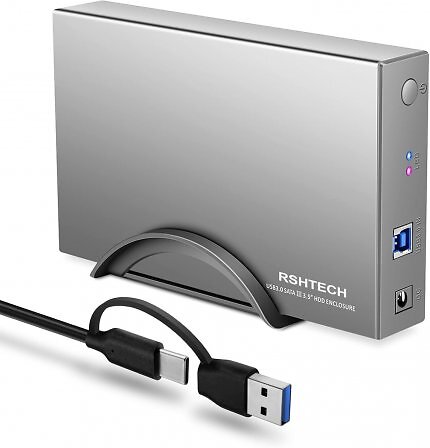
Nutzen Sie Ihre Festplatte nur als Datengrab, muss sie nicht im PC stecken. Sie können die HDD auch in ein externes Gehäuse einbauen.
Quelle: RSHTECH
Nutzen Sie Ihre Festplatte nur als Datengrab, muss sie nicht im PC stecken. Sie können die HDD auch in ein externes Gehäuse einbauen.
Die HDD-Festplatte muss nicht einmal mehr im PC stecken und sollte besser im NAS-System oder, was noch günstiger und stromsparender ist, im USB-3.0-Dock/Case wie dem RSHTECH Aluminium USB 3.0 (siehe rechts) eingebaut sein. Das schont auch die Lebensdauer der Platte. Außerdem bleiben einmal auf der Festplatte gespeicherte Daten auch dann erhalten, wenn die Festplatte Monate oder sogar Jahre im Schrank geparkt wird, ohne mit Strom versorgt zu werden. Eine SSD speichert ihre Daten bei gekappter Stromzufuhr zwar auch über einen langen Zeitraum, jedoch nicht ewig und keinesfalls so lang wie die Festplatte.
Festplatte als Bestandteil des NAS-Systems
Ob als zentrale Backup-Lösung oder als Verteiler für die eigene Mediensammlung: Die Integration eines NAS-Speichersystems (Network Attached Storage) ins heimische Netzwerk bietet eine ganze Reihe von Vorteilen. Wer seinen Gaming-PC nicht mit Gigabytes an Urlaubsfotos, Musikdateien und Backup-Images vollpacken möchte, findet im mit mehreren Festplatten mit hoher Kapazität bestückbaren NAS-System die ideale Lösung.
 Quelle: Synology
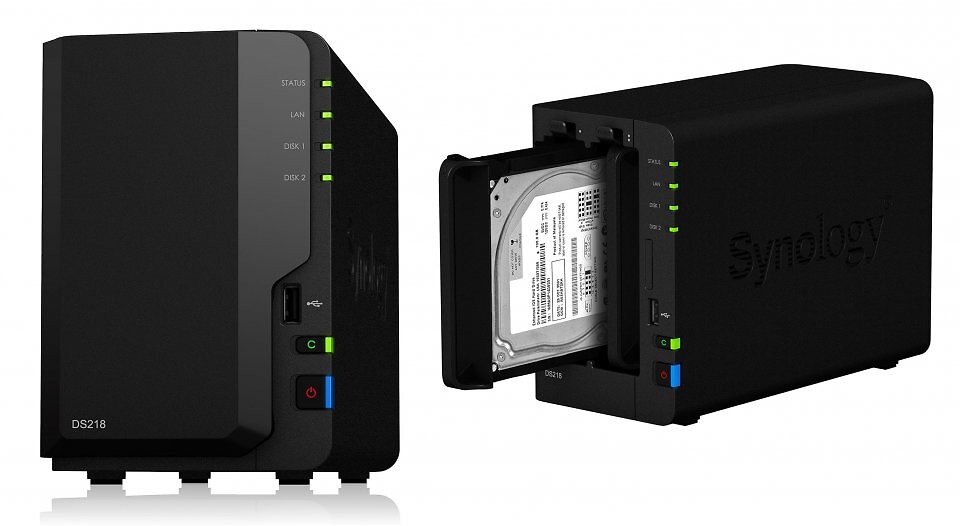
NAS-Systeme mit Einschüben für zwei 3,5-Zoll-Festplatten gibt es schon ab 270 Euro (Terramaster F2-425). Für das empfehlenswerte und mit zwei Seagate Ironwolf mit 4 TB Kapazität bestückte Synology DS218 4TB 2 Bay im Bild müssen Sie allerdings 500 Euro zahlen.
Quelle: Synology
NAS-Systeme mit Einschüben für zwei 3,5-Zoll-Festplatten gibt es schon ab 270 Euro (Terramaster F2-425). Für das empfehlenswerte und mit zwei Seagate Ironwolf mit 4 TB Kapazität bestückte Synology DS218 4TB 2 Bay im Bild müssen Sie allerdings 500 Euro zahlen.
Bei der Auswahl der richtigen Festplatte ist eine SSD aufgrund der hohen Pro-Terabyte-Preise viel zu kostspielig und die Geschwindigkeit sollte in den Hintergrund treten. Um hohe Datentransferraten zu erzielen, rotieren schnelle 3,5-Zoll-Platten oft mit 7.200 oder mehr Umdrehungen pro Minute. Im NAS-Alltag bemerken Sie von solch schnell drehenden HDDs aber bestenfalls einen höheren Lautstärkepegel. In einem typischen Gbit-LAN ist nämlich in der Theorie schon bei maximal 125 MByte/s Datentransferrate Schluss.
In der Praxis limitieren dann zusätzlich die CPU-Leistung der NAS-Systeme und der sonstige Netzwerkverkehr die Transferrate. Bestücken Sie Ihr NAS-System lieber mit zuverlässigen, NAS-optimierten Festplatten. Diese NAS-Festplatten sind für den Dauerbetrieb rund um die Uhr ausgelegt und optimiert. Ausfallsicherer als Desktop-Festplatten sind sie leider nicht, auch hier kann der plötzliche Plattentot auftreten. Da sowohl die Leistungs- als auch die Preisunterschiede zwischen dedizierten NAS- und Desktop-Festplatten jedoch relativ gering ausfallen, empfehlen wir für ein NAS-System auch eine NAS-Festplatte.
Datensicherung im RAID-System
 Quelle: PCGH
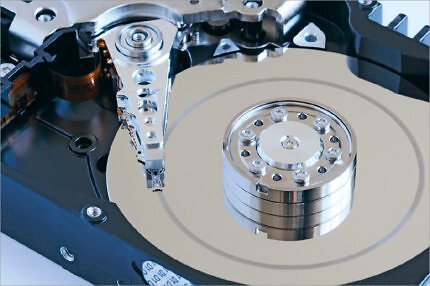
Der große Vorteil eines RAID-Systems mit mehreren Festplatten: Die Daten werden auf allen im RAID-1-Verbund eingesetzten Festplatten gespiegelt und können daher beim Ausfall einer HDD beispielsweise durch einen Headcrash (siehe Bild) weiterhin genutzt werden.
Die Festplatte ist nicht nur für die Datenarchivierung oder das Verteilen von Daten per NAS-System die optimale Wahl. Sie eignet sich auch sehr gut für die Sicherung des Betriebssystems oder anderer wichtiger, unverzichtbarer Daten. Eine hierfür nutzbare Methode stellt das redundante Speichern dar, welches man über ein RAID-System als logisches Laufwerk realisiert. RAID steht für "redundante Anordnung unabhängiger Festplatten" (engl. "Redundant Array of Independent Disks").
Quelle: PCGH
Der große Vorteil eines RAID-Systems mit mehreren Festplatten: Die Daten werden auf allen im RAID-1-Verbund eingesetzten Festplatten gespiegelt und können daher beim Ausfall einer HDD beispielsweise durch einen Headcrash (siehe Bild) weiterhin genutzt werden.
Die Festplatte ist nicht nur für die Datenarchivierung oder das Verteilen von Daten per NAS-System die optimale Wahl. Sie eignet sich auch sehr gut für die Sicherung des Betriebssystems oder anderer wichtiger, unverzichtbarer Daten. Eine hierfür nutzbare Methode stellt das redundante Speichern dar, welches man über ein RAID-System als logisches Laufwerk realisiert. RAID steht für "redundante Anordnung unabhängiger Festplatten" (engl. "Redundant Array of Independent Disks").
Hier werden Dateien in einem System aus mehreren Festplatten so gespeichert, dass diese eben mehrfach vorliegen. Damit wird eine höhere Ausfallsicherheit als bei einer einzelnen HDD erreicht. Die Integrität und Funktionalität der abgespeicherten Dateien bleiben so auch bei einem Komplettausfall einer Festplatte erhalten. Es gibt unterschiedliche RAID-Konfigurationen für verschiedene Ansprüche, wobei wir die RAID-1-Einstellung für eine Datensicherung empfehlen. Hier werden alle im RAID-1-Verbund eingesetzten Festplatten mit den gleichen Daten beschrieben. Die Daten werden also gespiegelt und können beim Ausfall einer HDD weiterhin genutzt werden.
Einziger Nachteil von RAID 1 ist, dass eine HDD-Festplatte komplett für die Spiegelung des anderen Datenträgers genutzt wird. Der effektiv zur Verfügung stehende Speicher halbiert sich also. Daher empfehlen wir vorrangig die etwas günstigeren HDDs mit 4 oder 6 TB. Wegen der hohen Preise für SSDs mit 2 TB und höher raten wir jedoch davon ab, SSDs in einem RAID-1-Verbund einzusetzen.








Mir ist aber bisher auch noch keine HDD "natürlich" weggestorben, außer einer WD Elements externe HDD, die sich nur noch mit 100 KB/s beschreiben und lesen lies. So eine Platte habe ich vorher schon mal in die Hände bekommen. Seither kommt mir keine WD Elements Platte mehr ins aus.
Meine aktuellen WD Red HDDs leiden ja auch unter Phantomschmerzen mit ihren vermeintlich defekten Sektoren, die die Firmware einfach nicht als defekt markieren will. 0 Pending und 0 Reallocated Sectors. "Reparierte" SMART Long vollständiges Überschreiben der HDD. Jeder Admin würde diese Platten aus dem Verkehr ziehen, aber sie leben noch und tun wunderbar ihren Dienst.
Ich weiß gar nicht, wo meine erste 128 GB SSD hingekommen ist. Aber die hat auch nach Jahren noch gut funktioniert. Nur ist es halt eine alte SATA SSD. Groß und "langsam". Wenn es nur um Zugriffszeit geht, sind SATA SSDs immer noch eine gute Grundlage.
Ich frage mich ja immer wieder, wie der Ausfall von Hardware sich äußert. SD Karten, die einfach nicht mehr erkannt werden kenne ich. Mir ist auch mal eine einfach zerbrochen. Vermutlich, weil sie zu warm wurde, auskühlte und das Material den Stress nicht ausgehalten hat oder so.
Hardwareschäden durch außere Einflüsse sind ja nicht dem Teil selbst anzulasten. Klar gibt es eventuell mal einen Headcrash bei Erschütterungen. Kann bei SSDs nicht passieren. Selbst das Temperaturmanagement ist ja heute Gang und Gäbe, dass die Hardware throttled, weil sie zu warm wird. Früher ja ein Unding.
Die ausgefallenen SSDs lassen sich an einer Hand abzählen und das sind wirklich alte Modelle gewesen, zum Beispiel eine 120 GB SSD aus einem Phenom 9950 BE System, die damals zusammen gekauft wurden, die wurde ca 12 Jahre lang täglich genutzt und ist mittlerweile in die ewigen Jagdgründe gegangen.
Die HDD aus dem System ist aber auch schon fast tot gewesen, das Geräusch beim Einschalten war schmerzhaft😂
Aber dort war zumindest noch der Zugriff auf die Daten möglich. Wobei ob dies fehlerfrei funktionierte hab ich bei beiden nicht getestet, hatte die Aufgabe die Daten zu vernichten und durfte den PC verwerten...
Formation der SSD klappte aber die Installation schlug fehl extern dann nochmal überprüft um andere Fehler auszuschließen und dann als defekt deklariert.
Daheim will Ich aber das 10GbE Netzwerk nutzen UND vor allem eine leise, schnelle Backup-Option haben, die ansonsten von Vibrationen via Schallwellen komplett unberührt bleibt.
Flash-Probleme bei externen SSD die als off-sie backup rumliegen sind bekannt - wenn die aber alle paar Wochen angesteckt werden und mit frischen Kopien bespielt werden ist das irrelevant.
Die SSD sind extrem langlebig, Ich habe immer noch meine 970 Pro (die letzte SLC SSD von Samsung, sehr schade das die Technologie vergraben wurde). Das Ding ist als Boot-Drive über 6 Jahre gelaufen und sieht immer noch gut aus, ist halt zu klein und zu langsam.
Es geht halt darum, Balance zu haben. Da Ich hier vor kurzem endlich 10Gbit/s symmetrisch Internet habe für einen humanen Preis (64€ rum), lohnt es zumindest PCI-e 4.0 SSD zu nutzen. Es ist auch super angenehm wenn sich alles in Minuten bewegen lässt. Selbst das dicke Call of Duty lässt sich in Minuten runterladen, Ich bin mittlerweile hart CPU-limitiert
Am Ende gibt es wie so oft nicht die Universallösung. Und als weiterer Punkt, wo die Geschwindigkeit zwar nett, aber der Speicherkapazität untergeordnet ist: Tape Storage. 400 MBit/s. Willkommen zurück auf USB 2.0 Geschwindigkeit. Komprimiert und schön gerechnet spricht iBM von 1000 MBit/s.
SSDs sind für die meisten Privatmenschen wohl die beste Wahl. Vollkommen richtig. Die Zugriffszeiten sind ungeschlagen gut und wichtig. Die hohen Lese- und Schreibraten... kommen sehr selten zum Tragen (Bsp: Ganze Spielesammlung kopieren/verschieben, danke an die Entwickler für 100+ GB große Spiele). Für Updates (egal ob Windows und Spiele) wird die Internetleitung eines Privathaushaltes eine HDD noch nicht so häufig an die Grenzen bringen.
Also im Kern: HDDs bieten günstigen Speicher mit moderat guter Zugriffsgeschwindigkeit. Ich sehe für mich so selten den Fall, dass ich die Geschwindigkeit der SSDs wirklich ausspiele, dass ich trotzdem weiterhin HDDs zusammen mit SSDs in meinem Heimserver verwende und dort die Lasten so verteile, wo sie besser aufgehoben sind. Einfach mal rational bleiben. Leute geben unnötig viel Geld für PCIe 5.0 SSDs aus, deren Leistung sie selten abrufen oder schmeißen zum Preis von 120 Euro einen Luftkühler auf die 120W CPU. Oder kürzlich der8auer mit seiner gigantischen Wasserkühlung für 1000 Euro oder so um am Ende 2°C kühlere Temperaturen zu erreichen. Ich bin mal gespannt, ob er mal einen Einsatz findet, wo er so viel Wärme überhaupt in den Radiator bekommt.
Bevor ich jetzt in eine Tirade der Unvernunft ausbreche ein Abschlusssatz: Jeder hat seinen Anwendungsfall. Wer es richtig macht, überprüft was er braucht und kauft eine passende Lösung. Ansonsten kauft man für eventuell viel Geld eine Lösung, die funktioniert, aber irgendwo einige Haken hat (könnte mehr, zu teuer, ...)
HDDS haben weiterhin eine Daseinsbrechtigung