Windows 11: Das beinhaltet das erste kostenlose Feature-Update Version 22H2 [Update]
Jetzt aktualisiert: Seit 20.09.22 verteilt Microsoft das erste kostenlose Feature-Update für Nutzer von Windows 11. In diesem Artikel stellen wir die Neuerungen zusammen.

In diesem Artikel
- Seite 1 Windows 11 Version 22H2: Neue Features für Startmenü & Taskleiste
- Seite 2 Windows 11 Version 22H2: Neue Sprachsteuerung & mehr deinstallierbare Microsoft-Apps
- Seite 3 Windows 11 Version 22H2: Einstellungs-App mit zahlreichen Neuerungen
- Seite 4 Windows 11 Version 22H2: Design-Änderungen im Datei-Explorer & Co.
- Seite 5 Release von Windows 11 Version 22H2: So geht es schnell zum Update
- Seite 6 Bildergalerie
Rund um den Release von Windows 11 im Oktober 2021 hatte Microsoft verkündet, dass es künftig einmal pro Jahr ein optionales und kostenloses Feature-Update für die Nutzer geben wird. Jede neue Betriebssystemversion erhält 24 Monate Support durch Microsoft, sodass jeder Anwender selbst bestimmen kann, wann man auf eine neue OS-Version umsteigt. Im Herbst 2022 plant Microsoft das erste kostenlose Feature-Update namens Windows 11 Version 22H2 zu veröffentlichen. Hierbei wird es sich um eine Art Sammlung von - teilweise vorher - veröffentlichten optionalen Updates handeln, wie Microsoft am 15.02.2022 bekannt gegeben hat. So wird etwa die optionale Aktualisierung KB5010414 auch ein Bestandteil des Funktionsupdates sein, obwohl Nutzer bereits seit Mitte Februar dieses Update auf Wunsch installieren können. Im Folgenden stellen wir die bisher bekannten Neuerungen vor, die registrierte Windows Insider im Dev-Kanal über die letzten Monate testen konnten.
Mehr Individualisierung im Startmenü
Mit Windows 11 hat ein neu gestaltetes Startmenü Einzug gehalten, welches neben angepinnten Programmen auch einen "Empfohlen"-Bereich aufweist, der zuletzt geöffnete Programme und Dateien chronologisch sortiert auflistet. Bislang ist diese Einteilung fest vorgegeben, mit dem kommenden Feature-Update erlaubt Microsoft mehr Freiheiten. Seit der Windows 11 Insider Preview Build 22509 können Anwender wählen, wie viele Inhalte in den zwei Bereichen dargestellt werden sollen. So lässt sich beispielsweise der "Empfohlen"-Bereich auf nur noch eine Zeile reduzieren. Und wer mag, kann den Bereich ausblenden, sodass nur noch ein Hinweistext erscheint. Allerdings hat diese Einstellung auch Auswirkungen auf den Datei-Explorer, sodass dort die Schnellzugriff-Ansicht nicht mehr möglich ist.
So kann man das Startmenü im Windows 11 2022 Update anpassen
Wer die Sortierung innerhalb des Startmenüs in Windows 11 anpassen will, muss dazu einfach auf einen freien Bereich im Startmenü mit der rechten Maustaste klicken und "Starteinstellungen" auswählen. Alternativ kann man auch die Einstellungs-App aufrufen und dort im Punkt "Personalisierung" den Eintrag "Start" auswählen. Hier lässt sich entscheiden, ob man die bisherige Standardaufteilung wünscht oder ob man mehr angepinnte Programme bzw. mehr empfohlene Einträge sehen möchte.
 Quelle: PCGH
App-Ordner in Windows 11 Version 22H2
Quelle: PCGH
App-Ordner in Windows 11 Version 22H2
 Quelle: PCGH
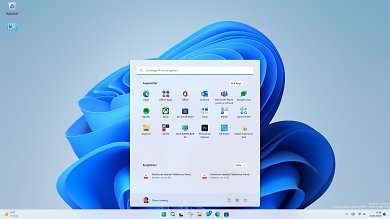
App-Ordner soll für mehr Übersicht in Windows 11 Version 22H2 sorgen.
Quelle: PCGH
App-Ordner soll für mehr Übersicht in Windows 11 Version 22H2 sorgen.
 Quelle: PCGH
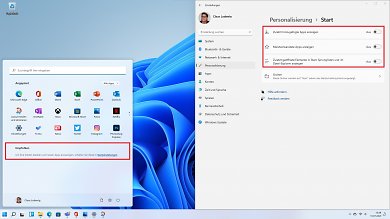
Ausschalten vom "Empfohlen"-Bereich im Startmenü.
Quelle: PCGH
Ausschalten vom "Empfohlen"-Bereich im Startmenü.
 Quelle: PCGH
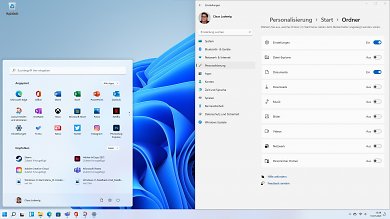
Konfigurieren der angezeigten Ordner im Startmenü neben dem Ein-/Aus-Schalter.
Quelle: PCGH
Konfigurieren der angezeigten Ordner im Startmenü neben dem Ein-/Aus-Schalter.
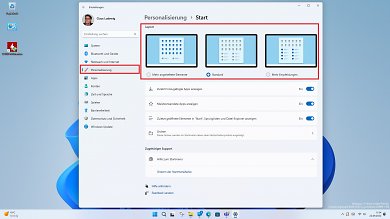 Quelle: PCGH
Startmenu Layout-Optionen in Windows 11 Version 22H2
Quelle: PCGH
Startmenu Layout-Optionen in Windows 11 Version 22H2
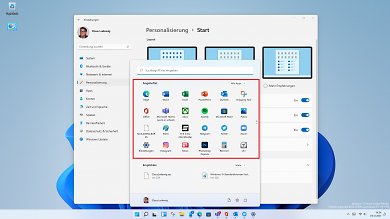 Quelle: PCGH
Größerer Bereich für angepinnte Apps/Programme im Startmenü in Windows 11 Version 22H2.
Quelle: PCGH
Größerer Bereich für angepinnte Apps/Programme im Startmenü in Windows 11 Version 22H2.
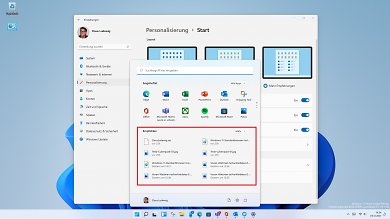 Quelle: PCGH
Größerer "Empfohlen"-Bereich im Startmenü in Windows 11 Version 22H2.
Quelle: PCGH
Größerer "Empfohlen"-Bereich im Startmenü in Windows 11 Version 22H2.
Zudem kann man hier den "Empfohlen"-Bereich auch komplett abschalten. Hierzu stellt man den Schieberegler beim Eintrag "Zuletzt geöffnete Elemente in Start, Sprunglisten und im Datei-Explorer anzeigen" auf "Aus". Allerdings sieht man dann nicht nur keine Einträge mehr in der Kategorie "Empfohlen" im Startmenü, sondern der Schnellzugriff im Datei-Explorer ist dann ebenfalls ausgeschaltet. So oder so bleibt jedoch ein Hinweis im Startmenü stehen, selbst wenn man den "Empfohlen"-Bereich abgeschaltet hat. Neben zuletzt geöffneten Programmen werden in dieser Kategorie auch alle zuletzt geöffneten Dateien angezeigt, sodass man die Dateien mit nur einem Klick öffnen kann oder via Rechtsklick direkt zum Speicherort gelangt. Wer möchte, kann sich im Startmenü neben dem Profilbild auch Verknüpfungen zur Einstellungs-App und zu Ordnern ablegen. Hierzu wählt man in der App im Eintrag "Start" den Unterpunkt "Ordner" aus.
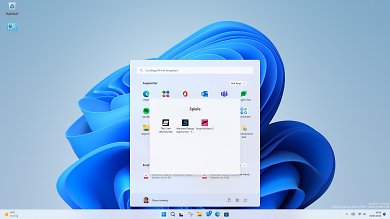
Startmenü mit App-Ordner
Mit der Windows Insider Preview Build 22557 gibt es die Möglichkeit, Ordner im Startmenü zu erstellen. So soll etwas mehr Übersichtlichkeit in den Angepinnt-Bereich kommen. Die App-Ordner lassen sich auch benennen. Um einen Ordner zu erstellen, genügt es, zwei App-Icons einfach aufeinander zuschieben, dann wird eine Animation angezeigt und ein Ordner erstellt. So soll der Angepinnt-Bereich aufgeräumter wirken als bislang.
Quelle: PCGH
App-Ordner in Windows 11 Version 22H2
Quelle: PCGH
App-Ordner soll für mehr Übersicht in Windows 11 Version 22H2 sorgen.
Taskleiste bekommt alte Features zurück
In Windows 11 ist eine neue Taskleiste enthalten, bei der Nutzer auf viele Features im Vergleich zu früheren Windows-Versionen verzichten müssen. Mit dem Ziel der Vereinfachung ist Microsoft aber übers Ziel hinausgeschossen, wie zahlreiche Foreneinträge verärgerter Anwender zeigen. Das Unternehmen hat bereits verkündet, dass man auf dieses Feedback hören wird und bringt etliche frühere Taskleisten-Features mit Windows 11 Version 22H2 zurück. So wird es etwa möglich sein, Elemente via Drag-and-drop der Taskleiste hinzuzufügen.
Auf der Liste der vermissten Taskleisten-Features stehen noch weitere Dinge, die Microsoft künftig verändern wird, vorausgesetzt genügend Nutzer von Windows 10 haben die Funktion aktiv genutzt. Schließlich geht Microsoft beim Comeback der alten Funktionen streng nach Datenlage vor und will nur in die Features Entwicklungszeit investieren, die von der Mehrheit genutzt werden. Manche Nutzer vermissen etwa die einzelne Darstellung geöffneter Fenster eines Programms, da Windows 11 standardmäßig alle offenen Fenster einer App zu einer Gruppe zusammenfasst und nur ein Symbol anzeigt. Bislang kann man die Taskleiste nur unten am Bildschirm und nicht mehr am Rand oder oben am Display anzeigen lassen. Nur wenige Anwender von Windows 10 nutzen die andere Positionierung, sodass dieses Taskleisten-Feature - wenn überhaupt - erst später zu Windows 11 zurückkehren wird. Bereits in Windows 11 Version 22H2 eingebaut ist die Anzeige von Uhrzeit und Datum auf allen angeschlossenen Bildschirmen, wenn man mit einem Multi-Monitor-Setup arbeitet.
Widgets bekommen neue Position auf der Taskleiste
Die Windows-Widgets erhalten mit der Windows 11 Insider Preview 22518 einen neuen Platz. Falls die Taskleisten-Icons zentriert dargestellt werden, wandert das Icon für die Widgets an den linken Rand. Zudem kann es nun das aktuelle Wetter anzeigen. Mit der Windows 11 Insider Preview 22533 ruderte Microsoft kurzzeitig wieder zurück und brachte das Widgets-Symbol wieder an die alte Position auf der Taskleiste zurück. Seit der Windows Insider Preview 22538 jedoch können alle registrierten Windows Insider das neue Icon samt neuer Position begutachten. Mit dem optionalen Update KB5010414 können bereits seit Mitte Februar alle Anwender von Windows 11 das neue Icon für den Widgets-Bereich sehen.
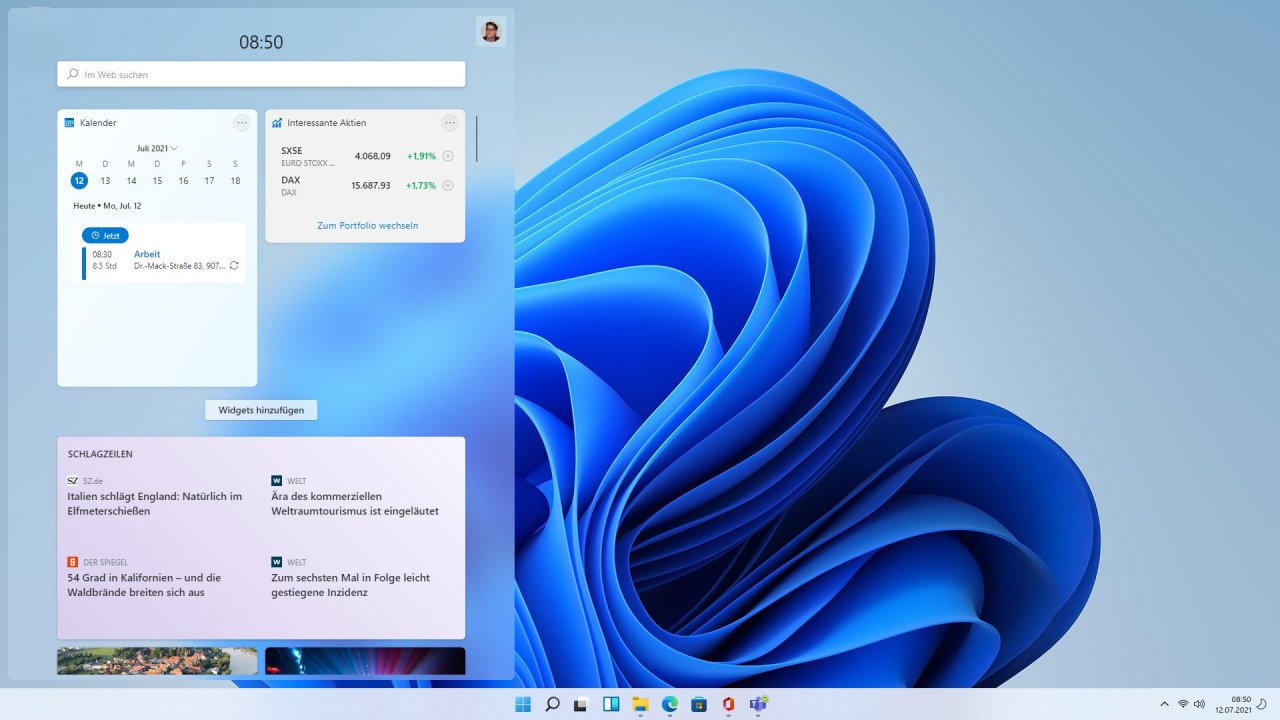
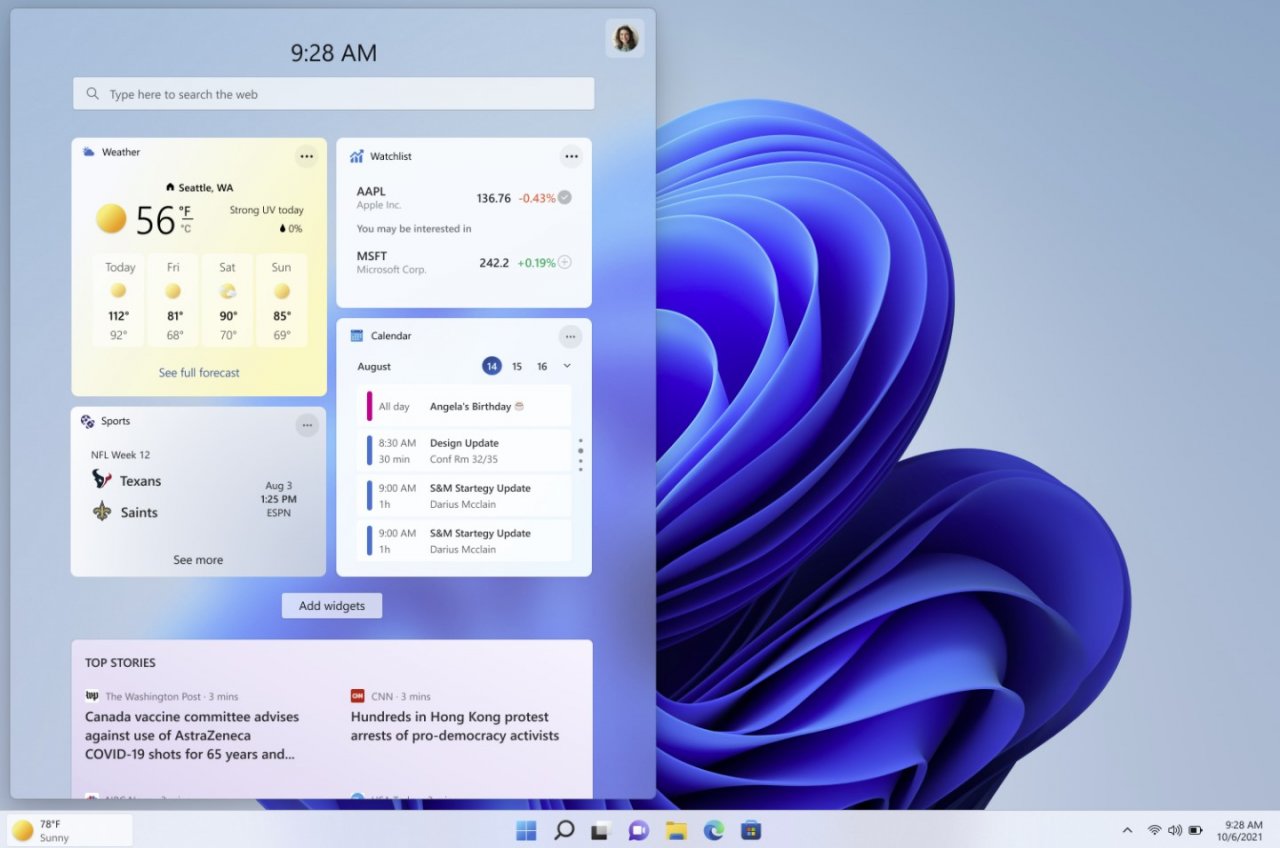
Falls man die Taskleistenelemente linksbündig angeordnet hat, bleibt das Widget-Symbol am angestammten Platz. Auf Wunsch kann man das Symbol auch ausblenden, wie wir hier im Tipps-Artikel zu Windows 11 aufzeigen. Die Windows-Widgets ersetzen in Windows 11 die Live-Kacheln und basieren auf Webview in Version 2, wobei diese Entwicklerschnittstelle auf der HTML5-Rendering-Engine Chromium vom Google Chrome und vom Microsoft Edge aufbaut.
- Seite 1 Windows 11 Version 22H2: Neue Features für Startmenü & Taskleiste
- Seite 2 Windows 11 Version 22H2: Neue Sprachsteuerung & mehr deinstallierbare Microsoft-Apps
- Seite 3 Windows 11 Version 22H2: Einstellungs-App mit zahlreichen Neuerungen
- Seite 4 Windows 11 Version 22H2: Design-Änderungen im Datei-Explorer & Co.
- Seite 5 Release von Windows 11 Version 22H2: So geht es schnell zum Update
 sollten ihren eigenen ? mal selbst ausprobieren.








Diese
Einfach mal zwei Instanzen eines Programms (Editor reicht) öffnen, dann muss dieser Unfug doch auffallen.
Und warum eine heutzutage gerne fast einen Meter breite Taskleiste zu 97% leer sein muss, wissen wohl auch nur die...
https://www.pcgameshardwa...
Die können ihre schmutzige Alpha so lange behalten bis sie zumindest Beta-Stadium erreicht hat.
Ich weis nicht, die könn basteln wie sie wollen. Ich finde das alte Startmenü seit Win7 war am besten, übersichtlich, einfach. Da bin ich nostalgisch und nutze OpenShell seit Win10.
Dachte ich gewöhne mich daran... ging aber so gar nicht.