Windows 11 Version 22H2: Einstellungs-App mit zahlreichen Neuerungen
Lesen Sie auf dieser Seite unter anderem über die Einstellungs-App, die Änderung des Benachrichtigungsassistenten und den neuen Task-Manager.
In diesem Artikel
- Seite 1 Windows 11 Version 22H2: Neue Features für Startmenü & Taskleiste
- Seite 2 Windows 11 Version 22H2: Neue Sprachsteuerung & mehr deinstallierbare Microsoft-Apps
- Seite 3 Windows 11 Version 22H2: Einstellungs-App mit zahlreichen Neuerungen
- Seite 4 Windows 11 Version 22H2: Design-Änderungen im Datei-Explorer & Co.
- Seite 5 Release von Windows 11 Version 22H2: So geht es schnell zum Update
- Seite 6 Bildergalerie
Einstellungs-App mit zahlreichen Neuerungen
Wie auch schon unter Windows 8 und Windows 10, gibt es auch beim aktuellen Betriebssystem aus Redmond zwei Orte für die Einstellungen. Inzwischen ist jedoch die neue Einstellungs-App einigermaßen sortiert und bietet eine Hierarchie sowie Verlinkungen der einzelnen Menüpunkte. Allerdings gibt es immer noch vereinzelte Optionen, die in den alten Systemsteuerungen zu finden sind. Mit Windows 11 Version 22H2 wandern wieder ein paar Einstellungen in die neue App.
 Quelle: PCGH
 Quelle: PCGH
 Quelle: PCGH
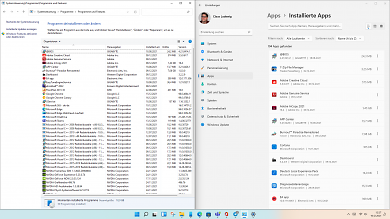
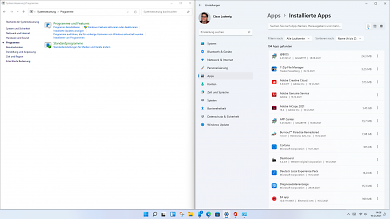
Wer etwa das Netzwerk- und Freigabecenter sucht, wird fortan in der Einstellungs-App fündig. Falls man in den Systemsteuerungen auf den Bereich klickt, öffnet sich automatisch der passende Bereich in der neuen Einstellungs-App. Ebenfalls in dort lässt sich die Seite mit installierten Apps nun nicht nur von A bis Z, sondern auch von Z bis A sortieren. Falls man bei einem PC im Flugzeugmodus Bluetooth oder Wi-Fi aktiviert hat, merkt sich dies Windows 11 nun. So soll man auch im aktivierten Flugzeugmodus weiterhin drahtlose Bluetooth-Kopfhörer verwenden können. Bislang war es in Windows 11 so, dass installierte Programme einmal in den alten Systemsteuerungen und einmal in der neuen Einstellungsapp aufgelistet waren. Zudem beherbergt die Settings-App auch noch installierte Apps aus dem Microsoft Store, die wiederum nicht in den alten Systemsteuerungen zu finden sind. Nun beseitigt Microsoft das selbst organisierte Chaos und verlinkt in den alten Systemsteuerungen einfach auf die entsprechende App-Liste in der Einstellungsapp.
Aus Benachrichtigungsassistent wird "Bitte nicht stören"
Bereits in der derzeit für alle Windows-11-Nutzer verfügbaren Version 21H2 gibt es die Fokussitzungen innerhalb der neuen Uhr-App. Mit der Windows Insider Preview 22557 lässt sich eine solche Sitzung auch bequem über das Benachrichtigungscenter starten. So lässt sich für eine selbst festgelegte Zeitspanne arbeiten, ohne von Benachrichtigungen genervt zu werden. Neben den Einstellungen innerhalb der Einstellungsapp im Bereich System, kann man über die vorinstallierte Uhr-App auch weitere Optionen rund um die Fokussitzungen aktivieren. Hierzu zählen das Abspielen von Musik über Spotify oder die Erstellung und Bearbeitung von Aufgabenlisten in Microsoft To-Do.
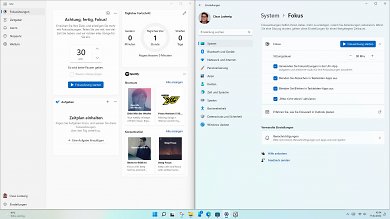 Quelle: PCGH
"Fokus" aktivieren in Windows 11 Version 22H2.
Quelle: PCGH
"Fokus" aktivieren in Windows 11 Version 22H2.
 Quelle: PCGH
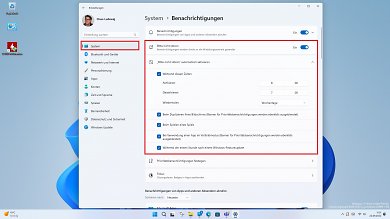
"Bitte nicht stören" konfigurieren in Windows 11 Version 22H2.
Quelle: PCGH
"Bitte nicht stören" konfigurieren in Windows 11 Version 22H2.
Bislang gibt es den Benachrichtigungsassistenten, der sich im Benachrichtigungscenter oder beim Klick auf die Uhr-/Datumsanzeige (auf dem Hauptmonitor) öffnet. Mit dem Build 22557 benennt Microsoft den Assistenten um, damit klar wird, was die Aufgabe ist. Aus dem Benachrichtigungsassistenten wird "Nicht stören" - schließlich lassen sich hiermit Regeln definieren, wann man nicht gestört werden will. So kann man bestimmte Uhrzeiten festlegen oder Benachrichtigungen deaktivieren, wenn man spielt oder eine Präsentation hält. Zudem können Anwender Ausnahmen hinterlegen, etwa für bestimmte Apps.
So wird der Standard-Browser mit wenigen Klicks ausgewählt
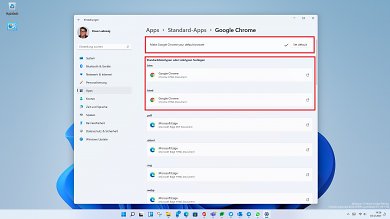
Seit der Vorschauversion Windows 11 Insider Preview 22509 hat Microsoft die Auswahl des Standard-Webbrowsers vereinfacht und damit auf Kritik reagiert. In der Einstellungs-App gibt es im Bereich "Apps" im Unterpunkt "Standard-Apps" nun einen Eintrag, um mit nur einem Klick einen Webbrowser zum Standard zu machen.
 Quelle: PCGH
Hierzu sucht man sich zunächst aus der Liste der installierten Programme den Browser, beispielsweise Google Chrome, aus. Falls man im Banner auf "Set now" klickt, wird der gewählte Browser automatisch zum Standard bei den Datei-/Link-Typen HTM und HTML sowie bei HTTP und HTTPS. So öffnen sich Webseiten dann beispielsweise automatisch mit Google Chrome und nicht mehr mit Microsoft Edge.
Tastenkombination zur Mikrofon-Stummschaltung
Seit der Windows 11 Insider Preview 22494 vom 3. November können Nutzer das Mikrofon generell stumm schalten, indem man auf das Mikrofon-Symbol in der Taskleiste klickt. Inzwischen gibt es auch eine Tastenkombination zum Muten des Mikrofons. Wenn man zeitgleich Windows-Taste + Alt + K drückt, kann man jederzeit das angeschlossene Mikrofon stumm schalten oder die Stummschaltung aufheben.
Microsoft hat das Mikrofon-Symbol in der Taskleiste für alle Nutzer von Windows 11 veröffentlicht. Hierzu genügt die Installation des optionalen Updates KB5010414, welches es seit dem 15. Februar zum kostenlosen Download gibt. Das Update ist zudem auch Bestandteil von Windows 11 Version 22H2.
Neuer Task-Manager
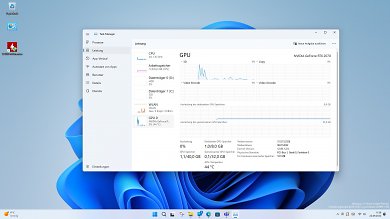
Mit der Windows 11 Insider Preview 22538 spendiert Microsoft dem Task-Manager eine neue Optik. Seit der Insider Preview Build 22557 vom 16. Februar kann jeder den neuen Task-Manager nutzen. Dieser kommt wahlweise im hellen oder dunklen Design daher und setzt auf eine vertikale Navigationsleiste statt wie bisher auf einzelne Tabs.
 Quelle: PCGH
Task-Manager im Mica Design in Windows 11 2022 Update
Quelle: PCGH
Task-Manager im Mica Design in Windows 11 2022 Update
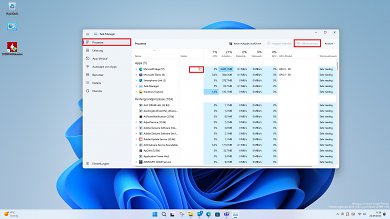 Quelle: PCGH
Neuer Task-Manager mit Effizienz Modus in der Prozessliste in Windows 11 Version 22H2
Quelle: PCGH
Neuer Task-Manager mit Effizienz Modus in der Prozessliste in Windows 11 Version 22H2
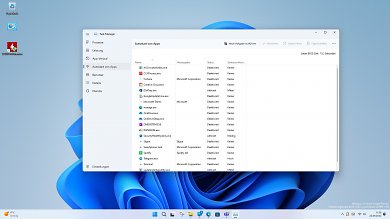 Quelle: PCGH
Autostart konfigurieren im Task-Manager
Quelle: PCGH
Autostart konfigurieren im Task-Manager
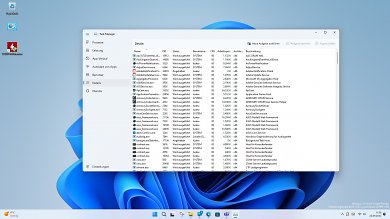 Quelle: PCGH
Detailseite im Task-Manager
Quelle: PCGH
Detailseite im Task-Manager
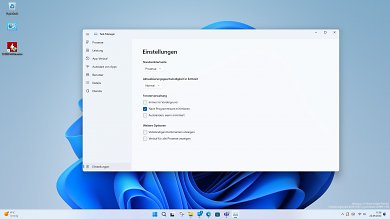 Quelle: PCGH
Einstellungen im neuen Task-Manager in Windows 11 2022 Update
Quelle: PCGH
Einstellungen im neuen Task-Manager in Windows 11 2022 Update
In der Prozess-Übersicht zeigen nun Icons den aktuellen Stand eines Prozesses an. So symbolisiert eine Pause-Taste, dass dieser Prozess angehalten wurde und ein grünes Blatt zeigt an, wenn sich eine App im Effizienz-Modus befindet, also möglichst wenig Systemressourcen verbraucht. Nutzer können einzelne Apps in den Effizienz-Modus schalten, indem ein einzelner Prozess im Task-Manager mit der rechten Maustaste angeklickt wird und man im Kontextmenü den Eintrag Effizienz-Modus auswählt. Laut Microsoft ist es nicht möglich, eine Gruppe von Prozessen in den Effizienz-Modus zu schalten. Falls die Option ausgegraut ist, bedeutet dies, dass dieser Prozess ein Core-Prozess von Windows ist und der Effizienz-Modus sich negativ auf die Performance und Stabilität des Betriebssystems auswirken könnte.
- Seite 1 Windows 11 Version 22H2: Neue Features für Startmenü & Taskleiste
- Seite 2 Windows 11 Version 22H2: Neue Sprachsteuerung & mehr deinstallierbare Microsoft-Apps
- Seite 3 Windows 11 Version 22H2: Einstellungs-App mit zahlreichen Neuerungen
- Seite 4 Windows 11 Version 22H2: Design-Änderungen im Datei-Explorer & Co.
- Seite 5 Release von Windows 11 Version 22H2: So geht es schnell zum Update
 sollten ihren eigenen ? mal selbst ausprobieren.









Diese
Einfach mal zwei Instanzen eines Programms (Editor reicht) öffnen, dann muss dieser Unfug doch auffallen.
Und warum eine heutzutage gerne fast einen Meter breite Taskleiste zu 97% leer sein muss, wissen wohl auch nur die...
https://www.pcgameshardwa...
Die können ihre schmutzige Alpha so lange behalten bis sie zumindest Beta-Stadium erreicht hat.
Ich weis nicht, die könn basteln wie sie wollen. Ich finde das alte Startmenü seit Win7 war am besten, übersichtlich, einfach. Da bin ich nostalgisch und nutze OpenShell seit Win10.
Dachte ich gewöhne mich daran... ging aber so gar nicht.