Windows 11 Version 22H2: Design-Änderungen im Datei-Explorer & Co.
Microsoft bietet im Feature-Update 22H2 auch einige Design-Änderungen, etwa für den Datei-Explorer.
In diesem Artikel
- Seite 1 Windows 11 Version 22H2: Neue Features für Startmenü & Taskleiste
- Seite 2 Windows 11 Version 22H2: Neue Sprachsteuerung & mehr deinstallierbare Microsoft-Apps
- Seite 3 Windows 11 Version 22H2: Einstellungs-App mit zahlreichen Neuerungen
- Seite 4 Windows 11 Version 22H2: Design-Änderungen im Datei-Explorer & Co.
- Seite 5 Release von Windows 11 Version 22H2: So geht es schnell zum Update
- Seite 6 Bildergalerie
Design-Änderungen
Im Punkt Design werden sich mit Windows 11 Version 22H2 ein paar Kleinigkeiten verändern. Microsoft hat mit dem Nachfolger von Windows 10 neue Kontextmenüs eingeführt, die bei einem Rechtsklick erscheinen. Parallel dazu bleiben aber auch die bisherigen Kontextmenüs erhalten, die man über die Tastenkombination "Shift + F10" aufrufen kann. Gerade bei Bildschirmen mit hoher Auflösung oder Touchscreens sind die einzelnen Einträge beim alten Kontextmenü klein geraten und folglich schwer zu treffen. Hierfür hat Microsoft die neuen Menüs eingeführt, die auf Symbole für die wichtigsten Operationen setzen und besser skalieren.
Alte Kontextmenüs erfahren Überarbeitung
Für Windows 11 Version 22H2 werkelt Microsoft an einer besseren Skalierbarkeit vom alten Kontextmenü. Unklar ist, ob man vielleicht auch via Schalter in den Einstellungen das alte Rechtsklick-Menü zum Standard machen kann. Bislang geht das nur über eine Änderung in der Registry. Auf jeden Fall haben bereits erste überarbeitete alte Kontextmenüs Einzug in die Vorschauversion von Windows 11 Version 22H2 gehalten.
 Quelle: PCGH
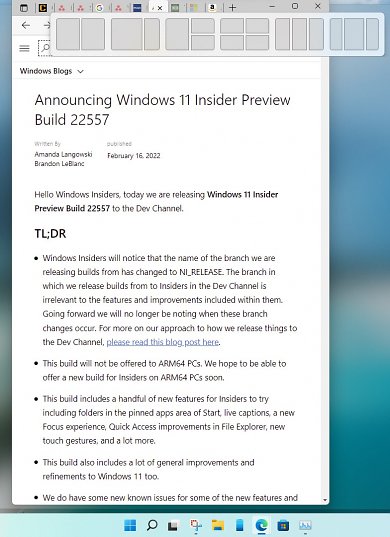
Neue Position für den Snap-Assist
Quelle: PCGH
Neue Position für den Snap-Assist
 Quelle: PCGH
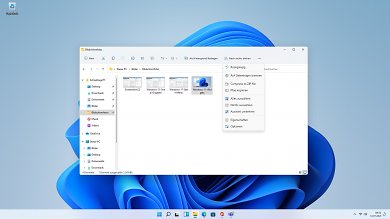
Windows 11 Datei Explorer
Quelle: PCGH
Windows 11 Datei Explorer
Microsoft hat mit der Insider Preview Build 22557 auch den Datei-Explorer überarbeitet. Im Schnellzugriff lassen sich nun auch beliebige Dateien anheften, statt nur Ordner. In der Vorschauansicht kann nun der Datei-Explorer wieder Vorschaubilder anzeigen. Falls man eine Datei beim Cloud-Dienst Onedrive gelagert hat, lässt sich direkt im Datei-Explorer der Synchronisierungsstatus abrufen. Zudem kann man direkt einsehen, wie viel Speicherplatz man noch in der Cloud besitzt.
Wenn man Microsoft Outlook im Paket Office Home & Business gekauft hat oder Abonnent von Microsoft 365 ist, kann man Outlook direkt in den Datei-Explorer integrieren. So lässt sich mit wenigen Klicks eine Datei via E-Mail teilen, ohne dazu das Outlook-Programm öffnen zu müssen. Voraussetzung für die Nutzung ist neben dem kostenpflichtigen Microsoft Outlook Desktop auch die kostenlose App Microsoft Office Outlook Desktop Integration, die man ohne Extrakosten im Microsoft Store herunterladen kann.
Wechselnde Wallpaper kommen als "Spotlight Collection"
Eine Besonderheit von Microsoft Bing ist das Bild des Tages. Bislang konnte man sich dieses Foto auf dem Sperrbildschirm von Windows 10 und Windows 11 unter dem Namen Windows-Blickpunkt anzeigen lassen. Mit der neuen Windows 11 Insider Preview 22518 lässt sich ein wechselndes Bild auch als Desktop-Hintergrund einstellen, ohne ein extra Programm herunterladen zu müssen.
Hierzu klickt man in der Einstellungs-App in der Kategorie Personalisierung auf den Punkt Hintergrundbild und wählt unter "Hintergrund personalisieren" den Eintrag "Spotlight Collection" aus. Schon erscheint ein täglich wechselndes Hintergrundbild. Zudem wird ein Desktop-Icon erstellt, welches mehr Informationen zum Hintergrundbild bereithält und über die Webseite die Option offeriert, das Bild herunterzuladen.
Neues Emoticon-Panel
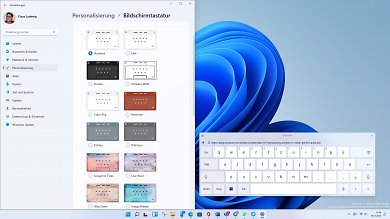
In Windows 11 setzt Microsoft auf die neue Design-Sprache Mica. Hierbei wird das Open-Source-Projekt Fluent Design genutzt und in die WinUI 3 eingebaut. Die Zielsetzung lautet, ein responsives Design zu haben, welches sich verschiedenen Displaygrößen und -auflösungen automatisch anpassen kann. Ein Teil der neuen Designsprache ist auch die überarbeitete Bildschirmtastatur. Mit der Insider Preview 22504 gibt es 13 verschiedene Designs für die Touch-Tastatur. Neben den neuen Gestaltungsoptionen hat Microsoft auch das Emoticon-Panel überarbeitet, das man über die Tastenkombination "Windows +." aufrufen kann.
 Quelle: PCGH
Neue Designs für die Bildschirmtastatur in Windows 11 Version 22H2.
Quelle: PCGH
Neue Designs für die Bildschirmtastatur in Windows 11 Version 22H2.
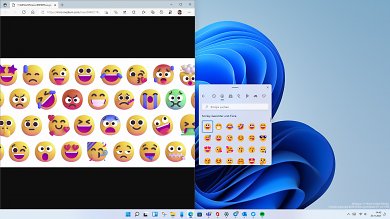 Quelle: PCGH
Links die 3D-Emoticons aus dem Blogbeitrag und rechts die tatsächlich in Windows 11 Version 22H2 enthaltenen Emoticons.
Quelle: PCGH
Links die 3D-Emoticons aus dem Blogbeitrag und rechts die tatsächlich in Windows 11 Version 22H2 enthaltenen Emoticons.
Falls man etwa das Familien-Emoji auswählt, lässt sich die Hautfarbe für jedes Familienmitglied einzeln anpassen. Zudem ist die Optik der Emoticons überarbeitet worden. Fakt ist, dass auch die nun ausgerollten Emojis nichts mit den 3D-Emojis zu tun haben, die Microsoft in einem Blogbeitrag am 15. Juli 2021 gezeigt hatte, sondern anders gestaltete 2D-Emojis sind.
Sonstige Neuerungen & Bugfixes
Falls man mit einem PC mit Touchscreen arbeitet, offeriert Microsoft mit dem Build 22557 neue Touch-Gesten, die die Bedienung vereinfachen sollen. Wenn man von der Taskleiste vom unteren Bildschirmrand mittig nach oben wischt, öffnet sich nun das Startmenü. Wer innerhalb des Startmenüs nach rechts wischt, bekommt Zugriff auf alle installierten Apps oder alle zuletzt geöffneten Dateien, je nachdem, ob man im Angepinnt- oder Empfohlen-Bereich wischt.
Wenn man eine Anwendung oder ein Spiel im Vollbild ausführt, wird eine Griffleiste am rechten Bildschirmrand angezeigt, falls man von einer der Bildschirmecken mit dem Finger swipt. Ein erneutes Wischen lässt die Leiste wieder verschwinden. Microsoft möchte damit eine Fehlbedienung möglichst verhindern, damit beispielsweise Nutzer eines Microsoft Surface nicht versehentlich die App schließen, wenn man etwa vom oberen Bildschirmrand mit dem Finger wischt.
Bildergalerie
Wer einen PC mit ARM-Chipsatz, etwa das Microsoft Surface Pro X oder Samsung Galaxy Book Go verwendet, für den gibt es für Windows 11 Version 22H2 mit .Net 4.8.1 die Möglichkeit, nativ 64-Bit-Programme zu schreiben und auch darauf auszuführen. Auf PCs mit maximal 11 Zoll Bildschirmdiagonale werden ab sofort Apps standardmäßig immer im Vollbild geöffnet. Neben all diesen Neuerungen bringt Windows 11 Version 22H2 auch etliche Bugfixes mit. So soll beispielsweise der Datei-Explorer zuverlässiger funktionieren. Zudem wird das Batteriesymbol in der Taskleiste jetzt daran angepasst, anstatt die Standardwerte für die Anzeige einer Warnung zu verwenden.
Reduzierte Latenz & weitere Verbesserungen für PC-Spieler
Wie die Microsoft-Managerin Hannah Fischer erklärt, dreht es sich bei den Verbesserungen um DirectX-11- und DirectX 10-Spiele, die im Fenstermodus gespielt werden, also nicht im Vollbild laufen. Für alle Spiele, die im Vollbild gespielt werden, soll sich nichts verändern, da dort die entsprechenden Einstellungen bereits standardmäßig aktiviert sind. Für die Deaktivierung klickt man mit der rechten Maustaste auf die .Exe-Datei des Spiels, wählt Eigenschaften aus und klickt im Kompatibilitäts-Tab auf "Vollbildoptimierungen deaktivieren". Um die neuen Features für Spiele im Fenstermodus zu aktivieren, muss man in die Einstellungsapp gehen, die man auch mit der Tastenkombination Windows + I aufrufen kann:
- Im Bereich "System" auf "Anzeige" klicken.
- Nun auf Grafik klicken und dann "Standardgrafik-Einstellungen ändern" wählen.
- Im neuen Menü lässt sich neben der "Hardwarebeschleunigten GPU-Planung" (GPU scheduling) auch die "Optimizations for windowed games" aktivieren.
- Abschließend das jeweilige PC-Spiel neu starten.
 Quelle: Microsoft
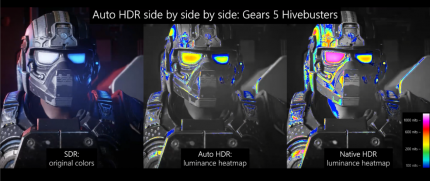
Auto HDR im Vergleich.
Quelle: Microsoft
Auto HDR im Vergleich.
Neben dieser Optimierung steht mit Windows 11 2022 Update VRR auch für Gaming-Monitore zur Verfügung und nicht mehr nur für Gaming-Notebooks. Allerdings erscheint die Einstellung für die Variable Refresh Rate nur, wenn der verwendete Monitor tatsächlich verschiedene Refreshraten darstellen kann. Abseits der geringeren Latenz offeriert Windows 11 auch die Option Auto HDR, die ebenfalls ab Windows 11 Insider Build 22557 für Spiele im Fenstermodus zur Verfügung steht. Auto HDR bezeichnet einen Algorithmus von Microsoft, der Bereiche eines Bildes erkennt und diese Teile mit zusätzlichen Bildinformationen anreichert. So werden etwa dargestellte Lichtquellen wie Straßenlampen, Auto-Scheinwerfer und Co. mittels Mustererkennung identifiziert und automatisch mit einem erweiterten Farbraum versehen. Eine Aktivierung ist aber nur möglich, wenn man einen HDR-Monitor benutzt. Auto HDR gibt es neben dem Windows-PC auch bei der Xbox Series X|S.
- Seite 1 Windows 11 Version 22H2: Neue Features für Startmenü & Taskleiste
- Seite 2 Windows 11 Version 22H2: Neue Sprachsteuerung & mehr deinstallierbare Microsoft-Apps
- Seite 3 Windows 11 Version 22H2: Einstellungs-App mit zahlreichen Neuerungen
- Seite 4 Windows 11 Version 22H2: Design-Änderungen im Datei-Explorer & Co.
- Seite 5 Release von Windows 11 Version 22H2: So geht es schnell zum Update
 sollten ihren eigenen ? mal selbst ausprobieren.









Diese
Einfach mal zwei Instanzen eines Programms (Editor reicht) öffnen, dann muss dieser Unfug doch auffallen.
Und warum eine heutzutage gerne fast einen Meter breite Taskleiste zu 97% leer sein muss, wissen wohl auch nur die...
https://www.pcgameshardwa...
Die können ihre schmutzige Alpha so lange behalten bis sie zumindest Beta-Stadium erreicht hat.
Ich weis nicht, die könn basteln wie sie wollen. Ich finde das alte Startmenü seit Win7 war am besten, übersichtlich, einfach. Da bin ich nostalgisch und nutze OpenShell seit Win10.
Dachte ich gewöhne mich daran... ging aber so gar nicht.