Tutorial zu Windows 11: Startmenü, Taskleiste, Sound, Datenschutz und mehr [Update]
Jetzt aktualisiert: Wer in Windows 11 den standardmäßigen Webbrowser ändern möchte, muss einiges an Arbeit auf sich nehmen. Wir zeigen, wie man Standard-Apps definieren kann und geben weitere Praxis-Tipps zum neuen Microsoft-Betriebssystem.
In Windows 11 führt Microsoft einige Neuerungen ein. Hierzu zählen auch neue Einstellungen, die sich in der komplett umgestalteten Einstellungs-App wiederfinden. Nach wie vor behält Microsoft jedoch die seit Windows 8 eingeführte Zweiteilung der Einstellungen bei. So gibt es neben der Einstellungs-App auch weiterhin die alten Systemsteuerungen aus Windows 7. Allerdings beherbergen die Systemsteuerungen nur noch wenige Funktionen, wie etwa die Datenträgerverwaltung oder den Dateiversionsverlauf. Die meisten Einstellungen dagegen finden in der Einstellungs-App ihr neues Zuhause. Nun zeigen wir, wo die wichtigsten Optionen zu finden sind.
Auf dieser Seite
- 1 Neues Startmenü & Taskleiste individualisieren
- 2 Mehr Multitasking mit neuem Snap-Assist
- 3 Tuning: VBS-Schutzmaßnahme HVCI
- 4 Tuning: Neuer Datei-Explorer mit Anzeige von Dateinamenerweiterungen
- 5 Sound-Menü - Hier gibt's was auf die Ohren
- 6 Datenschutz-Optionen - So hindert man Microsoft am Schnüffeln
- 7 Tuning: So wechselt man den Standard-Webbrowser & Co.
- 8 Tuning: Windows 11 einfach stumm schalten
- 9 Tuning: So kann man schneller weiterarbeiten
- 10 Tuning: Lokales Nutzerkonto anlegen
- 11 Tuning: Windows schneller herunterfahren
- 12 Tuning: "Windows.old" löschen
- 13 Tuning: Systemwiederherstellungspunkt erstellen
Neues Startmenü & Taskleiste individualisieren
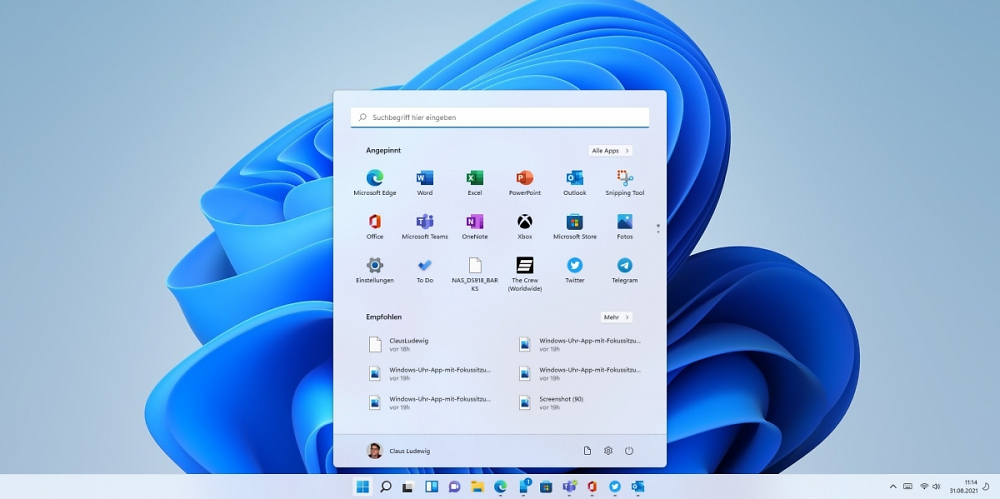
Neu ist das Startmenü, welches wahlweise linksbündig oder zentriert auf der Taskleiste platziert werden kann. Es ist in vier Bereiche aufgeteilt.
- Am oberen Rand befindet sich eine Suchleiste mit der man nach Dateien und installierten Programmen sowie im Web via Suchmaschine suchen kann.
- Darunter gibt es den Bereich "Angepinnt". Hier lassen sich installierte Apps anpinnen. Zudem kann man auch Ordner in diese Kategorie anheften. Eine Sortierung nach Gruppen oder die Erstellung von App-Ordnern wie noch in Windows 10 ist nicht möglich.
- Der dritte Bereich trägt den Titel "Empfohlen" und beherbergt alle zuletzt geöffneten Apps und Dateien auf diesem PC. Hierbei erfolgt die Sortierung chronologisch. Mit einem Rechtsklick kann man die Liste jederzeit aktualisieren.
- Am unteren Rand befindet sich das Profil sowie die Möglichkeit zwischen verschiedenen Nutzerkonten zu wechseln. Zudem ist hier der Netzschalter zu finden, mit dem man den PC herunterfahren oder neu starten kann.
In der Einstellungs-App im Punkt Personalisierung kann man wählen, ob zuletzt installierte Apps angezeigt werden sollen. Zudem lässt sich der Startmenü-Bereich "Empfohlen" ein- und ausschalten. Hierzu aktiviert oder deaktiviert man den Eintrag "zuletzt geöffnete Element in Start, Sprunglisten und im Datei-Explorer anzeigen". Über den Eintrag Ordner kann jeder Nutzer festlegen, welche Symbole neben dem Netzschalter im Startmenü angezeigt werden sollen. So kann man sich etwa einen Shortcut zur Einstellungs-App, zum Datei-Explorer oder zu Benutzerordnern - die Windows automatisch erzeugt - erstellen.
Bildergalerie
Leider können Nutzer nicht die Größe des Startmenüs verändern. Die Live-Kacheln verabschieden sich mit Windows 11 und werden durch den eigenen, optionalen Widgets-Bereich ersetzt.
Tuning: So bringt man das Startmenü wieder auf die linke Seite der Taskleiste
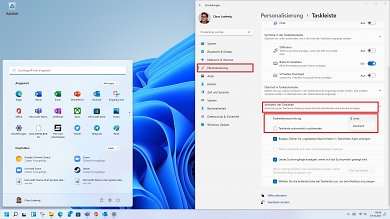
Neben der Option, das Startmenü individuell zu gestalten, gibt es im Bereich Personalisierung auch die Möglichkeit, die Taskleiste anzupassen. Hier gibt es die folgenden Punkte, die Nutzer - teilweise - ihren eigenen Vorstellungen angleichen können.
- In den Taskleistenelementen werden bestimmte, vorinstallierte Microsoft-Tools aufgelistet. Hierzu zählt der Widgets-Bereich, der Bereich für virtuelle Desktops namens "aktive Anwendungen", die Suche und der Microsoft-Teams-Chat.
- In der Taskleistenecke können - auf Wunsch - Symbole wie die Bildschirmtastatur ein- oder ausgeblendet werden
- Im Überlauf in Taskleistenecke werden alle Systemtray-Symbole angezeigt, wie etwa der Windows-Explorer oder der Task-Manager.
- Beim Verhalten der Taskleiste lässt sich bestimmen, ob das Startmenü zentriert oder - wie in früheren Windows-Versionen - linksbündig auf der Taskleiste positioniert sein soll. Zudem kann man hier festlegen, wie die Taskleiste bei mehreren angeschlossenen Bildschirmen angezeigt werden soll.
 Quelle: PCGH
Tuning: So (de)aktiviert man Microsoft Teams Chat & andere Taskleistensymbole
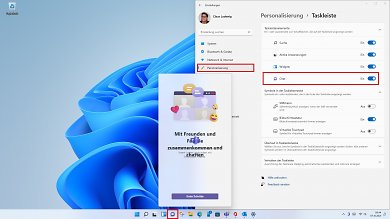
Mit dem Taskleistensymbol Chat möchte Microsoft dafür sorgen, dass mehr Leute Microsoft Teams nutzen. Hierzu genügt ein kostenloses Microsoft-Konto und schon kann man - nach einer Anmeldung - mit seinen bei Microsoft hinterlegten Kontakten chatten. Falls man mehr Funktionen von Microsoft Teams nutzen will, muss man sich aber die App installieren und ein Abonnent von Microsoft 365 sein. Wenn man nun das Symbol Chat deaktivieren will, geht man wie folgt vor.
- Im Bereich Personalisierung wählt man die Taskleiste aus.
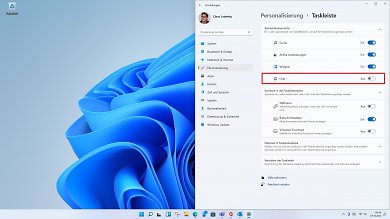
- Nun kann man im Menüpunkt Taskleistenelemente auswählen, welche Elemente dort angezeigt werden sollen. Hier klickt man auf "Chat" und stellt den Schieberegler auf "Aus".
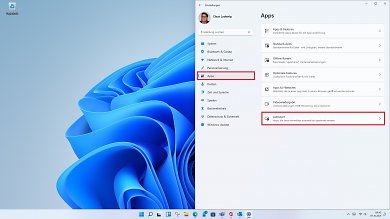
- Nun muss man noch kontrollieren, ob sich Microsoft Teams eventuell in den Autostart eingeschlichen hat. Hierzu klickt man in der Einstellungsapp auf den Bereich Apps.
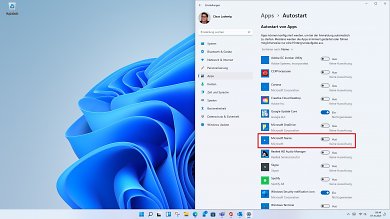
- In diesem Menü wählt man Autostart aus und sucht nach dem Eintrag "Microsoft Teams".
- Nun muss man den Schieberegler auf "Aus" stellen.
- Ergänzend kann man noch im Bereich Apps Microsoft Teams komplett vom PC deinstallieren. Sobald man wieder in die Taskleisteneinstellungen geht und dort das "Chat"-Symbol aktiviert, installiert sich Microsoft Teams automatisch neu.
 Quelle: PCGH
Microsoft Teams Chat Symbol deaktivieren in Windows 11 1
Quelle: PCGH
Microsoft Teams Chat Symbol deaktivieren in Windows 11 1
 Quelle: PCGH
Microsoft Teams Chat Symbol deaktivieren in Windows 11 2
Quelle: PCGH
Microsoft Teams Chat Symbol deaktivieren in Windows 11 2
 Quelle: PCGH
Microsoft Teams Chat Symbol deaktivieren in Windows 11 3
Quelle: PCGH
Microsoft Teams Chat Symbol deaktivieren in Windows 11 3
 Quelle: PCGH
Microsoft Teams Chat Symbol deaktivieren in Windows 11 4
Quelle: PCGH
Microsoft Teams Chat Symbol deaktivieren in Windows 11 4
Mehr Multitasking mit neuem Snap-Assist
Neu sind auch die Snap-Gruppen, sodass man geöffnete Programmfenster zu einer Gruppe zusammenfassen kann und mit einem Klick aufs Taskleisten-Symbol automatisch diese Programme öffnen kann. Hierzu muss man vorab verschiedene Programme mittels des Snap-Assists auf einem Bildschirm angeordnet haben. Mit der Tastenkombination Windows + Z lässt sich der Snap-Assistent öffnen, um die Fenster dann anordnen zu können.
 Quelle: PCGH
Einstellungen für Snap Assist und Snap Layouts in Windows 11 1
Quelle: PCGH
Einstellungen für Snap Assist und Snap Layouts in Windows 11 1
 Quelle: PCGH
Einstellungen für Snap Assist und Snap Layouts in Windows 11
Quelle: PCGH
Einstellungen für Snap Assist und Snap Layouts in Windows 11
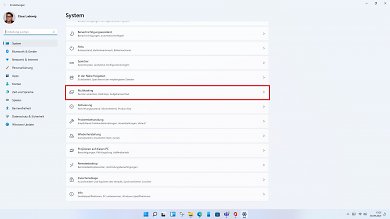
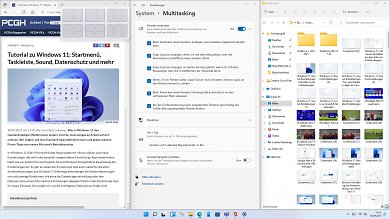
In der Einstellungs-App lässt sich der Snap-Assist konfigurieren. Hierzu öffnet man im Bereich System das Untermenü Multitasking. Nun kann man bestimmen, ob man das Snap-Layout benutzen möchte oder nicht und wie sich Windows 11 verhalten soll. Auf Wunsch kann das Betriebssystem automatisch die Fenstergrößen parallel angedockter Fenster anpassen, wenn man manuell ein anderes Programmfenster in der Größe verändert.
Tuning: VBS-Schutzmaßnahme HVCI
In Verbindung mit Sicherheitsmaßnahmen wie HVCI kann die Spieleleistung um bis zu 30 Prozent niedriger als bei Windows 10 ausfallen. Allerdings ist HVCI nur in der Theorie eine "Spielspaßbremse". Schließlich gibt es das optionale Feature nur, wenn man eine unterstützte CPU inklusive aktivierter Virtualisierungsfunktion und aktiviertem Secure Boot (im UEFI-BIOS) nutzt sowie kein installierter Treiber die Kernisolierung alias HVCI blockiert.
HVCI steht für Hypervisor-geschützte Codeintegrität und gehört neben TPM 2.0, der Firmwareunterstützung für Security Mitigation Table-Schutz und einigen optionalen UEFI-Features zur Virtualization-based Security - kurz VBS - unter Windows 11. In der Regel ist HVCI alias "Kernisolierung" bei den meisten PCs deaktiviert, nur bei Firmen-PCs kann es sein, dass HVCI aktiv ist. Alle VBS-Maßnahmen sollen zum Schutz des Betriebssystems beitragen. Mit der Speicherintegrität alias Kernisolierung verhindert, dass nicht signierte Treiber oder Systemdateien in den Speicher geladen werden. Allerdings kostet HVCI etwas Leistung und ist auch nur mit den offiziell von Windows 11 unterstützten CPUs vollständig nutzbar.
Wer HVCI manuell aktivieren will oder überprüfen möchte, ob es auf seinem PC aktiviert ist, kann wie folgt vorgehen:
- Öffnen der Einstellungsapp und dort den Bereich Datenschutz & Sicherheit (unter Windows 11) aufrufen.
- Nun klickt man auf die Windows-Sicherheit.
- Im neuen Fenster die Gerätesicherheit auswählen.
- Nun auf Kernisolierung klicken und dann "Details zur Kernisolierung" auswählen.
- Hier kann man die Kernisolierung aktivieren oder deaktivieren.
- Nach einem PC-Neustart ist die Kernisolation dauerhaft aktiviert oder deaktiviert.
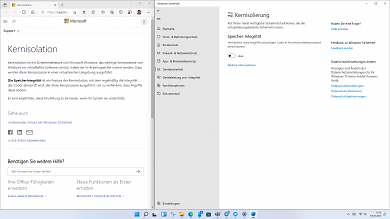 Quelle: PCGH
Aktivierung HVCI Kernisolierung in der App Windows Sicherheit in Windows 11
Quelle: PCGH
Aktivierung HVCI Kernisolierung in der App Windows Sicherheit in Windows 11
Mit ausgeschalteter Kernisolierung/Speicherintegrität sollten die Leistungseinbrüche bei bestimmten Spielen der Vergangenheit angehören.
Tuning: Neuer Datei-Explorer mit Anzeige von Dateinamenerweiterungen
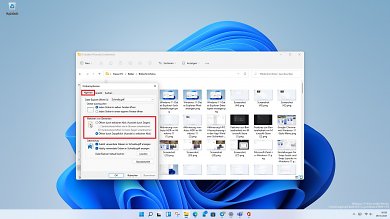
Wer in Windows 11 im neu gestalteten Datei-Explorer unterwegs ist, merkt, dass die Dateinamenerweiterungen, wie .exe, .docx & Co. nicht angezeigt werden. Mit einer kleinen Einstellung, lässt sich dies einfach beheben. Hierzu klickt man im Datei-Explorer auf "Anzeigen" und wählt im Dropdown-Menü den Eintrag "Einblenden" aus. Nun kann man die "Dateinamenerweiterungen", Kontrollkästchen sowie "ausgeblendete Elemente" einblenden lassen.
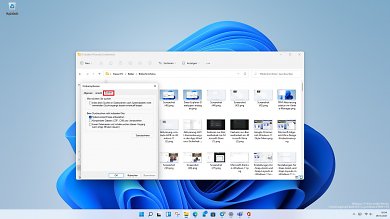 Quelle: PCGH
Windows 11 Datei Explorer Sucheinstellungen
Quelle: PCGH
Windows 11 Datei Explorer Sucheinstellungen
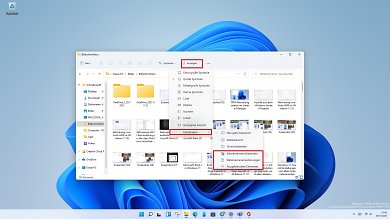 Quelle: PCGH
Windows 11 Datei Explorer Dateitypen anzeigen
Quelle: PCGH
Windows 11 Datei Explorer Dateitypen anzeigen
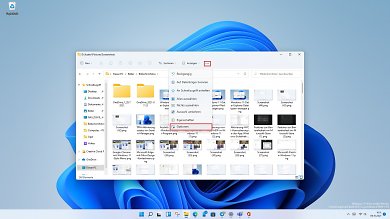 Quelle: PCGH
Windows 11 Datei Explorer Optionen 01
Quelle: PCGH
Windows 11 Datei Explorer Optionen 01
 Quelle: PCGH
Windows 11 Datei Explorer Optionen 02
Quelle: PCGH
Windows 11 Datei Explorer Optionen 02
Standardmäßig kann man Dateien und Ordner nur mit einem Doppelklick öffnen. Wer möchte, kann dies jedoch ändern. Die entsprechende Einstellung befindet sich in den Ordneroptionen im Datei-Explorer. Hierzu klickt man auf die "drei Punkte" in der Menüleiste im Datei-Explorer und wählt im aufgeklappten Menü die Optionen aus. Im nun erscheinenden Fenster kann man festlegen, ob sich Elemente durch Doppelklick oder durch einen einfachen Klick öffnen sollen. Zudem lässt sich hier der Schnellzugriff ausschalten und der Datei-Explorer-Verlauf löschen.
Sound-Menü - Hier gibt's was auf die Ohren
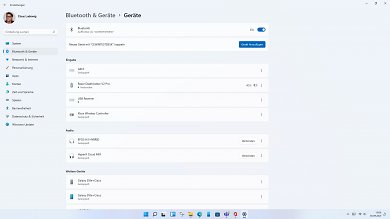
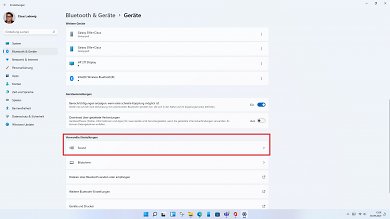
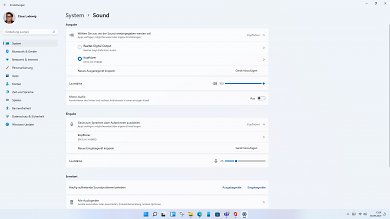
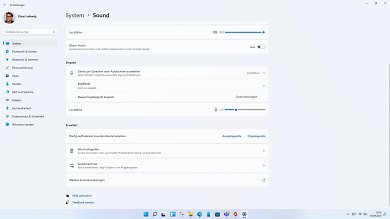
In Windows 10 ist die Einstellung von Audio-Geräten zuweilen ziemlich kompliziert, weil man an Optionen an verschiedenen Stellen im Betriebssystem wiederfindet. Mit dem Nachfolger Windows 11 hat Microsoft nun ordentlich aufgeräumt. In der neuen Einstellungs-App sind Sound-Optionen im Bereich "Bluetooth & Geräte" einsortiert. Zentral sind alle derzeit verbundenen externen Geräte gelistet, bei drahtlosen Geräten wird sogar der jeweilige Akkustand angezeigt. Im Menüpunkt Geräte sind dann alle mit diesem PC verbundenen Geräte in verschiedenen Kategorien gelistet. Unter Audio lassen sich Lautsprecher, Kopfhörer und Headsets finden. Wenn man nicht direkt ein Gerät anwählen will, klickt man auf den Eintrag Sound.
 Quelle: PCGH
Windows 11 Geräte Einstellungen
Quelle: PCGH
Windows 11 Geräte Einstellungen
 Quelle: PCGH
Windows 11 Link zu Sound Einstellungen
Quelle: PCGH
Windows 11 Link zu Sound Einstellungen
 Quelle: PCGH
Windows 11 Sound Einstellungen mit alten Systemsteuerungen
Quelle: PCGH
Windows 11 Sound Einstellungen mit alten Systemsteuerungen
 Quelle: PCGH
Windows 11 Sound Einstellungen 1
Quelle: PCGH
Windows 11 Sound Einstellungen 1
 Quelle: PCGH
Windows 11 Sound Einstellungen 2
Quelle: PCGH
Windows 11 Sound Einstellungen 2
 Quelle: PCGH
Windows 11 Sound Einstellungen 3
Quelle: PCGH
Windows 11 Sound Einstellungen 3
 Quelle: PCGH
Windows 11 Sound Einstellungen für verschiedene Apps im Lautstärkemixer
Quelle: PCGH
Windows 11 Sound Einstellungen für verschiedene Apps im Lautstärkemixer
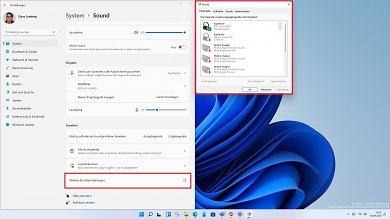
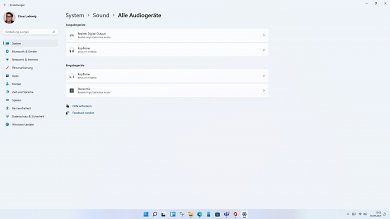
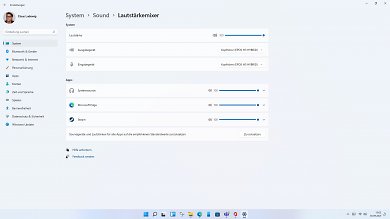
Hier lassen sich Ausgabe- und Eingabegeräte getrennt voneinander regeln und verbinden. Falls man weitere Audioeinstellungen vornehmen möchte, gibt es das Menü zu "allen Audiogeräten". Hier kann man etwa das Audioformat einstellen und testen sowie Wiedergabeeinstellungen getrennt nach linkem und rechtem Kanal vornehmen. Ebenfalls unter erweiterte Optionen ist der Lautstärkemixer zu finden, sodass man einstellen kann, wie laut der ausgegebene Ton je nach Anwendung sein soll. Falls all diese Einstellungen noch nicht den gewünschten Klang ergeben, verlinkt das Sound-Menü auf weitere Soundeinstellungen.
Datenschutz-Optionen - So hindert man Microsoft am Schnüffeln
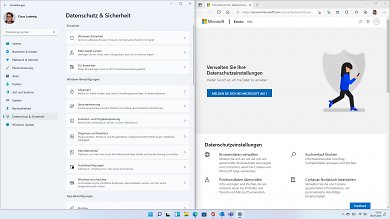
Bereits bei Windows 10 sorgten die erfassten Telemetriedaten für Ärger, da so mancher Nutzer einfach nicht möchte, das Microsoft alle Aktivitäten mitbekommt. In Windows 11 gibt es hierzu - analog zu Windows 10 - wieder einen eigenen Bereich in der Einstellungs-App. Unter den Windows-Berechtigungen kann man einstellen, welche Daten Microsoft erheben darf. Hierbei ist vor allem der Bereich Diagnose und Feedback zu nennen, indem man sich auch die Diagnosedaten anzeigen lassen kann und diese löschen kann. Zudem gelangt man von hier aus ins Datenschutz-Dashboard, indem man sehen kann, welche Nutzerdaten Microsoft zu diesem Microsoft-Konto gesammelt hat und man - natürlich - auch die Daten löschen kann. Bestimmte Telemetriedaten sind aber - laut Microsoft - notwendig, etwa um Windows Updates einspielen zu können. Falls man diese Telemetriedaten nicht freigeben will, muss man zu externer Software greifen.
In den Datenschutz-Optionen in der Einstellungs-App kann man zudem bestimmen, welche Berechtigungen die installierten Apps bekommen. Im Punkt Position kann man sehen, welche App wann zuletzt den Standort abgerufen hat und kann entsprechend bestimmen, welches installierte Programm Zugriff bekommt, den eigenen Standort zu ermitteln. Zudem lässt sich beispielsweise der Zugriff auf eine Webcam im Punkt Kamera für jede App einzeln oder global deaktivieren.
Tuning: So wechselt man den Standard-Webbrowser & Co.
Microsoft liefert bei Windows 11 den eigenen Webbrowser Edge aus, der auf der gleichen HTML-Rendering-Engine basiert, wie der Google Chrome. Zudem kann man auch Add-ons für den Google Chrome im Microsoft Edge installieren und nutzen. Die meisten Nutzer verwenden jedoch in ihrem Alltag einen Web-Browser eines anderen Herstellers, beispielsweise den Google Chrome. Wie kann man nun den Standard-Web-Browser in Windows 11 ändern? Wir zeigen, wie das geht.
Statt Ein-Klick-Wechsel gibt's eine Klickorgie
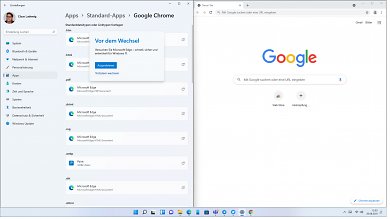
Beim ersten Klick auf den Google Chrome erscheint ein Banner, mit der Frage, ob man diesen Browser zu seinem neuen Standardbrowser machen möchte. Falls man nun auf "Festlegen" klickt, wird man lediglich zu den Einstellungen in Windows im Bereich "Standard-Apps" weitergeleitet. Nun beginnt eine recht mühsame Arbeit, die Microsoft aufwendiger als etwa bei Windows 10 gestaltet hat.
Nachdem man aus der App-Liste den Google Chrome herausgesucht hat, muss man für jeden einzelnen Dateityp den Google Chrome als neuen Standard festlegen. Insgesamt muss man bei folgenden 11 Einträgen jeweils einzeln Google Chrome als neuen Standard definieren.
- Htm,
- Html
- Pdf,
- Shtml
- Svg
- Webp
- Xht
- Xhtml,
- Ftp
- Http
- Https
 Quelle: PCGH
Benachrichtigungsassistent in Windows 11
Quelle: PCGH
Benachrichtigungsassistent in Windows 11
 Quelle: Microsoft (Screenshot: PCGH)
Wechsel des Standard-Browsers unter Windows 11.
Quelle: Microsoft (Screenshot: PCGH)
Wechsel des Standard-Browsers unter Windows 11.
 Quelle: PCGH
Datenschutz-Einstellungen und Datenschutz-Dashboard.
Quelle: PCGH
Datenschutz-Einstellungen und Datenschutz-Dashboard.
Nur, wenn man bei all diesen Einträgen manuell die Standard-App geändert hat, akzeptiert Windows 11 einen anderen Browser als den Microsoft Edge als neuen Standard. Unverändert ist hingegen der Dialog "Öffnen mit". Wenn man eine Datei auswählt und mit der rechten Maustaste anklickt, erscheint das optisch neu gestaltete Kontextmenü im Mica-Design. Mit einem Klick auf den Eintrag "Öffnen mit" kann man ein installiertes Programm auswählen, mit dem man diese Datei öffnen möchte. Wenn man dagegen auf Eigenschaften klickt, kann man ein Programm festlegen, mit dem alle Dateien des gleichen Typs geöffnet werden sollen.
Tuning: Windows 11 einfach stumm schalten
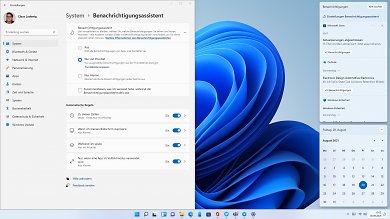
Eingehende Benachrichtigungen können richtig nerven. Bei Windows 11 gibt es die Option, einen Benachrichtigungsassistenten zu aktivieren. Hierbei kann man festlegen, ob nur Alarme der vorinstallierten App Windows-Uhr angezeigt werden sollen, nur Benachrichtigungen mit Priorität oder ob einfach alle Benachrichtigungen auch sofort auf dem Bildschirm erscheinen sollen. In der Prioritätsliste lässt sich individuell festlegen, welche installierten Apps Benachrichtigungen anzeigen dürfen.
Zudem können automatische Regeln definiert werden, sodass beispielsweise nach dem Start eines Spiels keine Benachrichtigung mehr die Spielesession stören. Ergänzend kann man einen Zeitrahmen festlegen, indem man nicht von Benachrichtigungen abgelenkt werden will. Microsoft aktiviert diese Aktivitätszeiten automatisch und versucht festzulegen, in welchem Zeitraum man den PC intensiv benutzt und daher wohl keine Benachrichtigungen sehen will. In dieser Zeitspanne, die jeder Nutzer selbst im Benachrichtigungsassistenten anpassen kann, werden automatisch keine Updates heruntergeladen und installiert. Erst, wenn der PC zwar eingeschaltet ist, aber man sich außerhalb der festgelegten Aktivitätszeiten befindet, lädt Windows Updates herunter und installiert diese.
Windows 11 kommt mit Fokus-Assistenten
Mit den Fokus-Sessions kann man individuelle Timer erstellen, wie lange man ungestört am PC arbeiten möchte. Zudem ist direkt in diesen Bereich der kostenlose Online-Dienst Microsoft To-Do integriert, bei dem man Aufgaben definieren kann und immer im Blick hat, welches To-Do als nächstes zu erledigen ist. Ergänzend kann ein tägliches Ziel gesetzt werden, wie lang man fokussiert am PC aktiv sein will. Um sich besser konzentrieren zu können, brauchen manche Menschen Musik. So steht in der neuen Version der App Windows-Uhr eine Spotify-Integration bereit. Wer möchte, kann sich mit seinem Spotify-Konto anmelden und dann seine Lieblingsmusik während einer Fokus-Session hören, ohne die Spotify-App öffnen zu müssen.
Microsoft ist nicht das einzige Software-Unternehmen, bei dem fokussiertes Arbeiten im Vordergrund steht. So gibt es bei Apple iOS 15 und iPadOS 15 das neue Feature namens Fokus, das die gleiche Aufgabe übernimmt, wie die Fokus-Sessions in Windows 11. Google arbeitet für Android 12 übrigens ebenfalls an einem Feature ala Fokus-Sessions.
Tuning: So kann man schneller weiterarbeiten
In Windows 11 versteckt sich eine kleine Funktion, die künftig das Arbeiten erleichtern kann. Im Bereich Windows Update gibt es die erweiterten Optionen. Hier lässt sich nicht nur das Betriebssystem nach einem fehlerhaften Update wiederherstellen, sondern man kann definieren, dass Apps automatisch neu gestartet werden sollen.
Falls man diesen Punkt aktiviert, werden nach jedem Neustart des PCs automatisch einige der zuletzt geöffneten Programme wieder geöffnet. Hierzu zählt etwa die offizielle Office-App von Microsoft. Allerdings unterstützen nicht alle Windows-Programme diese Funktion. Voraussetzung ist, dass man sich mit dem gleichen Benutzerkonto nach dem Neustart anmeldet, wie bei der vorherigen PC-Nutzung.
Tuning: Lokales Nutzerkonto anlegen
In Windows 11 Home kann man die Ersteinrichtung nur abschließen, wenn man sich mit einem kostenlosen Microsoft-Konto am PC angemeldet hat. Nur Nutzer, die das teurere Windows 11 Pro verwenden, können die Ersteinrichtung auch ohne Microsoft-Konto abschließen. Allerdings können auch Anwender von Windows 11 Home jederzeit parallel zum Microsoft-Konto weitere Nutzerkonten hinzufügen. So ist es beispielsweise möglich, ein lokales Nutzerkonto einzurichten und zu nutzen.
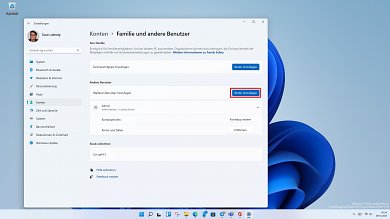
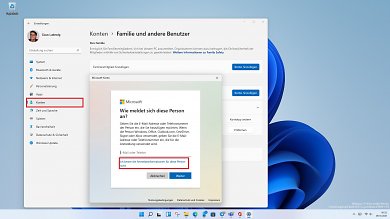
- In der Einstellungsapp klickt man auf den Punkt "Konten" und wählt "Familie und andere Benutzer" aus.
- Nun kann man unter "andere Benutzer" einen weiteren Benutzer hinzufügen, indem man auf "Konto hinzufügen" klickt.
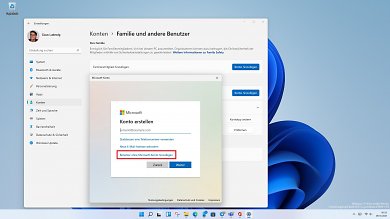
- Im nun erscheinenden Fenster muss man auswählen, dass man diese Anmeldeinformationen nicht besitzt. In einer weiteren Abfrage muss man dann "Benutzer ohne Microsoft-Konto" anwählen.
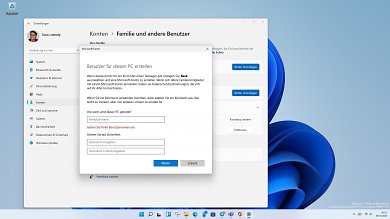
- Nun lässt sich ein lokaler Benutzer ganz ohne Microsoft-Konto anlegen.
- Im Punkt "Kontooptionen" kann man den Kontotypen ändern und etwa den lokalen Benutzer zum Administrator dieses PCs machen.
 Quelle: PCGH
Lokales Nutzerkonto anlegen
Quelle: PCGH
Lokales Nutzerkonto anlegen
 Quelle: PCGH
Lokales Nutzerkonto anlegen 01
Quelle: PCGH
Lokales Nutzerkonto anlegen 01
 Quelle: PCGH
Lokales Nutzerkonto anlegen 02
Quelle: PCGH
Lokales Nutzerkonto anlegen 02
 Quelle: PCGH
Lokales Nutzerkonto anlegen 03
Quelle: PCGH
Lokales Nutzerkonto anlegen 03
Zu beachten ist, dass ein Klick auf Familienmitglied hinzufügen dazu führt, dass man ein weiteres Microsoft-Konto zu seinem PC hinzufügt. Falls man jedoch ein lokales Nutzerkonto anlegen möchte, muss man auf weitere Benutzer klicken.
Tuning: Windows schneller herunterfahren
Das Herunterfahren eines PCs kann immer mal wieder etwas länger dauern, doch es gibt Abhilfe. Standardmäßig wartet Windows immer so lange, bis alle Anwendungen beendet sind, ehe es den Computer herunterfährt. Mit dem Registrierungs-Editor kann man das Ausschalten des PCs jedoch beschleunigen.
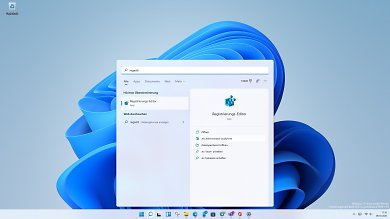
- In der Suche tippt man "Registrierungs-Editor" oder "regedit" ein und startet das Programm.
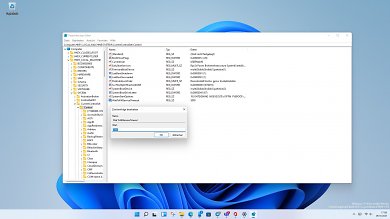
- Nun sucht man im geöffneten Fenster nach dem Pfad "Computer\HKEY_LOCAL_MACHINE\SYSTEM\CurrentControlSet\Control"
- Auf der rechten Seite des Fensters klickt man nun auf "WaitToKillServiceTimeout".
- Nun kann man statt der voreingestellten 5000 einen anderen Wert eingeben. Hierbei handelt es sich um 5.000 Millisekunden, also fünf Sekunden. Unter 2.000 sollte der Wert allerdings nicht liegen, weil ansonsten Programme unter Umständen nicht ordnungsgemäß beendet werden.
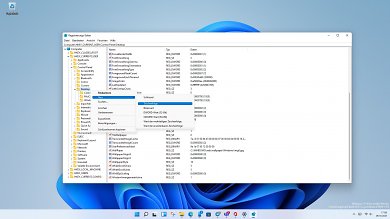
- Nun muss man noch den Anwendungen den neuen Wert mitteilen, indem man zum Pfad "Computer\HKEY_CURRENT_USER\Control Panel\Desktop" navigiert.
- In diesem Pfad müssen drei neue Zeichenfolgen erstellt werden:
- In diesem Ordnerpfad muss man nun eine neue Zeichenfolge anlegen, indem man mit der rechten Maustaste auf den Ordner Desktop klickt und "neu" auswählt.
- Dieser neue Wert muss "WaitToKillAppTimeout" lauten und den gleichen Wert wie bei "WaitToKillServiceTimeout" besitzen.
- Die zweite neue Zeichenfolge wird wieder im gleichen Pfad erstellt und hört auf den Titel "HungAppTimeout". Auch hier muss der Wert mit "WaitToKillAppTimeout" und mit "WaitToKillServiceTimeout" übereinstimmen.
- Die dritte neue Zeichenfolge heißt "AutoEndTasks" und besitzt den Wert 1.
 Quelle: PCGH
Windows 11 schneller herunterfahren 1
Quelle: PCGH
Windows 11 schneller herunterfahren 1
 Quelle: PCGH
Windows 11 schneller herunterfahren 2
Quelle: PCGH
Windows 11 schneller herunterfahren 2
 Quelle: PCGH
Windows 11 schneller herunterfahren 3
Quelle: PCGH
Windows 11 schneller herunterfahren 3
Wer möchte, kann auch Windows automatisch herunterfahren lassen. Hierzu muss man die Eingabeaufforderung alias Windows-Kommandozeile aufrufen und den Befehl "shutdown -s-t SEKUNDEN" eingeben. Statt Sekunden schreibt man die Anzahl an Sekunden, wann der PC heruntergefahren werden soll. Mit Enter bestätigen und schon fährt Windows automatisch herunter.
Tuning: "Windows.old" löschen
Jede Windows-Version die als Update-Installation über eine vorhandene Windows-Version installiert wird, legt automatisch einen Ordner Windows.old an, indem Daten und Verknüpfungen der vorherigen Betriebssystemversion gespeichert sind. Wenn man nun diesen Ordner löschen möchte, muss man einen Trick anwenden.
 Quelle: PCGH
 Quelle: PCGH
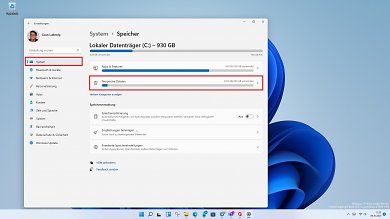
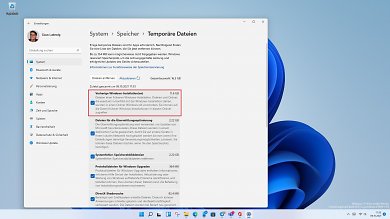
In der Einstellungsapp kann man im Punkt System den Bereich Speicher auswählen. Unter dem Eintrag "temporäre Dateien" sind alle Dateien sortiert in Gruppen aufgelistet, die nur temporär benutzt wurden. Hierzu zählen etwa vorherige Windows-Versionen. Wenn man nun den Eintrag "vorherige Windows-Installationen" auswählt und dann auf "Dateien entfernen" klickt, löscht das Betriebssystem den Inhalt aus dem Ordner Windows.old.
Tuning: Systemwiederherstellungspunkt erstellen
Auch wenn man die vorherige Windows-Version alias Windows.old gelöscht hat, kann man einen Wiederherstellungspunkt erstellen. Hierbei speichert Windows ein Abbild des jeweiligen Standpunktes ab. Falls man ein Problem mit einer neuen Software oder einem Treiber hat, kann man mit einem Wiederherstellungspunkt zurück zum alten Stand kehren. Windows selbst erstellt ebenfalls immer wieder einen Wiederherstellungspunkt, etwa vor der Installation von Windows Updates. Wer möchte, kann aber jederzeit einen eigenen Wiederherstellungspunkt erstellen, der dann auf einer Festplatte gespeichert wird.
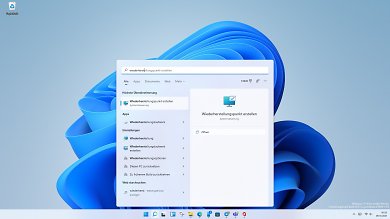
- In der Suche tippt man "Wiederherstellungspunkt" ein und klickt auf den Eintrag "Wiederherstellungspunkt erstellen".
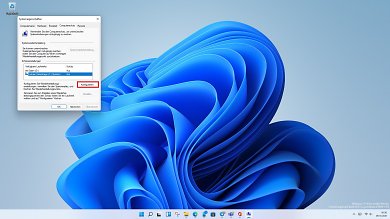
- Nun öffnet sich ein Fenster, indem man zunächst das System-Laufwerk auswählen muss, auf dem Windows installiert ist.
- Hat man das Laufwerk ausgewählt, klickt man auf "Konfigurieren" und aktiviert den Computerschutz.
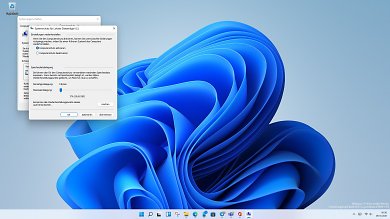
- Nun kann man noch Festlegen, wie viel Speicherplatz der Systemwiederherstellungspunkt maximal belegen darf. In der Regel sollten nicht mehr als drei Prozent des Speicherplatzes dafür verwendet werden.
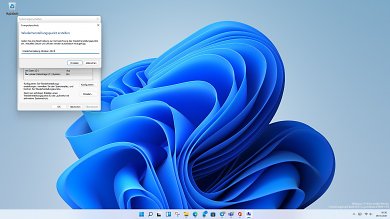
- Nach der Konfigurierung kann man mit "Erstellen" einen Systemwiederherstellungspunkt erstellen. Sollte es Probleme mit dem Windows-PC geben, kann man im Menü Computerschutz jederzeit den Wiederherstellungspunkt aktivieren.
- Falls der PC gar nicht mehr startet, lässt sich beim Startvorgang von Windows mit Druck auf die Taste F8 der abgesicherte Modus aufrufen und dort die Wiederherstellung starten.
 Quelle: PCGH
 Quelle: PCGH
 Quelle: PCGH
 Quelle: PCGH
Tuning: Sperrbildschirm und Bildschirmschoner aktivieren
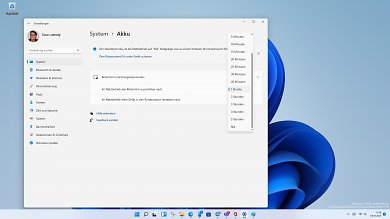
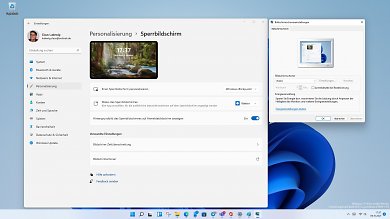
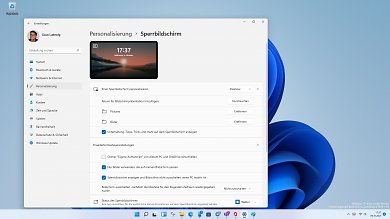
In Windows 11 gibt es - analog zum Vorgänger Windows 10 und Windows 8 - wieder einen Sperrbildschirm. Hierbei kann man sich ein Bild oder eine Diashow anzeigen lassen, während der PC zwar eingeschaltet ist, man sich jedoch mit einem Passwort oder einer PIN am System anmelden muss. In der Einstellungsapp kann man im Bereich Personalisierung den Sperrbildschirm weiter individualisieren und auswählen, welches Bild man sehen möchte. Falls man sich für eine Diashow entscheidet, lässt sich festlegen, welche Ordner als Bildquellen herhalten sollen, ob der Bildschirm nach einer bestimmten Zeit ausgeschaltet werden soll und ob man Tipps von Microsoft sehen möchte oder nicht.
 Quelle: PCGH
 Quelle: PCGH
 Quelle: PCGH
Mit einem Klick auf "Bildschirm-Zeitüberschreibung" kann man festlegen, nach wie viel Minuten oder Stunden ohne Nutzereingabe Windows 11 automatisch den Sperrbildschirm anzeigen lassen soll. Zudem kann man im Bereich Bildschirmschoner den altehrwürdigen Screensaver aus vergangenen Windows-Tagen wieder aktivieren.
.gif) Ich kaufe mir auch keine ganze Kuh wenn ich nur ein Liter Milch haben will
Ich kaufe mir auch keine ganze Kuh wenn ich nur ein Liter Milch haben will 









@ll anderen
Heute hat mein Partner gesagt ab heute gibt es beim Aldi einen neuen Rechner (wer sich so eine Aldimöhre kauft ist selber schuld
@ll anderen
Heute hat mein Partner gesagt ab heute gibt es beim Aldi einen neuen Rechner (wer sich so eine Aldimöhre kauft ist selber schuld
Ist es mittlerweile möglich, die Haupttaskleiste auf dem zweiten Bildschirm anzeigen zu lassen, ohne ihn zum Hauptmonitor zu machen?
Also inklusive Uhr, Sound und Autostart Programme.
Wenn ich z.b. ein Spiel auf dem Hauptmonitor spiele, habe ich keine Symbole wie Discord, die Uhr u.s.w. auf der Taskleiste des zweiten Monitors
Unter Windows 10 kann man ja noch die Leiste einfach verschieben, was ja nicht mehr geht.
Mfg
[Ins Forum, um diesen Inhalt zu sehen]