Windows 11: So kann man den Update-Neustart planen
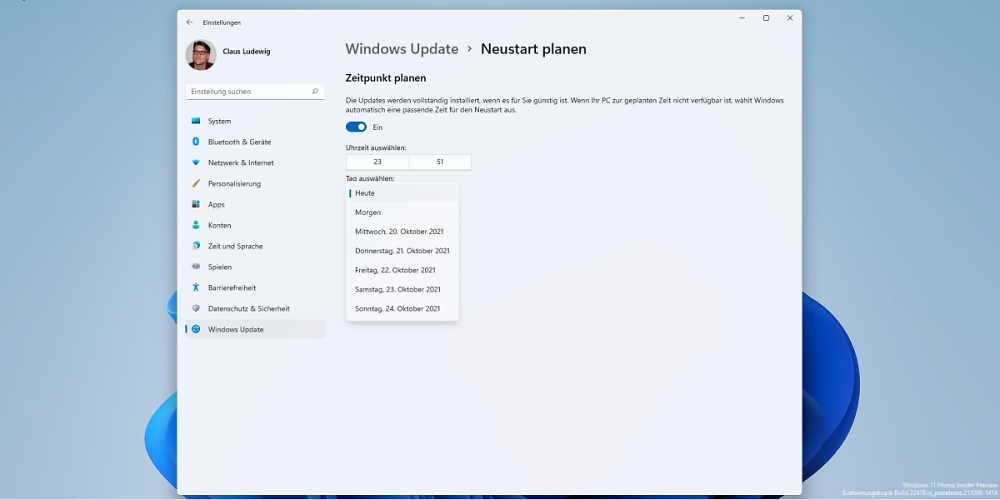
In Windows 11 ist es möglich, einen notwendigen PC-Neustart zur Installation eines Updates zu planen. Wir zeigen, wie es geht.
Jüngst hatte Microsoft bekannt gegeben, wie man die Update-Größe bei Windows 11 um gut 40 Prozent im Vergleich zum Vorgänger reduzieren konnte. Für manche Aktualisierungen ist ein Neustart des PCs notwendig, um die Installation abschließen zu können. Natürlich sollte die Aufforderung zum Neustart nicht die aktuelle Arbeit oder die Spiele-Session stören. Hierzu lässt sich der Neustart planen.
Auf dieser Seite
So plant man einen automatischen Neustart des PCs
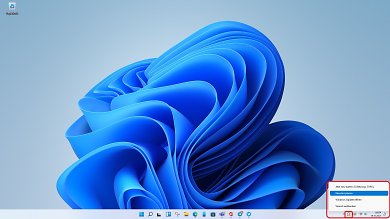
Um einen Neustart zu planen, gibt es zwei Möglichkeiten. Entweder man ruft die Einstellungsapp auf und geht in die Kategorie Windows Update oder man klickt das Update-Icon in der Taskleiste mit einem Rechtsklick an. Nun geht man wie folgt vor:
- Im Menü Windows Update klickt man auf den Eintrag "Neustart planen", der immer nur dann erscheint, wenn ein installiertes Update auch tatsächlich einen Neustart des Computers benötigt.
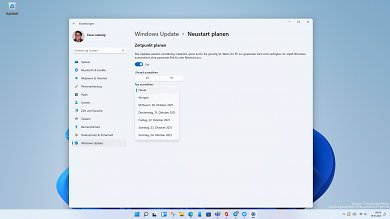
- Nun aktiviert man "Zeitpunkt planen" indem man den Schieberegler auf Ein stellt.
- Jetzt lässt sich eine Uhrzeit und ein Tag definieren, an dem der PC einen automatischen Neustart ausführen soll.
 Quelle: PCGH
 Quelle: PCGH
Updates für Windows 11 sollen weniger nerven
Microsoft hat allerdings auch den Installationszeitpunkt von Updates bei Windows 11 geändert. Standardmäßig ist nun der Benachrichtigungsassistent aktiviert. Hierbei versucht Microsoft zu ermitteln, in welcher Zeitspanne viele Nutzereingaben stattfinden und definiert diese als Nutzungszeit. Während dieser Zeit werden keine Updates heruntergeladen. Vielmehr findet die automatische Suche nach Aktualisierungen immer dann statt, kurz nachdem der PC hochgefahren ist. Der PC wird erst dann neu gestartet, um die Updates zu installieren, wenn die Nutzungszeit vorbei ist. Wer möchte, kann die Nutzungszeit jederzeit manuell anpassen.
- In der Einstellungsapp öffnet man den Bereich System und klickt dort auf den Benachrichtigungsassistenten.
- Unter dem Punkt automatische Regeln kann man nun festlegen, wann die Start- und Endzeit ist. Zudem lässt sich eine Wiederholung definieren, etwa an Wochentagen.
- Ergänzend lässt sich festlegen, ob nur Alarme wie Wecker und Timer durchgestellt werden sollen, oder auch App-Benachrichtigungen, die man in der Prioritätenliste genannt hat.
- Im Bereich Windows Update lässt sich unter den erweiterten Optionen festlegen, ob man generell eine Benachrichtigung eingeblendet bekommen möchte, wenn ein Neustart erforderlich ist, um eine Aktualisierung abzuschließen. Falls man hier auf Nein geht, sieht man nur im Startmenü beim Ein-/Ausschalter, dass ein Update beim Herunterfahren installiert wird, man wird aber nicht während der Arbeit durch eine Benachrichtigung gestört.
Bildergalerie
Windows 11 erhält monatlich kumulative Updates, die die Sicherheit erhöhen und - manchmal - Bugs fixen sollen. Neben diesen kleinen Patches bekommt das Betriebssystem jedes Jahr ein optionales Feature-Update, welches eine neue OS-Version beinhaltet. Jede Betriebssystemversion erhält auf jeden Fall 24 Monate lang kumulative Updates.
Ebenfalls lesenswert: Tutorial zu Windows 11: Startmenü, Taskleiste, Sound, Datenschutz und mehr
Sammlung zu Windows Updates unter Windows 11:
- Falls der PC nach einem Update neu gestartet werden muss, um die Installation abschließen zu können, haben Nutzer die Option, einen automatischen Neustart zu planen.
- Hierzu kann man in der Einstellungsapp im Punkt Windows Update einen Neustart planen und dabei den Tag und die Uhrzeit definieren.
- So soll Windows 11 den Anwender möglichst wenig bei der Arbeit oder dem Spielen stören.
Quelle: PCGH