Windows 11: Microsoft zeigt, wie man TPM 2.0 aktiviert, und veröffentlicht Insider Preview 22458
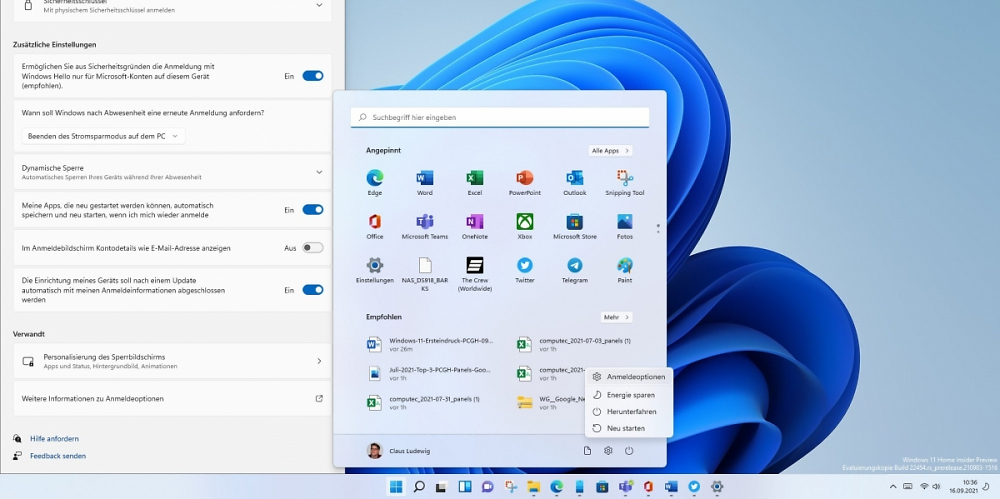
Für Windows 11 setzt Microsoft TPM 2.0 voraus. Nun hat der Hersteller aufgezeigt, wie man das Modul softwareseitig über das BIOS aktivieren kann. Zudem gibt es die neue Vorschauversion Insider Preview 22458.
Am 05. Oktober wird Windows 11 offiziell erscheinen und dann gestaffelt als kostenfreies Update verteilt, wobei zunächst PCs mit aktueller Hardware das Angebot erhalten werden. Über die Systemanforderungen ist bereits viel geschrieben worden. Nun wird Microsoft etwas konkreter und zeigt, wie man TPM 2.0 auf dem eigenen PC aktivieren kann. Hierzu geht man in der Einstellungsapp in den Bereich Update & Sicherheit und wählt im Menü Wiederherstellung den Bereich "Jetzt neustarten" aus. Nun startet der Windows-PC neu und gibt im Bereich Problembehandlung in den erweiterten Optionen die UEFI Firmware Settings aus, von denen man mit einem Neustart direkt ins UEFI-BIOS kommt. Dort angelangt muss man in den Bereich Sicherheit oder Trusted computing gehen und nach "enable TPM" suchen.
So kann man TPM auf dem PC aktivieren
Microsoft gibt hierbei allerdings nicht an, dass die Bezeichnung für TPM je nach verwendetem Prozessor minimal anders lautet. Bei AMD-CPUs heißt die Einstellung "fTPM", während Intel die Einstellung "Intel Platform Trust Technology" nennt. Um herauszufinden, ob man TPM noch aktivieren muss, kann man mittels gleichzeitigen Drückens auf die Windows-Taste und R das Ausführungs-Menü öffnen und dort "TPM.MSC" eingeben. Nun erscheint ein Bildschirm, der Auskunft gibt, ob TPM aktiviert ist oder nicht.
Wem das alles zu viel Aufwand ist, der kann auch einfach ein Mainboard-Update einspielen, bei dem die TPM-Aktivierung direkt vom Mainboard-Hersteller übernommen wird. Immer mehr Mainboard-Fabrikanten bringen entsprechende Firmware-Updates heraus, die ihre Mainboards fit für Windows 11 machen.
Das ist TPM
Das Trusted Platform Module gibt es in Version 2.0 seit dem Jahr 2014. Bislang ist die Aktivierung rein optional, nur etwa bei PCs mit aktivierter Bitlocker-Verschlüsselung ist TPM 2.0 bereits heute aktiv. Mit Windows 11 wird es zur quasi Pflicht. Einerseits gibt es - schon seit Längerem - einen physischen TPM-Chip, der aufs Mainboard gesteckt wird, andererseits kann TPM auch komplett softwareseitig ausgeführt werden. Das Firmware-TPM läuft in einer vertrauenswürdigen Ausführungsumgebung (TEE) im Prozessor ab, statt auf einen physischen Chip zu setzen. Wenn nun Code im TEE geladen wird, findet die Ausführung isoliert von anderen Vorgängen ab. Ein TPM-Chip dagegen ist eine Art Smartcard.
So oder so soll TPM den PC davor schützen, Schadcode zu laden und für eine sichere Benutzeranmeldung am Betriebssystem sorgen. Übrigens verwenden die Smartphone-Betriebssysteme Apple iOS und Google Android ähnliche Schutzmechanismen. Nach aktuellem Stand lässt sich diese TPM-Pflicht aber mit einem Registry-Eintrag umgehen, um das neue Windows trotzdem installieren zu können. Es ist derzeit unklar, ob dieser Trick auch mit der finalen Version von Windows 11 funktionieren wird.
Neue Insider Preview 22458 - das steckt drin
Bei der aktuellen Insider Preview 22458, die Microsoft nun im Dev-Kanal verteilt, können nur noch PCs teilnehmen, die ein aktiviertes TPM 2.0 verwenden. Alle Insider-PCs, die nicht über TPM 2.0 verfügen, bekommen ab sofort eine Fehlermeldung, dass ihr Computer nicht die Systemanforderungen für Windows 11 erfüllt. Die Webseite Deskmodder hat aber eine Lösung gefunden, um auch auf nicht-unterstützten PCs die neue Vorschauversion zum ersten Feature-Update von Windows 11 zum Laufen zu bringen.
Abseits von der TPM-Pflicht bietet die Insider Preview 22458.100 nicht viel an Neuigkeiten. So ist die vorinstallierte App Microsoft Tipps überarbeitet worden und es gibt einige Bugfixes. Laut Microsoft sollen nun das Startmenü und die Einstellungsapp zuverlässiger funktionieren und Ordner mit einer # sollen sich nun indexieren lassen, damit man diese auch in der Suche finden kann.
Ebenfalls lesenswert: Windows 11 auf einen Blick: Systemanforderungen, neue Features und Release
Sammlung zur TPM-Pflicht in Windows 11:
- Microsoft hat erklärt, wie man auf seinem PC TPM 2.0 aktivieren kann, um Windows 11 installieren zu können.
- Nach aktuellem Stand lässt sich diese TPM-Pflicht aber mit einem Registry-Eintrag umgehen, um das neue Windows trotzdem installieren zu können. Es ist derzeit unklar, ob dieser Trick auch mit der finalen Version von Windows 11 funktionieren wird.
- TPM soll den PC davor schützen, Schadcode zu laden und für eine sichere Benutzeranmeldung am Betriebssystem sorgen. Bereits heute findet TPM Verwendung, wenn man etwa einen PC mit Bitlocker-Verschlüsselung nutzt.
Quellen: Microsoft (1), Microsoft (2), Twitter, Deskmodder, Wikipedia









Auf meinem oled tv hab ich zb keine probleme mit hdr kann dies immer anlassen und hab auch keine ausgeblichenen farben etc.
Ich hab zb. bei der nvidia systemsteuerung bei auflösung
3840x2160
YUV 4:2:2 und 10 Bit
wenn man windows die einstellung überlässt wird der TV oder Monitor meist nur mit 8bit mit dithering angesteuert.
Das kann durchaus dazuführen das bei dir dann die Farben falsch dargestellt werden.
Wenn man HDR einschaltet wird das ganze Bild aufgehellt. Der gesamte Desktop Umgebung ist wohl nicht für HDR ausgelegt. Das fällt dann auch auf wenn man (SDR) Videos auf YouTube schaut, die Schwarzwerte werden z.B. nicht richtig abgebildet.
Noch ein Beispiel ist beim Start von FH4, mit eingeschalteten HDR in Windows erscheint das Microsoft Logo am Anfang sehr ausgeblichen, man sieht Bildfehler. Wenn das Spiel dann ins Menü geht greift HDR vernünftig.
Das Intro mit ausgeschaltetem HDR in Windows sieht dagegen normal aus wie es sein muss.
Auf meinem oled tv hab ich zb keine probleme mit hdr kann dies immer anlassen und hab auch keine ausgeblichenen farben etc.
Ich hab zb. bei der nvidia systemsteuerung bei auflösung
3840x2160
YUV 4:2:2 und 10 Bit
wenn man windows die einstellung überlässt wird der TV oder Monitor meist nur mit 8bit mit dithering angesteuert.
Das kann durchaus dazuführen das bei dir dann die Farben falsch dargestellt werden.