ENB - Die Variablen im Detail
Eine dem eigenen Geschmack entsprechende "ENB" zu finden, ist ein schwieriges Unterfangen. Viele schließen bestimmte Mods aus oder setzten sie voraus, andere sind längst veraltet. Was also tun, wenn sich partout keine passende finden lässt? PC Games Hardware zeigt, wie man eine eigene ENB-Konfiguration erstellt, erklärt die Effekte und führt durch das Dickicht der Variablen.
Auf dieser Seite
- 1 Die Variablen im Detail - Generell
- 2 Die Variablen im Detail - Engine
- 3 Die Variablen im Detail - Limiter
- 4 Die Variablen im Detail - Effect
- 5 Die Variablen im Detail - Antialiasing
- 6 Die Variablen im Detail - Bloom
- 7 Die Variablen im Detail - CameraFX
- 8 Die Variablen im Detail - SSAO/SSIL
- 9 Die Variablen im Detail - Night/Day
- 10 Die Variablen im Detail - Adaption
- 11 Die Variablen im Detail - Environment
- 12 Die Variablen im Detail - Sky
- 13 Die Variablen im Detail - Object
- 14 Die Variablen im Detail - Vegetation
- 15 Die Variablen im Detail - Light Sprite
- 16 Die Variablen im Detail - Volumetric Fog
- 17 Die Variablen im Detail - Windowlight
- 18 Die Variablen im Detail - Fire
- 19 Die Variablen im Detail - Particle
- 20 Die Variablen im Detail - Colorcorretion
- 21 Die Variablen im Detail - Shadow
- 22 Die Variablen im Detail - Depth of Field
- 23 Die Variablen im Detail - Rays
- 24 Die Variablen im Detail - Skylightning
- 25 Die Variablen im Detail - Reflection
- 26 Die Variablen im Detail - Image Based Lightning
- 27 Die Variablen im Detail - Rain
- 28 Die Variablen im Detail - Color correction
Hier gehen wir auf die einzelnen Variablen ein und erklären wie und in welcher Art sie die Szene beeinflussen.
Die Variablen im Detail - Generell
Quality:
Qualitätsstufe des Shaders. Meist Stufen 0, 1, 2. In einigen Fällen auch -1. Je niedriger der Wert, desto aufwendiger die Berechnung. In der Theorie erhöht jede Stufe den Aufwand der Shaderdarstellung um etwa 30%. Kostet SSAO also etwa 10 Frames auf Stufe 2, verliert man durch Wechsel auf Stufe 0 ungefähr 17 Frames.
(DayNight):
Von der Variabel existieren zwei Varianten, jeweils für Tages- und Nachtszenen. Die Erkennung wird unter [NIGHT/DAY] definiert. Indoor-Szenen können je nach Art in die eine oder andere Kategorie fallen.
Intensity:
Generell die Stärke oder Helligkeit des Effekts.
Curve:
Bezeichnet den Verlauf eines Effekt, in der Regel den der Farbkurve oder den Gammawert. Dies wirkt auf die Sättigung und/oder den Kontrast des Effekts.
(true, false):
Effekt kann mit diesen Begriffen in der enbseries.ini, oder in dem Editor mit einem Häkchen ein- und ausgeschaltet
werden.
(Schwelle):
Der Effekt tritt erst in Kraft, wenn diese Schwelle überschritten wird. Das heißt, etwa ein Lens Flare wird erst gezeigt, wenn der Spieler in ein bestimmt helles Licht blickt.
Die Variablen im Detail - Engine
ForceAnistropicFiltering= (true, false)
Aktiviert durch ENB anisotrope Filterung. Dies kann effizienter als AF über den Launcher oder Treiber sein.
MaxAnisotropy= (2,4,8,16)
Der Grad der anisotropen Filterung.
SkipShaderOptimization= (true, false)
Überspringt die Optimierung der Shaderberechnung. Auf false stehen lassen.
EnableVSync= (true, false)
Schaltet die vertikale Synchronisation an oder aus.
Die Variablen im Detail - Limiter
Ein Framelimiter, mit dem man unabhängig von Vsync die Frames auf eine bestimmte Anzahl begrenzen kann.
WaitBusyRenderer= (true, false)
Steuert, ob die Grafikkarte weitere Frames rendert, auch wenn das Framelimit erreicht ist.
EnableFPSLimit=(true, false)
Schaltet den Limiter an oder aus.
FPSLimit= (Dezimalzahl)
Hier kann man die Framebegrenzung definieren, also auf beispielsweise 30 oder 60 Frames per Second.
Die Variablen im Detail - Effect
Hier werden die einzelnen Effekte ein- oder ausgeschaltet.
UseOriginalPostProcessing= (true, false)
Benutzt die original Shader von Skyrim.
EnableBloom= (true, false)
Schaltet den Bloom an oder aus, muss auf true stehen, damit [CAMERAFX] funktioniert.
EnableAdaptation= (true, false)
Schaltet die Simulation der Augenadaption ein und aus. Beeinflusst die Beleuchtung der gesamten Szene.
EnableAmbientOcclusion= (true, false)
Schaltet die Umgebungsverdeckung an und aus.
EnableDepthOfField= (true, false)
Schaltet das Depth of Field an und aus
EnableDetailedShadow=(true, false)
Schaltet die detaillierte Schattenberechnung durch ENB an oder aus.
EnableSunRays= (true, false)
Schaltet einen Streueffekt von Lichtstahlen, die etwa durch die Blätter eines Baumes oder Wolken dringen, ein oder aus. Dieser Effekt ist auch als God Rays bekannt.
EnableSkyLighting=(true, false)
Schalter für Sky Lighting. Diese Option kann nicht im Editor ein- oder ausgeschaltet werden, da die Engine die Beleuchtung komplett anders berechnen muss. Direkt in der enbseries.ini ändern und Spiel neu starten.
EnableReflection=(true, false)
Schaltet Reflektionen der Umgebung auf glänzenden Oberflächen ein oder aus.
EnableImageBasedLighting= (true, false)
Schalter für das Imaged Based Lighting.
Die Variablen im Detail - Antialiasing
EnableEdgeAA= (true, false)
Schaltet das Edge-AA ein oder aus.
Die Variablen im Detail - Bloom
Hier werden die Variablen für den Bloom definiert.
EnableBloom unter [EFFECT] muss auf true stehen, damit die Werte hier Wirkung zeigen.
Quality= [0, 1, 2]
Bestimmt die Qualität des Bloom-Shaders
Amount(DayNight)= (Dezimalzahl)
Bestimmt die Stärke des Effekts während Tageslicht-Szenen, beeinflusst die Helligkeit des Bildes und die Intensität der Kameraeffekte von [CAMERAFX].
BlueShiftAmount(DayNight)= (Dezimalzahl)
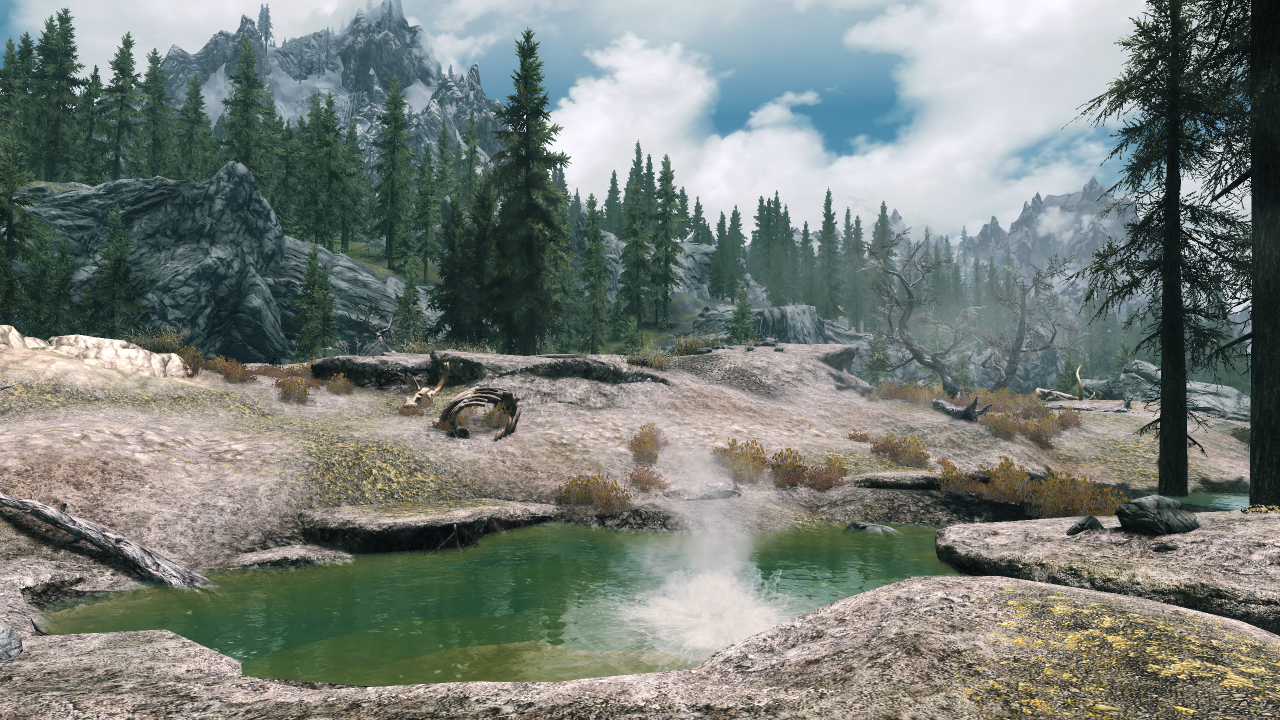
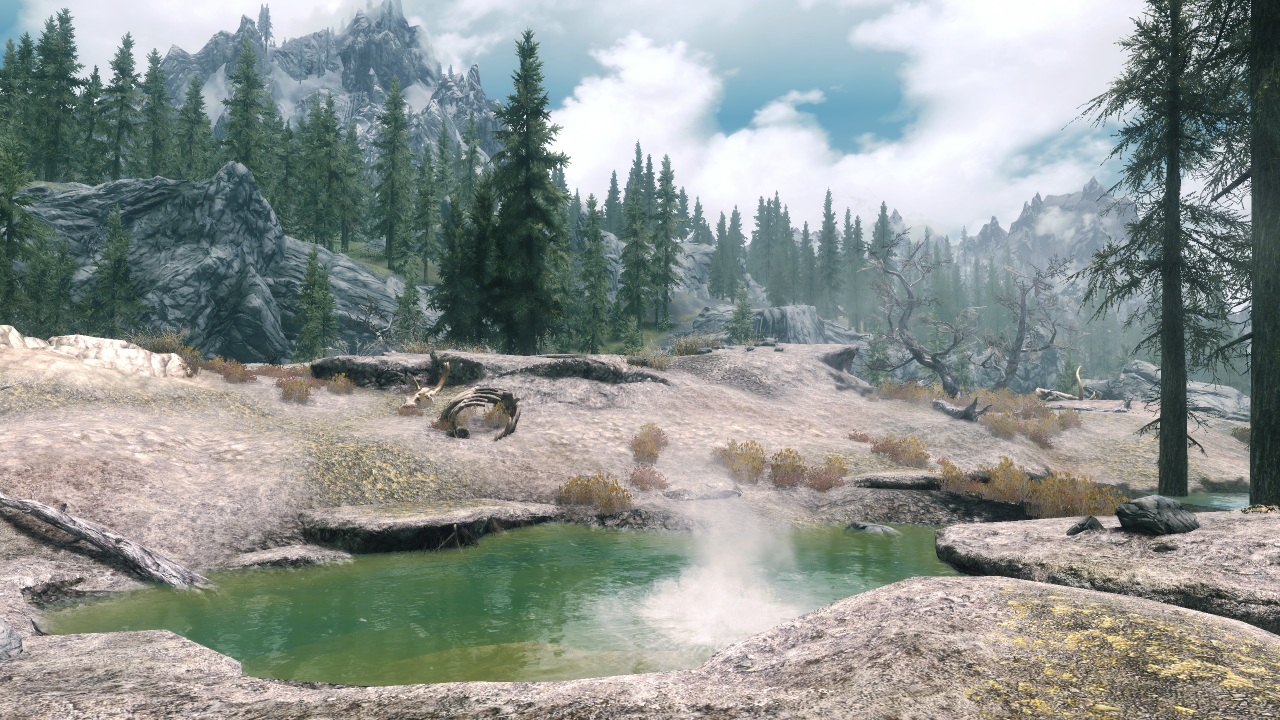
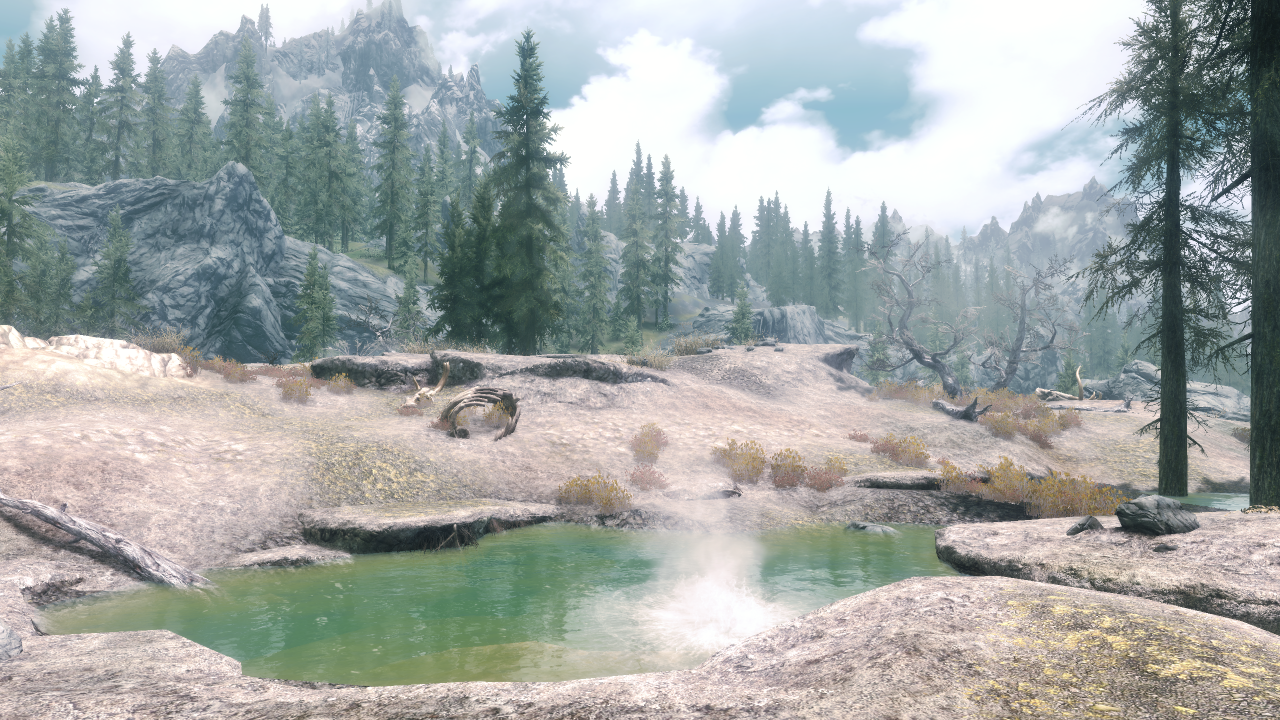
Vom Bloom stark überstrahltes wird mit einem Blau- bis Lila Ton versehen, einen ähnlichen Effekt kann man bei Aufnahmen mit einer Kameralinse beobachten. Bekannt unter dem Namen chromatische Aberration.
Die Variablen im Detail - CameraFX
Dies beinhaltet die Konfigurationsmöglichkeiten für die Lensflare-Effekte. EnableBloom unter [EFFECT] muss hierfür auf true stehen.
LenzReflectionIntensity(DayNight)= (Dezimalzahl)
Regelt die Stärke des Effekts.
LensReflectionPower(DayNight)= (Dezimalzahl, Schwelle)
Regelt die Schwelle, ab wann die Lensflares sichtbar werden. Niedrigere Werte lassen den Effekt früher, als schon bei geringerer Helligkeit einsetzen.
Die Variablen im Detail - SSAO/SSIL
Konfiguration der Umgebungsverdeckung und der Indirekten Beleuchtung.
UseIndirectLighting= (true, false)
Schaltet die Indirekte Beleuchtung an und aus. SSAO ist von dem Schalter unabhängig.
SamplingQuality= (0, 1, 2)
Qualität der Indirekten Beleuchtung
SamplingPrecision=(0, 1, 2)
Genauigkeit der Berechnung. Einfluss auf die Performance.
SamplingRange= (Dezimalzahl)
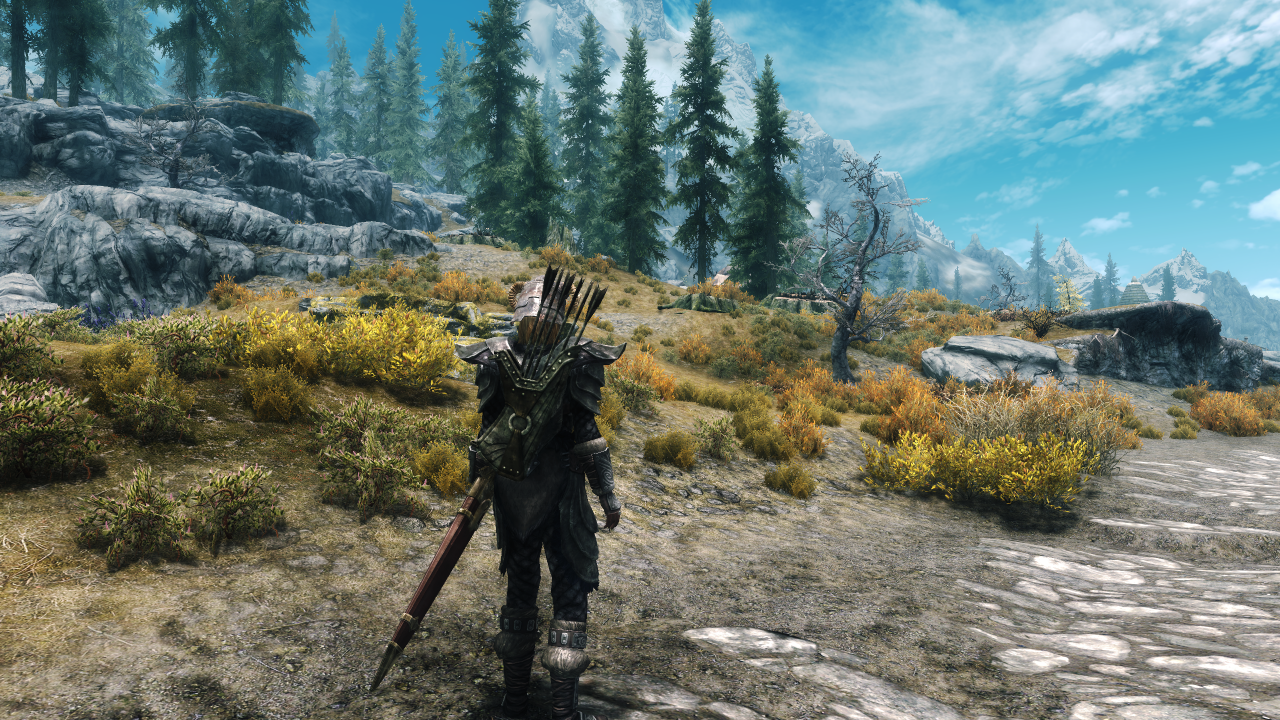
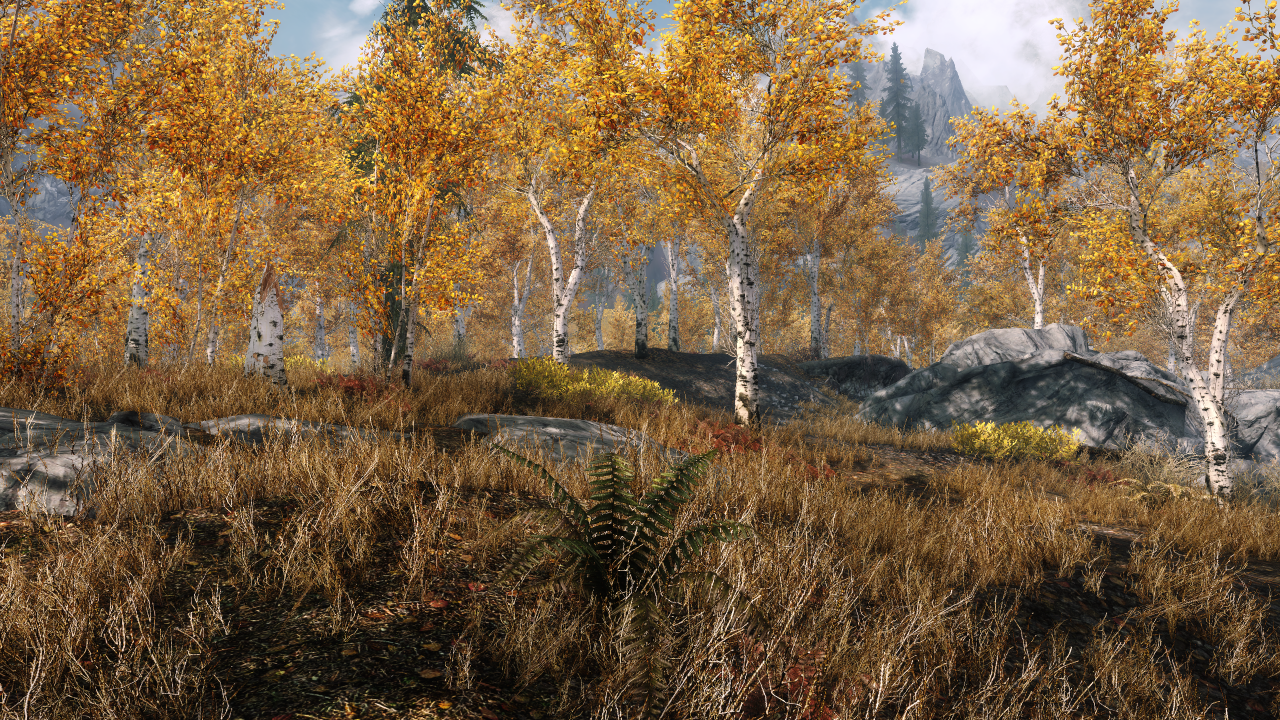
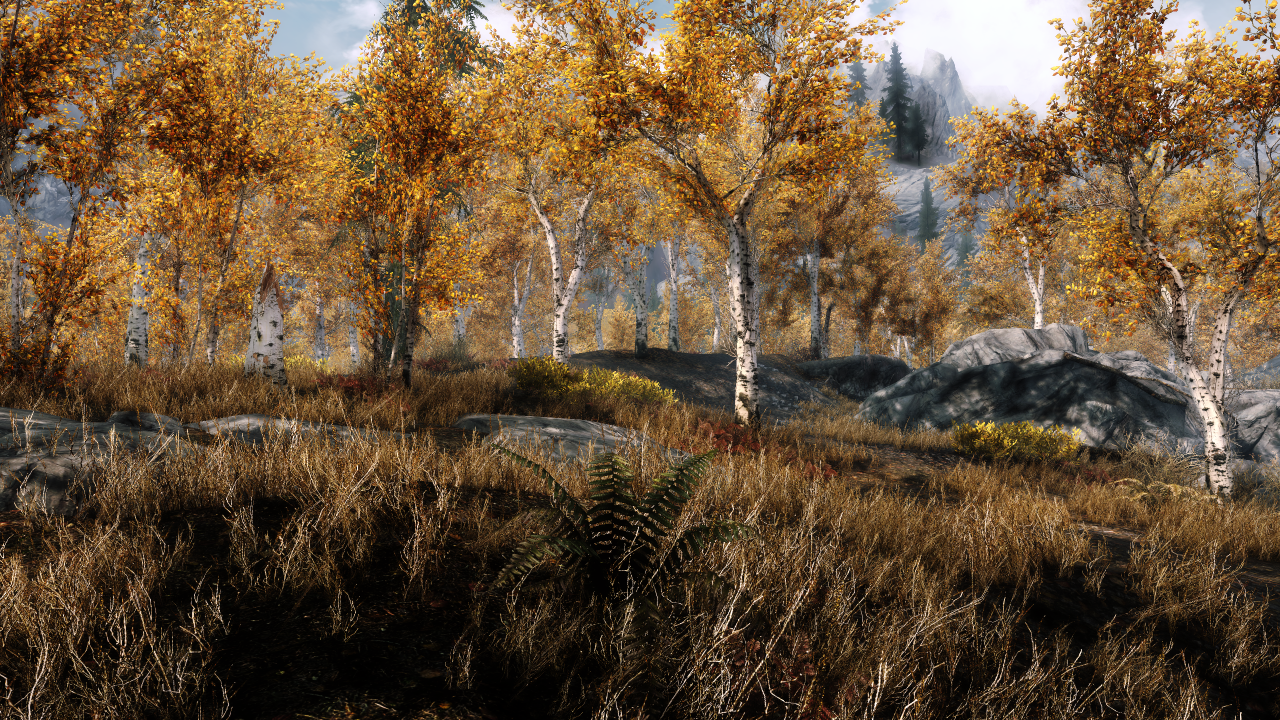
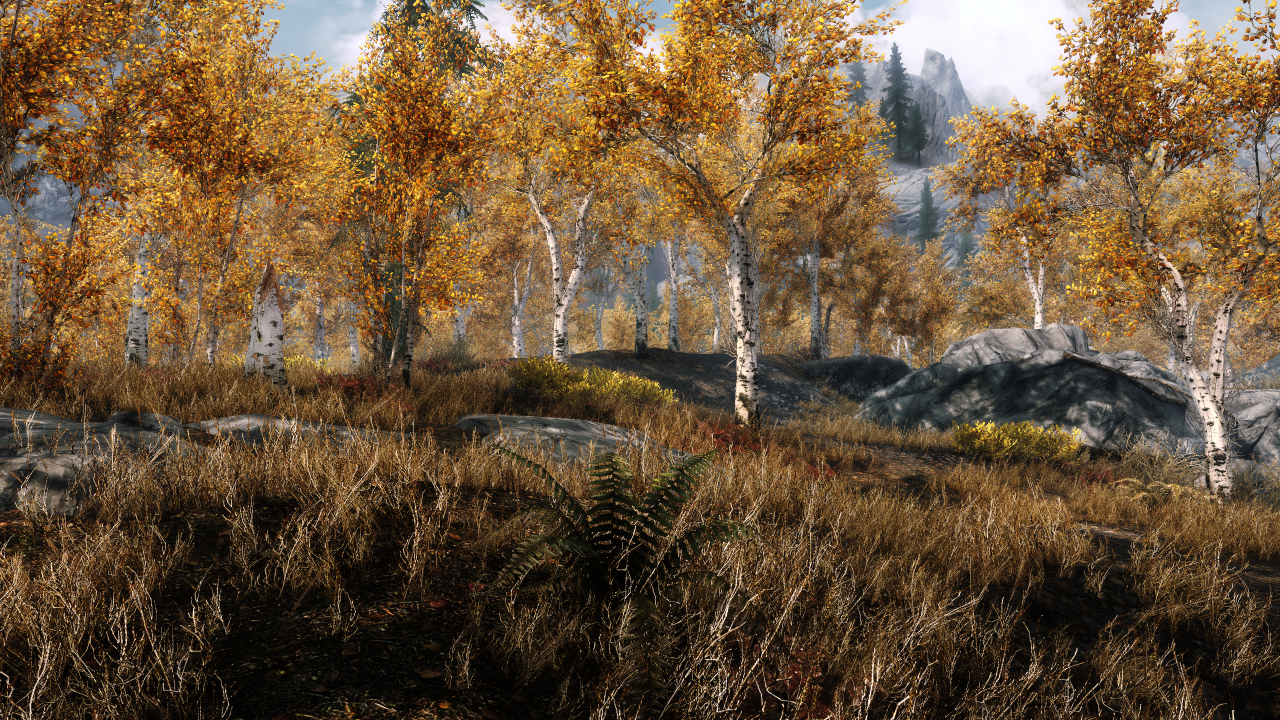
Bestimmt den Radius der Umgebungsverdeckung um jeden einzelnen Pixel. Kleinere Werte verbessern das Detail, können aber Objekte mit geringer Polygonzahl unangenehm akzentuieren. Zu hohe Werte beeinflussen die Performance negativ.
FadeFogRange(DayNight)= (Dezimalzahl)
Diese Variabel beschränkt je nach Stärke des Nebels die Reichweite der Umgebungsverdeckung. Die Berechnung ist 1/x, gibt man hier also z.B. 3 ein, wird SSAO bis auf 1/3 der Nebelentfernung gezeichnet. D.h. je höher der Wert, desto geringer die Reichweite.
SizeScale= (Dezimalzahl)
Die Auflösung des SSAO in Relation zur Bildschirmauflösung. 1.0 verwendet die Bildschirmauflösung. Hoher Einfluss auf die Performance.
SourceTexturesScale= (Dezimalzahl)
Die Abtastung zur Berechnung der SSAO in Relation zur Bildschirmauflösung. 1.0 verwendet die Bildschirmauflösung und ist der maximal sinnige Wert. Hoher Einfluss auf die Performance.
FilterQuality= (0, 1, 2)
Qualität des SSAO.
AOAmount= (Dezimalzahl)
Bestimmt die Stärke des SSAO, also die Dunkelheit. AOAmount und ILAmount beeinflussen sich gegenseitig.
ILAmount= (Dezimalzahl)
Die Stärke der Indirekten Beleuchtung. AOAmount und ILAmount beeinflussen sich gegenseitig.
AOMixingType= (0, 1, 2)
Bestimmt die Art, mit der der SSAO-Effekt auf die Szenerie gelegt wird.
AOMixingTypeInterior= (0, 1, 2)
Bestimmt die Art, mit der der SSAO-Effekt auf eine Innen-Szene gelegt wird.
Boris Vorontsov zu den verschiedenen Filtern:
Die verschiedenen Filter für SSAO unterscheiden sich in der Art der Berechnung, Qualität und Performance. Die Filter sind bilateral, weichgezeichnet werden sie also nur, wo die Pixel in der SSAO-Textur "flach" sind. Wenn ich [Boris] mich recht erinnere, ist der Filter 4 eine alte Version des bilateralen Filters, der so auch in vielen anderen Spielen zum Einsatz kommt und nur die eigentlichen Tiefeninformationen des Bildes benutzt, um die Kanten von Objekten zu erkennen. Andere Filter nutzen außerdem noch die Per Pixel-Informationen aus den Normal-Maps der Texturen, dadurch sind sie deutlich detaillierter, die Schatten die eine Mauer aus Ziegelsteinen wirft, bekommen dadurch etwa einen weiteren Glättungsvorgang. Zusätzlich enthalten einige Filter außerdem eine mathematische Korrektur, die kleinere Fehler in der Berechnung entfernen, etwa wenn die Filterung mit der normalen Berechnungsart unmöglich wäre, z.B. wenn nur ein einzelner Pixel vorhanden ist. Dies ist sehr nützlich, um Artefakte und Störungen bei Bewegung in der SSAO-Darstellung zu entfernen, etwa dort wo sehr dünne Objekte wie Gras oder Blätter übereinander liegen.
Die Mixing Modes bewirken, wie SSAO und SSIL auf die Szene angewandt werden. Um Globale Illumination zu simulieren, ist es wichtig, hellen Flächen wie etwa Schnee nicht mit zu vielen Schatten zu versehen, aber viele User wollen die dunklen Stellen trotzdem stark hervorheben, vor allem in Innenräumen. Deshalb wurden viele verschiedene Modi getrennt für Innen- und Außenszenen integriert. Wie genau sie berechnet werden, ist zu schwierig zu erklären, da es unter verschiedenen Lichteinflüssen und Texturen sehr schnell zu Missverständnissen kommen kann.
Die beste Annäherung sind die Typen 0 und 1, für Figuren sehen aber die Modi 4, 5 und 6 besser aus. In den meisten Fällen sehen Modi ab 4 gut aus, diese werden auch am häufigsten in Presets eingesetzt.
Die Variablen im Detail - Night/Day
Mit den Werten unter diesem Punkt wird ermittelt, ob die Day- bzw. Night- Varianten der einzelnen Variablen verwendet werden. Orientierung ist hierbei die Helligkeit des Horizonts. Diese Werte beeinflussen die gesamte Szene und damit alle anderen Variablen. Diese wiederum haben unter Umständen Einfluss auf die Helligkeit des Horizonts und damit wieder auf die Werte hier. Das macht unter Umständen exzessives Tweaking dieser Werte notwendig.
DetectorDefaultDay= (true, false)
Hierbei handelt es sich um die veraltete Berechnung der Tageslichts Erkennung. Sollte auf false belassen werden.
DetectorLevel= (Dezimalzahl)
Erkennung basierend auf der Helligkeit des Horizonts
DetectorLevelCurve= (Dezimalzahl)
Erkennung basierend auf der Gammakurve.
Die Variablen im Detail - Adaption
Diese Werte steuern die Lichtempfindlichkeit der Augen. Die Werte hier beschränken diejenigen, die in der enbeffects.fx deklariert werden. Adaptation ist sehr schwierig abzustimmen.
ForceMinMaxValues= (true, false)
Aktiviert die unten angegebenen MinMax Werte in der Berechnung.
AdaptationSensitivity= (Dezimalzahl)
Beeinflusst die simulierte Empfindlichkeit der Augen.
AdaptationTime= (Dezimalzahl)
Bestimmt, wie lange die Augen benötigen, um sich an sich ändernde Lichteinflüsse zu gewöhnen.
AdaptationMin= (Dezimalzahl, Schwelle)
Bewirkt, wie stark dunkle Szenen durch die Augenadaption aufgehellt werden, höhere Werte verringern dabei die Stärke.
AdaptationMax= (Dezimalzahl, Schwelle)
Bewirkt, wie stark helle Szenen durch die Augenadaption weiter aufgehellt werden, höhere Werte verringern dabei die Stärke.
Die Variablen im Detail - Environment
Hier wird ein Großteil der Beleuchtung definiert. Auch bei diesen Werten gilt: Die Werte beeinflussen sich gegenseitig. Es ist schwierig, die richtige Balance zu finden. Experimentierfreudigkeit und Geduld sind angesagt.
DirectLightingIntensity(DayNight)= (Dezimalzahl)
Diese Variabel bestimmt die Intensität der direkten Beleuchtung etwa durch Sonnenlicht. Mit höheren Werten kann man sehr realistisches Sonnenlicht simulieren, allerdings können dadurch bestimmte Innen-Szenen stark überbelichtet werden. Beeinflusst auch den Kontrast. Anscheinend gibt es keinen Maximalwert.
DirectLightingCurve(DayNight)= (Dezimalzahl)
Beeinflusst die Farbverlaufskurve der direkten Beleuchtung. Niedrigere Werte verringern Kontrast und Sättigung. Auch hier gilt: hiermit kann sehr realistisches Sonnenlicht simuliert werden, in Innen-Szenen aber zu Überbelichtung führen.
DirectLightingDesaturation(DayNight)= (Dezimalzahl)
Wirkt auf die Sättigung der Farben auf die von der Direkten Beleuchtung getroffenen Flächen. Höhere Werte lassen die Farben nicht so stark leuchten. Der Wert 1.0 erhöht nur die Helligkeit, nicht aber die Stärke der Farben.
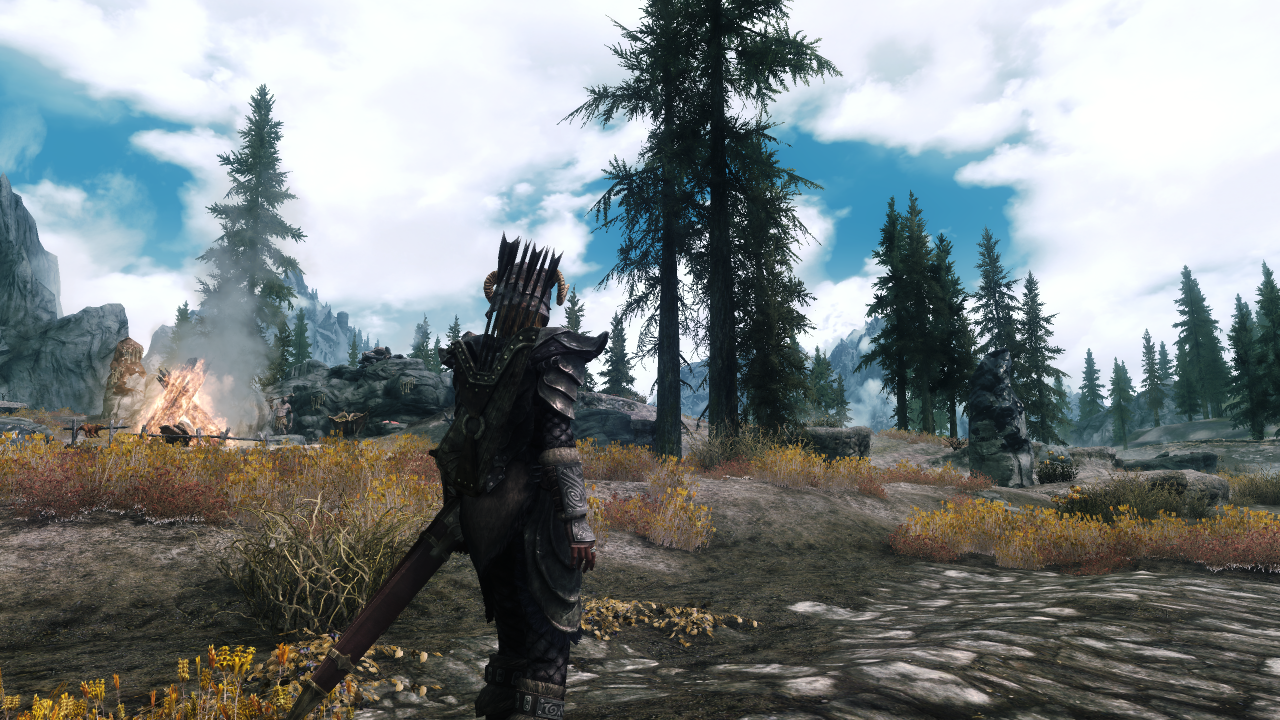
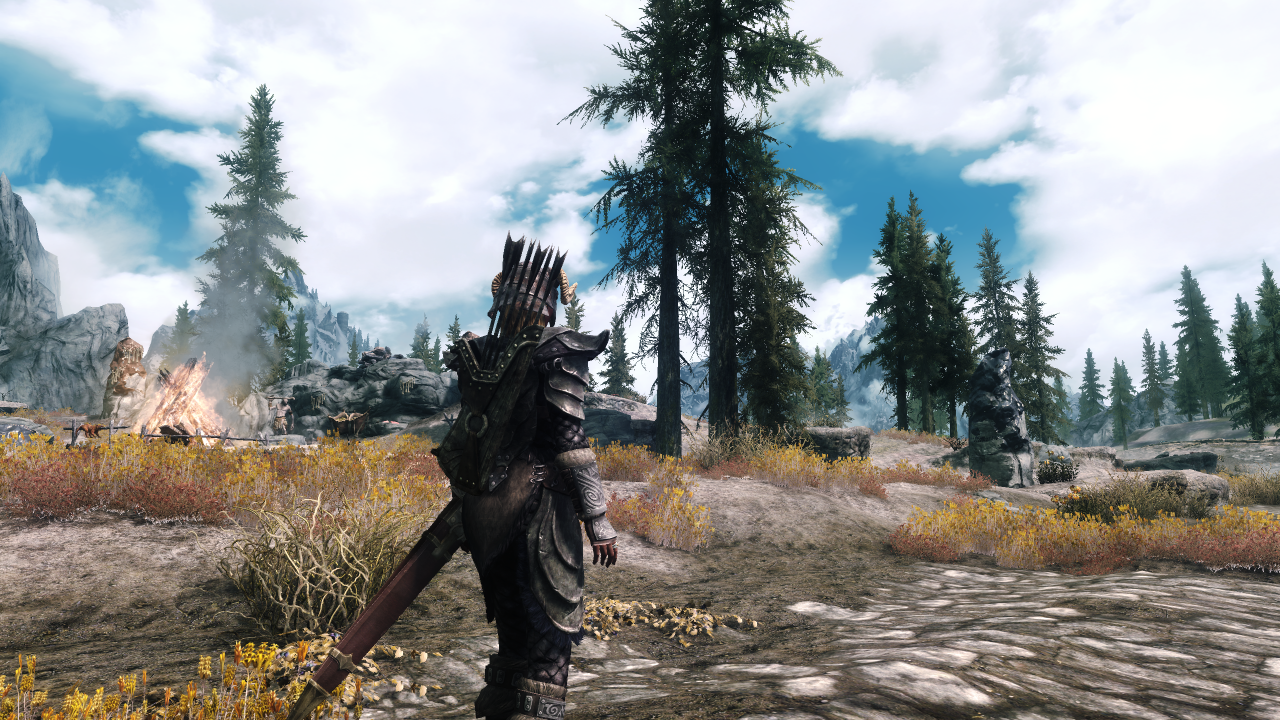
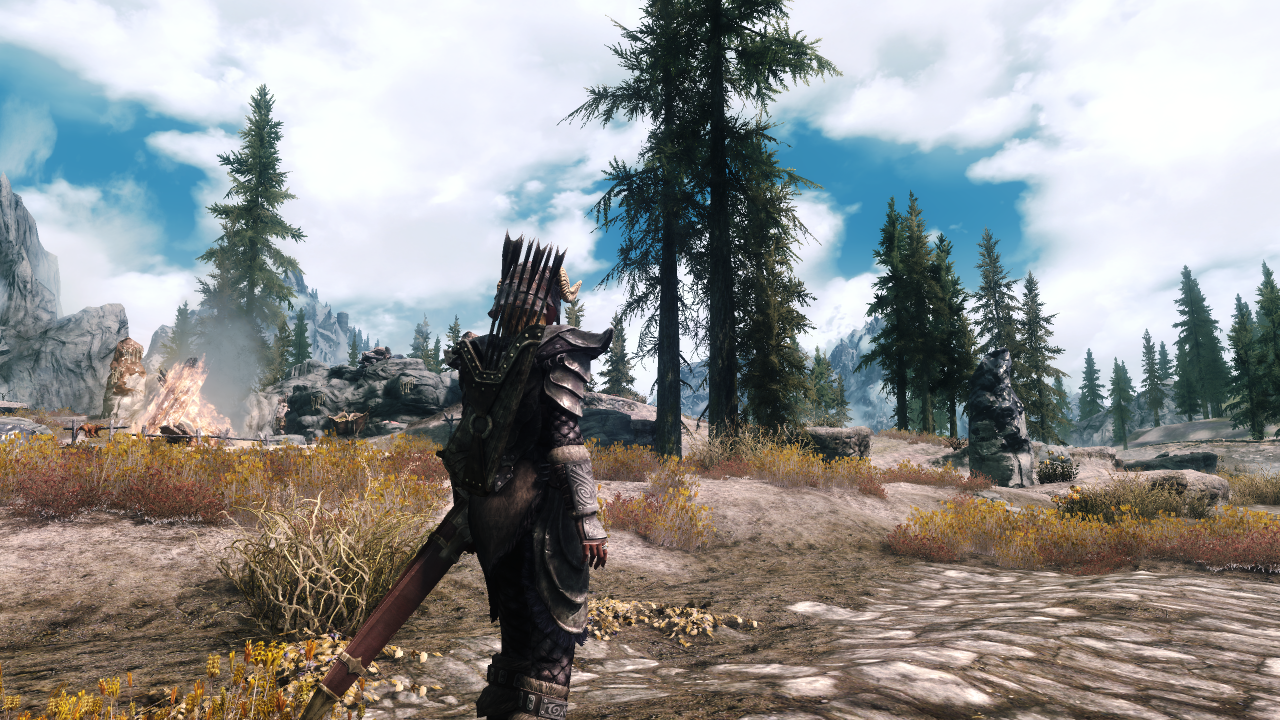
AmbientLightingIntensity(DayNight)= (Dezimalzahl)
Beeinflusst die Umgebungsbeleuchtung, diese wirkt gleichmäßig auf die komplette Szene, auch auf Teile, die von keinem anderen Licht getroffen werden. Damit kann also generell die Helligkeit geregelt werden.
AmbientLightingCurve(DayNight)= (Dezimalzahl)
Diese Variabel wirkt auf die Farbverlaufskurve -also Sättigung und Kontrast- der Umgebungsbeleuchtung. Höhere Werte erhöhen den Effekt, verdunkeln gleichzeitig auch die Szene.
AmbientLightingDesaturation(DayNight)= (Dezimalzahl)
Wirkt auf die Sättigung der Farben in Relation zur Stärke der Umgebungsbeleuchtung. Höhere Werte lassen die Farben nicht so stark leuchten. Der Wert 1.0 erhöht nur die Helligkeit, nicht aber die Stärke der Farben.
PointLightingIntensity(DayNight)= (Dezimalzahl)
Beeinflusst die Stärke von Punktlichtquellen wie etwa einer Fackel oder einer Laterne. Punktlichtquellen haben eine in der Skyrim-Engine definierte Reichweite. Nur die Stärke, nicht die Reichweite wird also beeinflusst.
PointLightingCurve(DayNight)= (Dezimalzahl)
Legt die Farbverlaufskurve (Sättigung, Kontrast) der Punktlichtquellen fest.
PointLightingDesaturation(DayNight)= (Dezimalzahl)
Legt die Sättigung einer von dem von einer Punktlichtquelle beschienenen Objekte fest. Nehmen wir beispielsweise eine gelbe Laterne: Beim Wert 0.0 ist das auf die Szene geworfene Licht gelb, bei 1.0 weiß.
SpecularAmountMultiplier(DayNight)= (Dezimalzahl)
Beeinflusst, in welcher Stärke die Specular-Maps der Texturen gezeichnet werden. Also wie stark etwa eine Rüstung glänzt. Kann bei zu hohen Werten zu unschönen Effekten führen, bei dem etwa Haar extrem glänzt. Besonders bei Mods/Retextures schwer abzustimmen.
SpecularPowerMultiplier(DayNight)= (Dezimalzahl)
Diese Variabel bestimmt den Radius des Glanzes, ein höherer Wert bündelt das Licht auf eine kleinere Fläche.
SpecularFromLight(DayNight)= (Dezimalzahl)
Mit dieser Variabel werden die Specular-Maps durch auftreffendes Licht verstärkt. Hohe Werte lassen auch eigentlich matte Oberflächen unrealistisch glänzen.
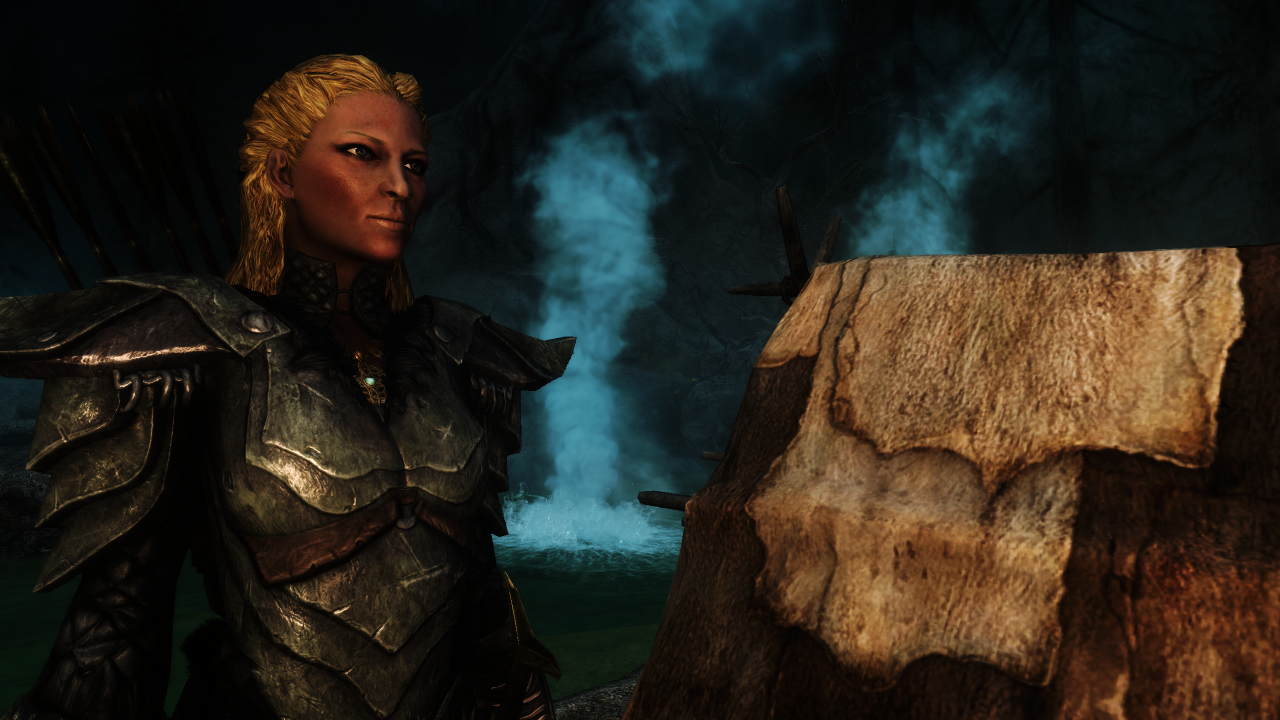
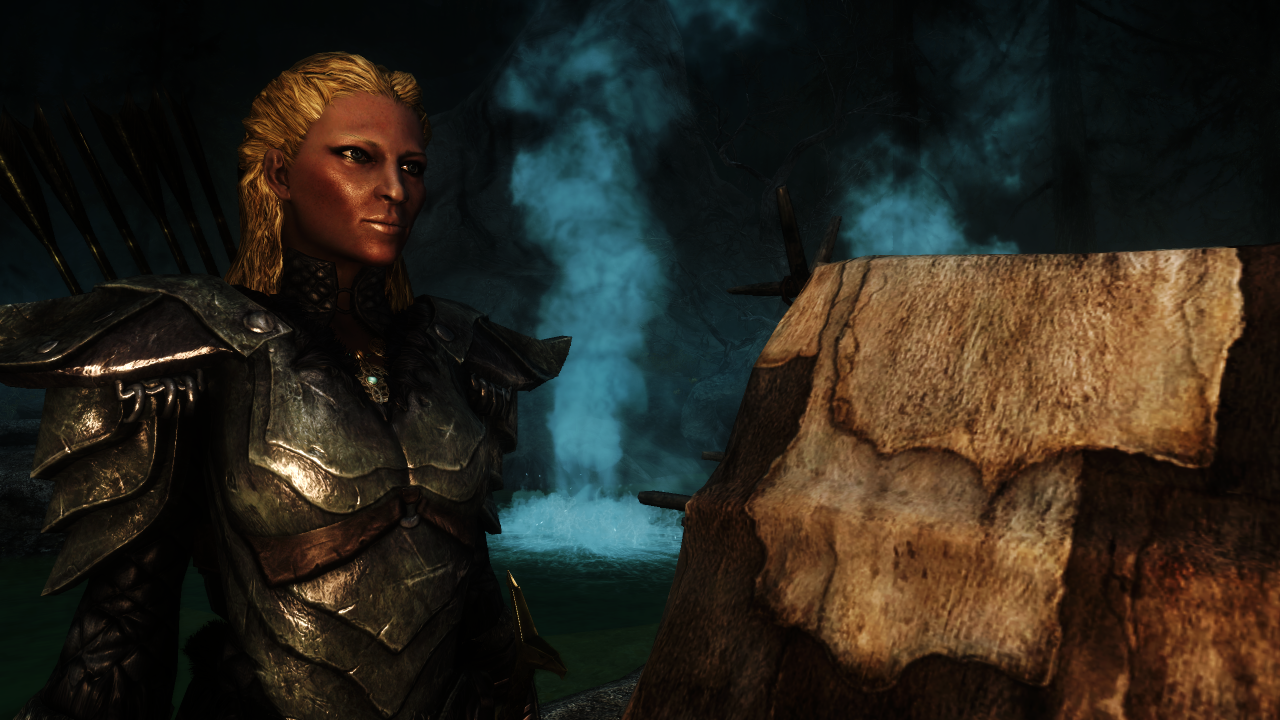
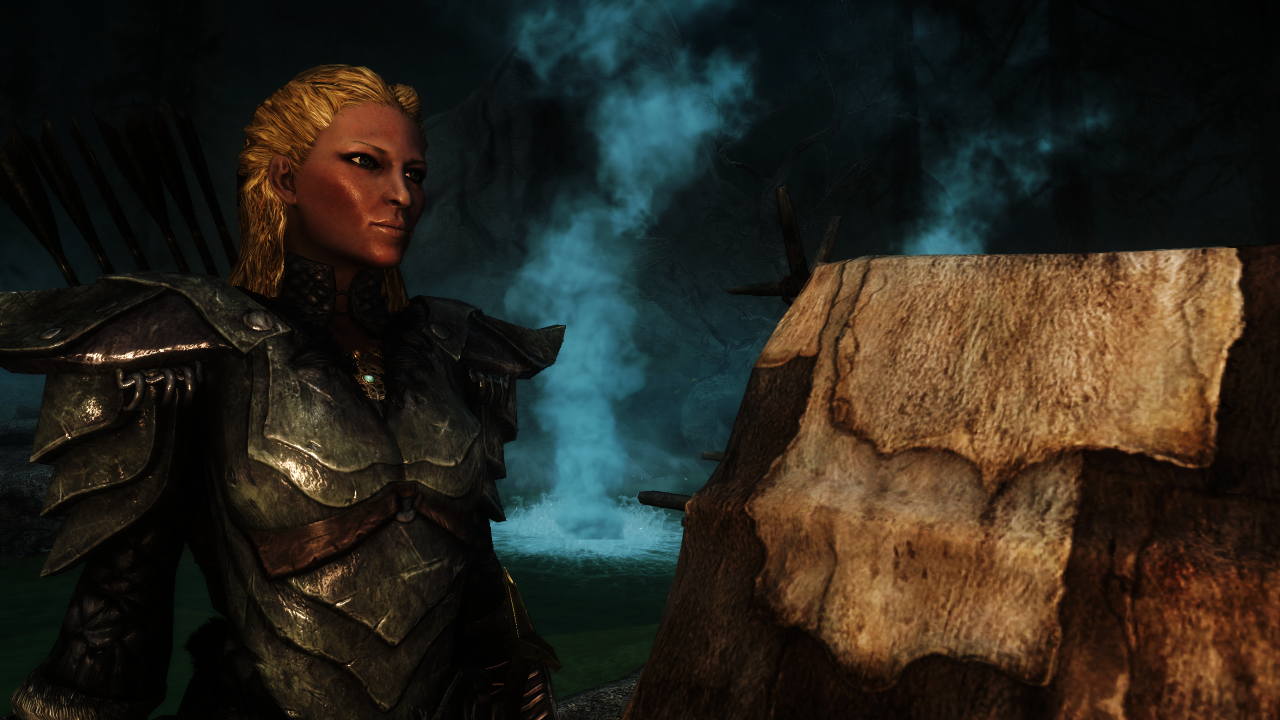
FogColorMultiplier(DayNight)= (Dezimalzahl)
Diese Variabel beeinflusst dich Stärke beziehungsweise Dichte des Nebels. Höhere Werte lassen den Nebel dichter und damit auch heller wirken, geringere lichter sowie dunkler. Zu hohe Werte können im Zusammenhang mit dem Bloom zu starke Überstrahlungen mit sich bringen. Hat außerdem Auswirkungen auf Schneetreiben.
FogColorCurve(DayNight)= (Dezimalzahl)
Beeinflusst die Farbverlaufskurve des Nebels, größere Werte erhöhen Sättigung und lassen ihn dunkler erscheinen. Hat außerdem Auswirkungen auf Schneetreiben.
ColorPow(DayNight)= (Dezimalzahl)
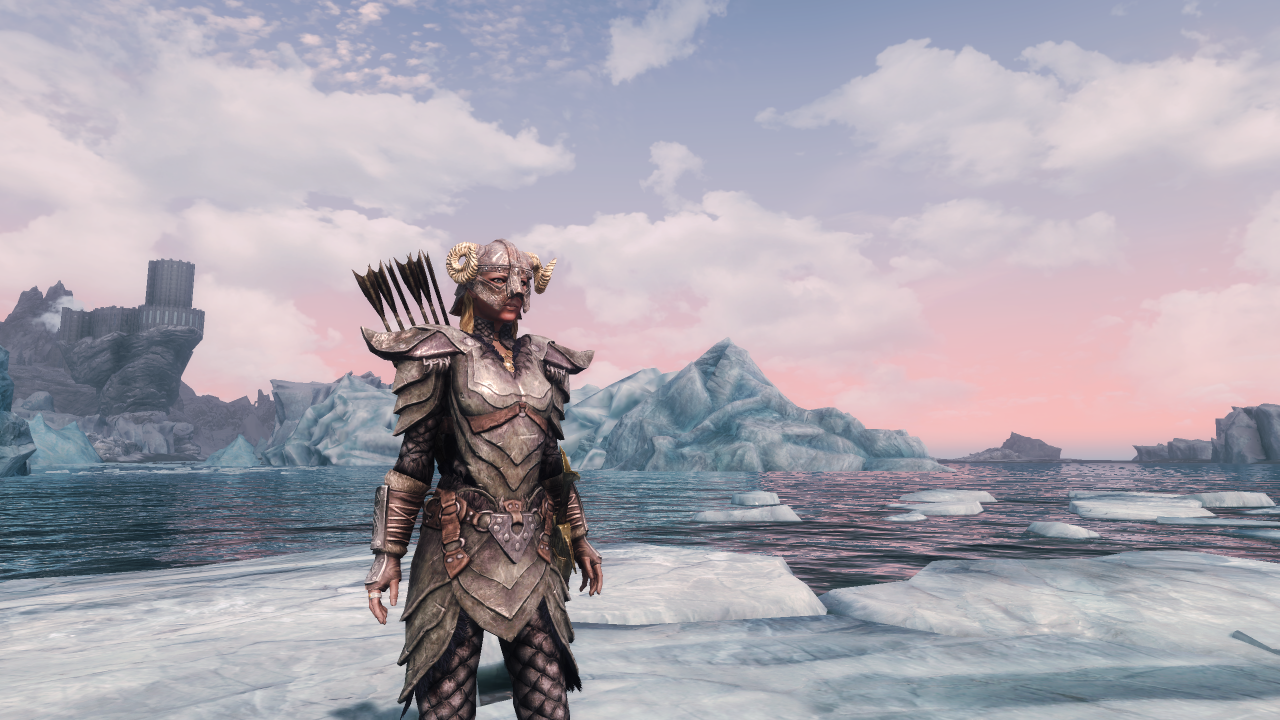
Diese Variable kontrolliert die Farbverlaufskurve der gesamten Szene, größere Werte lassen Farben und Kontrast stärker erscheinen, Mitteltöne werden dabei abgesenkt. Die Variabel ist sehr feinfühlig und hat massive Auswirkung auf das ganze Bild. Also sollte man diesen Wert recht früh setzen, da sonst unter Umständen umfangreiches Anpassungen aller anderen Variablen anfällt.
Die Variablen im Detail - Sky
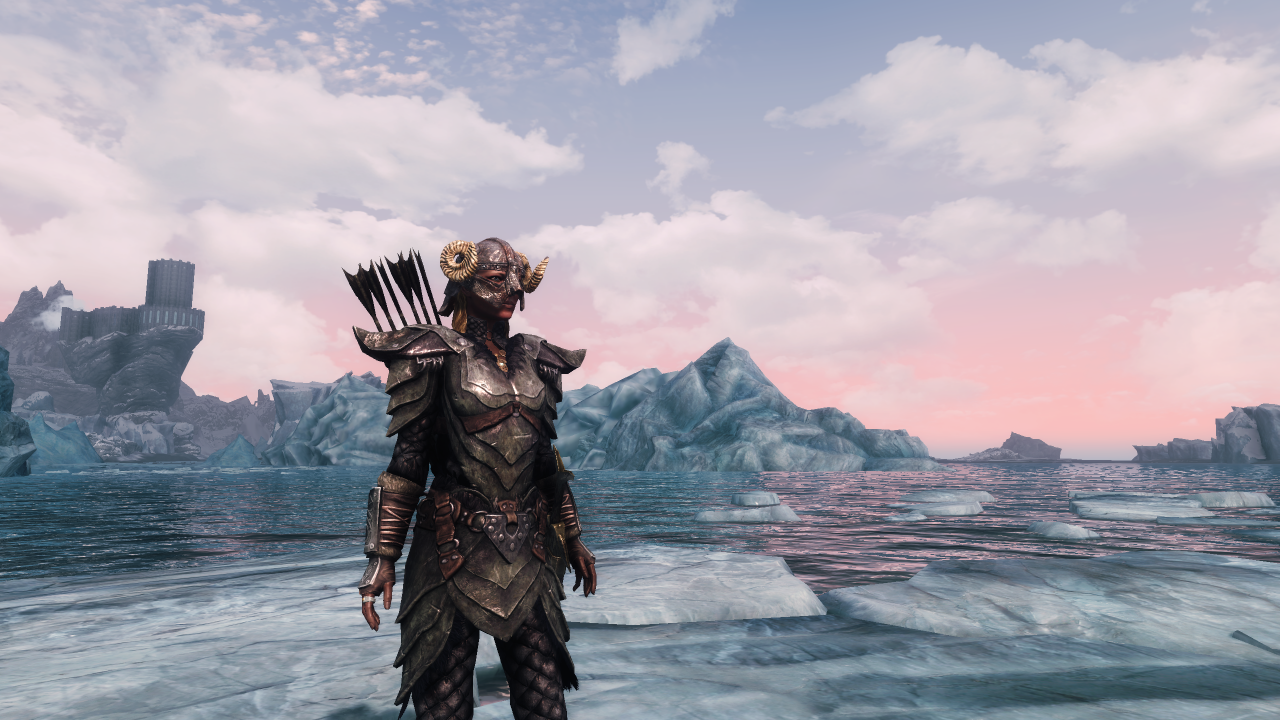
Hier können die Parameter für die Himmelsdarstellung umfangreich angepasst werden. Der Himmel beleuchtet die Szene nicht direkt. Dies wird mit Imaged Based Lighting realisiert. Um die Beleuchtung durch Tageslicht zu simulieren, stattdessen die DirectLighting-Parameter verwenden.
Enable= (true, false)
Hiermit kann man die Berechnung der Himmelsdarstellung unabhängig von den restlichen Effekten an- und ausgeschaltet werden. Praktisch, um etwa direkte Vergleiche mit der Vanilla-Darstellung zu ziehen.
DisableWrongSkyMath=(true, false)
Korrigiert Berechnungsfehler wie etwa Artefakte in der Himmelsdarstellung.
StarsIntensity= (Dezimalzahl)
Höhere Werte hier lassen die Sterne stärker strahlen. Mit größeren Werten als 1.0 kann man etwa den Sternenhimmel überdramatisieren
StarsCurve= (Dezimalzahl)
Beeinflusst den Kontrast und die Sättigung der Sterne, mit höheren Werten wird der Nachthimmel bunter.
AuroraBorealisIntensity= (Dezimalzahl)
Die Variabel erhöht oder Senkt die Strahlkraft des Nordlichts.
AuroraBorealisCurve= (Dezimalzahl)
Erhöht oder senkt die Farbintensität des Nordlichts.
CloudsIntensity(DayNight)= (Dezimalzahl)
Regelt die Helligkeit der Wolkendarstellung. Vorsicht mit Wechselwirkungen durch Bloom.
CloudsCurve(DayNight)= (Dezimalzahl)
Passt die Farbverlaufskurve der Wolken an, und erhöht den Kontrast. Höhere Werte helfen, die Wolken plastischer wirken zu lassen.
CloudsDesaturation(DayNight)= (Dezimalzahl)
Desaturiert die Farben der Wolkendarstellung. 1.0 lässt die Wolken komplett weiß erscheinen.
GradientIntensity= (Dezimalzahl)
Diese Variabel steuert die Himmelsdarstellung insgesamt, wirkt also auf das gesamte Himmelszelt mit Ausnahme der Wolken. Hier kann ein grober Wert eingestellt werden, und dann mit den nachfolgenden Variablen für die einzelnen Segmente feingetunt werden. Beeinflusst Sättigung, Kontrast und Helligkeit, nicht aber den Farbton.
GradientDesaturation= (Dezimalzahl)
Hiermit kann man die Sättigung des Himmels beeinflussen, etwa wenn man bei GradientIntensity einen hohen Wert eingetragen hat, um eine höhere Helligkeit zu erhalten, mit der Nebenwirkung, dass die Färbung aber nun zu stark ist.
GradientTopIntensity(DayNight)= (Dezimalzahl)
Hiermit kann man die Himmelsdarstellung feintunen. Die Variabel steuert die Helligkeit des Himmelsabschnitts direkt über dem Spieler.
GradientTopCurve(DayNight)= (Dezimalzahl)
Hiermit kann man die Himmelsdarstellung feintunen. Die Variabel steuert die Sättigung des Himmelsabschnitts direkt über dem Spieler.
GradientMiddleIntensity(DayNight)= (Dezimalzahl)
Hiermit kann man die Himmelsdarstellung feintunen. Die Variabel steuert die Helligkeit des Himmelsabschnitts ausgenommen dem direkt über dem Spieler und des Horizonts.
GradientMiddleCurve(DayNight)= (Dezimalzahl)
Hiermit kann man die Himmelsdarstellung feintunen. Die Variabel steuert die Sättigung des Himmelsabschnitts ausgenommen dem direkt über dem Spieler und des Horizonts.
GradientHorizonIntensity(DayNight)= (Dezimalzahl)
Hiermit kann man die Himmelsdarstellung feintunen. Die Variabel steuert die Helligkeit des Horizonts. Vorsicht, hat Auswirkungen auf die Tag-/Nachterkennung.
GradientHorizonIntensity(DayNight)= (Dezimalzahl)
Hiermit kann man die Himmelsdarstellung feintunen. Die Variabel steuert die Helligkeit des Horizonts. Vorsicht, hat Auswirkungen auf die Tag-/Nachterkennung.
SunIntensity= (Dezimalzahl)
Beeinflusst die Strahlkraft der Sonne, nicht aber die Beleuchtung der Szene an sich. Soll das einfallende Licht durch die Sonne angepasst werden, DirectLightingIntensityDay und DirectlightingCurveDay modifizieren.
SunDesaturation= (Dezimalzahl)
Höhere Werte verringern die Sättigung der Sonne, sie wird dadurch also weißer.
SunCoronaIntensity= (Dezimalzahl)
Erhöht oder senkt die Intensität des Scheins um die Sonne herum (Nebensonne).
SunCoronaCurve= (Dezimalzahl)
Hiermit wird die Farbverlaufskurve der Nebensonne angepasst. Größere Werte erhöhen die Sättigung, verringern die Mitteltöne und lassen den Kranz um die Sonne dunkler erscheinen.
SunCoronaDesaturation= (Dezimalzahl)
Verringert die Sättigung der Nebensonne.
MoonIntensity =(Dezimalzahl)
Beeinflusst die Strahlkraft des Mondes, nicht aber das von ihm auf die Szene geworfene Licht. Für Letzteres DirectLightingIntensityNight und DirectLightingCurveNight anpassen.
MoonCurve= (Dezimalzahl)
Regelt die Farbverlaufskurve der Monde. Höhere Werte erhöhen die Sättigung, und verringern die Helligkeit.
MoonDesaturation= (Dezimalzahl)
Höhere Werte hier verringern die Sättigung und lassen die Monde weißer erscheinen.
Die Variablen im Detail - Object
Hiermit wird das Subsurface Scattering von Objekten im Spiel geregelt. Besonders betrifft das die Darstellung von Haut. Zu hohe Werte können die Haut merkwürdig leuchten, zu niedrige stumpf wirken lassen.
SubSurfaceScatteringMultiplier(DayNight)= (Dezimalzahl)
Generell die Stärke des Effekts. Höhere Werte lassen die Haut strahlen und die Färbung Richtung Rot tendieren.
SubSurfaceScatteringPower(DayNight)= (Dezimalzahl)
Wie stark gebündelt das Licht auftrifft. Erhöht man den Wert hier, wird der Effekt abgemildert, so können zu stark leuchtende Farben geregelt werden.
Die Variablen im Detail - Vegetation
Der gleiche Effekt wie bei [OBJECT], nur betrifft er hier das SubSurface Scattering der Vegetation, also wie viel Licht durch Blätter gelangt und gestreut wird.
SubSurfaceScatteringMultiplier(DayNight)= (Dezimalzahl)
Generell die Stärke des Effekts. Höhere Werte lassen die Flora stärker strahlen.
SubSurfaceScatteringPower(DayNight)= (Dezimalzahl)
Wie stark gebündelt das Licht auftrifft. Erhöht man den Wert hier, wird der Effekt abgemildert, so können zu stark leuchtende Farben geregelt werden.
Die Variablen im Detail - Light Sprite
Dieser Effekt beeinflusst den Schein um Punktlichtquellen herum, also etwa einer Kerze oder Fackel.
Intensity(DayNight)
Leuchtstärke des Effekts.
Curve(DayNight)
Verändert die Farbverlaufskurve.
Die Variablen im Detail - Volumetric Fog
Mit diesen Variablen kann man den volumetrischen Nebel -etwa um entfernte Bergspitzen herum- steuern.
Intensity(DayNight)
Die Stärke des Effekts.
Curve(DayNight)
Farbverlauf und Kontrast.
Die Variablen im Detail - Windowlight
Steuert, wie stark das Licht aus beleuchteten Fenstern fällt. Aufgrund der Art der Erkennung können diese Werte die Effekte unter [FIRE] beeinflussen.
Intensity(DayNight)= (Dezimalzahl)
Helligkeit des Effekts nach außen.
Curve(DayNight)
Färbung der Fenster nach außen.
IntensityInterior(DayNight)
Helligkeit des Effekts nach innen.
CurveInterior(DayNight)
Färbung der Fenster nach innen.
Die Variablen im Detail - Fire
Steuert für Feuer nochmals zusätzlich zu den Punktlichtquellen Intensität und Sättigung. Die Erkennung funktioniert nicht immer einwandfrei. So können auch andere Objekte und Partikel von dem Effekt erfasst werden, etwa Staub oder auch die Gischt von Wasserfällen. Leuchten diese nachts stark, kann es helfen, diese Werte anzupassen.
Intensity(DayNight)
Die Stärke des Effekts. Höhere Werte lassen etwa Fackeln heller erscheinen. Dies Beeinflusst allerdings nicht die tatsächliche Strahlkraft, diese wird durch die PointLighting-Variablen gesteuert.
Curve(DayNight)
Steuert die Sättigung und den Farbverlauf von Feuer. Höhere Werte lassen Feuer und Flammen dunkler erscheinen und den Farbton Richtung rot tendieren.
Die Variablen im Detail - Particle
Versuch, Partikel gesondert von [FIRE] und Fog unter [ENVIRONMENT] zu erfassen. Aufgrund der Art der Erkennung funktioniert dies nur eingeschränkt. Die Variablen hier können die genannten Effekte also dennoch beeinflussen und umgekehrt.
Intensity(DayNight)= (Dezimalzahl)
Helligkeit der Partikeleffekte
LightingInfluence(DayNight)= (Dezimalzahl)
Steuert, in wie weit die Beleuchtung der Szene sich auf die Partikel auswirkt. Hohe Werte können beispielsweise Rauch über einem Feuer mit einem rötlichen Schein versehen.
LightingInfluenceInterior(DayNight)= (Dezimalzahl)
Steuert, in wie weit die Beleuchtung der Szene sich auf die Partikel auswirkt. Hohe Werte können beispielsweise Rauch über einem Feuer mit einem rötlichen Schein versehen. Dieser Variabel ist für Innenszenen.
Die Variablen im Detail - Colorcorretion
Hiermit kann eine enbpalette.bmp eingebunden werden, die Farbton, Kontrast und Sättigung der gesamten Szene verändern kann.
Die Variablen im Detail - Shadow
ShadowCastersFix=(true, false)
Fügt die Berechnung einiger Schatten hinzu, die sonst von der Engine ignoriert werden, etwa Bergschatten.
ShadowQualityFix= (true, false)
Berichtigt Darstellungsfehler bei der Schattenberechnung.
DetailedShadowQuality(0, 1, 2)
Generelle Qualität der Schattendarstellung. Hat größere Auswirkungen auf die Performance.
UseBilateralShadowFilter= (true, false)
Filtert die Schatten zusätzlich mit einem bilinearem Filter.
ShadowFilterQuality= (0, 1, 2)
Qualitätsstufe der Filterung.
ShadowBlurRange= (Dezimalzahl)
Wie stark die Ränder der Schatten geglättet werden.
Die Variablen im Detail - Depth of Field
FadeTime= (Dezimalzahl)
Wie lange die simulierten Augen beziehungsweise Kameralinse benötigen, sich neu zu fokussieren.
Die Variablen im Detail - Rays
SunRaysMultiplier= (Dezimalzahl)
Stärke der Sun- oder God Rays.
Die Variablen im Detail - Skylightning
Eine Art Ambient Occlusion Light. Macht nur Sinn, wenn Ambient Occlusion ausgeschaltet ist, muss manuell in der enbseries.ini aktiviert werden, da die Engine die Beleuchtung anders berechnet, was einen Neustart erforderlich macht.
Quality= (0,1,2)
Generelle Qualität des Effekts.
FilterQuality=(0,1,2)
Qualität der Filterung.
AmbientMinLevel= (Dezimalzahl)
Wie hell die Umgebungsschatten dargestellt werden. 1.0 entspricht Skyrim Vanilla.
Die Variablen im Detail - Reflection
Ermöglicht Reflektionen auf einigen Oberflächen wie etwa Rüstungen oder anderen Objekten aus Metall.
Quality= (0, 1, 2)
Generelle Qualität des Effekts.
FilterQuality= (0, 1, 2)
Qualität des Texturfilters.
FilterBluriness= (Dezimalzahl)
Stärke der Weichzeichnung.
SizeScale= (Dezimalzahl)
Die Auflösung in Relation zur Bildschirmauflösung.
SourceTexturesScale= (Dezimalzahl)
Die Auflösung der Textur, die zur Abtastung und damit Berechnung des Effekts dient in Relation zur Bildschirmauflösung.
Amount= (Dezimalzahl)
Stärke beziehungsweise Intensität der Reflektion.
Power= (Dezimalzahl)
Stärke der Bündelung des auftreffenden Lichts.
GlosinessMin= (Dezimalzahl, Schwelle)
Minimaler Glanz eines Objekts, der benötigt ist um darauf Reflektionen darzustellen. Wahrscheinlich basierend auf der Specular-Map und in Bezug auf die SpecularLighting-Einstellungen unter [ENVIRONMENT].
GlosinessMax= (Dezimalzahl, Schwelle)
Maximaler Glanz eines Objekts. Bei Werten unter 1.0 werden Reflektionen auch auf nicht stark glänzenden Objekten dargestellt. Wahrscheinlich basierend auf der Specular-Map und in Bezug auf die SpecularLighting-Einstellungen unter [ENVIRONMENT].
EnableDenoiser= (true, false)
Legt einen Filter gegen Störartefakte über die Reflektion oder nicht.
DenoiserType=(0,1,2)
Art des Filters.
EnableSupersampling=(true, false)
Ein Super-Sampling-Filter für Reflektionen.
ExteriorEnable= (true, false)
Schaltet die Reflektionen in Außenszenen an und aus.
InteriorEnable=(true, false)
Schaltet die Reflektionen in Innenszenen an und aus.
Die Variablen im Detail - Image Based Lightning
Steuert das Imaged based Lighting.
AdditiveAmount(DayNight)= (Dezimalzahl)
Stärke des Effekts.
MultiplicativeAmountDay= (Dezimalzahl)
Multiplikator, erhöht Kontrast des Effekts.
ReflectiveAmount(DayNight)= (Dezimalzahl)
Stärke der Reflektionen.
Die Variablen im Detail - Rain
Kontrolliert den Golden Rain von ENB. Lädt enbraindrops.tga, eine ARGB-Textur, mit der man das Aussehen der Regentropfen beeinflussen kann.
Enable= (true, false)
Schaltet den Effekt an oder aus.
EnableAntialiasing=(true, false)
Glättet die Kanten der Regentropfen.
EnableSupersampling=(true, false)
Berechnet die Refraktionen (Bildverzerrungen) in höherer Auflösung.
MotionStretch= (Dezimalzahl)
Steuert die Länge der Regentropfen in Relation zur Fallgeschwindigkeit.
MotionTransparency= (Dezimalzahl)
Steuert die Transparenz der Regentropfen.
TransparencyCompensation= (Dezimalzahl)
Wahrscheinlich eine Kontrasterhöhung in Relevanz zu MotionTransparency.
Die Variablen im Detail - Color correction
Bestimmt, ob enbpalette.bmp geladen wird. Dies ist eine Tonemap, die Farbe und Kontrast und Sättigung der gesamten Szene beeinflusst.
UsePaletteTexture= (true, false)
Schaltet die Tonemap ein und aus.








Einfach Dept of field = False. Haste zwar kein DoF mehr aber ein scharfes Bild.
finde sieht echt nice aus.....aber bei mir ist eine extreme unschärfe drin -.- wie bekomme ich die raus? also welche parameter muss ich dafür ändern? egal was ich am deep of field mache, es bleibt unscharf, erst wenn ich direkt davor stehe....nur die figur ist ebenfalls unscharf -.-
Wie im Artikel geschrieben, das Preset ist sicher nicht perfekt. Ich hatte auch nur ein paar Stunden, um aus den Default-Einstellungen etwas halbwegs vorzeigbares zu machen. Die Blässe könnte man durch Anpassen der Variable AdaptationMin kompensieren, dadruch müssten aber höchstwahrscheinlich alle anderen auch verändert werden. Ich werde mich da mit Sicherheit aber nochmal dransetzen, dann aber über einen längeren Zeitraum. Wenn man nur Effekte wie SSAO oder von mir aus Sun Rays haben möchte kann man die Option ENB_FLIPTECHNIQUE in der enbeffects.fx benutzen (// entfernen).
Wie sieht es mit anderen Spielen aus und z.B. HQ Texturen / Bugfixes?
Hätte nichts gegen z.B. Fallout 3 und Morrowind.
Da benutz ich doch viel lieber den Imaginator Visual Control Mod von Gopher und MyGodEye anstatt jegliche ENB. Erreiche das gleiche und kann mit einem Klick ratzfatz wieder in den Urzustand zurück.