Steam Machine: Diese Software sollten Spieler installieren
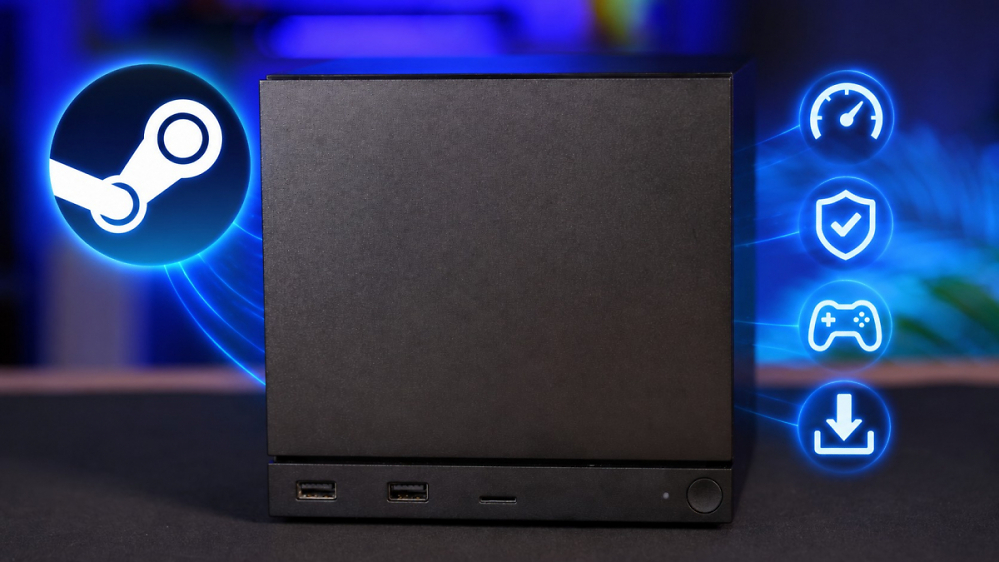
Spieler, die ihrem Hobby auf der Steam Machine nachgehen wollen, sollten, wie unter Windows, einige essenzielle Apps, Clients und Tools installieren, damit auch Spiele abseits von Steam eingebunden und Komfort-Features geboten werden.
Die beste Software für die Steam Machine
Spieler, die ihrem Hobby auf der Steam Machine (Test) nachgehen wollen, benötigen, wie unter Windows auch, einige essenzielle Apps, Clients und Werkzeuge, sogenannte Tools, damit die verschiedensten Spiele-Bibliotheken eingebunden und liebgewonnene Komfort-Features auch weiterhin geboten werden. Wir sagen euch, welche Software auf dem Wohnzimmer-PC mit SteamOS installiert sein und auf keinen Fall fehlen sollte. PCGH verrät euch, welche Must-have-Software ihr installieren solltet.
Die wichtigsten Spiele-Clients
Wie unter Windows möchten Spieler ihre aufgebauten Spiele-Bibliotheken auf den verschiedensten Spiele-Vertriebsplattformen wie Steam, Epic Games und GOG auch auf der Steam Machine nicht missen und entsprechend komfortabel organisieren, ausbauen und nutzen können. Mit den nachfolgenden Clients ist das auch mit SteamOS problemlos möglich und leicht umzusetzen.
Steam-Client
Die Steam-Bibliothek lässt sich am einfachsten mit dem offiziellen Steam-Client einbinden, welcher von Valve in einer nativen Linux-Version über die Paketverwaltung sämtlicher relevanten Linux-Distributionen installiert werden kann. Unter SteamOS ist das konzeptionell ohnehin bereits werkseitig der Fall. Oder anders ausgedrückt: Der Steam-Client ist auf der Steam Machine selbstverständlich bereits vorinstalliert.
Epic Games, GOG & Co.
Der Steam-Client sowie die dahinterstehende Spiele-Vertriebsplattform Steam von Valve bleibt auch unter Linux die erste Anlaufstelle für Spieler. Doch auch Alternativen, wie der Epic Games Store und GOG sowie deren Spiele-Bibliotheken, lassen sich auch unter dem freien Betriebssystem problemlos mit freien Launchern einbinden.
Heroic Games Launcher
Der Heroic Games Launcher macht Spiele-Vertriebsplattformen wie den Epic Games Store, GOG und Amazon Games sowie deren Spiele-Bibliotheken und Features schnell und komfortabel unter Linux zugänglich und bietet darüber hinaus zahlreiche Extras und Komfortfunktionen für das Spielen unter Linux, Windows und macOS.
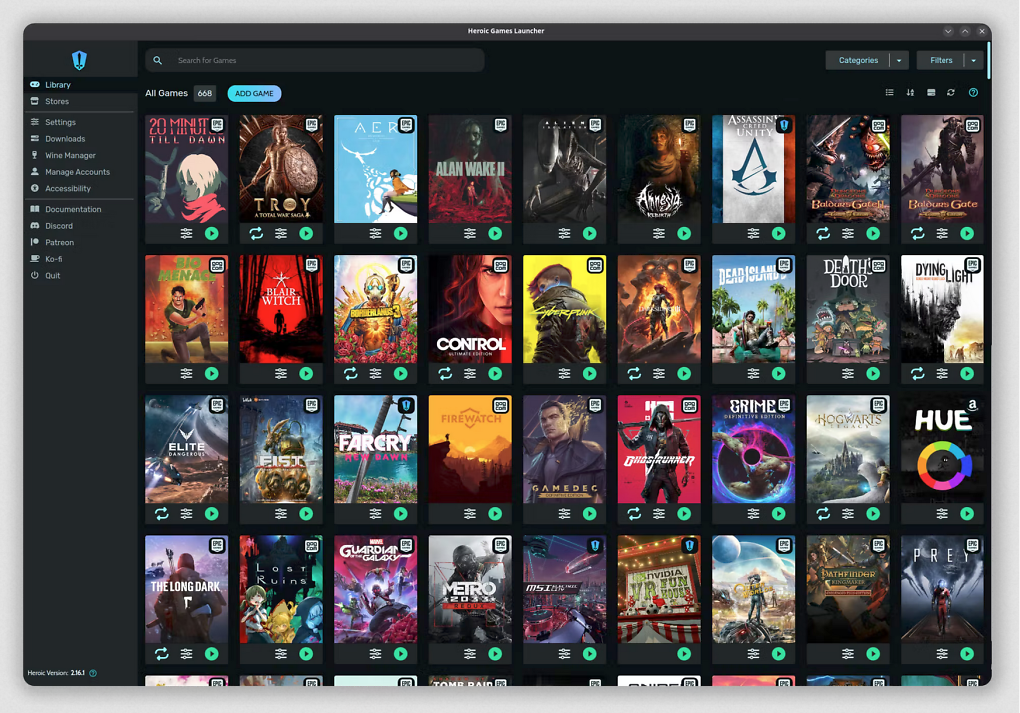 Quelle: Heroic Games Launcher
Gerade ist der Heroic Games Launcher in der neuesten Version 2.22 auf der Entwicklerplattform GitHub erschienen. Der Open-Source-Spielemanager bringt zahlreiche Detailverbesserungen, Optimierungen und Fehlerkorrekturen für Komponenten wie Wine, Wine-GE, Proton-GE sowie die eigene UI mit.
Quelle: Heroic Games Launcher
Gerade ist der Heroic Games Launcher in der neuesten Version 2.22 auf der Entwicklerplattform GitHub erschienen. Der Open-Source-Spielemanager bringt zahlreiche Detailverbesserungen, Optimierungen und Fehlerkorrekturen für Komponenten wie Wine, Wine-GE, Proton-GE sowie die eigene UI mit.
Downloads via GitHub und Flathub*
- Heroic Games Launcher 2.22.0 ("Hajrudin") - DEB
- Heroic Games Launcher 2.22.0 ("Hajrudin") - Flatpak
- Heroic Games Launcher 2.22.0 ("Hajrudin") - AppImage
- Heroic Games Launcher 2.22.0 ("Hajrudin") - RPM
*) auf dem Steam Machine ist wahlweise Flatpak von Flathub oder das Paket aus Discover zu empfehlen.
Weitere Informationen liefert die offizielle Website der Entwickler.
Lutris Open Gaming Platform
Als Alternative zum Heroic Games Launcher steht der Open-Source-Spielemanager Lutris bereit, welcher neben Steam, Epic Games und GOG auch Spielesammlungen der Plattform Humble Bundle unter Linux zugänglich macht. Außerdem lässt sich der Client mit diversen Add-ons und Skripten, sogenannten "Runnern", um zahlreiche Subsysteme, wie beispielsweise den DOSBox-Emulator, erweitern.
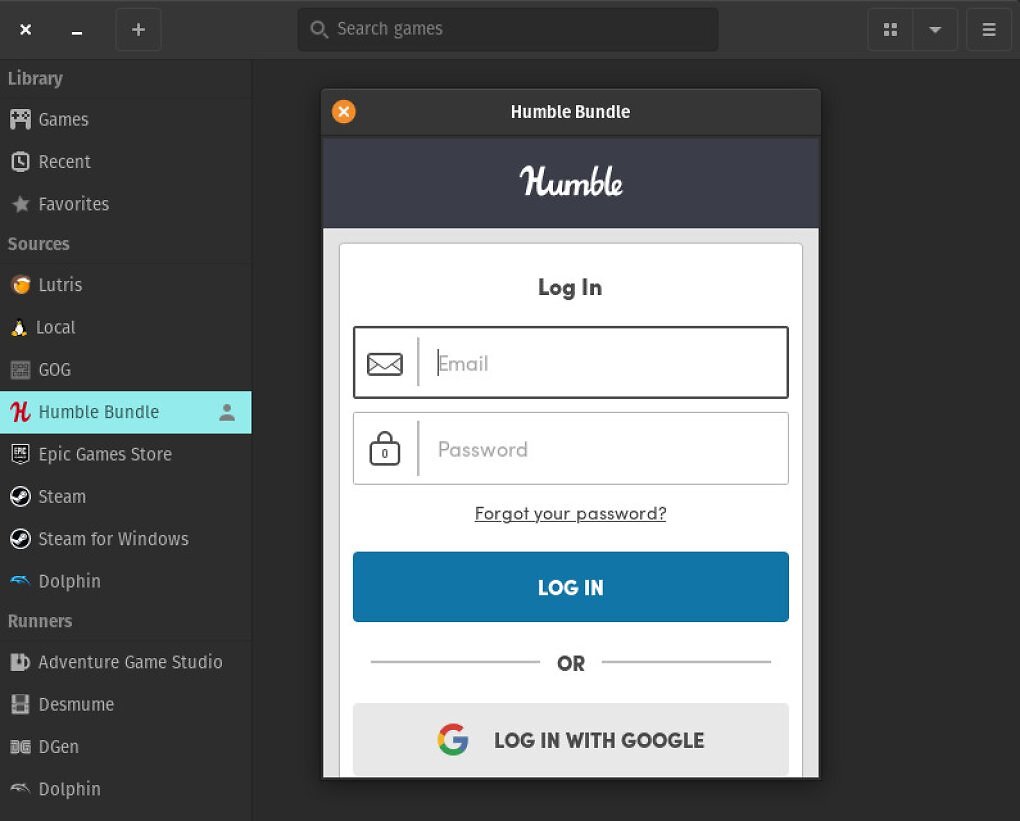 Quelle: Lutris
Downloads
Quelle: Lutris
Downloads
Sowohl der Heroic Games Launcher als auch Lutris stellen auch auf dem Steam Deck unter SteamOS eine sinnvolle Ergänzung zum Steam-Client dar und lassen sich auch vergleichsweise einfach nachinstallieren. Der YouTube-Kanal "GameTechPlanet" demonstriert das anhand einer Installationsanleitung für Lutris.
Das vorinstallierte Steam und die händisch nachgereichten Clients sollten sämtliche relevanten Spiele-Bibliotheken auf die neue Steam Machine bringen.
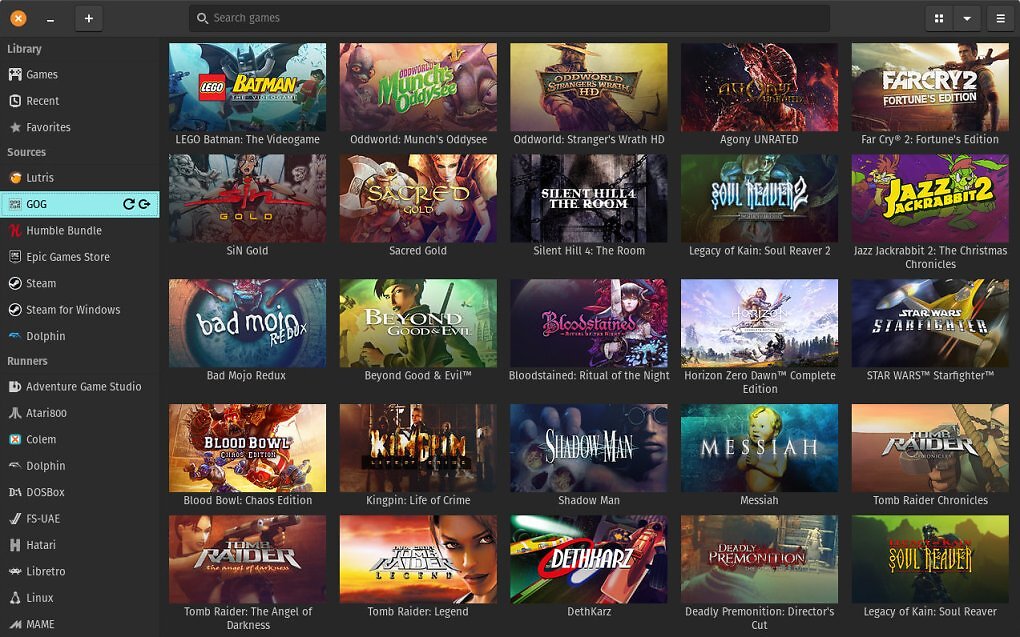 Quelle: Lutris
Lutris
Quelle: Lutris
Lutris
Die wichtigsten Anwendungen und Tools
Mit den nachfolgenden Anwendungen und Tools lassen sich die aus Windows bekannten und geliebten Komfortfunktionen und Gaming-Features auch unter SteamOS auf der Steam Machine nachrüsten.
Linux GPU Configuration Tool
Das kleine und quelloffene Linux GPU Configuration Tool LACT, die sogenannte "Linux AMDGPU Control Application" von Ilya Zlobintsev unterstützt das Auslesen, Überwachen und Einstellen von Radeon- und Geforce-Grafikkarten und ist erst vor wenigen Tagen in der neuesten Version 0.9.1 erschienen.
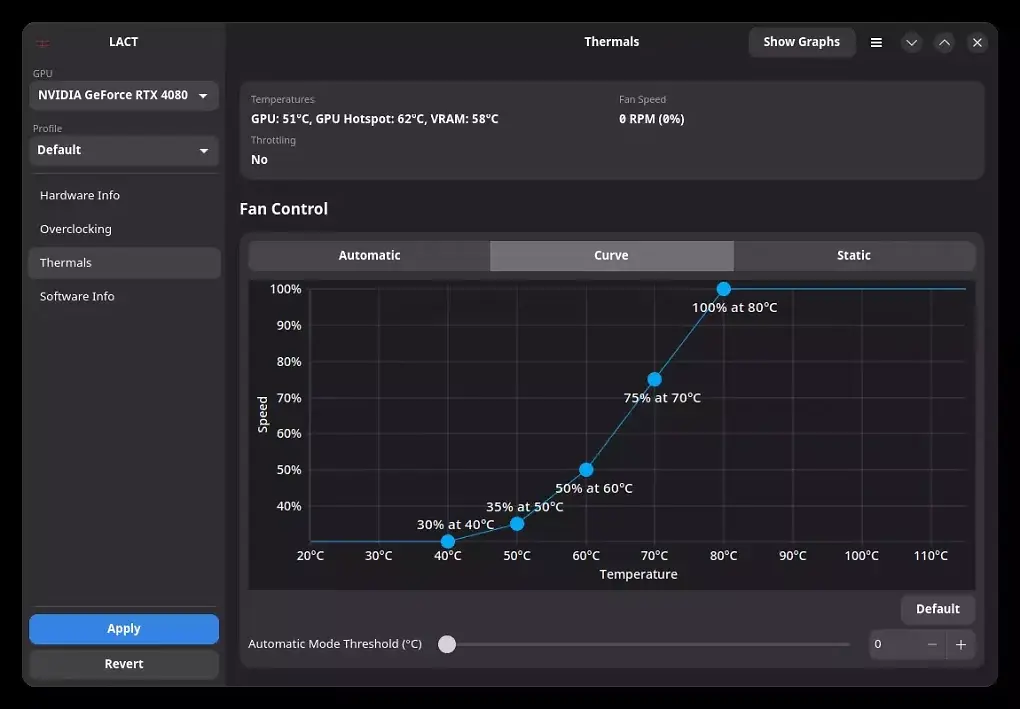 Quelle: LACT
LACT, welches auf die Optimierung der AF Curve beherrscht, wird seit der Version 0.7.4 als systemunabhängiges Flatpak ausgeliefert und sowohl über die bekannte Entwicklerplattform GitHub als auch über Flathub bereitgestellt.
Quelle: LACT
LACT, welches auf die Optimierung der AF Curve beherrscht, wird seit der Version 0.7.4 als systemunabhängiges Flatpak ausgeliefert und sowohl über die bekannte Entwicklerplattform GitHub als auch über Flathub bereitgestellt.
 Quelle: LACT
 Quelle: LACT
Unified Linux Wine Game Launcher
Der neue Unified Linux Wine Game Launcher des Linux- und Gaming-Experten Thomas ("GloriousEggroll") Crider, der auch für die empfohlene Gaming-Distribution Nobara Linux verantwortlich ist, ermöglicht erstmals überhaupt die Verwendung der auf Wine basierenden Software Proton außerhalb des Steam-Clients und hatte Ende April mit der aktuellen Version 1.4.0 eine umfangreiche Produktpflege erhalten.
Unter SteamOS wird der UMU-Launcher in der Regel nicht als eigenständiges Programm genutzt, sondern als Backend und Kompatibilitätstool in andere Launcher wie Lutris, den Heroic Games Launcher oder Faugus Launcher eingebunden.
Dadurch können Spieler Proton und dessen Forks auch außerhalb von Steam verwenden, um Windows-Spiele auf Linux zu optimieren.
CoolerControl für Radeon-GPUs
Radeon-Grafikkarten auf Basis von RDNA 3 ("GFX11") und RDNA 4 ("GFX12") erhalten mit dem aktualisierten Monitoring- und Einstellungswerkzeug CoolerControl v2.1 eine verbesserte Lüftersteuerung mit 0dB-Zero-Fan-Modus. Außerdem erhält das kleine und leistungsstarke Tool weitere Optimierungen, so die Release Notes. Die Versionshinweise der Version 4.3.1 lesen sich derweil folgendermaßen:
Hinzu kommen die obligatorischen Optimierungen und Fehlerkorrekturen, welche mit jedem neuen Release einhergehen. Neben einer Luftsteuerung bringt das für Linux entwickelte Werkzeug auch Funktionen für AiO-Wasserkühlungen und deren Pumpeneinheiten sowie zahlreiche (A)RGB-Komponenten mit.
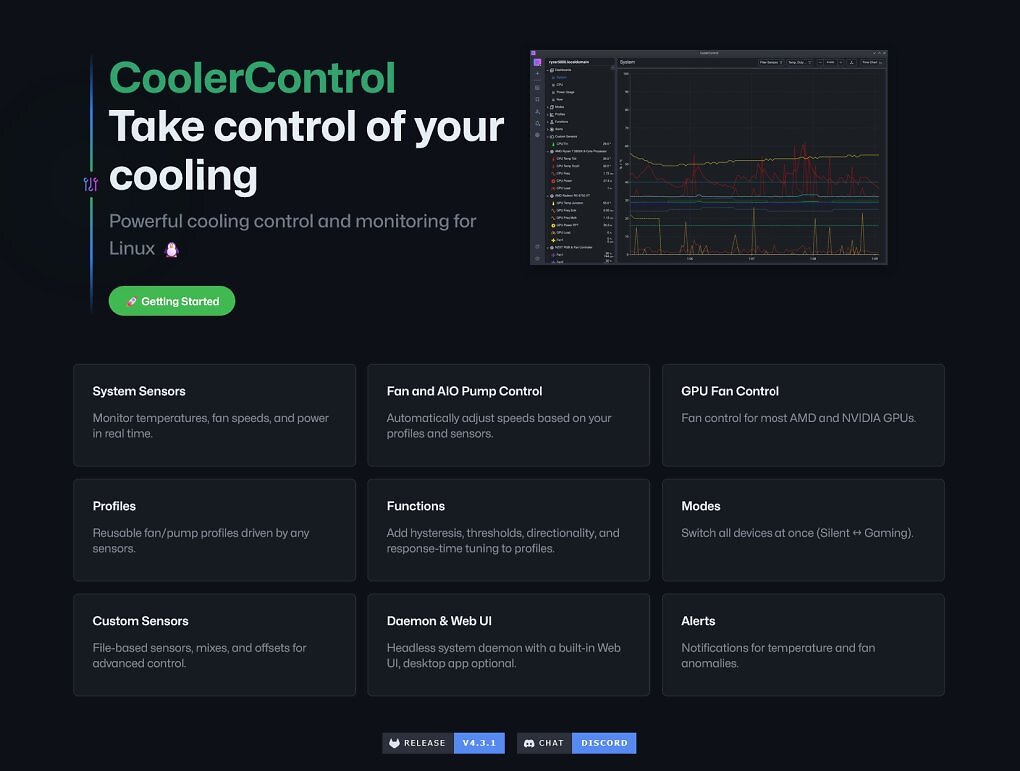 Quelle: CoolerControl
Weitere Informationen liefern die offizielle Website sowie die Projektseite auf der Entwicklerplattform GitLab.
Quelle: CoolerControl
Weitere Informationen liefern die offizielle Website sowie die Projektseite auf der Entwicklerplattform GitLab.
Proton Plus + ProtonUp-Qt
Proton, Proton GE Custom, Proton-CachyOS, NorthstarProton ... und viele mehr, doch wie wechselt man zwischen den zahlreichen verschiedenen Kompatibilitätsebenen, welche Windows-Spiele unter Linux deutlich beschleunigen können? Inzwischen existieren entsprechende Tools, die hierbei helfen. Wir stellen das Beste vor.
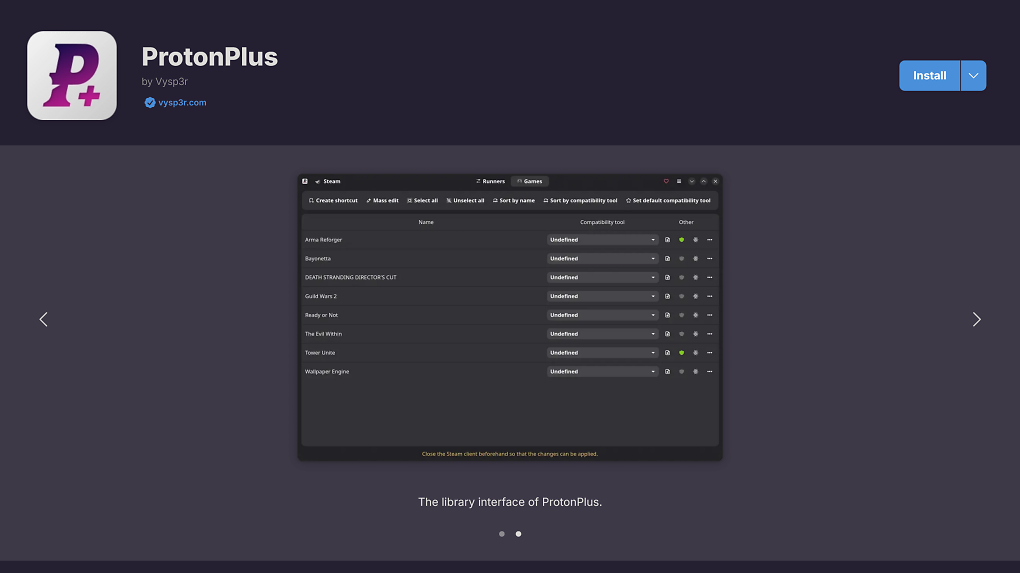 Quelle: ProtonPlus
Das intuitiv zu bedienende Kompatibilitätswerkzeug ProtonPlus macht das Spielen von Windows-Spielen unter Linux jetzt noch komfortabler und sorgt dafür, dass sich die entsprechenden Leistungsoptimierungen noch einfacher vornehmen lassen.
Quelle: ProtonPlus
Das intuitiv zu bedienende Kompatibilitätswerkzeug ProtonPlus macht das Spielen von Windows-Spielen unter Linux jetzt noch komfortabler und sorgt dafür, dass sich die entsprechenden Leistungsoptimierungen noch einfacher vornehmen lassen.


Neben Proton GE Custom ("Proton-GE"), welches auch für Nobara Linux 43 zum Einsatz kommt, stehen auch Proton-CachyOS, bekannt aus der Gaming-Distribution CachyOS, Proton-EM und weitere optimierte Varianten zur Auswahl bereit, welche in der Regel auf dem neuesten Proton Experimental basieren und dieses mit weiteren Features wie beispielsweise FSR 4 ausbauen. Als Basis für diese weitreichend optimierten Abspaltungen dienen das aktuelle Proton 11 und Wine 11.
Anwender, die Proton immer auf dem neuesten Stand halten wollen, können hierfür auch das nützliche Werkzeug ProtonUp-Qt nutzen. Die auf Linux spezialisierte Website GamingOnLinux hat hierzu eine nützliche Video-Anleitung veröffentlicht, welche innerhalb von dreieinhalb Minuten erklärt, wie das funktioniert.
OCCT + CPU-X
OCCT, ein mächtiges Performance- und Stabilitätstool von OCBASE, welches bislang ausschließlich als Monitoring-Lösung und Stresstest für Windows verfügbar war, ist jetzt erstmals für Linux erschienen und läuft zudem unter SteamOS auf dem Steam Deck. Das Programm, welches sowohl die CPU als auch die GPU auslasten kann, bietet zudem eine Logging-Funktion der wichtigsten Parameter und kann sowohl als Endlos-Loop, als auch mit festlegbarer Laufzeit genutzt werden.
Ebenfalls in OCCT integriert sind verschiedene Benchmarks für CPUs, Arbeitsspeicher, Latenzen und Bandbreiten, welche Auskunft über die Performance des eigenen PCs geben und diesen mit anderen Systemen vergleichbar machen.
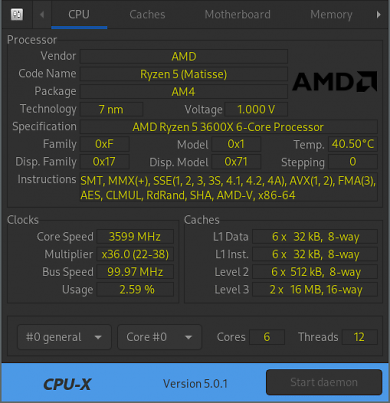 Quelle: CPU-X
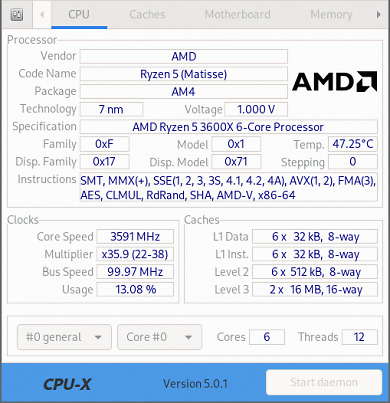 Quelle: CPU-X
CPU-X wiederum ist eine Alternative zu dem unter Windows populären CPU-Z und bietet ein vergleichbares Featureset um Prozessoren, Mainboards und Arbeitsspeicher, aber auch die Grafikkarte auszulesen.
Mitmachen und kommentieren
Wie stehen Sie zu diesem Thema? Die PCGH-Redaktion freut sich schon über Ihre Meinung in den Kommentaren zu dieser Meldung. Sollten Sie hingegen noch keinen Extreme-Account haben, laden wir Sie zu einer Registrierung im Forum ein. Beachten Sie beim Kommentieren aber bitte die gültigen Forenregeln. Folgen Sie gerne PCGH bei 🔈 YouTube oder 💬 WhatsApp und erhalten Sie Neuigkeiten zu CPUs, Grafikkarten und Gaming direkt in Ihrem Feed.

 Vergleicht der meine 9070XT mit einem Panda, pfff!









Sprich Du fährst einen Fiat Panda und nutzt nur die ersten drei Gänge.
Btw ist auch Tuning! Negativtuning.
Also ich würde es ja als Positivtuning bezeichnen. Im Gegensatz dazu erscheinen mir einige GPUs im Normalzustand mit Verbräuchen wie 300-600 W bereits negativ.
Sprich Du fährst einen Fiat Panda und nutzt nur die ersten drei Gänge.
Btw ist auch Tuning! Negativtuning.