Hybrid-SLI: Voraussetzungen
Die frühe Ankündigung brachte eine lange Wartezeit mit sich, doch heute ist es endlich soweit: Nvidias Hybrid-SLI erblickt offiziell das Licht der Welt und ermöglicht spielefähige Systeme mit niedriger Leistungsaufnahme. Wir werfen einen ersten Blick auf die Technologie.
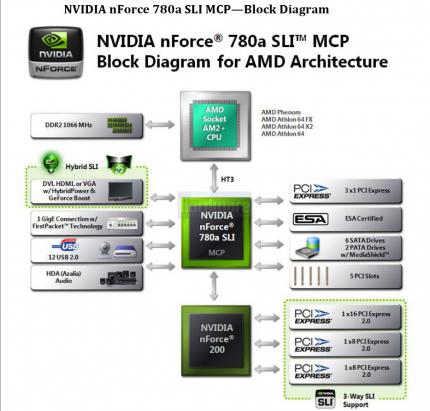 Nvidia Hybrid-SLI: Blockdiagramm Nforce 780a SLI (Bild: PCGH/Nvidia)
Voraussetzungen für Hybrid-SLI
Nvidia Hybrid-SLI: Blockdiagramm Nforce 780a SLI (Bild: PCGH/Nvidia)
Voraussetzungen für Hybrid-SLI
Hybrid- oder auch H-SLI funktioniert derzeit nur unter Windows Vista - eventuelle Pläne, die Technik auch für Windows XP verfügbar zu machen, sind uns nicht bekannt. Wie auf der letzten Seite erwähnt, bietet Nvidia Hybrid-SLI derzeit nur für die AMD-Prozessorreihe an. Hier brauchen Sie einen der folgenden Chipsätze samt passender Treiber, damit Hybrid-SLI funktioniert.
• Nforce 720a
• Nforce 730a
• Nforce 750a
• Nforce 780a
oder
• Geforce 8100
• Geforce 8200
• Geforce 8300
Um Hybrid-Power zu nutzen, ist aktuell eine Geforce 9800 GTX oder eine Geforce 9800 GX2 nötig. Kommende Grafikkarten können diese Technik ebenfalls unterstützen, sofern Sie über einen PIC16F690-Controller verfügen. Dieser Chip ist nötig, um die Grafikkarte in den Winterschlaf zu versetzen und wieder daraus aufzuwecken.
Das ist auch der Grund, warum Hybrid-Power nicht per Treiberupdate für ältere Karten nachgeliefert werden kann - unserem aktuellen Kenntnisstand zufolge sind weder PCI-Express 2.0 noch G9x-Chips zwingende Voraussetzungen für Hybrid-Power - es hängt alles an dem kleinen Controller-Chip.
 Nvidia Hybrid-SLI: Der Controller-Chip für das An- und Abschalten der PCI-E-Grafikkarte (Bild: PCGH)
Die Umschaltung zwischen den verschiedenen Modi erfolgt im laufenden Windows-Betrieb und nimmt im Normalfall zwei bis drei Sekunden in Anspruch. Im derzeitigen Stadium von Hybrid-SLI müssen Sie dazu manuell das Taskleisten-Icon anklicken und den gewünschten Modus auswählen:
• Energie sparen (Energy Save)
• Leistung steigern (Boost Performance)
• Zusätzliche Displays (Additional Displays)
Die Planung geht momentan dahin, diese Umschaltung in einer späteren Software-Version automatisch und in Abhängigkeit vom Lastzustand geschehen zu lassen.
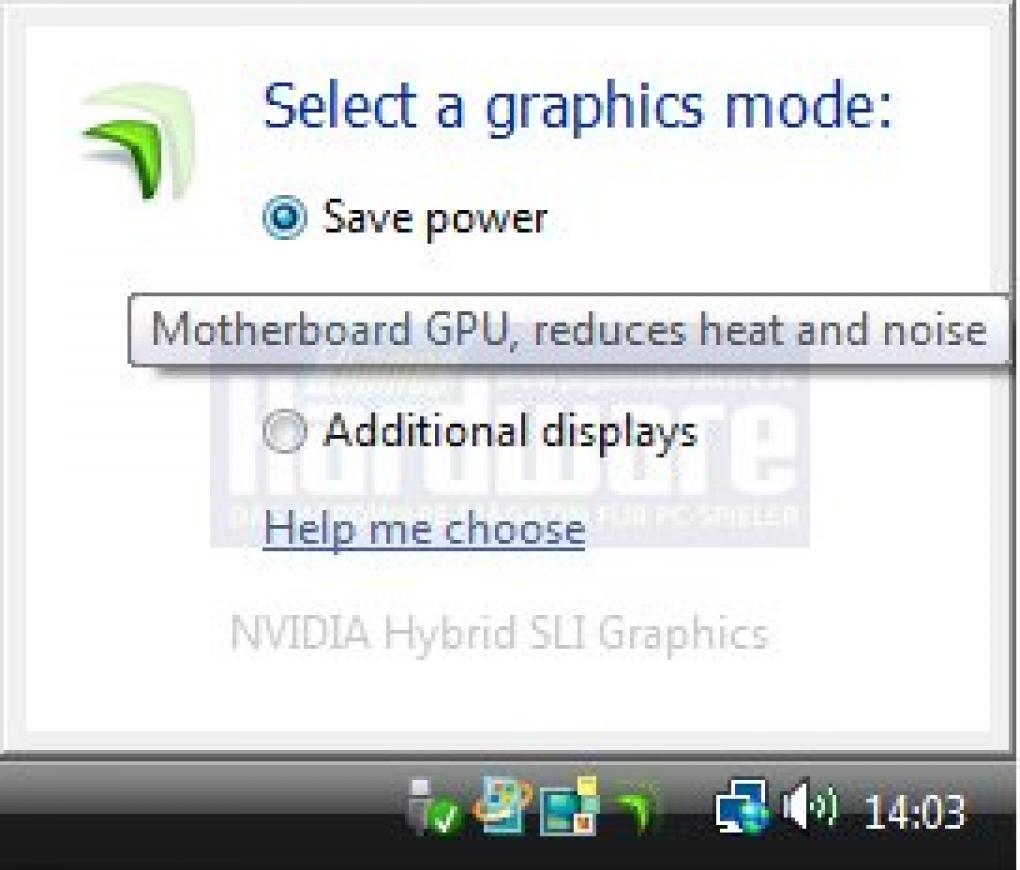 Nvidia Hybrid-SLI: Betriebsmodus 1 (Bild: PCGH)
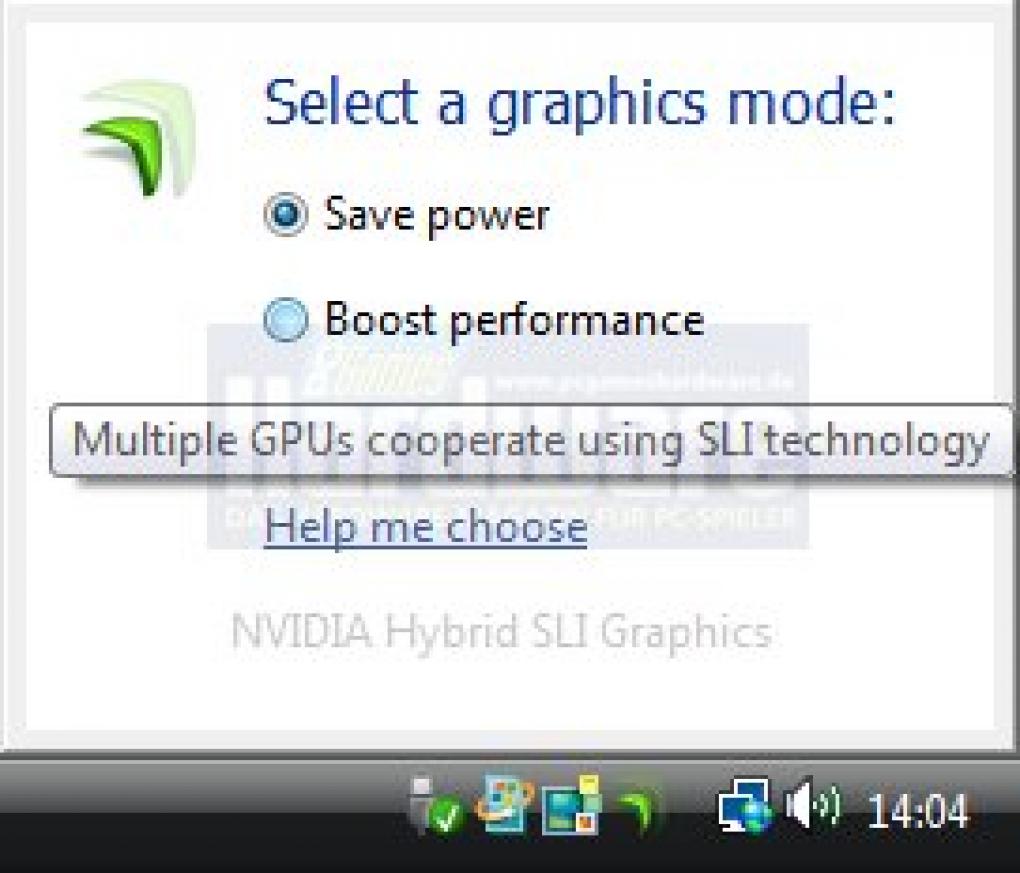 Nvidia Hybrid-SLI: Betriebsmodus 2 (Bild: PCGH)
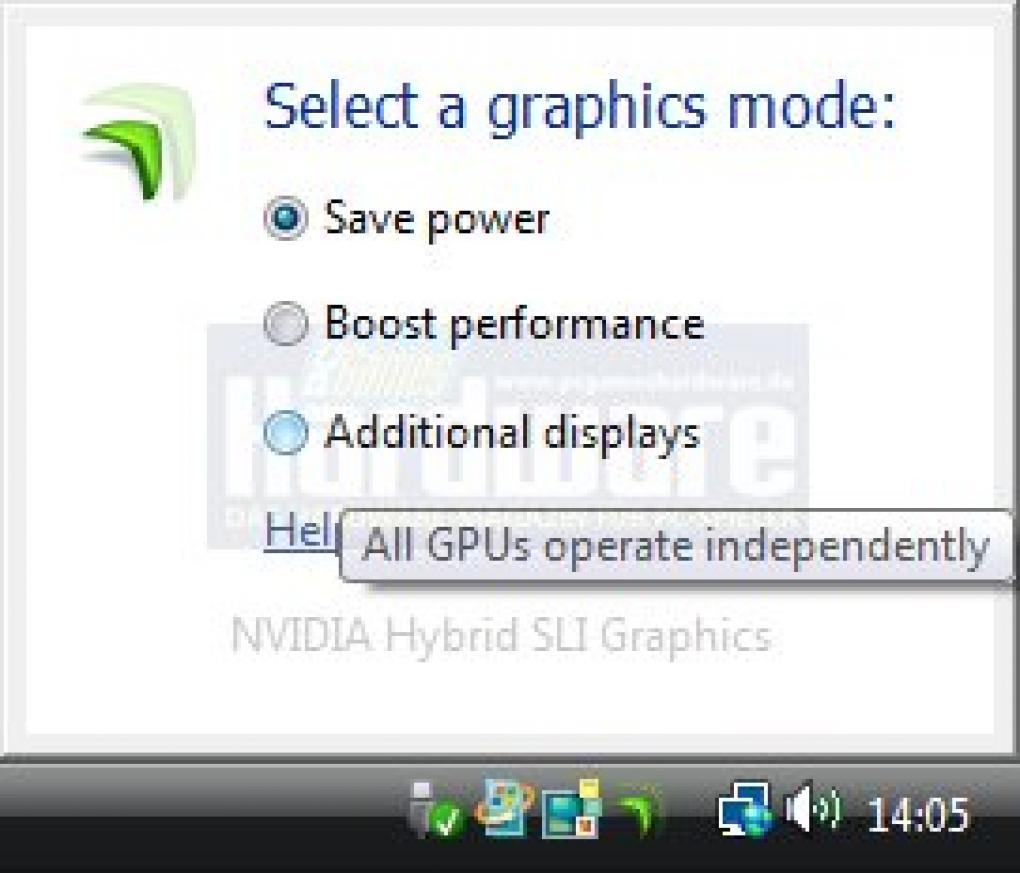 Nvidia Hybrid-SLI: Betriebsmodus 3 (Bild: PCGH)