Bildqualität
In diesem Artikel
Bildqualität: Farbstarkes IPS
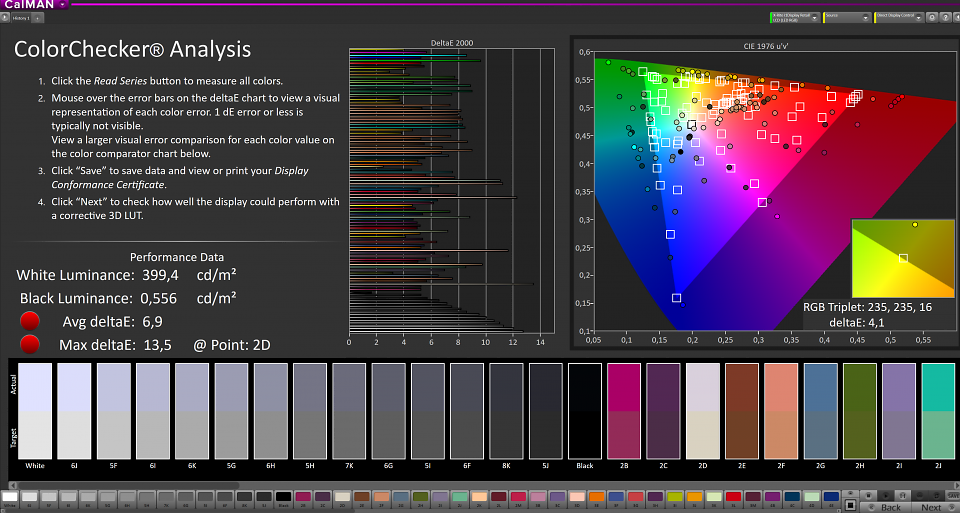
Der KTC M27P20 Pro kann mit seiner Bildqualität beeindrucken. Mit einer Diagonale von 27 Zoll und einer maximalen 4K/UHD-Auflösung von 3.840 × 2.160 Pixeln erreicht der Monitor eine beeindruckende Pixeldichte von 163,2 ppi. Diese hohe Pixeldichte sorgt für gestochen scharfe Bilder und Texte, was bei der täglichen Arbeit am PC sowie bei der Medienwiedergabe deutlich bemerkbar ist. Die Helligkeit des Monitors erstreckt sich über einen weiten Bereich von 40,2 bis 399,4 cd/m², wobei die Abweichungen minimal und unter 1 % liegen. Die gleichmäßige Dies deutet auf eine gleichmäßige Ausleuchtung hin, die zusammen mit der hohen Auflösung ein gestochen scharfes und homogenes Bild liefert.
 Quelle: PCGH
KTC M27P20 Pro im Test (3)
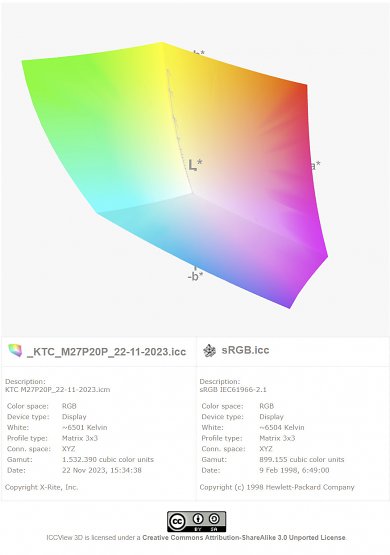
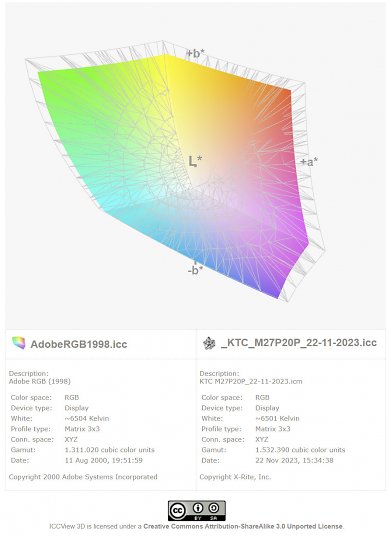
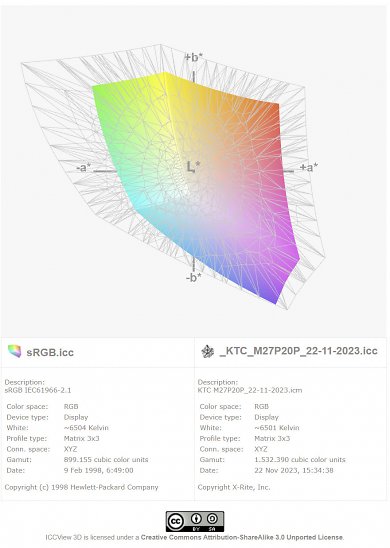
Zudem überzeugt der M27P20 Pro mit einer umfassenden Farbraumabdeckung, dank seines großen 10-Bit-Farbraums. Mit einem größeren Farbvolumen von 170 % gegenüber sRGB und 117 % gegenüber AdobeRGB bietet der Monitor eine weitreichende Palette an darstellbaren Farben, was ihn für professionelle Anwendungen in der Fotografie und Grafikbearbeitung interessant macht. Die Farbtreue mit einem durchschnittlichen Delta E 2000 von 4,9 unterstreicht die Fähigkeit des Monitors, Farben präzise und lebensecht wiederzugeben. Daher ist der Monitor auch für farbkritische Anwendungen bestens geeignet.
Quelle: PCGH
KTC M27P20 Pro im Test (3)
Zudem überzeugt der M27P20 Pro mit einer umfassenden Farbraumabdeckung, dank seines großen 10-Bit-Farbraums. Mit einem größeren Farbvolumen von 170 % gegenüber sRGB und 117 % gegenüber AdobeRGB bietet der Monitor eine weitreichende Palette an darstellbaren Farben, was ihn für professionelle Anwendungen in der Fotografie und Grafikbearbeitung interessant macht. Die Farbtreue mit einem durchschnittlichen Delta E 2000 von 4,9 unterstreicht die Fähigkeit des Monitors, Farben präzise und lebensecht wiederzugeben. Daher ist der Monitor auch für farbkritische Anwendungen bestens geeignet.
 Quelle: PCGH
 Quelle: PCGH
 Quelle: PCGH
Allerdings zeigt der Monitor im SDR-Modus ein mäßiges Kontrastverhältnis von nur 718:1, was in bestimmten Szenarien zu weniger tiefen Schwarzwerten führen kann. Das IPS-Panel, das für diesen Bildschirm verwendet wird, bietet eine solide Allround-Performance mit weiten Betrachtungswinkeln und einer stabilen Bildqualität, die man von dieser Technologie erwarten kann. Bei dunklen Inhalten entsteht allerdings ein typischer blasser Schimmer, wenn man sie aus einem Winkel betrachtet. Das Kontrastverhältnis ist gerade so noch angemessen für ein LCD, aber bei Weitem nicht so gut wie bei VA-Panels oder IPS-Black-Panels der nächsten Generation.
HDR: Gute 1000er Darstellung dank Mini-LEDs
Der Monitor ist mit VESA DisplayHDR 1000 zertifiziert, was auf eine hohe Leistungsfähigkeit im HDR-Modus hinweist. Diese Zertifizierung garantiert, dass der Monitor in der Lage ist, eine Spitzenhelligkeit von mindestens 1.000 cd/m² zu erreichen, was für die Darstellung von HDR-Inhalten entscheidend ist. Mit knapp 956 cd/m² in unserer Messung können wir das auch knapp bestätigen. Die Mini-LEDs mit ihren 576 Zonen leisten hier gute Arbeit: Die HDR-Darstellung ist ein gewaltiger Mehrwert gegenüber niedrigeren HDR-Stufen. Hier dimmen die Mini-LEDs vollflächig (als FALD, Full Array Local Dimming), sodass kaum nachleuchtende Kanten bzw. Halo-Effekte erkennbar sind. Die treten lediglich an harten Schwarz-Weiß-Kanten mit schrägen Blickwinkel unter ca. 45 Grad auf., was aber in der Praxis so nicht vorkommt.
Außerdem ermöglicht KTC, die lokale Dimmung der Hintergrundbeleuchtung auch im SDR-Modus zu aktivieren, was für Spiele und Multimedia nützlich sein könnte. Wir würden nicht empfehlen, diese Funktion für allgemeine Anwendungen, Fotografie, professionelle Anwendungen usw. zu verwenden, da sie die Genauigkeit beeinträchtigen könnte, aber sie kann einen schönen Kontrast und visuellen Schub für dynamische Inhalte, wie etwa Spiele oder Videos bieten. In solchen Situationen kann es einen beeindruckenden Kontrastzuwachs bieten, da die Hintergrundbeleuchtung stellenweise gedimmt werden kann, um ein viel tieferes Schwarz zu erzeugen. Das relativiert den standardmäßig unterdurchschnittlichen Kontrast etwas.
Bewegtbildqualität: Gut genug für 160 Hz
Das wichtigste gleich vorneweg: In früheren Firmware-Versionen war Local Dimming und Free- bzw. G-Sync nicht bis 160 Hz nutzbar, sondern nur bis 144 Hz. KTC hat das mittlerweile mit einem Firmware-Update behoben. Wir können daher bestätigen, dass die 160 Hz vollumfänglich funktionieren und es zu keinerlei Einschränkungen bzgl. dem Dimming oder VRR kommt.
 Quelle: PCGH
KTC M27P20 Pro: Scharfes Bewegtbild bei 160 Hz
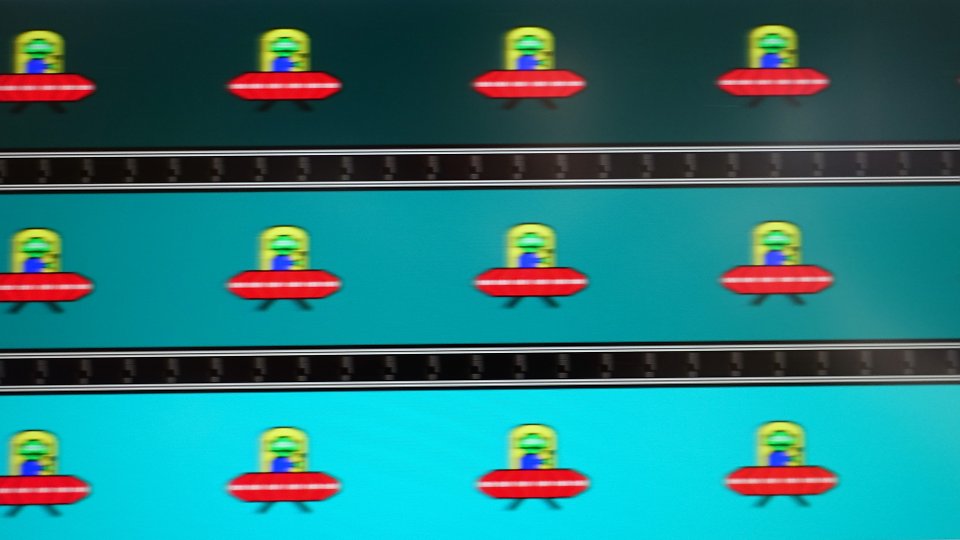
Darüber hinaus schneidet das Display in der Bewegtbildqualität gut ab. 160 Hz erlauben eine gute Schärfe in schnellen Szenen. Im OSD empfehlen wir bei dieser Bildfrequenz die Overdrive-stufe "Low", welche die Schlieren leicht lindert, aber höhere Stufen dann doch zu starkem Ghosting führt, was weitaus mehr stört als die Schlieren selbst.
Quelle: PCGH
KTC M27P20 Pro: Scharfes Bewegtbild bei 160 Hz
Darüber hinaus schneidet das Display in der Bewegtbildqualität gut ab. 160 Hz erlauben eine gute Schärfe in schnellen Szenen. Im OSD empfehlen wir bei dieser Bildfrequenz die Overdrive-stufe "Low", welche die Schlieren leicht lindert, aber höhere Stufen dann doch zu starkem Ghosting führt, was weitaus mehr stört als die Schlieren selbst.
 Quelle: PCGH
KTC M27P20 Pro: Mittelmäßige Reaktion
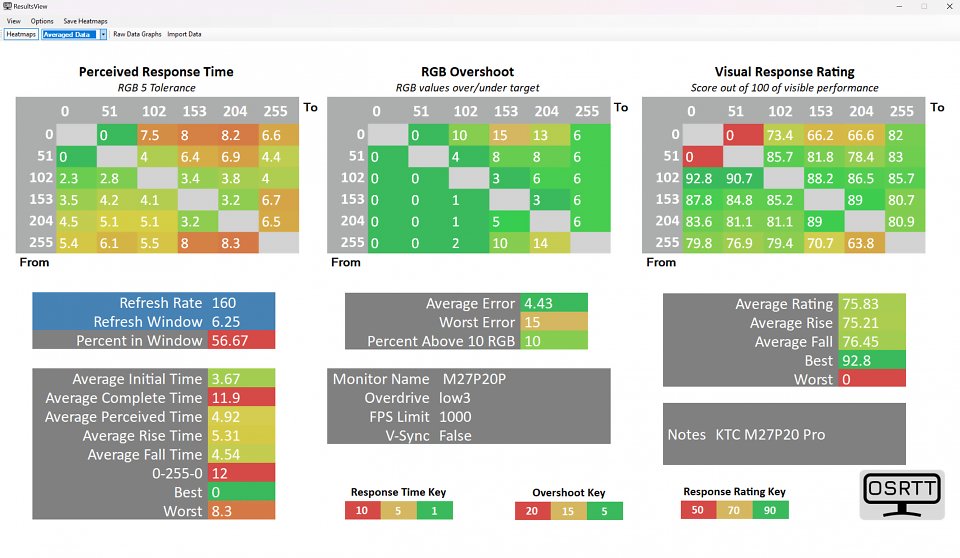
Die Reaktionszeiten fallen mittelmäßig aus, wie bei einem IPS-Panel auch erwartet. Panel-Hersteller AU Optronics betitelt das Panel mit der Bezeichnung M270QAN07.0 als "Fast IPS", was aber mehr Marketing ist. Die wirklich schnellen IPS-Panels, welche aktuell die 360 Hz befeuern, sind noch einmal deutlich schneller als die "Fast"-IPS" gegenüber den "Non-Fast-IPS". Zugegeben, das ist nur Zahlenkosmetik, die fast 5 ms Reaktionszeiten im Schnitt weichen deutlich von den 3 ms aus dem Datenblatt ab, aber da sind wir schlimmere Unterschiede zwischen Marketing und Messungen gewohnt. Letztlich kommt es drauf an, dass die Farbwechselzeiten hier nicht zu mehr Schlieren führen.
Quelle: PCGH
KTC M27P20 Pro: Mittelmäßige Reaktion
Die Reaktionszeiten fallen mittelmäßig aus, wie bei einem IPS-Panel auch erwartet. Panel-Hersteller AU Optronics betitelt das Panel mit der Bezeichnung M270QAN07.0 als "Fast IPS", was aber mehr Marketing ist. Die wirklich schnellen IPS-Panels, welche aktuell die 360 Hz befeuern, sind noch einmal deutlich schneller als die "Fast"-IPS" gegenüber den "Non-Fast-IPS". Zugegeben, das ist nur Zahlenkosmetik, die fast 5 ms Reaktionszeiten im Schnitt weichen deutlich von den 3 ms aus dem Datenblatt ab, aber da sind wir schlimmere Unterschiede zwischen Marketing und Messungen gewohnt. Letztlich kommt es drauf an, dass die Farbwechselzeiten hier nicht zu mehr Schlieren führen.








Bildschirmwartung
Auf Grundlage der Eigenschaften des OLED-Produktes sollte eine Bildschirmwartung entsprechend den nachstehenden Anforderungen durchgeführt werden, damit kein Memory-Effekt auftritt.
Die Garantie deckt keine Schäden durch Nichteinhaltung der folgenden Anweisungen ab.
• Die Anzeige eines Standbildes sollte nach Möglichkeit vermieden werden.
Ein Standbild bezieht sich auf ein Bild, das für lange Zeit auf dem Bildschirm bleibt.
Ein Standbild kann zu einer dauerhaften Beschädigung des OLED-Bildschirms führen, es treten Bildrückstände auf, was das Merkmal des OLED-Bildschirms ist.
Folgende Hinweise zur Verwendung sollten beachtet werden:
1. Zeigen Sie Standbilder nicht über längere Zeit als Vollbild oder Teilbild an, da dies zu Bildrückständen führt. Um dieses Problem zu vermeiden, verringern Sie bitte die Helligkeit und den Kontrast des Bildschirms entsprechend, wenn Sie Standbilder anzeigen.
2. Wenn Sie sich ein 4:3-Programm längere Zeit ansehen, bleiben auf der linken und rechten Seite des Bildschirms und am Bildrand unterschiedliche Markierungen zurück. Verwenden Sie diesen Modus daher bitte nicht für längere Zeit.
3. Sehen Sie sich ein Video nach Möglichkeit im Vollbildmodus an und nicht in einem kleinen Fenster auf dem Bildschirm (z. B. ein Video auf einer Internetbrowser-Seite).
4. Bringen Sie keine Etiketten oder Aufkleber auf dem Bildschirm an, um die Möglichkeit von Bildschirmschäden oder Bildrückständen zu verringern.
• Sie sollten dieses Produkt nicht länger als vier Stunden kontinuierlich verwenden.
Dieses Produkt verwendet viele Technologien, um mögliche Nachbilder zu eliminieren. Es wird dringend empfohlen, dass Sie die voreingestellten Werte verwenden und die Funktionen eingeschaltet lassen, um Bildrückstände auf dem OLED-Bildschirm zu vermeiden und die optimale Nutzung des OLED-Displays aufrechtzuerhalten.
• LEA (Logo Extraction Algorithm) (Verhinderung eines lokalen Memory-Effekts)
Zur Reduzierung des Risikos eines Memory-Effekts sollten Sie die LEA-Funktion aktivieren.
Nach Aktivierung dieser Funktion wird der Bildschirm automatisch schmaler, wodurch die Helligkeit des Anzeigebereichs fest eingestellt und das Risiko eines Memory-Effekts reduziert wird. Diese Funktion ist per Vorgabe “On” (Ein) und kann im OSD-Menü eingestellt werden.
• TPC (Temporal Peak Luminance Control) (Temporäre Spitzenhelligkeitsregelung)
Zur Reduzierung des Risikos eines Memory-Effekts verringert sich die Helligkeit des Bildschirms automatisch erheblich, wenn ein Standbild lange Zeit angezeigt wird.
Diese Funktion ist per Vorgabe “On” (Ein) und kann nicht deaktiviert werden.
• Orbit (Bildversatz) Zur Reduzierung des Risikos eines Memory-Effekts sollten Sie die Orbit-Funktion aktivieren. Nach Einschalten dieser Funktion bewegen sich die Bildpixel als Ganzes einmal pro Sekunde kreisförmig wie das chinesische Zeichen “ 日 ”. Die Bewegungsintensität basiert auf den Einstellungen. Das verschobene Zeichen könnte seitlich abgeschnitten werden. Wenn “Strongest” (Am stärksten) ausgewählt ist, verringert sich die Gefahr eines Memory- Effekts, allerdings ist das seitliche Abschneiden womöglich am auffälligsten. Wenn “Off” (Aus) ausgewählt ist, kehrt das Bild in die optimale Position zurück. Diese Funktion ist per Vorgabe “On” (Ein) (Schwach) und kann im OSD-Menü eingestellt werden.
• CPC (Convex Power Control) (Konvexe Leistungssteuerung)
Zur Reduzierung des Risikos eines Memory-Effekts kann diese Funktion die Leistungsverstärkung bei verschiedenen Bildern automatisch anpassen. Die Leistungssteuerung folgt eines konvexen mathematischen Modell, das zur Reduzierung eines möglichen Memory-Effekts in der Mitte hoch und an zwei Seiten niedrig ist. Diese Funktion ist per Vorgabe “On” (Ein) und kann nicht deaktiviert werden.
• LBC (Local Brightness Control) (Lokale Helligkeitsregelung)
Zur Reduzierung des Gefahr eines Memory-Effekts wird die Helligkeit eines Bereichs automatisch verringert, wenn die gesammelte mittlere Helligkeit dieses Bereichs zu hoch ist. Andernfalls könnte die Helligkeit in diesem Bereich abnehmen und ein Memory-Effekt auftreten.
Diese Funktion ist per Vorgabe “On” (Ein) und kann nicht deaktiviert werden.
• JB (Bildschirmkompensation und -korrektur)/OFF RS (Off Real slow) (Verhinderung eines Memory-Effekts)
Auf Grundlage der Eigenschaften des OLED-Bildschirms kann es zu einem Memory-Effekt kommen, wenn ein durch verschiedene Farben oder Helligkeiten aufgeteiltes Standbild längere Zeit angezeigt wird. Zur Entfernung von möglicherweise generierten Nachbildern sollten Sie zur Erzielung des idealen Bildanzeigeeffekts regelmäßig oder von Zeit zu Zeit die Bildschirmkompensationskorrektur und Nachbildbeseitigung durchführen.
Sie können diese Funktion auf eine der folgenden Weisen ausführen:
• Schalten Sie im OSD-Menü manuell die Nachbildbeseitigung ein und wählen Sie entsprechend der Menüaufforderung „Ja“.
• Eine Warnmeldung erscheint alle 4 Stunden kumulativen Monitorbetriebs und fordert den Nutzer zur Bildschirmwartung auf. Sie sollten „Ja“ wählen. Wenn „Nein“ ausgewählt wird, wird die Aufforderung bis zur Auswahl von „Ja“ im Stundentakt wiederholt, nachdem der Monitor 24 Stunden in Betrieb war.
• Alle 4 Stunden kumulativen Monitorbetriebs werden Bildschirmkompensationskorrektur und Nachbildbeseitigung automatisch ausgeführt, nachdem die Ein-/Austaste gedrückt wurde oder das Gerät 2 Stunden lang den Bereitschaftsmodus aufgerufen hat.
Der Monitor führt automatisch zuerst die Bildschirmkompensationskorrektur aus und anschließend die Nachbildbeseitigung. Bitte lassen Sie das Gerät während der Ausführung der Bildschirmkompensationskorrektur eingeschaltet, bedienen Sie keine Tasten. Die Betriebsanzeige blinkt weiß (3 Sekunden ein/3 Sekunden aus). Dieser Vorgang dauert etwa 30 Sekunden. Anschließend setzt der Monitor die Nachbildbeseitigung fort.
Der gesamte Vorgang der Nachbildbeseitigung dauert etwa 10 Minuten. Bitte lassen Sie das Gerät eingeschaltet, bedienen Sie keine Tasten. Die Betriebsanzeige blinkt weiß (1 Sekunde ein/1 Sekunden aus). Bei Abschluss erlischt die Betriebsanzeige oder wird orange und der Monitor ruft den ausgeschalteten Zustand oder Bereitschaftsmodus auf.
Falls der Nutzer während des Vorgangs zum Einschalten des Monitors die Ein-/Austaste drückt, wird der Vorgang unterbrochen und der Bildschirm wiederhergestellt. Dies dauert etwa 5 weitere Sekunden. Der Monitor führt die Bildschirmkompensationskorrektur und Nachbildbeseitigung im Bereitschaftsmodus automatisch aus. Dieser wird nicht unterbrochen. Im Abschnitt „Sonstiges“ des OSD-Menüs können Sie prüfen, wie häufig die Nachbildbeseitigung ausgeführt wurde.
Und wer hätte es gerdacht "Die Garantie deckt keine Schäden durch Nichteinhaltung der folgenden Anweisungen ab."
Sowie
"Im Abschnitt „Sonstiges“ des OSD-Menüs können Sie (und der Hersteller) prüfen, wie häufig die Nachbildbeseitigung ausgeführt wurde."
Sicherlich kann der Hersteller auch einsehen wie lange und wie häufig das Display Standbilder angezeigt hat.
Ich gebe zu, mit dem "Umständlich im Menü fummeln" lag ich falsch, ein simples ausschalten und 11 Minuten warten, würde auch gehen. Macht die Sache aber auch nicht besser.
4 Stunden Monitornutzung ist nix, und eine Monitoranzeige ist in der Regel nunmal zu 80% Statisch.
Der Manuelle ist der große und den sollte man ausschließlig nicht starten ausser wenns Prob mitn Bild gibt.
Der andere ist nach 4H aktiv und wird im nächsten standby automatisch gemacht,da muss man nix rumfummeln.
Firmware flashen easy going und Firmware wird vom Hersteller weiter unterstützt. Hätte ich zwar nicht müssen aber wollte es testen.
Arbeiten, ja Office und Co sollte man die Skalierung hochstellen sonst wird es bei 27 Zoll schnell zu klein aber das ist kein Problem, dafür zockt man Ultra Sharp, was kein 32 Zöller in 4K bieten kann. Macht einen guten Gesamteindruck der Monitor.
Ist einiges vielversprechendes in der pipeline.
Es sind miniled Monotore mit 5000+ Zonen angekündigt und auch einige OLED...
Ich warte also gemütlich ab und trinke tee