1.000er-HDR mit Mini-LEDs zum Kampfpreis: KTC M27P20 Pro im Test
Handelt es sich hier um das Nonplusultra-LCD? Zumindest ließt sich so das Datenblatt des KTC M27P20 Pro, welches als ultimativen 27-Zöller keine Wünsche offenzulassen scheint. 4K-UHD-Auflösung mit 160 Hz, 1.000er HDR mit 576 Mini-LED-Dimming-Zonen - für weit unter 1.000 Euro! Wo ist der Haken?
In diesem Artikel
An sich bietet der KTC M27P20 Pro nichts, was es nicht schon gibt. Sein Argument ist aber das interessante Preis-Leistungs-Verhältnis. Endlich sind Monitore mit gutem HDR günstiger geworden. Die chinesische Konkurrenz kann auch hier im Test überzeugen, so viel sei schon jetzt gesagt. Wir haben kürzlich das ähnliche WQHD-Modell KTC M27T20 getestet, welches bis auf die Auflösung ziemlich ähnlich ist und ebenfalls mit einem guten, fairen Preis aufwarten kann.
Der M27P20 Pro hat aktuell nur wenige direkte Konkurrenten. Kurz vor Jahreswechsel zu 2024 finden wir nur zwei weitere Gaming-Monitore mit dem gleichen Panel und ansonsten gleichen Eigenschaften auf dem Markt. Auch der Preis ist ziemlich ähnlich. Aber auch die sonstige Ausstattung scheint ziemlich gleich, sodass man hier nach dem Preis gehen kann.
| Spezifikation | KTC M27P20 Pro, 27 | Acer Nitro XV5 XV275KP3biipruzx, 27 (UM.HXXEE.305) | Cooler Master Tempest GP27U, 27 (CMI-GP27-FUS-EK) | ||
|---|---|---|---|---|---|
| Diagonale | 27/68.6cm | 27/68.6cm | 27/68.6cm | ||
| Auflösung | 3840x2160, 16:9 | 3840x2160, 16:9 | 3840x2160, 16:9 | ||
| Helligkeit | 600cd/m² (typisch), 1.000cd/m² (HDR) | 600cd/m² (typisch), 1.000cd/m² (HDR) | 600cd/m² (typisch), 1.200cd/m² (HDR) | ||
| Kontrast | 1.000:1 (statisch) | 200.000:1 (statisch), 100.000.000:1 (dynamisch) | 1.000:1 (statisch), 50.000:1 (dynamisch) | ||
| Reaktionszeit | 3ms (GtG), 1ms (MPRT) | 2ms (GtG), 1ms (MPRT) | 1ms (GtG) | ||
| Blickwinkel | 178°/178° | 178°/178° | 178°/178° | ||
| Panel | IPS | IPS, Quantum-Dot | IPS, Quantum-Dot | ||
| Panel-Hersteller | AU Optronics | AU Optronics (M270QAN07.5) | AU Optronics | ||
| Form | gerade (flat) | gerade (flat) | gerade (flat) | ||
| Beschichtung | matt (non-glare) | matt (non-glare) | matt (non-glare) | ||
| Hintergrundbeleuchtung | Mini LED, flicker-free, Blaulichtfilter, Full Array Local Dimming (576 Zonen) | Mini LED, flicker-free, Blaulichtfilter, Full Array Local Dimming (576 Zonen) | Mini LED, flicker-free, Blaulichtfilter, Full Array Local Dimming (576 Zonen) | ||
| HDR | VESA DisplayHDR 1000, HDR10 | VESA DisplayHDR 1000, HDR10 | VESA DisplayHDR 1000 | ||
| Farbtiefe | 10bit (1.07 Mrd. Farben) | 10bit (1.07 Mrd. Farben) | 10bit (1.07 Mrd. Farben) | ||
| FRC | ja (8bit+2bit) | ja (8bit+2bit) | ja (8bit+2bit) | ||
| Farbraum | 100% (sRGB), 100% (Adobe RGB), 98% (DCI-P3) | 99% (Adobe RGB), 90% (DCI-P3) | 99% (Adobe RGB), 98% (DCI-P3) | ||
| Bildwiederholfrequenz | 160Hz | 160Hz | 160Hz | ||
| Variable Synchronisierung | Adaptive Sync, AMD FreeSync Premium, NVIDIA G-Sync Compatible | Adaptive Sync, AMD FreeSync Premium (48-160Hz via DisplayPort, 48-144Hz via HDMI, mit LFC-Support, mit HDR) | Adaptive Sync, AMD FreeSync, HDMI VRR | ||
| Anschlüsse | 2x HDMI 2.1 (160Hz@3840x2160), 1x DisplayPort 1.4 (160Hz@3840x2160), 1x USB-C 3.0 mit DisplayPort 1.4 (144Hz@3840x2160) | 2x HDMI 2.1 (144Hz@3840x2160), 1x DisplayPort 1.4 (160Hz@3840x2160), 1x USB-C 3.0 mit DisplayPort 1.4 (160Hz@3840x2160) | 2x HDMI 2.1 (160Hz@3840x2160), 1x DisplayPort (160Hz@3840x2160), 1x USB-C mit DisplayPort (160Hz@3840x2160) | ||
| USB-Hub Out | 2x USB-A 3.0 | 2x USB-A 3.0 | 2x USB-A 3.0 | ||
| USB-Hub In | 1x USB-B 3.0, 1x USB-C 3.0 mit DisplayPort 1.4 | 1x USB-B 3.0, 1x USB-C 3.0 mit DisplayPort 1.4 | 1x USB-B 3.0, 1x USB-C 3.0 | ||
| Audio | Lautsprecher (2x 2W), 1x Line-Out | 1x Line-Out | Lautsprecher (2x 3W), 1x Line-Out | ||
| Ergonomie | 130mm (höhenverstellbar), ±90° (Pivot), ±45° (drehbar), +20°/-5° (neigbar) | 150mm (höhenverstellbar), ±90° (Pivot), ±25° (drehbar), +25°/-5° (neigbar) | 110mm (höhenverstellbar), ±90° (Pivot), ±15° (drehbar), +20°/-5° (neigbar) | ||
| Farbe | schwarz (Displayrahmen), schwarz (untere Blende), schwarz/rosa (Standfuß), schwarz (Rückseite) | grau (Displayrahmen), grau (untere Blende), grau (Standfuß), grau (Rückseite) | schwarz (Displayrahmen), schwarz (untere Blende), schwarz (Standfuß), schwarz (Rückseite) | ||
| VESA | 100x100 (belegt) | 75x75 (belegt) | 100x100 (belegt) | ||
| Leistungsaufnahme | keine Angabe (maximal), keine Angabe (typisch), keine Angabe (Energielabel alt A+++ bis G), keine Angabe (Standby) | keine Angabe (maximal), 31.5W (typisch), keine Angabe (Energielabel alt A+++ bis G), 0.5W (Standby) | 48W (maximal), 47.7W (typisch), keine Angabe (Energielabel alt A+++ bis G), 0.5W (Standby) | ||
| Energieeffizienzklasse SDR/HDR | Nicht angegeben / G | F / G | Nicht angegeben | ||
| Stromversorgung | DC-In (externes Netzteil) | DC-In (externes Netzteil) | DC-In (externes Netzteil) | ||
| Anwendung | stationär | stationär | stationär | ||
| Screen-to-Body-Ratio | 89.3% (berechnet) | 91.3% (berechnet) | Nicht angegeben (berechnet) | ||
| Abmessungen (BxHxT) | 617.8x531.5x185mm (mit Standfuß), 617.8x364.2x64.8mm (ohne Standfuß) | 613.1x437x267mm (mit Standfuß), 613.1x359.2x79.3mm (ohne Standfuß) | 618x416x274mm (mit Standfuß), Nicht angegeben (ohne Standfuß) | ||
| Gewicht | 7.40kg (mit Standfuß), Nicht angegeben (ohne Standfuß) | 6.72kg (mit Standfuß), 4.73kg (ohne Standfuß) | 5.10kg (mit Standfuß), Nicht angegeben (ohne Standfuß) | ||
| Besonderheiten | Slim Bezel, USB-C Power Delivery (90W), Steuerkreuz, Sicherheitsschloss (Kensington), KVM-Switch, Werkskalibrierung (Delta-E <2), Beleuchtung auf Rückseite (RGB) | Slim Bezel, USB-C Power Delivery (90W), Steuerkreuz, Sicherheitsschloss (Kensington), KVM-Switch | Slim Bezel, mechanische Tasten, Sicherheitsschloss (Kensington), USB-C Power Delivery (90W), Werkskalibrierung (Delta-E <2), Beleuchtung auf Rückseite (RGB), KVM-Switch | ||
| Herstellergarantie | zwei Jahre | zwei Jahre (Bring-In) | zwei Jahre | ||
| Preis (Stand 22.12.2023) | [url=https://www.geekmaxi.com/en/gaming-monitors-ktc-m27p20-pro-27-inch-mini-led-gaming-monitor-fast-ips-panel-3076.html?utm_source=pcgameshardware& | utm_medium=referral& | utm_campaign=BIC]ca. 700 Euro[/url] (30 Euro Rabatt mit Code: TKE3FI7L ) | ca. 750 Euro | ca. 900 Euro |
Ausstattung und Design: Schnörkellos schlicht
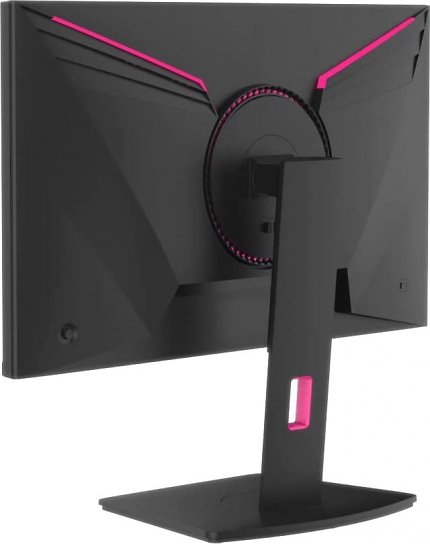
Der M27P20 Pro kommt in einem überwiegend mattschwarzen Finish daher, welches von vielen Marken hätte stammen können. Ein individuelles und markgenbezogenes Design hat er daher nicht. Er hat ein dreiseitiges randloses Panel mit einem schwarzen Rand von insgesamt 9 mm an den Seiten und der Oberseite und einem dickeren schwarzen Rahmen von ca. 17 mm an der Unterkante. Das Design der Vorderseite ist minimalistisch und einfach. Die Basis des Ständers hat eine eckige Form, die kürzlich von einem eher quadratischen Design aktualisiert wurde, das unser Muster hatte. Die abgewinkelte Basis ist die neue Version, die mit dem Bildschirm geliefert wird. Zudem verfügt der Ständer über ein Loch für die Kabelführung, das mit einem roten Zierteil versehen ist.
 Quelle: KTC
KTC M27P20 Pro (1)
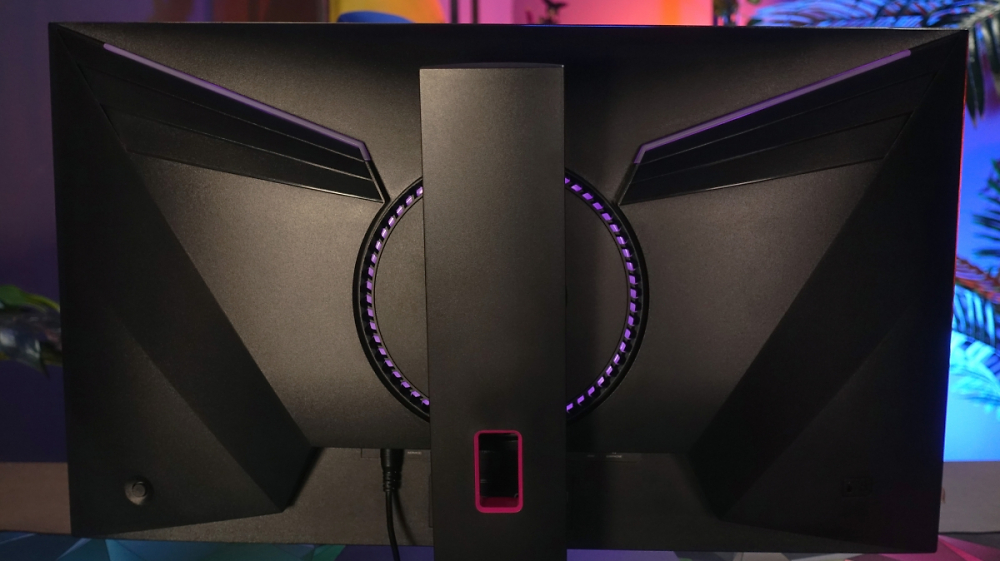
Die Rückseite des Bildschirms ist mit einem mattschwarzen Kunststoff überzogen. Es gibt einen RGB-Beleuchtungsring an der Stelle, an der der Ständer mit dem Panel verbunden ist, sowie zwei RGB-Leisten an der Oberseite. Diese können im OSD-Menü etwas angepasst oder auch ausgeschaltet werden, wenn Sie dies wünschen. Sie sind nicht hell genug, um die Wand hinter dem Bildschirm zu beleuchten, und sind daher nur dann wirklich nützlich, wenn Sie in bestimmten Situationen die Rückseite des Bildschirms sehen können.
Quelle: KTC
KTC M27P20 Pro (1)
Die Rückseite des Bildschirms ist mit einem mattschwarzen Kunststoff überzogen. Es gibt einen RGB-Beleuchtungsring an der Stelle, an der der Ständer mit dem Panel verbunden ist, sowie zwei RGB-Leisten an der Oberseite. Diese können im OSD-Menü etwas angepasst oder auch ausgeschaltet werden, wenn Sie dies wünschen. Sie sind nicht hell genug, um die Wand hinter dem Bildschirm zu beleuchten, und sind daher nur dann wirklich nützlich, wenn Sie in bestimmten Situationen die Rückseite des Bildschirms sehen können.
Der Ständer bietet eine breite Palette ergonomischer Einstellungen mit Neigungs-, Höhen-, Schwenk- und Drehfunktionen. Alle diese Funktionen sind leichtgängig und im Allgemeinen einfach zu bedienen, obwohl die Neigungsverstellung recht schwergängig ist. Der Standfuß bietet jedoch eine sehr gute Auswahl an Einstellmöglichkeiten. Das Panel bleibt stabil und wackelt nur wenig, wenn man es bewegt oder die OSD-Tasten betätigt. Die Anschlüsse sind auf dem Foto oben auf der Rückseite des Bildschirms zu sehen, wo 1x DisplayPort 1.4, 2x HDMI 2.1 und USB Typ-C (mit DP-Modus, Daten und 90-Watt-Leistung) verfügbar sind. Außerdem sind 2x USB-Datenanschlüsse, ein USB-Upstream-Anschluss und ein Kopfhöreranschluss vorhanden. Es wäre schön gewesen, wenn die USB-Anschlüsse und die Kopfhörerbuchse an einer besser zugänglichen Stelle platziert worden wären, um den Zugang zu erleichtern.
Das OSD wird über einen kleinen Joystick auf der rechten hinteren Seite des Bildschirms (von vorn gesehen) gesteuert. Die Navigation ist im Allgemeinen schnell und intuitiv, obwohl man manchmal Einstellungen auswählen und aktivieren muss, indem man den Joystick nach rechts drückt, obwohl ein Druck auf die Taste logischer erscheint. Auch hier gibt es eine anständige Auswahl an Optionen. Nervig ist aber die Warnung über "erhöhtem Stromverbrauch" bei Helligkeitsänderung. Das hätte man sich sparen können - erst recht, weil das nicht wirklich zutrifft.









Bildschirmwartung
Auf Grundlage der Eigenschaften des OLED-Produktes sollte eine Bildschirmwartung entsprechend den nachstehenden Anforderungen durchgeführt werden, damit kein Memory-Effekt auftritt.
Die Garantie deckt keine Schäden durch Nichteinhaltung der folgenden Anweisungen ab.
• Die Anzeige eines Standbildes sollte nach Möglichkeit vermieden werden.
Ein Standbild bezieht sich auf ein Bild, das für lange Zeit auf dem Bildschirm bleibt.
Ein Standbild kann zu einer dauerhaften Beschädigung des OLED-Bildschirms führen, es treten Bildrückstände auf, was das Merkmal des OLED-Bildschirms ist.
Folgende Hinweise zur Verwendung sollten beachtet werden:
1. Zeigen Sie Standbilder nicht über längere Zeit als Vollbild oder Teilbild an, da dies zu Bildrückständen führt. Um dieses Problem zu vermeiden, verringern Sie bitte die Helligkeit und den Kontrast des Bildschirms entsprechend, wenn Sie Standbilder anzeigen.
2. Wenn Sie sich ein 4:3-Programm längere Zeit ansehen, bleiben auf der linken und rechten Seite des Bildschirms und am Bildrand unterschiedliche Markierungen zurück. Verwenden Sie diesen Modus daher bitte nicht für längere Zeit.
3. Sehen Sie sich ein Video nach Möglichkeit im Vollbildmodus an und nicht in einem kleinen Fenster auf dem Bildschirm (z. B. ein Video auf einer Internetbrowser-Seite).
4. Bringen Sie keine Etiketten oder Aufkleber auf dem Bildschirm an, um die Möglichkeit von Bildschirmschäden oder Bildrückständen zu verringern.
• Sie sollten dieses Produkt nicht länger als vier Stunden kontinuierlich verwenden.
Dieses Produkt verwendet viele Technologien, um mögliche Nachbilder zu eliminieren. Es wird dringend empfohlen, dass Sie die voreingestellten Werte verwenden und die Funktionen eingeschaltet lassen, um Bildrückstände auf dem OLED-Bildschirm zu vermeiden und die optimale Nutzung des OLED-Displays aufrechtzuerhalten.
• LEA (Logo Extraction Algorithm) (Verhinderung eines lokalen Memory-Effekts)
Zur Reduzierung des Risikos eines Memory-Effekts sollten Sie die LEA-Funktion aktivieren.
Nach Aktivierung dieser Funktion wird der Bildschirm automatisch schmaler, wodurch die Helligkeit des Anzeigebereichs fest eingestellt und das Risiko eines Memory-Effekts reduziert wird. Diese Funktion ist per Vorgabe “On” (Ein) und kann im OSD-Menü eingestellt werden.
• TPC (Temporal Peak Luminance Control) (Temporäre Spitzenhelligkeitsregelung)
Zur Reduzierung des Risikos eines Memory-Effekts verringert sich die Helligkeit des Bildschirms automatisch erheblich, wenn ein Standbild lange Zeit angezeigt wird.
Diese Funktion ist per Vorgabe “On” (Ein) und kann nicht deaktiviert werden.
• Orbit (Bildversatz) Zur Reduzierung des Risikos eines Memory-Effekts sollten Sie die Orbit-Funktion aktivieren. Nach Einschalten dieser Funktion bewegen sich die Bildpixel als Ganzes einmal pro Sekunde kreisförmig wie das chinesische Zeichen “ 日 ”. Die Bewegungsintensität basiert auf den Einstellungen. Das verschobene Zeichen könnte seitlich abgeschnitten werden. Wenn “Strongest” (Am stärksten) ausgewählt ist, verringert sich die Gefahr eines Memory- Effekts, allerdings ist das seitliche Abschneiden womöglich am auffälligsten. Wenn “Off” (Aus) ausgewählt ist, kehrt das Bild in die optimale Position zurück. Diese Funktion ist per Vorgabe “On” (Ein) (Schwach) und kann im OSD-Menü eingestellt werden.
• CPC (Convex Power Control) (Konvexe Leistungssteuerung)
Zur Reduzierung des Risikos eines Memory-Effekts kann diese Funktion die Leistungsverstärkung bei verschiedenen Bildern automatisch anpassen. Die Leistungssteuerung folgt eines konvexen mathematischen Modell, das zur Reduzierung eines möglichen Memory-Effekts in der Mitte hoch und an zwei Seiten niedrig ist. Diese Funktion ist per Vorgabe “On” (Ein) und kann nicht deaktiviert werden.
• LBC (Local Brightness Control) (Lokale Helligkeitsregelung)
Zur Reduzierung des Gefahr eines Memory-Effekts wird die Helligkeit eines Bereichs automatisch verringert, wenn die gesammelte mittlere Helligkeit dieses Bereichs zu hoch ist. Andernfalls könnte die Helligkeit in diesem Bereich abnehmen und ein Memory-Effekt auftreten.
Diese Funktion ist per Vorgabe “On” (Ein) und kann nicht deaktiviert werden.
• JB (Bildschirmkompensation und -korrektur)/OFF RS (Off Real slow) (Verhinderung eines Memory-Effekts)
Auf Grundlage der Eigenschaften des OLED-Bildschirms kann es zu einem Memory-Effekt kommen, wenn ein durch verschiedene Farben oder Helligkeiten aufgeteiltes Standbild längere Zeit angezeigt wird. Zur Entfernung von möglicherweise generierten Nachbildern sollten Sie zur Erzielung des idealen Bildanzeigeeffekts regelmäßig oder von Zeit zu Zeit die Bildschirmkompensationskorrektur und Nachbildbeseitigung durchführen.
Sie können diese Funktion auf eine der folgenden Weisen ausführen:
• Schalten Sie im OSD-Menü manuell die Nachbildbeseitigung ein und wählen Sie entsprechend der Menüaufforderung „Ja“.
• Eine Warnmeldung erscheint alle 4 Stunden kumulativen Monitorbetriebs und fordert den Nutzer zur Bildschirmwartung auf. Sie sollten „Ja“ wählen. Wenn „Nein“ ausgewählt wird, wird die Aufforderung bis zur Auswahl von „Ja“ im Stundentakt wiederholt, nachdem der Monitor 24 Stunden in Betrieb war.
• Alle 4 Stunden kumulativen Monitorbetriebs werden Bildschirmkompensationskorrektur und Nachbildbeseitigung automatisch ausgeführt, nachdem die Ein-/Austaste gedrückt wurde oder das Gerät 2 Stunden lang den Bereitschaftsmodus aufgerufen hat.
Der Monitor führt automatisch zuerst die Bildschirmkompensationskorrektur aus und anschließend die Nachbildbeseitigung. Bitte lassen Sie das Gerät während der Ausführung der Bildschirmkompensationskorrektur eingeschaltet, bedienen Sie keine Tasten. Die Betriebsanzeige blinkt weiß (3 Sekunden ein/3 Sekunden aus). Dieser Vorgang dauert etwa 30 Sekunden. Anschließend setzt der Monitor die Nachbildbeseitigung fort.
Der gesamte Vorgang der Nachbildbeseitigung dauert etwa 10 Minuten. Bitte lassen Sie das Gerät eingeschaltet, bedienen Sie keine Tasten. Die Betriebsanzeige blinkt weiß (1 Sekunde ein/1 Sekunden aus). Bei Abschluss erlischt die Betriebsanzeige oder wird orange und der Monitor ruft den ausgeschalteten Zustand oder Bereitschaftsmodus auf.
Falls der Nutzer während des Vorgangs zum Einschalten des Monitors die Ein-/Austaste drückt, wird der Vorgang unterbrochen und der Bildschirm wiederhergestellt. Dies dauert etwa 5 weitere Sekunden. Der Monitor führt die Bildschirmkompensationskorrektur und Nachbildbeseitigung im Bereitschaftsmodus automatisch aus. Dieser wird nicht unterbrochen. Im Abschnitt „Sonstiges“ des OSD-Menüs können Sie prüfen, wie häufig die Nachbildbeseitigung ausgeführt wurde.
Und wer hätte es gerdacht "Die Garantie deckt keine Schäden durch Nichteinhaltung der folgenden Anweisungen ab."
Sowie
"Im Abschnitt „Sonstiges“ des OSD-Menüs können Sie (und der Hersteller) prüfen, wie häufig die Nachbildbeseitigung ausgeführt wurde."
Sicherlich kann der Hersteller auch einsehen wie lange und wie häufig das Display Standbilder angezeigt hat.
Ich gebe zu, mit dem "Umständlich im Menü fummeln" lag ich falsch, ein simples ausschalten und 11 Minuten warten, würde auch gehen. Macht die Sache aber auch nicht besser.
4 Stunden Monitornutzung ist nix, und eine Monitoranzeige ist in der Regel nunmal zu 80% Statisch.
Der Manuelle ist der große und den sollte man ausschließlig nicht starten ausser wenns Prob mitn Bild gibt.
Der andere ist nach 4H aktiv und wird im nächsten standby automatisch gemacht,da muss man nix rumfummeln.
Firmware flashen easy going und Firmware wird vom Hersteller weiter unterstützt. Hätte ich zwar nicht müssen aber wollte es testen.
Arbeiten, ja Office und Co sollte man die Skalierung hochstellen sonst wird es bei 27 Zoll schnell zu klein aber das ist kein Problem, dafür zockt man Ultra Sharp, was kein 32 Zöller in 4K bieten kann. Macht einen guten Gesamteindruck der Monitor.
Ist einiges vielversprechendes in der pipeline.
Es sind miniled Monotore mit 5000+ Zonen angekündigt und auch einige OLED...
Ich warte also gemütlich ab und trinke tee