Läuft Ihre Grafikkarte mit voller Leistung? Einbaufehler, Diagnose und Abhilfe
Läuft Ihre Grafikkarte mit maximaler Leistung? Diese Frage haben Sie sich bestimmt auch schon einmal gestellt. Eine mögliche Bremse lauert bei der PCI-Express-Anbindung. Wie Sie diese erkennen und lösen, erfahren Sie im Folgenden.

Auf dieser Seite
Die beinahe unendliche Konfigurierbarkeit des PCs ist seine größte Stärke, aber gleichzeitig seine größte Schwäche. Selbst versierte Nutzer haben nicht alle Optionen und Fallstricke auf dem Radar. Die meisten davon sind nicht gravierend oder fühlbar, aber eigentlich möchten wir doch alle einen möglichst schnellen, effizienten Rechner. Die Grafikkarte ist die wohl wichtigste Komponente im Gaming-PC und sollte daher optimal eingestellt sein. In diesem Artikel und dem begleitenden Video demonstrieren wir, was es beim Zusammenspiel aus Mainboard, Grafikkarte und SSD zu beachten gilt.
GPU vs. SSD: Was kann da schiefgehen?
Es könnte so einfach sein: Die neue Grafikkarte wird vorsichtig ausgepackt und mit sanftem Druck in den primären PCI-Express-Slot gesteckt - fertig. Je nach Mainboard und installierter Zusatz-Hardware kann es jedoch passieren, dass Ressourcen geteilt werden. Das passiert unter anderem dann gehäuft, wenn Sie einen aktuellen Intel-Unterbau mit Z790-Mainboard verwenden und dort eine flinke M.2-SSD einbauen. Diesen Fall und Anlass für diesen Artikel thematisieren wir im obigen Video. Das zugrundeliegende Problem - abhanden gekommene PCI-Express-Leistung - kann jedoch auch bei anderen Plattformen und falscher Konfiguration auftreten.
Diagnose und Therapie
Wie erkenne ich, ob meine Grafikkarte "untenrum" optimal angebunden ist? Auch diese naheliegende Frage thematisieren wir im oben eingebetteten Video. Damit Sie schnell die passenden Tools und Referenzwerte griffbereit haben, geben wir hiermit auch einen schriftlichen Überblick. Für eine erste Diagnose eignet sich das Tool GPU-Z der Kollegen von Techpowerup. Das kompakte Programm ist unter anderem in der Lage, die aktuell anliegende PCI-Express-Einstellung anzuzeigen. Maßgeblich ist, was unter "Bus Interface" steht. Eine aktuelle Grafikkarte meldet hier "PCIe x16 4.0 @ x16 4.0". Das "x16" bezieht sich auf die Anzahl der aktiven Datenbahnen (Lanes) und entspricht dem Maximum, das eine Grafikkarte verwenden kann. Die "4.0" bedeutet, dass die Grafikkarte mit dem entsprechenden PCI-E-Standard arbeitet. 4.0 wird von allen aktuellen GPUs unterstützt (Radeon RX 5000 und neuer, Geforce RTX 3000 und neuer). Sie sehen folglich den Bestfall, je nach System stehen dort jedoch andere Zahlen.
Meldet Ihre eigentlich 4.0-×16-taugliche Grafikkarte "1.1", bedeutet das in der Regel, dass der gewollte Stromsparmodus (ASPM) wirkt. Um zu testen, ob Ihre Grafikkarte bei Last ordnungsgemäß hochschaltet, klicken Sie rechts daneben auf das Fragezeichen und starten Sie den Render-Test. Verweilt Ihre Grafikkarte bei 1.1 oder meldet dauerhaft weniger als acht Lanes, ist das ein Alarmsignal - hier sollten Sie auf Ursachenforschung gehen.
Ist das normal?
Die meisten Gaming-Grafikkarten reizen die PCI-Express-Spezifikation aus und arbeiten mit 16 Lanes, beispielsweise die Geforce RTX 4090, RTX 4070, RTX 3080, RTX 3060, GTX 1080 Ti, Radeon RX 5700 XT, RX 6800 XT, RX 7900 XT(X) oder Arc A770 - sowie unzählige andere. Besonders kleine GPUs werden von AMD, Intel und Nvidia jedoch gestutzt, da ein breites PCI-E-Interface Chipfläche benötigt, die nicht immer zum Einsatzzweck oder der angedachten Marge passt. Falls Sie eine Geforce RTX 4060 (Ti), RTX 3050, Radeon RX 66x0 (XT), RX 7600 (XT) oder Arc A380 verwenden und sich über die hartnäckigen acht Lanes wundern: Das ist normal, die verwendeten GPUs binden elektrisch nur acht an, obwohl der Stecker in den allermeisten Fällen mechanisch als ×16 ausgeführt ist. Sparbrötchen wie AMDs Radeon RX 6400 und 6500 XT verfügen gar nur über vier PCI-E-Lanes.
In jedem Fall ist eine zweite oder dritte Meinung sinnvoll, etwa mittels Hwinfo, das ebenfalls in der Lage ist, die PCI-Express-Anbindung von Grafikkarte und M.2-SSDs anzuzeigen. Hierbei wird jedoch nur ausgelesen oder interpretiert, nicht gemessen. Wir empfehlen Ihnen daher, die tatsächliche Leistung des PCI-E-Slots mittels Benchmarks zu überprüfen. Dafür bestehen drei Optionen: mithilfe der Freeware GPUPerfTests oder im Rahmen von AIDA64 sowie 3DMark. Die folgende Tabelle zeigt, welche Leistung (in MByte/s oder GByte/s) Ihre Grafikkarte ungefähr erreichen sollte. Abweichungen im 10-Prozent-Rahmen sind normal und kein Grund zur Sorge. Größere Unterschiede deuten jedoch auf Probleme hin.

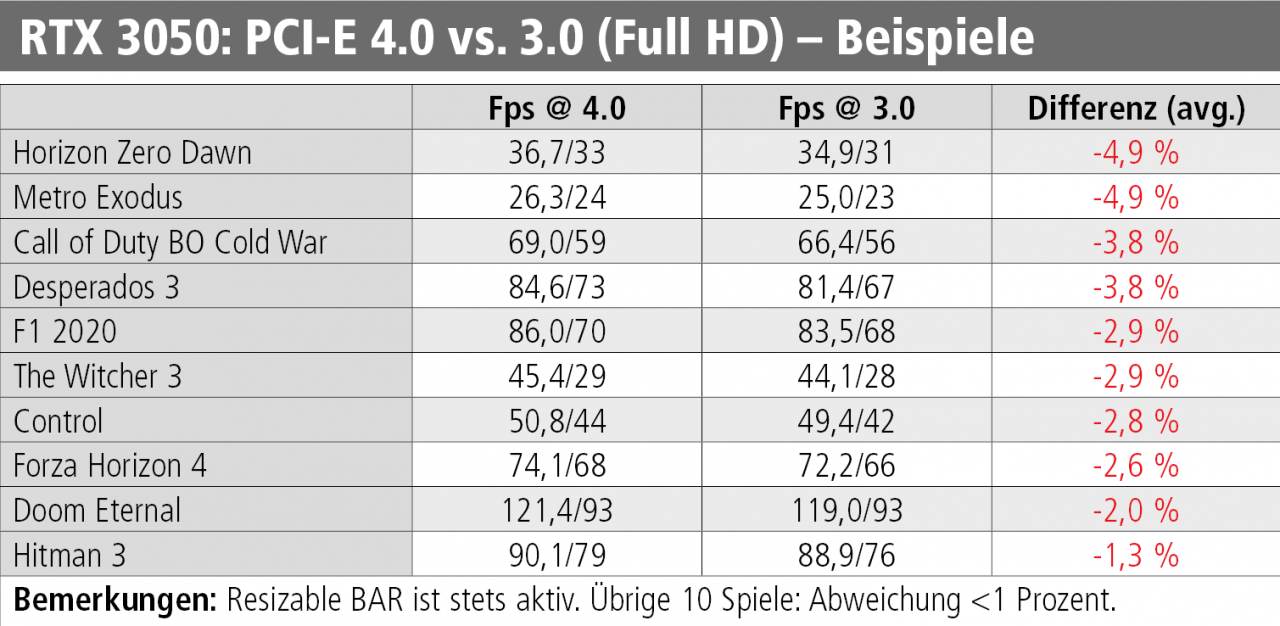

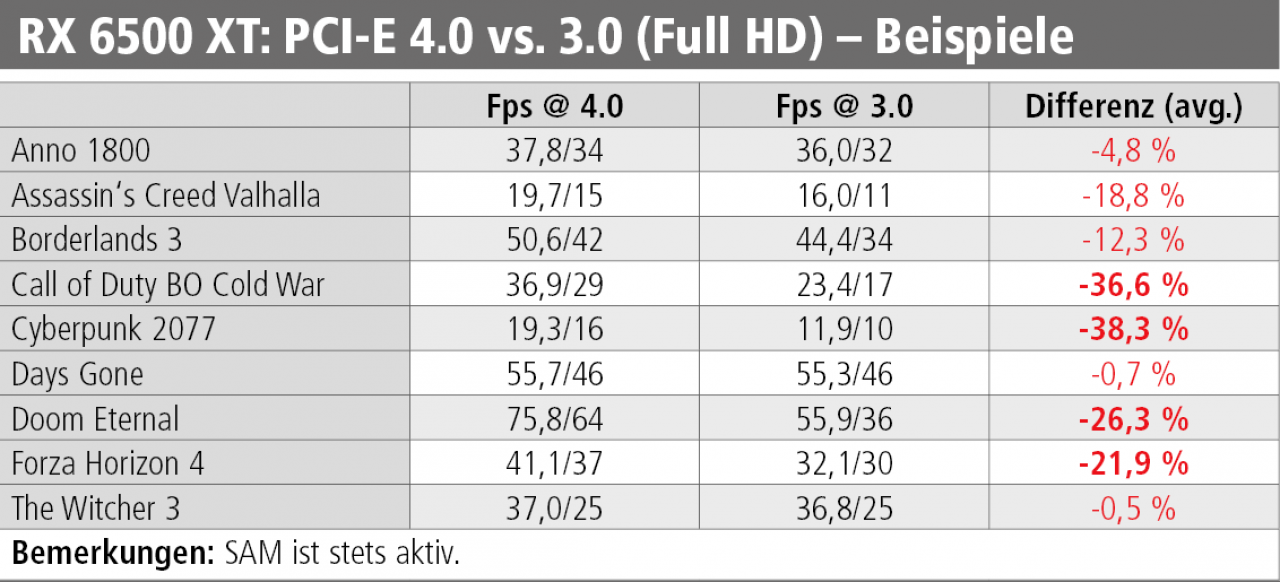
Welchen PCI-E-Standard Ihre Grafikkarte und Ihr Mainboard unterstützen, erfahren Sie beim Hersteller, im Handbuch und natürlich in den ausführlichen PCGH-Tests. Doch PCI-Express ist abwärtskompatibel, das heißt, eine neue Grafikkarte läuft auf einem entsprechend alten Unterbau auch mit PCI-E 3.0 oder gar 2.0 - verliert dann jedoch Leistung. Jede Stufe unterhalb von 4.0 halbiert den Durchsatz am Slot, wie es auch eine Halbierung der Lanes tut. Eine Grafikkarte, die mit PCI-E 3.0 ×8 arbeitet, verfügt somit nur über ein Viertel des Durchsatzes gegenüber PCI-E 4.0 ×16, was einen deutlichen Leistungsverlust zur Folge haben kann (speziell bei Speicherüberlauf).
 Quelle: PC Games Hardware
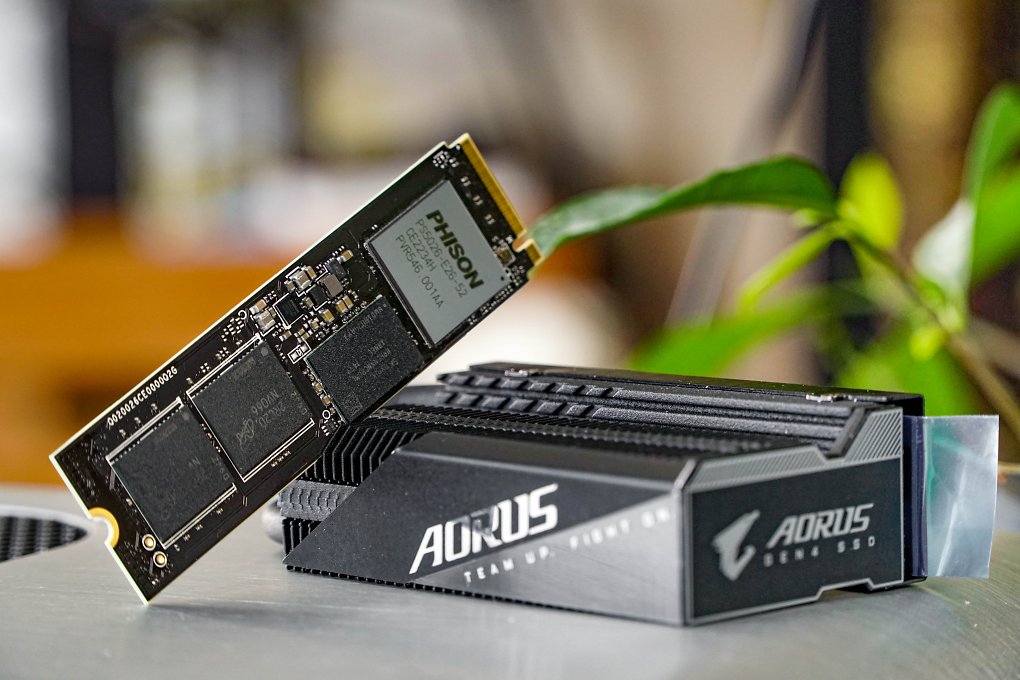
Moderne PCI-Express-SSDs sind zwar abwärtskompatibel, ihre volle Leistung erzielen sie jedoch nur bei voller Anbindung - und streiten sich dann ...
Quelle: PC Games Hardware
Moderne PCI-Express-SSDs sind zwar abwärtskompatibel, ihre volle Leistung erzielen sie jedoch nur bei voller Anbindung - und streiten sich dann ...
Ihre Meinung ist gefragt!
Läuft Ihre Grafikkarte mit voller Leistung? Was halten Sie von Praxis- und Tipps-Beiträgen wie diesem? Die PCGH-Redaktion freut sich über Ihre fundierte Meinung in den Kommentaren. Um zu kommentieren, müssen Sie auf PCGH.de oder im Extreme-Forum eingeloggt sein. Sollten Sie bisher noch keinen Account haben, könnten Sie sich hier unverbindlich registrieren. Beachten Sie beim Kommentieren aber bitte die geltenden Forenregeln.









Ich hatte gerade das Problem, dass ich aus Platzgründen meine Soundkarte in den Zweiten PCI-e 16x stecken musste, weil die anderen Steckplätze von der Grafikkarte verdeckt waren. Da war mir schon Bange, ob dann noch volle 16 lanes bei der GPU ankommen. Die Anleitung vom Mainboard (Asus ROG x670e A) war recht kryptisch mit den Angaben des zweiten x16.
Hatte mir vorsichtshalber eine PCIe Verlängerung für den 4x für €8,- gekauft, musste aber zum Befestigen der Soundkarte mit Kabelbindern arbeiten, was echt ungeil aussieht. Jetzt kann ich das Ganze mit den Tools in Ruhe prüfen
[Ins Forum, um diesen Inhalt zu sehen]
Aber ist halt auch PCI 4.0.