Google Chrome: Benutzerprofil anlegen - so geht's!

Chrome bietet mit seinen Profilen für Nutzer eine interessante Möglichkeit, Konten zu trennen. Manche werden das wissen, aber für alle jene, die mit Nutzerprofilen in Google Chrome nichts anfangen können, kommt hier eine Erklärung der Verwendung und ihrer Vorteile.
Google Chrome bietet Nutzerprofile, doch kaum jemand verwendet sie. Warum sollte man auch, wenn man den Computer alleine nutzt oder die Konten über Windows verwaltet? Nun, es hat einige weitere Vorteile, bei Chrome mit Profilen mehrerer Nutzer zu arbeiten, selbst wenn man alleiniger Anwender ist. PC Games Hardware zeigt Ihnen, wie Sie Nutzerprofile anlegen und was sie leisten können.
In erster Linie braucht man Nutzerprofile für Chrome natürlich dann, wenn man sich den Rechner teilt und keine Windows-Konten verwendet. So lassen sich dann unterschiedliche Einstellungen für jeden Nutzer vornehmen, eigene Lesezeichen anlegen und auf Wunsch eigene Google-Konten verbinden.
Nutzerprofile in Chrome: Was bringt das?
Das aber ist nicht der einzige Vorteil von Nutzerprofilen in Chrome, denn auch die Addons bzw. Erweiterungen werden von Chrome durch die Profile sauber getrennt. Das kann dann interessant sein, wenn man VPN-Werkzeuge wie Hola benutzt. Das nämlich nutzt die eigene Internetverbindung, um anderen Nutzern ebenfalls eine VPN-Verbindung bereitzustellen. Haben sie Hola permanent in nur einem Browserprofil aktiviert, stellen sie auch permanent ihre Verbindung bereit. Das ist grundsätzlich nichts Schlechtes, aber der Nutzer von einem anderen Ort der Welt kann über ihre deutsche IP eben nicht nur harmlos die Mediathek der Öffentlich-Rechtlichen durchstöbern, sondern auch waffenfähiges Plutonium ordern, um es mal zu übertreiben.
Mit Profilen können sie nun sagen, dass sie Hola nur in Profil Streaming verwenden und Hola nur dann aktiv ist. Es wird also auch nur in der Zeit, in der sie Hola tatsächlich benutzen, die eigene Leitung bereitgestellt. Das minimiert zumindest die Chance, dass jemand mit ihrer IP Schindluder betreibt. Und so ist dies nur ein Beispiel, was Chrome über Profile mit Addons leisten kann. Manche Addons braucht man nur für spezielle Fälle, womit sie besser in einem gesonderten Profil aufgehoben sind. Gleiches gilt für die Übertragung von sensiblen Daten, etwa beim E-Banking, wo man keine mitlauschenden Addons möchte - Sie können nämlich nie sicher sein.
Wer mit mehreren Google-Konten in Chrome arbeitet, kann diese über Profile zudem verknüpfen. Und sie können dann beide parallel verwenden, denn Chrome lässt sich mit mehreren Profilen getrennt starten und kommt sich bei der Verwendung dann auch nicht in die Quere. Das kann auch für Entwickler interessant sein. Zudem haben sie zwei getrennte Lesezeichen-Bibliotheken. Anders herum gedacht wollen sie vielleicht ein Profil mit ihrem Google-Account anlegen und eines ohne, damit Google nicht jeden Schritt verfolgt, den sie im Internet gehen.
 Quelle: PC Games Hardware
Google Chrome: Benutzerprofil anlegen - so geht's! (1)
Quelle: PC Games Hardware
Google Chrome: Benutzerprofil anlegen - so geht's! (1)
Nutzerprofile in Chrome: Wie anlegen?
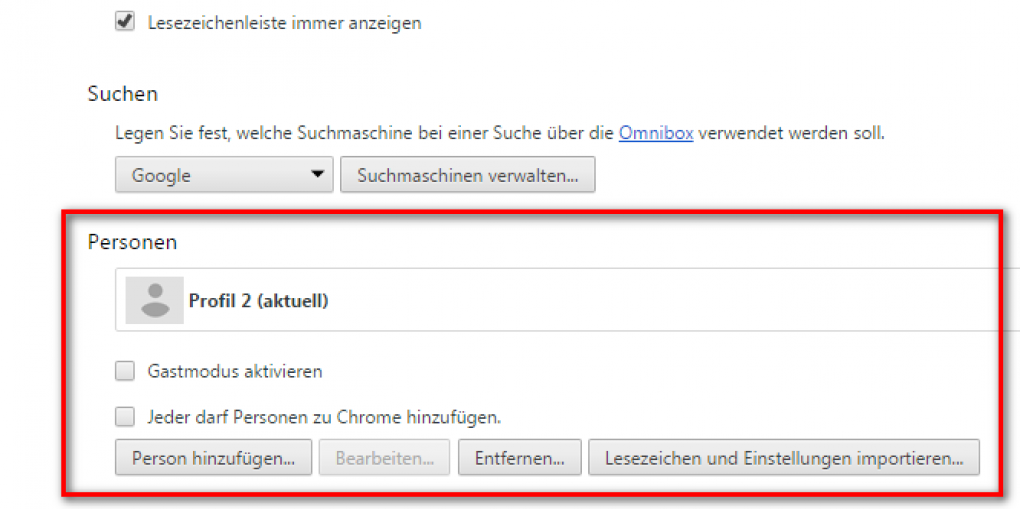
Anwendungszwecke für Profile gibt es also viele, aber wie werden sie eingerichtet? Die Funktion ist bei Chrome etwas versteckt. Wechseln Sie über den Knopf oben rechts zu den Einstellungen. Dort finden sie den Bereich Personen, über die sie neue Konten anlegen. Über "Person hinzufügen" können sie ein neues Profil anlegen. Vergeben Sie ein Icon und einen Namen für das Profil. Legen Sie sich eine Desktopverknüpfung zum Profil an, wenn sie Chrome schnell mit diesem Profil starten wollen. Anschließend erstellt Chrome ein nacktes Profil, das sie nach ihren Wünschen konfigurieren können. Welches Profil gerade aktiv ist, sehen Sie oben rechts neben der Fenstersteuerung. Hierüber lassen sich die Profile auch wechseln und bearbeiten.
Brauchen Sie ein Profil nicht mehr, lässt es sich in den Einstellungen löschen. Aber seien Sie vorsichtig: Einmal gelöschte Profile lassen sich nicht einfach wieder herstellen.