HWiNFO V7.04 im Test: Das wohl umfangreichste Analyse-Tool
Wenn Sie ein Programm suchen, welches in Echtzeit Ihre Hardware überwachen, Ihnen umfangreiche Informationen über Ihr System liefern und Ihnen sogar beim Übertakten und Tunen Ihres PCs helfen kann, haben Sie es gerade gefunden. Die Rede ist von HWiNFO. Wir haben uns die neue Version 7.04 geschnappt und auf die Probe gestellt.

Auf dieser Seite
Version 0.0.1ß - am 11. Dezember 1999 wurde HWiNFO von Martin Malík ins Leben gerufen. Bereits wenige Monate danach haben es viele neue Features ins Tool geschafft, darunter vor allem die Unterstützung von Grafikkarten wie 3Dfx Banshee, Voodoo3 oder einer Geforce 256, Soundkarten wie eine Creative Labs SB PCI512 mitsamt einer besseren Kompatibilität für Windows 98 und Prozessoren mit bis zu 1.000 MHz. Wer sich in die umfangreiche Version History ansehen möchte, kann die Entwicklung über die Jahre mitverfolgen. Bis heute hält die Faszination von Malík an, denn das Tool erhält nach wie vor Updates, neue Funktionen und zuletzt auch eine Pro-Version mit erweiterten Eigenschaften. Generell ist die Software Freeware und ab Version 7.00 Freeware für den nicht kommerziellen Gebrauch. Unsere Vorstellung beruht auf der HWiNFO64 Pro Version 7.04-4480. An dieser Stelle bedanken wir uns herzlich bei Martin Malík für die Bereitstellung der Lizenz.
HWiNFO V7.04 im Test: Übersicht
Wenn Sie das Tool nach dem Download zum ersten Mal starten, erscheint ein kleines Fenster, das Informationen über die Version und Zugang zu den grundlegenden Einstellungen sowie einer ersten Abfrage liefert, welche entscheidet, ob nur die Sensoren-Übersicht oder nur die Daten-Übersicht gestartet werden soll. Wir gehen auf diese gleich genauer ein. Diese Einstellungen werden gespeichert, es ist bei einem erneuten Start dann nur noch nötig, auf "Run" zu klicken.

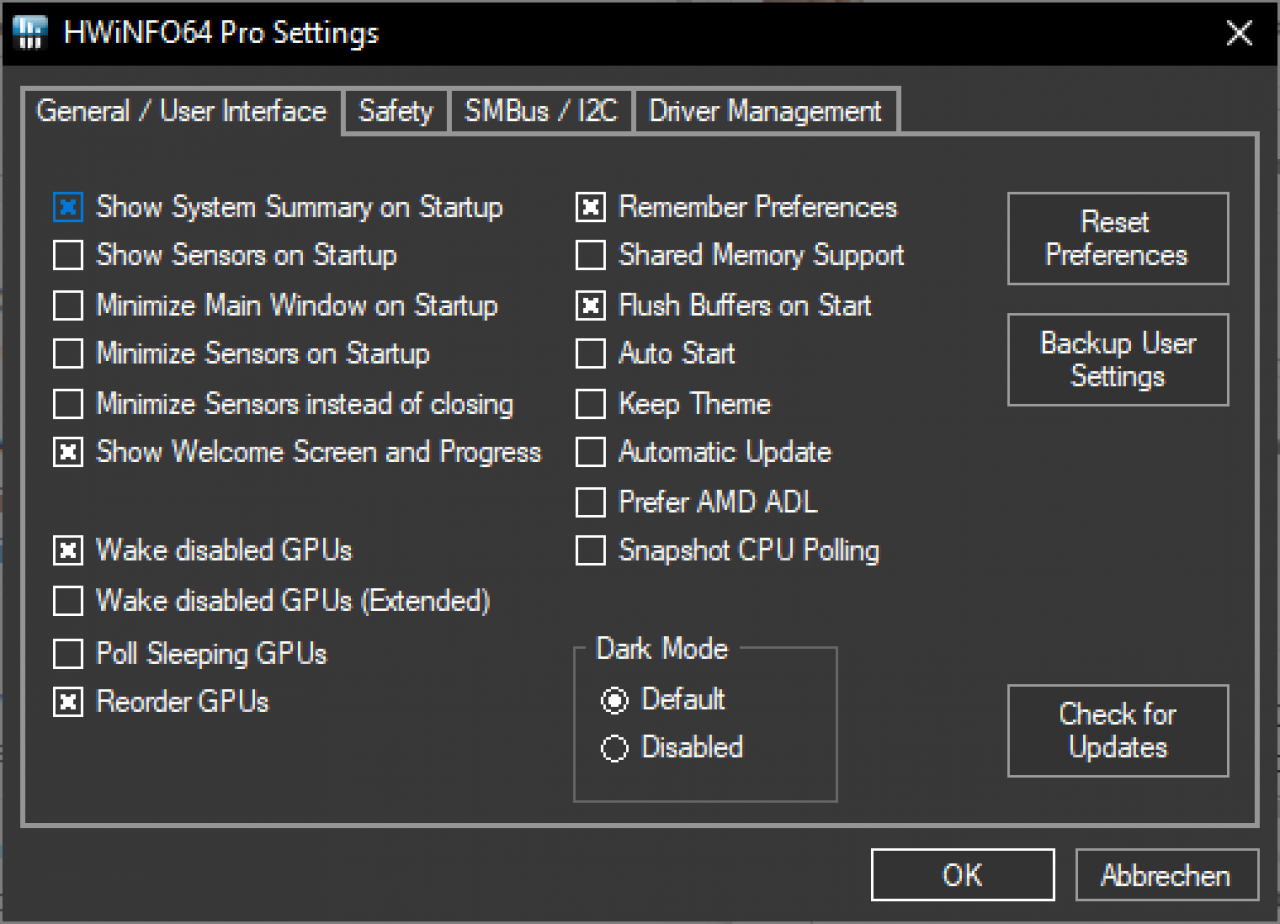

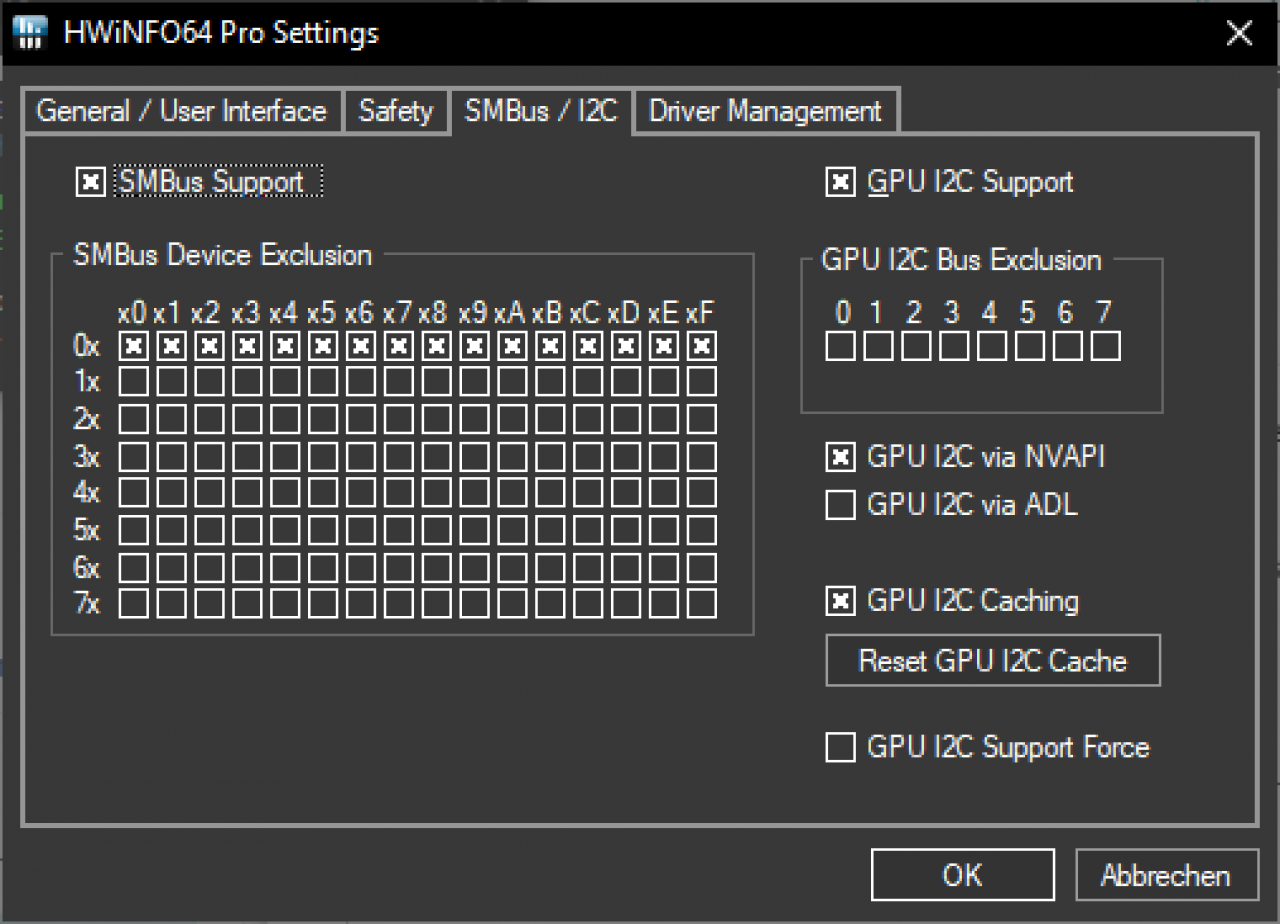
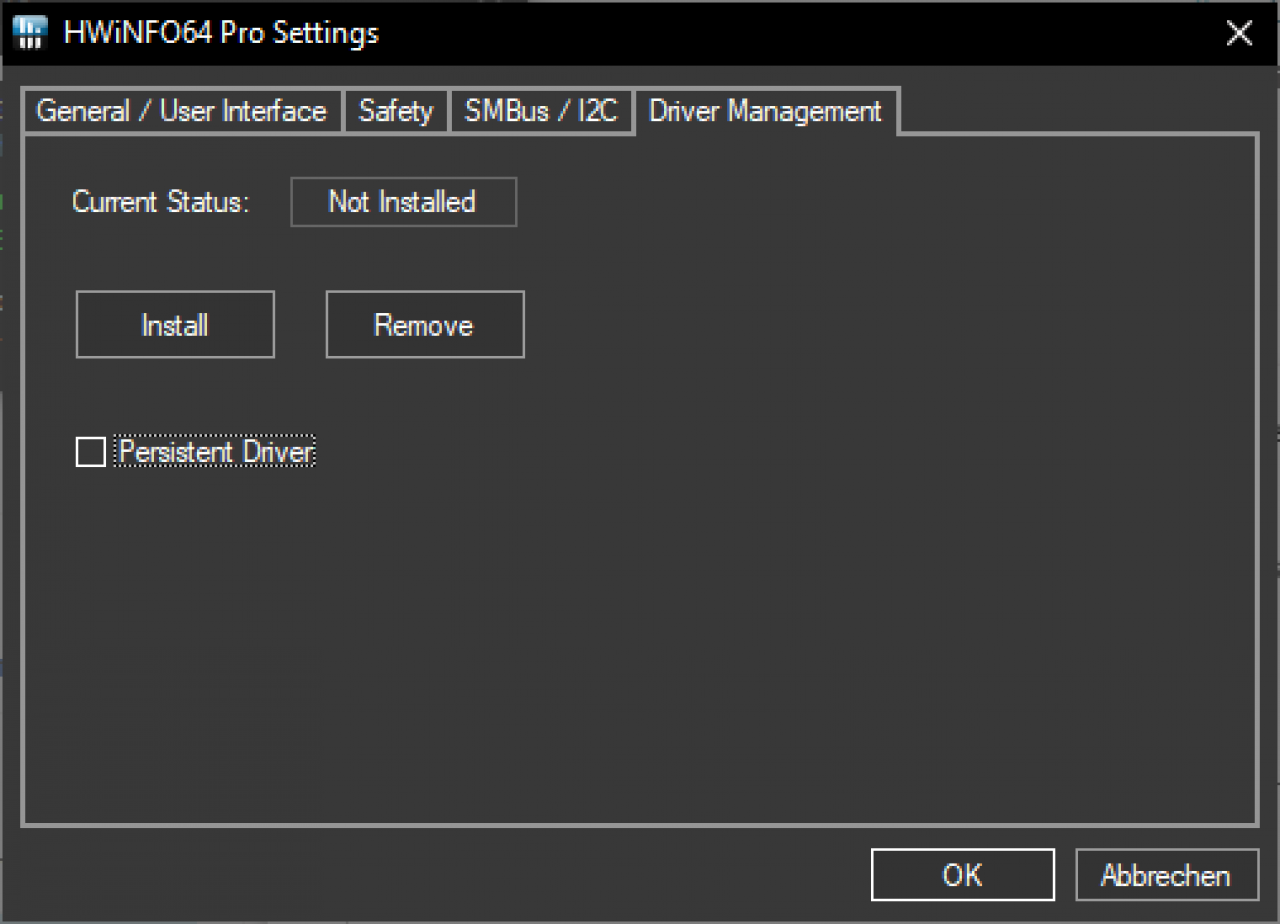
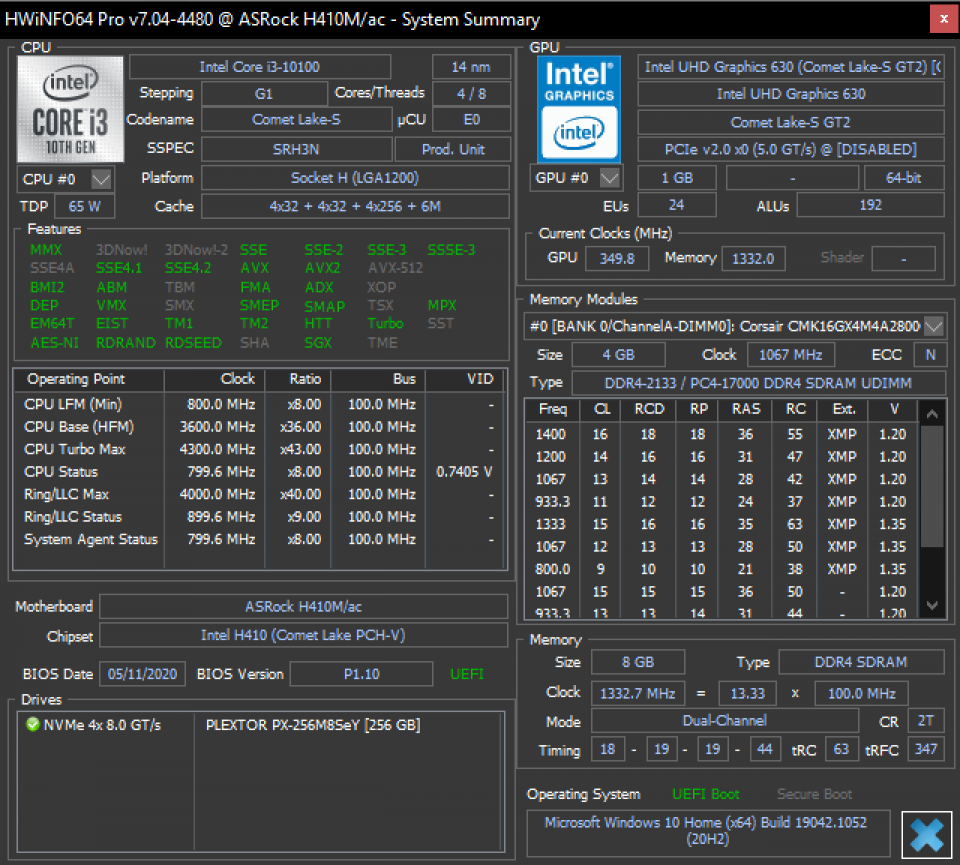
Mit HWiNFO ist es möglich, umfangreiche Informationen über den eigenen PC und dessen Hardware zu erhalten. Das Hauptfenster enthält dabei bereits die wichtigsten Infos und zeigt die verbaute CPU mit Bezeichnung, technischen Daten sowie Befehlssätzen, das verwendete Mainboard, die Grafikkarte und alle Informationen zum verbauten Arbeitsspeicher. Über die verschiedenen Schaltflächen können Sie die übrige Hardware auswählen, beispielsweise die einzelnen RAM-Bausteine. Klicken Sie bitte auf das Bild, damit Sie alle Details erkennen können. Sie können auch alle anderen Bilder in diesem Artikel mit einem Klick darauf vergrößern.
 Quelle: PCGH
HWINFO_8 (Main-Screen)
Neben diesem Fenster öffnet sich ein weiteres, welches eine klassische Übersicht über all der vorhandenen und verbauten Hardware liefert. Hier können Sie gezielt nach bestimmten Sachen suchen, beispielsweise der CPU oder angeschlossenen Eingabegeräten. Über eine Schaltfläche lässt sich ein Hardware-Report erstellen und sich in einer HTML-Datei zum einfachen Öffnen im Browser abspeichern, der alle gewünschten Informationen über Ihre Hardware liefert. Das ist zum Beispiel dann wichtig, wenn Sie System-Informationen weiterleiten möchten. Praktisch: Bestimmte Schaltflächen, wie beispielsweise der Name der Grafikkarte, sind blau hinterlegt und offenbaren nach einem Klick die Möglichkeit, auf die Hersteller-Website oder direkt zum Treiber-Download zu gelangen. Andere Namen sind Links zum Controller, wir gelangen beispielsweise beim Klick der verbauten NVMe-SSD zum PCI Bus #0 und werden weitergeleitet bis zum Intel Comet Lake PCH-V PCI Express Root Port #5, in dessen PCI Express x4 Bus #1 die SSD verbaut ist. Diese Übersicht dient nur zur Ansicht der Daten, Sie können hier keine Dinge anpassen oder verändern. Beachten Sie, dass Sie die aktuellen Treiber für Ihre Hardware nutzen und das die Übersicht bei Ihnen anders aussehen kann, wie auf unseren Bildern.
Quelle: PCGH
HWINFO_8 (Main-Screen)
Neben diesem Fenster öffnet sich ein weiteres, welches eine klassische Übersicht über all der vorhandenen und verbauten Hardware liefert. Hier können Sie gezielt nach bestimmten Sachen suchen, beispielsweise der CPU oder angeschlossenen Eingabegeräten. Über eine Schaltfläche lässt sich ein Hardware-Report erstellen und sich in einer HTML-Datei zum einfachen Öffnen im Browser abspeichern, der alle gewünschten Informationen über Ihre Hardware liefert. Das ist zum Beispiel dann wichtig, wenn Sie System-Informationen weiterleiten möchten. Praktisch: Bestimmte Schaltflächen, wie beispielsweise der Name der Grafikkarte, sind blau hinterlegt und offenbaren nach einem Klick die Möglichkeit, auf die Hersteller-Website oder direkt zum Treiber-Download zu gelangen. Andere Namen sind Links zum Controller, wir gelangen beispielsweise beim Klick der verbauten NVMe-SSD zum PCI Bus #0 und werden weitergeleitet bis zum Intel Comet Lake PCH-V PCI Express Root Port #5, in dessen PCI Express x4 Bus #1 die SSD verbaut ist. Diese Übersicht dient nur zur Ansicht der Daten, Sie können hier keine Dinge anpassen oder verändern. Beachten Sie, dass Sie die aktuellen Treiber für Ihre Hardware nutzen und das die Übersicht bei Ihnen anders aussehen kann, wie auf unseren Bildern.
 Quelle: PCGH
HWINFO_9 (Hardware-Report)
Quelle: PCGH
HWINFO_9 (Hardware-Report)
HWiNFO V7.04 im Test: Die Sensoren, das Herzstück der Software
Die Übersicht aller Sensoren ist unserer Meinung nach das Meisterstück von HWiNFO. Sie gelangen zur Sensoren-Übersicht entweder über die Schaltfläche "Sensors" in der Hardware-Übersicht, oder Sie wählen "Sensors-only" beim Starten der Software aus. Sie sollten sich im ersten Schritt mit den Optionen befassen, Sie gelangen über das Zahnrad unten rechts in das Menü. Beachten Sie bitte, dass sich die Anzahl der Sensoren und deren Anzeige nach der Hardware richtet. Gerade hochpreisige Mainboards verfügen über viel mehr (und genauere) Sensoren, als es beispielsweise bei einem OEM-Modell für den Büro-Einsatz der Fall ist.
 Quelle: PCGH
HWINFO_10 (Sensor-Options)
Hier können Sie die wichtigsten Einstellungen vornehmen. Hier legen Sie die Polling Period fest, also die Dauer in Sekunden, bis die Sensoren die Daten erneut anfordern und ausgeben und können darüber hinaus auf der rechten Seite oben die Values festlegen, welche Sie überwachen möchten. Wertvoll ist an dieser Stelle der Sensor Logging Hotkey, HWiNFO arbeitet nämlich unter anderem mit dem Riva Tuner Statistics Server (RTSS) zusammen und ermöglicht so eine Live-Überwachung beispielsweise bei Vollbild-3D-Anwendungen. Mithilfe des Hotkey können Sie das Sensor Logging an- und abschalten.
Quelle: PCGH
HWINFO_10 (Sensor-Options)
Hier können Sie die wichtigsten Einstellungen vornehmen. Hier legen Sie die Polling Period fest, also die Dauer in Sekunden, bis die Sensoren die Daten erneut anfordern und ausgeben und können darüber hinaus auf der rechten Seite oben die Values festlegen, welche Sie überwachen möchten. Wertvoll ist an dieser Stelle der Sensor Logging Hotkey, HWiNFO arbeitet nämlich unter anderem mit dem Riva Tuner Statistics Server (RTSS) zusammen und ermöglicht so eine Live-Überwachung beispielsweise bei Vollbild-3D-Anwendungen. Mithilfe des Hotkey können Sie das Sensor Logging an- und abschalten.
 Quelle: PCGH
HWINFO_13 (OSD)
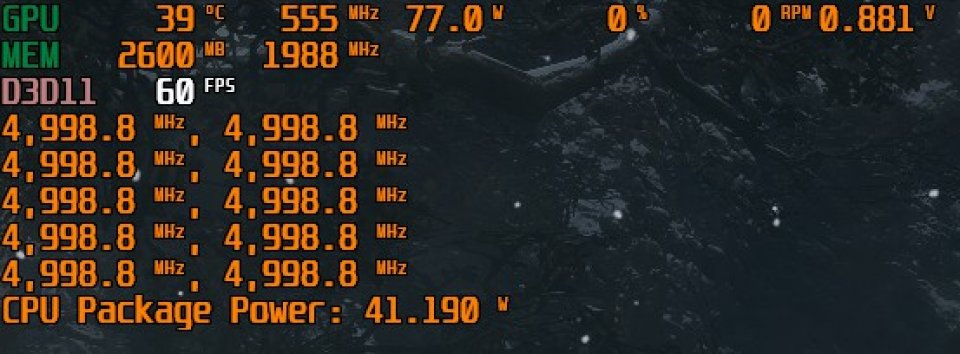
Das funktioniert auch bestens mit anderen Programmen wie MSI Afterburner, die Tools behindern sich nicht, im Gegenteil, sie ergänzen sich. Sie können den MSI Afterburner für die Überwachung der Grafikkarte nutzen und darunter gezielt Werte des verbauten Prozessors über HWiNFO einblenden lassen. Das ist gerade dann wertvoll, wenn andere Programme bestimmte Sensoren nicht auslesen können, HWiNFO aber schon, beispielsweise aktuell im Fall der Speichertemperaturen von GDDR6X-Bausteinen. Im Beispiel oben lassen wir die Taktraten sowie die Leistungsaufnahme der CPU anzeigen. Tippen Sie nun den Hotkey für das Sensor-Logging für HWiNFO an, verschwinden die Daten der CPU, während die Daten des MSI Afterburner für die Grafikkarte weiter angezeigt werden. Sie können auch für einzelne Werte einzigartige Hotkeys vergeben.
Quelle: PCGH
HWINFO_13 (OSD)
Das funktioniert auch bestens mit anderen Programmen wie MSI Afterburner, die Tools behindern sich nicht, im Gegenteil, sie ergänzen sich. Sie können den MSI Afterburner für die Überwachung der Grafikkarte nutzen und darunter gezielt Werte des verbauten Prozessors über HWiNFO einblenden lassen. Das ist gerade dann wertvoll, wenn andere Programme bestimmte Sensoren nicht auslesen können, HWiNFO aber schon, beispielsweise aktuell im Fall der Speichertemperaturen von GDDR6X-Bausteinen. Im Beispiel oben lassen wir die Taktraten sowie die Leistungsaufnahme der CPU anzeigen. Tippen Sie nun den Hotkey für das Sensor-Logging für HWiNFO an, verschwinden die Daten der CPU, während die Daten des MSI Afterburner für die Grafikkarte weiter angezeigt werden. Sie können auch für einzelne Werte einzigartige Hotkeys vergeben.
 Quelle: PCGH
HWINFO_11 (Sensors)
Standardmäßig werden die Werte im Sensor-Menü in Current, Minimum, Maximum und Average angegeben, also dem Wert, der aktuell anliegt, der jemals (während der Messdauer) minimal beziehungsweise maximal angelegen hat und der Durchschnittswert. Das Tool arbeitet eigenständig, Sie können HWiNFO beispielsweise minimieren, Ihr Lieblingsspiel starten und nach einer Weile nachsehen, welche Auslastung Sie auf den verschiedenen CPU-Kernen haben oder wie viel Arbeitsspeicher durchschnittlich während dieser Zeit belegt wurde. Natürlich werden auch die Leistungsaufnahme und die Temperaturen angezeigt, was im Falle einer Übertaktung wertvolle Informationen liefert. Der "Effective Clock" ist eine Angabe, die den tatsächlichen Takt einer CPU anzeigt und Stromspar-Mechanismen berücksichtigt.
Quelle: PCGH
HWINFO_11 (Sensors)
Standardmäßig werden die Werte im Sensor-Menü in Current, Minimum, Maximum und Average angegeben, also dem Wert, der aktuell anliegt, der jemals (während der Messdauer) minimal beziehungsweise maximal angelegen hat und der Durchschnittswert. Das Tool arbeitet eigenständig, Sie können HWiNFO beispielsweise minimieren, Ihr Lieblingsspiel starten und nach einer Weile nachsehen, welche Auslastung Sie auf den verschiedenen CPU-Kernen haben oder wie viel Arbeitsspeicher durchschnittlich während dieser Zeit belegt wurde. Natürlich werden auch die Leistungsaufnahme und die Temperaturen angezeigt, was im Falle einer Übertaktung wertvolle Informationen liefert. Der "Effective Clock" ist eine Angabe, die den tatsächlichen Takt einer CPU anzeigt und Stromspar-Mechanismen berücksichtigt.
 Quelle: PCGH
HWINFO_12 (Sensors_Benchmark)
Im Beispiel oben haben wir unsere Test-CPU, Intel Core i3-10100 mithilfe des Tools CPU-Z einem Benchmark unterzogen und können dank HWiNFO live verfolgen, was die CPU unter Last macht. Wir lesen die angelegte Spannung, die Taktfrequenz, die Temperatur und die Leitungsaufnahme bequem im Tool ab. Im gleichen Menü können wir auch ablesen, ob sich der Prozessor aufgrund eines Temperatur- oder anderen Limits heruntertakten muss. Jeden Sensor können Sie auch mit anderen Tools ansteuern, HWiNFO arbeitet mit RTSS, dem HWiNFO Gadget, Rainmeter und sogar dem Display von Logitech-Tastaturen zusammen. Auf der Homepage finden Sie die vollständige Liste aller Add-Ons.
Quelle: PCGH
HWINFO_12 (Sensors_Benchmark)
Im Beispiel oben haben wir unsere Test-CPU, Intel Core i3-10100 mithilfe des Tools CPU-Z einem Benchmark unterzogen und können dank HWiNFO live verfolgen, was die CPU unter Last macht. Wir lesen die angelegte Spannung, die Taktfrequenz, die Temperatur und die Leitungsaufnahme bequem im Tool ab. Im gleichen Menü können wir auch ablesen, ob sich der Prozessor aufgrund eines Temperatur- oder anderen Limits heruntertakten muss. Jeden Sensor können Sie auch mit anderen Tools ansteuern, HWiNFO arbeitet mit RTSS, dem HWiNFO Gadget, Rainmeter und sogar dem Display von Logitech-Tastaturen zusammen. Auf der Homepage finden Sie die vollständige Liste aller Add-Ons.
HWiNFO V7.04 im Test: Fazit
Das Tool eignet sich für alle Nutzer, die gerne unter die Haube Ihres PCs schauen möchten. Welches Mainboard habe ich verbaut, wie schnell taktet der Prozessor, wie heiß wird das System unter Last? All das können Sie mit diesem Programm beantworten. Die Sensor-Übersicht ist dabei das Herzstück der Software, denn diese zeigt in Echtzeit alle gewünschten Informationen ohne Leistungsverlust an. Die Informationen können dabei helfen, Schwachstellen im System aufzudecken oder sind beim Tuning eine große Hilfe. Mithilfe des Hardware-Reports lässt sich in sekundenschnelle eine übersichtliche Datei erstellen, welche die wichtigen Informationen zum PC bereithält.
Welche Tools nutzen Sie zur Überwachung? Nutzen Sie gerne das Forum und hinterlassen einen Kommentar.








und
2. Was heißt "heißer als normal"?
Wenn du deswegen Sorgen hast, mach ein Thema dazu auf.
Vorher aber das hier lesen:
[Ins Forum, um diesen Inhalt zu sehen]
HWInfo ist mMn. das beste Tool, kann aber, wie man sieht, die Leute auch verrückt machen
Hab einen Ryzen 5 3600 und ein Asus TUF X570-Plus(WiFi).
Pollingrate 500ms
Mein System geht von 53W Idle an der Wand auf 66W, nur weil HWiNFO an ist.
Wer sein Idleverbrauch schätzt, sollte das Tool nicht dauerhaft an haben, oder die Pollingrate auf die Standard 2000ms belassen.