Windows 10: ISO-Download mit Threshold 2 und USB-Stick erstellen

Windows 10 auf einem USB-Stick und mehr: Microsoft hat neben den ESD-Dateien für den Media Creator auch die ISO-Downloads von Windows 10 (aktuell: Threshold 2) bereitgestellt. PC Games Hardware verrät Ihnen, wo Sie die Dateien finden und wie Sie einen USB-Stick mit ihnen erstellen bzw. eine DVD brennen.
Neben dem Media Creator hat Microsoft auch ISO-Downloads für Windows 10 bereitgestellt, über die sich das Betriebssystem installieren lässt. Dabei handelt es sich aktuell um den Build 10586, der das Threshold-2-Update (oder auch November-Update/1511) beinhaltet. Die ISO-Datei kann wie üblich auf eine DVD gebrannt oder auf einem USB-Stick geparkt werden. Für die Variante mit dem USB-Stick muss man diesen aber vorbereiten und bootfähig machen. Das geschieht entweder mit einem Tool ihrer Wahl oder manuell über das Windows-Werkzeug Diskpart.
Windows 10: ISO auf den USB-Stick
Dazu müssen Sie zunächst die Konsole mit Administratorrechten ausführen. Drücken Sie hierzu die Windowstaste und geben "cmd" ein. Wenn Sie das Programm starten, öffnet sich ein DOS-Fenster. Per Eingabe von "Diskpart" starten Sie das gleichnamige Programm. Der Befehl "List Disk" zeigt Ihnen alle verbundenen Laufwerke an. Wählen Sie per "Select Disk X" den USB-Stick aus.
Das "X" steht dabei für die Nummer des USB-Datenträgers. Stellen Sie sicher, dass dieser keine benötigten Daten mehr enthält, denn mit dem nun folgenden Befehl "clean" verlieren Sie alle Daten auf dem Stick. Anschließend erstellen wir auf dem Datenträger eine Primärpartition per "Create Partition Primary". "Select Partition 1" wählt diese aus. Nun aktivieren wir die Partition per "Active"-Eingabe. Nun müssen wir die Partition formatieren. Das geht am schnellsten per " Format FS=NTFS Quick". Dieser Befehl führt eine Schnellformatierung mit dem NTFS-Dateisystem durch. Abschließend weisen wir dem Stick noch einen Laufwerksbuchstaben zu. Geben Sie dazu einfach "Assign" ein. Der Buchstabe wird, wenn Sie keinen definieren, automatisch gewählt. Nun verlassen wir per "Exit" das Programm und schließen die Kommandozeile. Nun können Sie die Dateien der ISO auf den Stick kopieren. Sie muss dazu entpackt werden, was etwa mit Winrar geschehen kann.
Windows 10: Installation, Keys und Aktivierung
Ist die ISO auf den USB-Stick gebannt, kann die Installation wie auch von DVD erfolgen, wenn man die ISO zuvor darauf gebrannt hat. Etwas einfacher ist im Falle des USB-Sticks die Verwendung des Media Creator Tools, das ohne Umwege ein Flash-Installationsmedium erstellen kann. Ein weiterer Vorteil dieser sogenannten ESD (Electronic Software Distribution) ist, dass Sie direkt einige Updates mitgeliefert bekommen und diese nicht mehr im Nachgang über Windows Update installieren müssen. In manchen Fällen kann aber auch das Vorhalten der ISO-Dateien von Nutzen sein.
Wer Windows 10 gekauft hat, der kann einfach den mitgelieferten Schlüssel verwenden und das Betriebssystem wird dann wie schon seine Vorgänger automatisch aktiviert. Wer allerdings ein Upgrade-Nutzer ist, der sollte nun noch einmal genau aufpassen.
- Hinweis zur Upgrade-Installation mit Build 10240 (RTM): Wichtig zu wissen ist, dass Upgrade-Nutzer nicht einfach einen "Clean-Install" machen können. Windows lässt sich zwar installieren, aber später nicht aktivieren, weil der Hardware-Schlüssel hierfür nicht vorliegt. Diese Installationen lassen sich nur mit einem Trick machen.
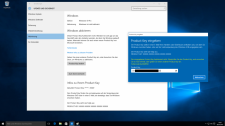
- Hinweis zur Upgrade-Installation mit Build 10586 (1511): Mit Installationsmedien, die bereits Threshold 2 integriert haben, können Upgrade-Berechtigte den Schlüssel von Windows 7/8 auch direkt in Windows 10 eingeben (der "Clean-Install" wird ermöglicht). Das Betriebssystem erkennt diesen und aktiviert sich selbst bei vorhandener Internetverbindung, sofern die Berechtigung vorhanden ist.
Wie schon in der Vergangenheit gibt es von Microsoft auch reine Installations-Schlüssel, mit denen sich das Betriebssystem zwar installieren, aber nicht aktivieren lässt. Ein regulärer Schlüssel oder die "GenuineTicket.xml" müssen dann nachgepflegt werden.
Interessant sind vor allem die folgenden Installations-Keys:
- Windows 10 Home: TX9XD-98N7V-6WMQ6-BX7FG-H8Q99
- Windows 10 Professional: VK7JG-NPHTM-C97JM-9MPGT-3V66T
- Windows 10 Education: YNMGQ-8RYV3-4PGQ3-C8XTP-7CFBY
- Windows 10 Enterprise: XGVPP-NMH47-7TTHJ-W3FW7-8HV2C
Weitere Tipps & Tricks rund um Windows 10 finden Sie auf der Themenseite von PC Games Hardware - ebenso wie aktuelle Nachrichten. Wer Windows 8 installieren möchte, findet den Artikel per Klick. Auch wenn für Windows 8.1 geschrieben, ist die Anleitung zum kostenlosen XP-Modus nach wie vor aktuell. Wer Windows 10 in einer virtuellen Maschine installieren will, klickt einfach hier.









Die iso hier runterladen, auf DVD brennen und in´s Laufwerk legen.
https://www.microsoft.com...
Installation beginnen (egal ob aus dem laufenden Win 7 heraus oder ob du von DVD bootest)
Benutzerdefiniert auswählen und komplett neu installieren (Clean Install)
Gleich am Anfang wirst du nach dem Key gefragt - hier kannst du einen 7 / 8 / 8.1 / oder 10 Key eingeben!
Funktioniert einwandfrei... (selbst getestet) !Du musst nur darauf achten, dass der verwendete Key nicht noch woanders läuft!
Sonst lässt es sich zwar installieren aber nicht aktivieren! Sobald der Key 2mal gleichzeitig online ist, ist die Aktivierung futsch und der Key gesperrt! (auch schon getestet)
Hinweis zur Upgrade-Installation mit Build 10586 (1511): Mit Installationsmedien, die bereits Threshold 2 integriert haben, können Upgrade-Berechtigte den Schlüssel von Windows 7/8 auch direkt in Windows 10 eingeben (der "Clean-Install" wird ermöglicht). Das Betriebssystem erkennt diesen und aktiviert sich selbst bei vorhandener Internetverbindung, sofern die Berechtigung vorhanden ist.
Ich habe nämlich ein Win7 installiert und würde mit meinem hier unbenutzt rumliegenden Win8.0-Key gerne eine Clean-Install von Win10 durchführen.
Vielen Dank!
https://www.microsoft.com/en-us/software-download/techbench?tduid=%28885c3e31c98993cefeba8acd38810374%29%2881561%29%282130923%29%2803009q5r29i%29%28%29