Windows 10 in einer virtuellen Maschine (VM) installieren und nutzen - mit Virtualbox und VMware

Wir zeigen Ihnen, wie Sie Windows 10 - oder auch jede andere Windows-Version - in einer virtuellen Maschine (VM) wie Virtualbox oder VMWare nutzen. Das ist sinnvoll, wenn Sie Windows 10 ausprobieren oder bestimmte Tuning-Maßnahmen vorab testen wollen. Mit einer virtuellen Maschine geht das völlig ohne Risiko.
Auf dieser Seite
Virtuelle Maschinen erfreuen sich immer größerer Beliebtheit. Kein Wunder, bieten sie doch ein großes Was-wäre-wenn-Labor, um viele Dinge auszuprobieren. Dabei ist es egal, ob es sich um das Betriebssystem selbst oder um irgendwelche Hacks fragwürdiger Herkunft handelt, die Sie testen wollen, bevor Sie sie auf Ihrem Produktiv-System anwenden. Dieser Artikel hilft Ihnen beim Erstellen und Einrichten einer virtuellen Maschine, die unter anderem Windows 10 aufnehmen kann.
Virtuelle Maschine: Welches Programm ist das richtige?
Unter Windows gibt es derzeit zwei Anbieter von VM-Software mit Rang und Namen. Die wohl bekannteste - da völlig kostenlos - ist Virtualbox von Oracle. Daneben gibt es noch den Workstation Player vom Virtualisierungs-Urgestein VMware, der als Reaktion auf das kostenlose Virtualbox angeboten wurde. Eher unbekannt ist dagegen das Microsoft-Produkt Hyper-V, das wir hier nicht behandeln.
Virtualbox hat den Vorteil, dass es für den privaten Gebrauch kostenlos ist, dabei aber trotzdem die volle Funktionalität anbietet. Hier sticht vor allem die Snapshot-Funktion heraus, die ein Abbild der virtuellen Maschine inklusive des Arbeitsspeicherinhaltes anfertigt. Das darauf installierte System lässt sich so mit wenigen Klicks auf einen früheren Zustand zurücksetzen, auch wenn in der Zwischenzeit umfangreichste Änderungen vorgenommen wurden. Ein Nachteil von Virtualbox ist, dass es erfahrungsgemäß öfter mal Probleme macht. So ist die Snapshot-Funktion etwas störrisch und auch das Einbinden von USB-Laufwerken in das Gast-System verläuft nicht immer problemlos. Die Fehlermeldungen sind kryptisch gestaltet und helfen beim Beheben der Störungen nicht unbedingt weiter.
Der Konkurrent Workstation Player von VMware kommt dagegen geschniegelt daher. Das Einbinden von USB-Sticks klappt jederzeit tadellos. Allerdings ist für die kostenlose Lizenz eine E-Mail-Adresse für die Anmeldung eines Newsletters nötig, zudem beherrscht die kostenlose Variante keine Snapshots. Diese gibt es erst ab der kostenpflichtigen Workstation Pro (ca. 250 Euro). Behelfsweise funktioniert mit der kostenlosen Version auch das Kopieren der kompletten VM - das ist zweckmäßig, aber unpraktisch.
Woher bekomme ich Windows?
Nach der VM-Software ist natürlich ein Installationsdatenträger für Windows notwendig. Hierfür verwenden Sie entweder Ihre Retail-Fassung oder laden sich ein ISO über das Media Creation Tool herunter.
Die Image-Datei reicht dabei aus, das Brennen des Abbildes auf DVD ist nicht notwendig. Das Media Creation Tool gibt es auch für Windows 8. Für eine offizielle Image-Datei von Windows 7 ist inzwischen die Eingabe des Product Keys notwendig. Die entsprechenden Downloads finden Sie unter diesem Link.
Lizenzfrage
Aufpassen müssen Sie hingegen bei der Lizenzfrage: Rechtlich gesehen stellt eine VM einen vollwertigen PC dar. Deshalb brauchen Sie für den Betrieb eine gültige Windows-Lizenz. In der Praxis wird sich aber wohl kein Kläger finden, wenn Sie den Testzeitraum einer nicht aktivierten Windows-Version ausreizen oder eine doppelt aktivierte Lizenz verwenden. Im Zweifel sind Sie im Fall der Fälle aber für etwaige Lizenzverletzungen haftbar.
Virtualbox: Virtuelle Maschine aufsetzen
 Quelle: PCGH
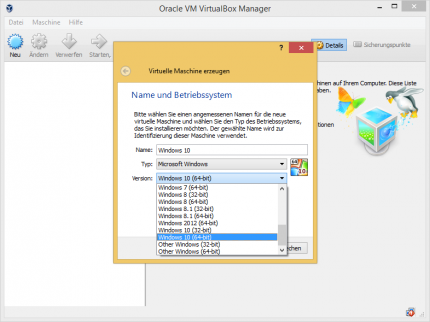
Virtualbox Schritt 2: Wählen Sie nun das Betriebssystem.
Nachdem Sie Virtualbox installiert und gestartet haben, klicken Sie links oben auf "Neu", um eine neue virtuelle Maschine anzulegen. Im nächsten Bildschirm verpassen sie ihr einen Namen und suchen das Betriebssystem aus, das installiert werden soll. Die aktuelle Fassung 5.0.2 unterstützt bereits Windows 10, sodass sie es im Klappmenü ausfinden können.
Quelle: PCGH
Virtualbox Schritt 2: Wählen Sie nun das Betriebssystem.
Nachdem Sie Virtualbox installiert und gestartet haben, klicken Sie links oben auf "Neu", um eine neue virtuelle Maschine anzulegen. Im nächsten Bildschirm verpassen sie ihr einen Namen und suchen das Betriebssystem aus, das installiert werden soll. Die aktuelle Fassung 5.0.2 unterstützt bereits Windows 10, sodass sie es im Klappmenü ausfinden können.
Im nächsten Bildschirm legen Sie die Arbeitsspeicherausstattung des Gastsystems fest. Die dort angegebene Menge zwackt sich die VM beim Start vom Hauptspeicher Ihres Systems ab. Die Voreinstellung von 2 GiB ist für Windows 10 ausreichend. Falls es die Speicherausstattung Ihres Rechners erlaubt, können Sie dem Gastsystem durchaus mehr Hauptspeicher zuweisen.
Zuletzt geht es um virtuelle Festplatte. Diese liegt als wachsende Datei auf Ihrer Festplatte. In den allermeisten Fällen ist hier die mittlere Option "Festplatte erzeugen" die richtige, es sei denn, Sie wollen eine vormals erzeugte virtuelle HDD mit einem neuen System verwenden oder ein System ohne Festplatte anlegen. Mit einem Klick auf "Weiter" fragt Virtualbox Sie nach dem Format. Das Programm unterstützt alle gängigen VHD-Arten, hervorhebenswert sind hier vor allem VDI (natives Format für Virtualbox) und VHD, mit dem auch Windows wunderbar zurechtkommt. Wir empfehlen eines dieser beiden Formate.
 Quelle: PCGH
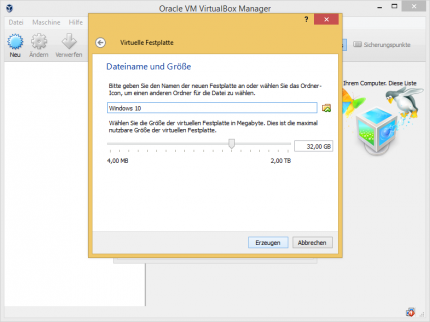
Virtualbox Schritt 5: Geben Sie die gewünschte Kapazität der VHD an.
Auf der nächsten Seite des Festplatten-Assistenten werden Sie gefragt, ob der Speicher der Festplatte dynamisch alloziert - die Festplattendatei wächst je nach Bedarf bis zur festgelegten Obergrenze - oder von Beginn an eine feste Größe haben soll. Hierbei belegt die virtuelle Festplatte sofort den gesamten maximal erlaubten Speicher, was mit leichten Performance-Vorteilen einhergeht. In den meisten Fällen reicht jedoch eine dynamisch allozierte HDD, mit der Sie viele GB an Speicherplatz auf Ihrem Hostsystem sparen.
Quelle: PCGH
Virtualbox Schritt 5: Geben Sie die gewünschte Kapazität der VHD an.
Auf der nächsten Seite des Festplatten-Assistenten werden Sie gefragt, ob der Speicher der Festplatte dynamisch alloziert - die Festplattendatei wächst je nach Bedarf bis zur festgelegten Obergrenze - oder von Beginn an eine feste Größe haben soll. Hierbei belegt die virtuelle Festplatte sofort den gesamten maximal erlaubten Speicher, was mit leichten Performance-Vorteilen einhergeht. In den meisten Fällen reicht jedoch eine dynamisch allozierte HDD, mit der Sie viele GB an Speicherplatz auf Ihrem Hostsystem sparen.
Die Maximalgröße der virtuellen Festplatte dürfen Sie nach einem Kick auf "Weiter" einstellen. Wir empfehlen hier, die Festplatte bei dynamischer Allokation großzügig zu bemessen: Ein nachträgliches Vergrößern funktioniert nur mit den sperrigen Kommandozeilenwerkzeugen von Virtualbox. Dies ist zugleich auch der letzte Schritt zu Erstellung der VM.
Virtualbox: Windows 10 installieren
 Quelle: PCGH
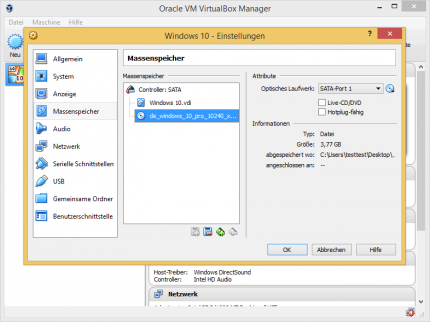
Virtualbox Schritt 6: Unter "Ändern" binden Sie das ISO als optisches Medium ein.
Falls Sie ein Retail-Windows verwenden, müssen Sie nun nur den Datenträger in Ihr DVD-Laufwerk legen und die VM starten. Diese nimmt nun Ihr DVD-Laufwerk in Beschlag, sodass Sie auf dem Host-System nicht mehr darauf zugreifen können. Innerhalb des Fensters der VM sollten Sie sehen, wie die Installation von Windows startet. Falls Sie ein Retail-Windows-10 auf einem USB-Stick besitzen, sollten Sie den Umweg über ein ISO gehen. Virtualbox kann zwar von USB-Medien booten, die Einrichtung ist aber sehr kompliziert. Von einer ISO-Datei booten Sie, indem Sie auf dem Virtualbox-Hauptbildschirm auf "Ändern" klicken, gefolgt von "Massenspeicher". Markieren Sie im mittleren Teil des Fensters das CD-Laufwerk und weißen Sie ihm unter Attribute die ISO-Datei zu.
Quelle: PCGH
Virtualbox Schritt 6: Unter "Ändern" binden Sie das ISO als optisches Medium ein.
Falls Sie ein Retail-Windows verwenden, müssen Sie nun nur den Datenträger in Ihr DVD-Laufwerk legen und die VM starten. Diese nimmt nun Ihr DVD-Laufwerk in Beschlag, sodass Sie auf dem Host-System nicht mehr darauf zugreifen können. Innerhalb des Fensters der VM sollten Sie sehen, wie die Installation von Windows startet. Falls Sie ein Retail-Windows-10 auf einem USB-Stick besitzen, sollten Sie den Umweg über ein ISO gehen. Virtualbox kann zwar von USB-Medien booten, die Einrichtung ist aber sehr kompliziert. Von einer ISO-Datei booten Sie, indem Sie auf dem Virtualbox-Hauptbildschirm auf "Ändern" klicken, gefolgt von "Massenspeicher". Markieren Sie im mittleren Teil des Fensters das CD-Laufwerk und weißen Sie ihm unter Attribute die ISO-Datei zu.
Die Installation selbst verläuft genauso wie bei einem physischen System. Nach Abschluss des Windows-Setups sollten Sie noch die Gasterweiterungen installieren, um das virtuelle Windows mit allen Treibern und einigen VM-spezifischen Verbesserungen auszustatten. Wählen Sie hierzu in der Werkzeugleiste den Punkt "Geräte" und dann "Gasterweiterungen einlegen". Das Installationsprogramm erscheint nun als Wechselmedium in der Laufwerksauflistung, von wo aus Sie die Installation starten.
VMware Workstation Player 12: Virtuelle Maschine aufsetzen
 Quelle: PCGH
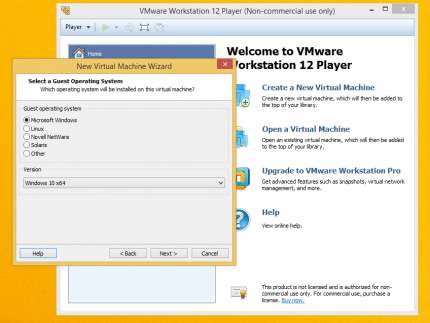
Workstation Player Schritt 3: Wählen Sie das passende Betriebssystem aus.
Falls Sie Workstation Player bevorzugen, ist dieser Teil der Anleitung für Sie interessant. Prinzipiell bedienen sich beide Programme jedoch sehr ähnlich. Klicken Sie nach Installation und Start der Software auf "Create an New Virtual Machine". Auf der nächsten Seite können Sie bereits das Laufwerk oder das ISO für die Windows-Installation auswählen, den Vorgang aber auch auf später verschieben, da der Assistent ansonsten gleich nach dem Installationschlüssel für Windows fragt. Wir wählen hier die unterste Option. Nun suchen wir uns das Betriebssystem aus. Auch Workstation Player 12 unterstützt bereits Windows 10.
Quelle: PCGH
Workstation Player Schritt 3: Wählen Sie das passende Betriebssystem aus.
Falls Sie Workstation Player bevorzugen, ist dieser Teil der Anleitung für Sie interessant. Prinzipiell bedienen sich beide Programme jedoch sehr ähnlich. Klicken Sie nach Installation und Start der Software auf "Create an New Virtual Machine". Auf der nächsten Seite können Sie bereits das Laufwerk oder das ISO für die Windows-Installation auswählen, den Vorgang aber auch auf später verschieben, da der Assistent ansonsten gleich nach dem Installationschlüssel für Windows fragt. Wir wählen hier die unterste Option. Nun suchen wir uns das Betriebssystem aus. Auch Workstation Player 12 unterstützt bereits Windows 10.
Nach einem Klick auf "Weiter" dürfen Sie den Namen und den Speicherort der virtuellen Maschine festlegen. Im nächsten Schritt legen Sie die Größe der virtuellen Festplatte fest. Workstation Player empfiehlt hier 60 GB, als einzige Konfigurationsmöglichkeit dürfen Sie wählen, ob die VHD in einer einzelnen großen oder in vielen kleinen Dateien speichern möchten. Das Format der Festplatte ist dagegen fest: VMware arbeitet nur mit Vmdk.
VMware Workstation Player 12: Windows installieren
 Quelle: PCGH
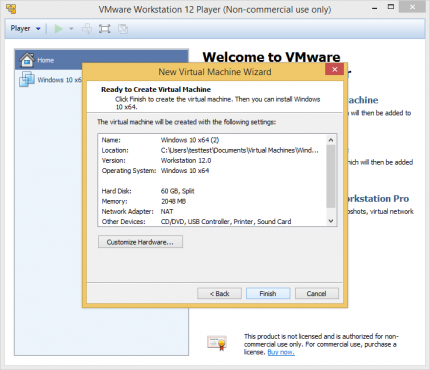
Workstation Player Schritt 6: Klicken Sie auf "Costumize Hardware...", um die letzten Details festzulegen.
Auf der letzten Seite des Assistenten findet sich noch ein "Customize Hardware"-Button. Klicken Sie diesen an und wählen Sie dann das DVD-Laufwerk aus. Wir entscheiden uns hier für die ISO-Option und geben den entsprechenden Pfad an. Unter dem Punkt "Memory" lässt sich noch die Menge des Arbeitsspeichers an den Bedarf anpassen. Anschließend können Sie den Dialog schließen und den Einrichtungsassistent der VM beenden. Nach dem Starten der virtuellen Maschine sollte die Windows-10-Installation beginnen. Achten Sie auch hier darauf, nach der Installation von Windows die Gasterweiterungen von VMware aufzuspielen.
Quelle: PCGH
Workstation Player Schritt 6: Klicken Sie auf "Costumize Hardware...", um die letzten Details festzulegen.
Auf der letzten Seite des Assistenten findet sich noch ein "Customize Hardware"-Button. Klicken Sie diesen an und wählen Sie dann das DVD-Laufwerk aus. Wir entscheiden uns hier für die ISO-Option und geben den entsprechenden Pfad an. Unter dem Punkt "Memory" lässt sich noch die Menge des Arbeitsspeichers an den Bedarf anpassen. Anschließend können Sie den Dialog schließen und den Einrichtungsassistent der VM beenden. Nach dem Starten der virtuellen Maschine sollte die Windows-10-Installation beginnen. Achten Sie auch hier darauf, nach der Installation von Windows die Gasterweiterungen von VMware aufzuspielen.









Mit Hyper-V in Windows 10 wurde das verbessert. Da tritt das nicht mehr auf.
Radeon HD 6850
CPU:
Intel Core i7-2600 CPU @ 3.40GHz
RAM:
7971MiB
Distribution:
Debian Testing/Stretch
Auch rest des Systems wäre interessant.
Radeon HD 6850
CPU:
Intel Core i7-2600 CPU @ 3.40GHz
RAM:
7971MiB
Distribution:
Debian Testing/Stretch
Mit Hyper-V in Windows 10 wurde das verbessert. Da tritt das nicht mehr auf.
Also ich hab VM von MS drauf...und damit läuft der XP-Modus ganz gut(unter Win7)....einzig hinderlich ist die geringe Arbeitsspeicherspeicherzuordnung. (Bei VM hab ich keine option bislang gefunden da mehr zuordnen zu können)...ansonsten funktioniert eigentlich alles...oder ist dir evtl. bekannt wo es Probleme geben könnte. Für einen Hinweis wäre ich dir dankbar.