Windows-Tipp: Windows automatisch reinigen lassen
 Quelle: PC Games Hardware
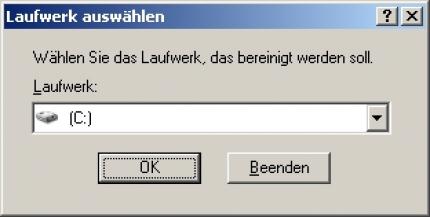
Wählen Sie das Laufwerk aus.
Das Programm "Datenträgerbereinigung" wird normalerweise erst gestartet, wenn auf der Festplatte weniger als 150 MByte frei sind.
Quelle: PC Games Hardware
Wählen Sie das Laufwerk aus.
Das Programm "Datenträgerbereinigung" wird normalerweise erst gestartet, wenn auf der Festplatte weniger als 150 MByte frei sind.
Manuell können Sie die Anwendung über "Start" - "Ausführen" - "cleanmgr" starten. Falls Sie nun möchten, dass Windows regelmäßig bestimmte Dateien entfernt, müssen Sie den Vorgang automatisieren. Geben Sie unter "Ausführen" das Kommando "cleanmgr /safeset 111" (die Zahl muss zwischen 1 und 65535 liegen) ein und wählen Sie dann aus, welche Dateien regelmäßig gesäubert werden sollen. Beenden Sie den Dialog mit "OK". Rufen Sie dann unter "Start" - "Programme" - "Zubehör" - "Systemprogramme" die Anwendung "Geplante Tasks" auf. Klicken Sie doppelt auf "Geplanten Task hinzufügen" und wählen Sie im Assistenten "Datenträgerbereinigung" aus. Anschließend legen Sie die Häufigkeit der Aktion fest, "Wöchentlich" hat sich als praktikabel erwiesen. Bevor Sie den Assistenten beenden, setzen Sie einen Haken bei "Erweiterte Eigenschaften ...". Im Feld "Ausführen" geben Sie hinter dem Programmaufruf "C:\Windows\System32\cleanmgr.exe" ein Leerzeichen plus die Option "/safeset 111" ein. Dadurch müssen Sie nicht jedes Mal neu bestimmen, welche Dateien im Einzelnen gelöscht werden sollen.