Windows-Tipp: Wiederherstellungskonsole nutzen
 Quelle: PC Games Hardware
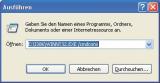
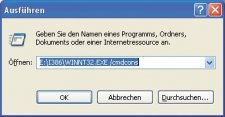
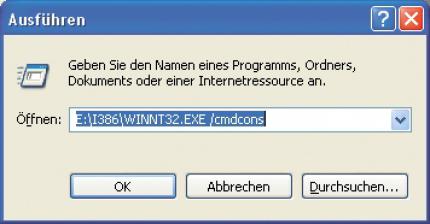
Geben Sie unter „Start“ – „Ausführen“ den Befehl „d:\i386\winnt32.exe /cmdcons“ ein.
Über die Wiederherstellungskonsole können Sie Dienste aktivieren oder deaktivieren, Laufwerke formatieren, Daten auf einem lokalen Laufwerk (einschließlich mit dem NTFS-Dateisystem formatierter Laufwerke) lesen und schreiben sowie viele weitere Verwaltungsaufgaben ausführen. Die Wiederherstellungskonsole ist besonders nützlich, wenn Sie Ihren Computer durch Kopieren einer Datei von einer Diskette oder CD auf Ihre Festplatte reparieren müssen oder einen Dienst neu konfigurieren möchten, der den korrekten Start des Computers verhindert. Normalerweise steht die Wiederherstellungskonsole nur beim Booten von der Windows-XP-CD zur Verfügung. Das Werkzeug kann aber folgendermaßen direkt auf der Festplatte installiert werden:
Quelle: PC Games Hardware
Geben Sie unter „Start“ – „Ausführen“ den Befehl „d:\i386\winnt32.exe /cmdcons“ ein.
Über die Wiederherstellungskonsole können Sie Dienste aktivieren oder deaktivieren, Laufwerke formatieren, Daten auf einem lokalen Laufwerk (einschließlich mit dem NTFS-Dateisystem formatierter Laufwerke) lesen und schreiben sowie viele weitere Verwaltungsaufgaben ausführen. Die Wiederherstellungskonsole ist besonders nützlich, wenn Sie Ihren Computer durch Kopieren einer Datei von einer Diskette oder CD auf Ihre Festplatte reparieren müssen oder einen Dienst neu konfigurieren möchten, der den korrekten Start des Computers verhindert. Normalerweise steht die Wiederherstellungskonsole nur beim Booten von der Windows-XP-CD zur Verfügung. Das Werkzeug kann aber folgendermaßen direkt auf der Festplatte installiert werden:
Legen Sie die Windows-XP-CD in das CD-ROM-Laufwerk ein und klicken Sie auf "Start" - "Ausführen". Geben Sie dann den Befehl "d:\i386\winnt32.exe /cmdcons" ein - "d" müssen Sie entsprechend Ihrer Laufwerkkonfiguration anpassen. Anschließend bestätigen Sie die Installation. Beachten Sie bitte, dass das Windows auf der Festplatte mit der Version der CD übereinstimmt. Sprich: Die Windows-XP-CD muss auch Service Pack 2 enthalten. Beim nächsten Neustart können Sie die Wiederherstellungskonsole im Boot-Menü auswählen. Durch die Eingabe von "help" werden alle möglichen Befehle angezeigt.