Windows 7: Tastaturkürzel für Desktop, Taskleiste, Internet Explorer und Media Player
Was bei Anwendungsprogrammen hilft, ist auch beim Betriebssystem von großem Nutzen: Shortcuts oder schlicht Tastaturkürzel. Wir haben für Sie eine Sammlung der wichtigsten Exemplare zusammengestellt.
Allgemein vereinfachen Shortcuts das Arbeiten mit so gut wie jedem Programm. Wir hatten in der Vergangenheit bereits viele Sammlungen für Sie zusammengestellt, unter anderem die Tastaturkürzel und Mausbefehle für den Firefox 3.
 Quelle: Microsoft
Windows 7: Nützliche Shortcuts in der Übersicht (13)
Quelle: Microsoft
Windows 7: Nützliche Shortcuts in der Übersicht (13)
Heute ist allerdings Microsofts neues Betriebssystem Windows 7 an der Reihe: PC Games Hardware hat für Sie hilfreiche Shotcuts für den Desktop, die Taskleiste, den Internet Explorer und den Windows Media Player zusammengestellt, welche das Arbeiten massiv erleichtern sollten:
| Windows 7 | Tastaturkürzel | Funktion |
|---|---|---|
| Desktop | Alt+Enter | Eigenschaften des Elements anzeigen |
| Alt+Tab | Zwischen Anwendungen hin- und herschalten | |
| Strg+Shift+Esc | Taskmanager direkt starten | |
| Umschalt (gedrückt halten) | Autostart von CDs umgehen | |
| Umschalt+ > oder < | Nächstes\vorheriges Zeichen markieren | |
| Umschalt+Ende (Cursor steht am Beginn) | Ganze Zeile markieren | |
| Umschalt+Entf | Sofortiges Löschen von Dateien | |
| Umschalt+F10 | Kontextmenü für markiertes Objekt anzeigen | |
| Umschalt+Pos1 (Cursor steht am Ende) | Ganze Zeile markieren | |
| Strg+A | Alles markieren | |
| Strg+C | Markiertes Objekt in die Zwischenablage kopieren | |
| Strg+V | Objekt aus der Zwischenablage einfügen | |
| Strg+X | Markiertes Objekt ausschneiden | |
| Strg+Z | Letzte Änderung rückgängig machen | |
| Win+D | Desktop anzeigen | |
| Win+E | Arbeitsplatz öffnen | |
| Win+F | Datei oder Ordner suchen | |
| Win+L | Computer sperren | |
| Win+M | Alle Fenster minimieren | |
| Win+Pause | Systemeigenschaften öffnen | |
| Win+R | Ausführen-Dialog anzeigen | |
| Win+U | Öffnen des Hilfsprogramme-Managers | |
| Win+T | Durchschalten der Programme auf der Taskleiste | |
| Win+Leertaste | Desktop-Vorschau anzeigen | |
| Win+P | Präsentations Modus aktivieren | |
| Win+Zifferntaste | Öffnet eine weitere Instanz des angewählten Programms an Position X in der Taskleiste | |
| Umschalt+Win+Zifferntaste | Neues Programm in der Position der verwendeten Nummer auf der Taskleiste starten | |
| Alt+Win+Zifferntaste | Das entsprechende Fenster der Taskleiste öffnen | |
| Strg+Win+Zifferntaste | Letzte, aktive Fenster der Taskleiste öffnen | |
| Win+Cursor rauf | Fenster maximieren | |
| Win+Cursor runter | Fenster minimieren | |
| Win+Cursor links | Fenster an den linken Bildschirmrand schieben | |
| Win+Cursor rechts | Fenster an den rechten Bildschirmrand schieben | |
| Win+Umschalt+Cursor links | Zum linken Monitor springen | |
| Win+Umschalt+Cursor rechts | Zum rechten Monitor springen | |
| Win+Pos1 | Alle anderen Fenster minimieren | |
| Windows+Leertaste | Blick auf den Desktop | |
| Windows+G | Gadgets in den Vordergrund bringen | |
| Windows+P | Optionen für externes Display anzeigen | |
| Windows+X | Windows Mobilitätscenter öffnen | |
| Taskleiste | Umschalt+Mausklick auf Icon | Neue Instanz des Programms öffnen |
| Mausklick mit mittlerer Taste auf Icon | Neue Instanz des Programms öffnen | |
| Strg+Umschalt+Mausklick | Neue Programm-Instanz mit Admin-Rechten öffnen | |
| Internet Explorer | Strg+B | Favoritenverwaltung öffnen |
| Strg+E | Aufrufen der Such-Leiste | |
| Strg+F | Webseite durchsuchen | |
| Strg+H | Verlauf der Internetsitzung anzeigen | |
| Strg+I | Favoriten am rechten Rand anzeigen | |
| Strg+L | Dokument oder Ordner einer Internetseite öffnen | |
| Strg+Mausrad_Down | Schrift auf der Webseite vergrößern | |
| Strg+Mausrad_Up | Schrift auf der Webseite verkleinern | |
| Strg+N | Neues Internet-Explorer-Fenster öffnen | |
| Strg+O | Dokument oder Ordner einer Internetseite öffnen | |
| Strg+P | Webseite drucken | |
| Strg+R | Webseite aktualisieren | |
| Windows Media Player | Strg+1 | Wechselt zum Bibliothek-Modus |
| Strg+2 | Wechselt zum Design-Modus (von jedem Modus) | |
| Strg+3 | Wechselt zum Abspiel-Modus | |
| Strg+7 | Zum Abspielen hinzufügen (im Bibliothek-Modus) | |
| Strg+8 | Zum Brennen hinzufügen (im Bibliothek-Modus) | |
| Strg+9 | Zu Sync hinzufügen (im Bibliothek-Modus) | |
| Strg+B | Vorheriger (Eintrag oder Kapitel) | |
| Strg+F | Nächster(Eintrag oder Kapitel) | |
| Strg+H | Schaltet Zufallsmodus an/aus | |
| Strg+J | Medium auswerfen | |
| Strg+M | Menüleiste in der Bibliothek ein/ausblenden | |
| Strg+N | Playlist erstellen | |
| Strg+O | Zeigt Öffnen-Dialog an | |
| Strg+P | Umschalten zwischen Abspielen/Pause | |
| Strg+Q | Fügt ausgewählte Titel zur offenen Playlist hinzu | |
| Strg+T | Schaltet Repeat-Modus an/aus | |
| Strg+U | Zeigt URL-öffnen-Dialog | |
| Strg+Umschalt+G | Abspielgeschwindigkeit schnell | |
| Strg+Umschalt+N | Abspielgeschwindigkeit normal | |
| Strg+Umschalt+S | Abspielgeschwindigkeit langsam | |
| Strg+Cursor rechts | Nächste Playlist | |
| Strg+Cursor links | Vorherige Playlist | |
| Cursor rechts | Nach vorne springen | |
| Cursor links | Nach hinten springen | |
| Strg+Mausklick | Player auf Bildgröße reduzieren | |
| Esc | Zurück | |
| F7 | Stummschalten | |
| F8 | Ton leiser | |
| F9 | Ton lauter | |
| Alt+Enter | Zum Vollbild umschlaten |
Vermissen Sie etwas? Interessieren Sie sich viellecht für andere, hier nicht erwähnte Tastaturkürzel für andere Programme und Funktionen? Lassen Sie es uns wissen und nutzen die Kommentarfunktion.
Übrigens: Die aktuelle Premium-Ausgabe der PC Games Hardware 09/09 befasst sich ebenfalls mit dem Thema Windows 7. Mit vielen Extras wie Treibern, einer hochwertigen Infokarte mit ausschneidbaren Shortcuts und einem 32-Seiten-Tuning-Guide sind Sie bestens für den Start mit Windows 7 gerüstet. Die Ausgabe ist ab heute im gut sortierten Zeitschriftenhandel zu erhältlich.
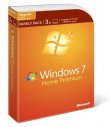
Microsoft nannte auch bereits Preise für die aus Vista bekannte Anytime-Upgrades und die Family-Pack-Version von Windows 7 Home Premium, welche drei Lizenzen beinhaltet.









Hm, mal blöd frag, aber hab ich die Option
Win (gedrückt halten) + Tab (tippen) --> zwischen Anwendungen blättern (durch die Anwendungsfenster scrollen in 3D, "nur AERO")
durch weiteres Tippen von Tab oder Shift + Tab vor- und zurückblättern bzw. scrollen mit dem Mausrad (up & down) , dabei aber die Win-Taste gedrückt halten.
überlesen, oder wurde dies von Vista auf 7 geändert? Hm, hoffe man kann noch aus dem Text herauslesen, was ich versucht habe zu beschreiben.
Gruß
Alex
Und die wichtigste habt ihr vergessen...
Strg+Shift+n -> Neuen Ordner erstellen
dann hoffe ich mal, dass im Heft wenigstens solche Patzer nicht drin sind:
Windows+P --> Optionen für externes Display anzeigen
außerdem finde ich die zweite Erläuterung wesentlich treffender als die erste!!
und weils so schön war noch mal:
Windows+Leertaste --> Blick auf den Desktop
man sollte vllt da noch erwähnen, dass es nur in Verbindung mit Aero-Designs funktioniert!!
Naja, wenigstens eine Entschädigung dass ich das Heft heute nicht bekommen habe