Praxis-Tipp: Rechner in den Schlafmodus schicken
Ein PC verbraucht jede Menge Strom. Läuft ein gut ausgestatteter Spiele-PC das ganze Jahr lang durch, kommen Stromkosten zwischen 200 und 300 Euro zusammen - und das allein für den Rechner ohne Monitor und Peripherie. Sie sollten Ihren PC also so oft wie möglich abschalten, auch der Umwelt zuliebe.
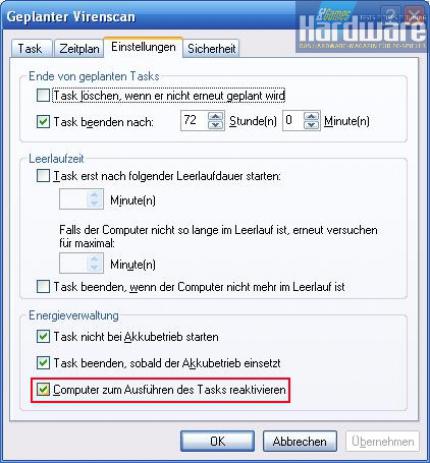 Wenn Sie diese Option aktivieren, wird der PC automatisch aufgeweckt, um den Job durchzuführen.
Der Bootvorgang dauert jedoch eine ganze Weile, weshalb es oft praktischer ist, den PC nur in einen Schlafmodus zu schicken, aus dem er relativ zügig wieder erwacht; außerdem können Sie Windows über die Energieoptionen dazu bringen, sich nach einer bestimmten Zeit der Inaktivität selbst schlafen zu legen. Der ACPI-Standard definiert mehrere dieser "Schlafzustände" von S1 (die meisten Komponenten laufen weiter, kaum Stromersparnis) bis S3 und S4 (Suspend to RAM/disk, hohe Ersparnis).
Wenn Sie diese Option aktivieren, wird der PC automatisch aufgeweckt, um den Job durchzuführen.
Der Bootvorgang dauert jedoch eine ganze Weile, weshalb es oft praktischer ist, den PC nur in einen Schlafmodus zu schicken, aus dem er relativ zügig wieder erwacht; außerdem können Sie Windows über die Energieoptionen dazu bringen, sich nach einer bestimmten Zeit der Inaktivität selbst schlafen zu legen. Der ACPI-Standard definiert mehrere dieser "Schlafzustände" von S1 (die meisten Komponenten laufen weiter, kaum Stromersparnis) bis S3 und S4 (Suspend to RAM/disk, hohe Ersparnis).
Im "Suspend to RAM"-Modus (S3) sichert das Betriebssystem den aktuellen Zustand im RAM und legt den Rechner dann schlafen. Nur noch die Standby-Leitung des Netzteils liefert Strom, womit auch der Arbeitsspeicher versorgt wird. Nach dem Aufwachen können Sie da weiterarbeiten, wo Sie zuvor pausiert haben - alle laufenden Programme und geöffneten Dateien sind wieder da, wo sie vor dem Rechnerschlaf waren. Der Stromverbrauch im S3-Modus ist sehr gering, wenn auch minimal höher als bei abgeschaltetem PC im sogenannten Soft-Off-Zustand (S5).
Allerdings verlieren Sie die geöffneten Dateien, sollte während des PC-Schlafs kurz der Strom ausfallen - dann "vergisst" der Arbeitsspeicher schließlich seine Daten. Sicherer ist daher der "Suspend to disk"-Modus (S4), der den aktuellen Systemzustand nicht im RAM, sondern auf der Festplatte hinterlegt. Damit dauert das Aufwachen etwas länger, doch dafür können Sie den PC im Tiefschlaf sogar vom Stromnetz trennen - dann verbraucht er natürlich gar keinen Strom mehr.
Windows nennt diesen Modus "Ruhezustand", und er muss in der Energieverwaltung aktiviert werden. Drücken Sie dann im grafischen "Herunterfahren"-Dialog von Windows XP die Shift-Taste, ändert sich der standardmäßige "Standby"- in einen "Ruhezustand"-Button.
Ist diese Funktion nicht aktiviert, ermöglicht das System nur einen "Standby"-Modus, wohinter sich je nach BIOS-Einstellung entweder S3 oder einer der weniger effizienten Sparmodi S1/S2 verbirgt. Das können Sie leicht prüfen: Laufen Netzteil und Lüfter im "Standby"-Modus weiter, handelt es sich nicht um "Suspend to RAM". Damit ist die Ersparnis gering, außerdem macht der Rechner den gleichen Krach wie im Betrieb. Oft werden die "höheren" Modi durch inkompatible Treiber oder Komponenten verhindert; einige Programme machen nach dem Aufwachen auch Probleme und müssen dann neu gestartet werden.
Sie müssen zum Wecken des PCs nicht den Powerknopf bemühen. Auch USB- und PS/2-Geräte beziehen im S3- und S4-Modus noch Strom, deshalb weckt - je nach BIOS-Einstellung - ein Tastendruck oder eine Mausbewegung den PC schnell wieder auf. Sogar das Wecken per Fernbedienung ist möglich, siehe dazu PCGH 04/2007. Wenn Sie im Windows-Taskplaner ("Geplante Tasks") einen Programmstart oder etwa einen Defrag-Vorgang für eine bestimmte Uhrzeit einstellen, kann das System sich dafür sogar selbst aufwecken. In den "Erweiterten Einstellungen" des Tasks müssen Sie dafür die Option "Computer zum Ausführen des Tasks reaktivieren" auswählen.
Läuft der gewünschte Sparmodus zuverlässig, können Sie ihn auch schneller als über das Startmenü aufrufen.
Dazu legen Sie auf Ihrem Desktop einfach eine neue Batch-Datei an (Rechtsklick, Neu ->
Textdokument, diese umbenennen in "S3.bat" oder "S4.bat"), die Sie dann per Notepad editieren. Die Datei braucht nur einen einzigen Befehl zu enthalten:
rundll32.exe powrprof.dll,SetSuspendState
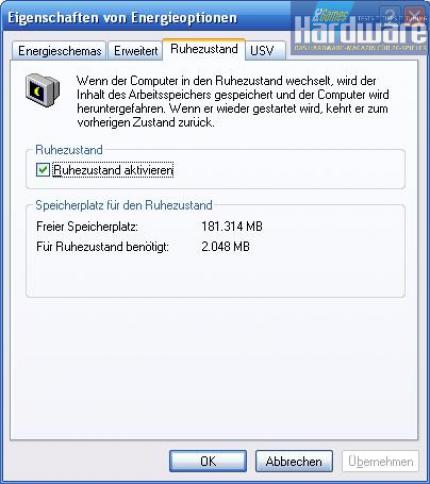 Hier können Sie den Ruhezustand aktivieren.
Damit wird der Rechner in den Ruhezustand geschickt, sollte dieser aktiv sein. Ist er das nicht, wählt Windows den bestmöglichen Standby-Modus aus (S1 bis S3). Sie können auch zunächst über einen weiteren Befehl den Ruhezustand aktivieren (powercfg /hibernate on) oder deaktivieren (powercfg /hibernate off) und so das Schlafverhalten auswählen. Die fertigen Dateien müssen also folgendes enthalten:
Hier können Sie den Ruhezustand aktivieren.
Damit wird der Rechner in den Ruhezustand geschickt, sollte dieser aktiv sein. Ist er das nicht, wählt Windows den bestmöglichen Standby-Modus aus (S1 bis S3). Sie können auch zunächst über einen weiteren Befehl den Ruhezustand aktivieren (powercfg /hibernate on) oder deaktivieren (powercfg /hibernate off) und so das Schlafverhalten auswählen. Die fertigen Dateien müssen also folgendes enthalten:
S3.bat:
powercfg /hibernate off
rundll32.exe powrprof.dll,SetSuspendState
S4.bat:
powercfg /hibernate on
rundll32.exe powrprof.dll,SetSuspendState
Mit diesen Verknüpfungen fällt es leicht, den PC in Arbeitspausen einfach mal schlafen zu legen. Nicht nur Ihr Geldbeutel wird es Ihnen danken.