Datenschutz und Privatsphäre bei Windows 10: Übersicht über alle wichtigen Punkte [Special der Woche]
Von Haus aus sammelt Microsoft bei Nutzern von Windows 10 allerlei Informationen. Nutzt man die Express-Installation und ändert die Einstellungen im Nachhinein nicht, gibt es unter anderem freien Zugriff auf Mikrofon und Webcam. PC Games Hardware versucht sich an einer umfassenden Übersicht zum Thema.
Auf dieser Seite
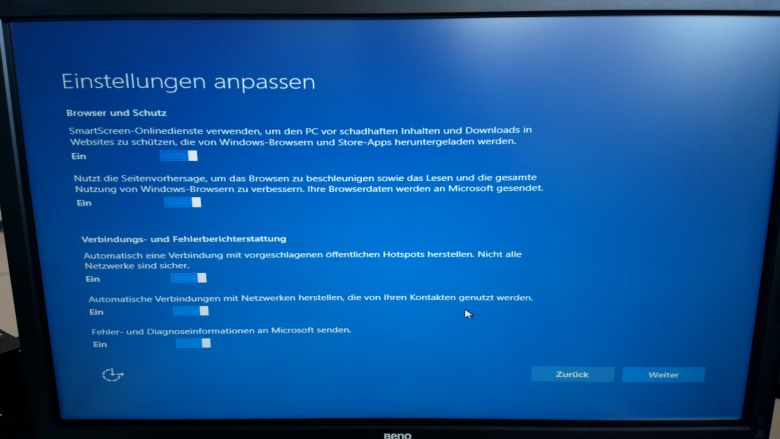
Wer ein möglichst personalisiertes und komfortables Betriebssystem anbieten möchte, muss viele Daten erheben, so auch Microsoft mit Windows 10. Dort fallen die Datenerhebungen so umfangreich aus wie noch nie - das Besorgniserregende daran: Mit den Standardeinstellungen winkt der Nutzer quasi alles durch. Los geht es bei der Installation, bei der Microsoft die Express-Einstellungen empfiehlt. Die aktivieren alle Funktionen, darunter das Erstellen einer Werbe-ID. Mit der sammelt Microsoft zahlreiche Daten und übermittelt diese an Dritte, um personifizierte Werbung zu schalten.
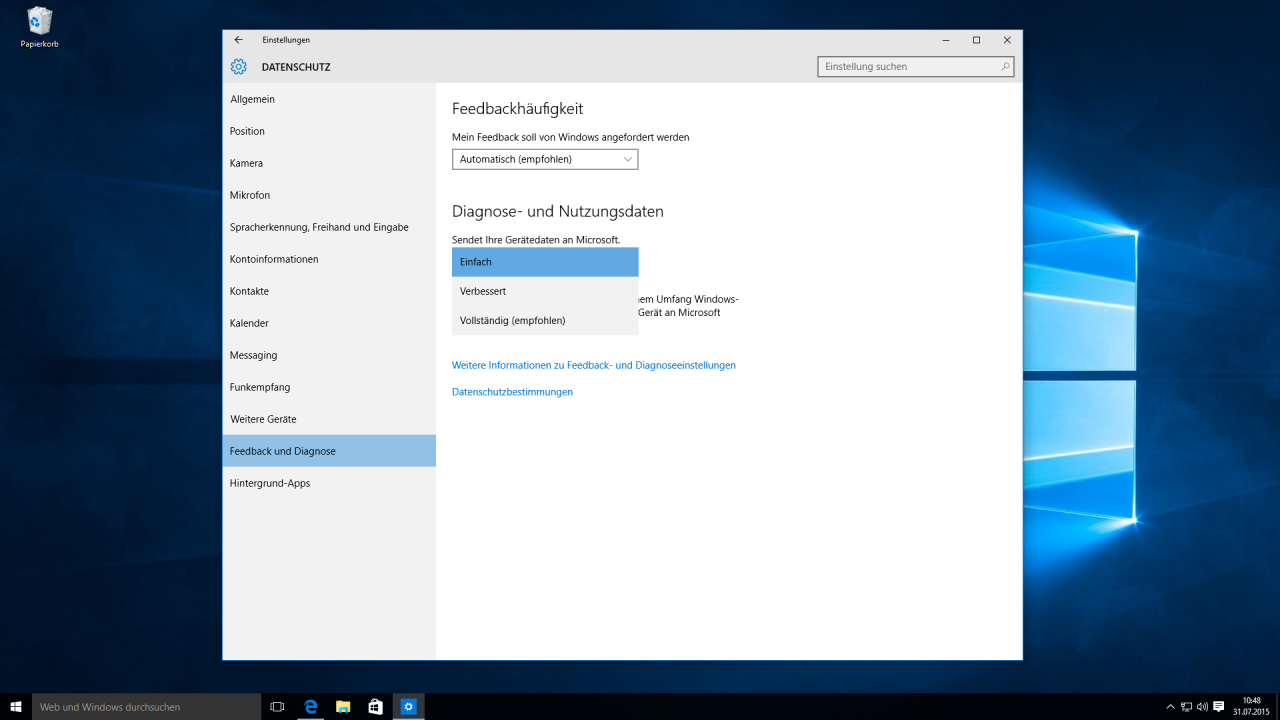
Hat man die Express-Einstellungen unbeabsichtigt oder aus Unwissenheit verwendet, kann man Änderungen im installierten Windows unter "Einstellungen > Datenschutz" vornehmen. Dort lassen sich 13 Reiter finden, mit denen sich fast alle Datenerhebungen blockieren lassen. Von Haus aus haben Apps Zugriff auf eine angeschlossene Webcam und können über ein Mikrofon mithören, was der Nutzer so von sich gibt. Über verschiedene Geräte hinweg werden Verlauf, Favoriten und aufgerufene Webseiten des Web-Browsers gespeichert. Damit Cortana als persönliche Assistentin funktioniert, merkt sich diese, wie lange man welche Apps benutzt oder eine Webseite besucht, und kann sogar auf Kurznachrichten und E-Mails zugreifen.
Bildergalerie
Privatsphäre bei Windows 10: Erweiterte Einstellungen über Registry-Einträge
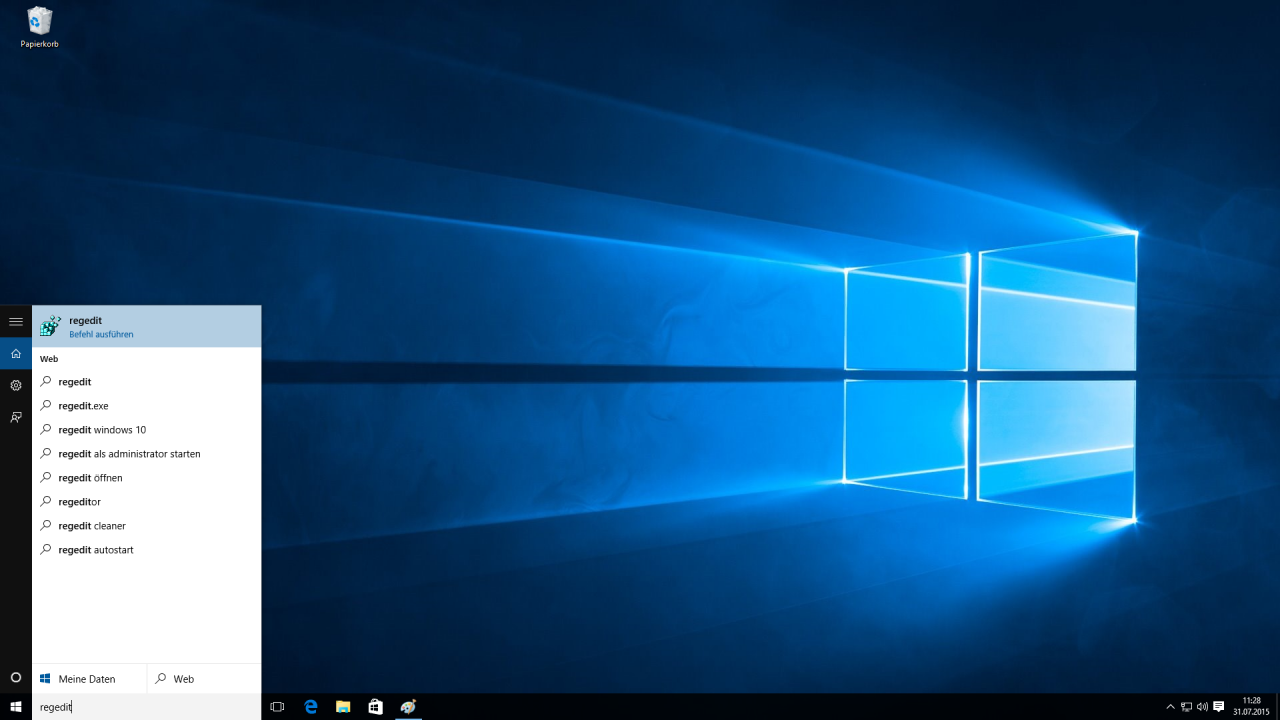
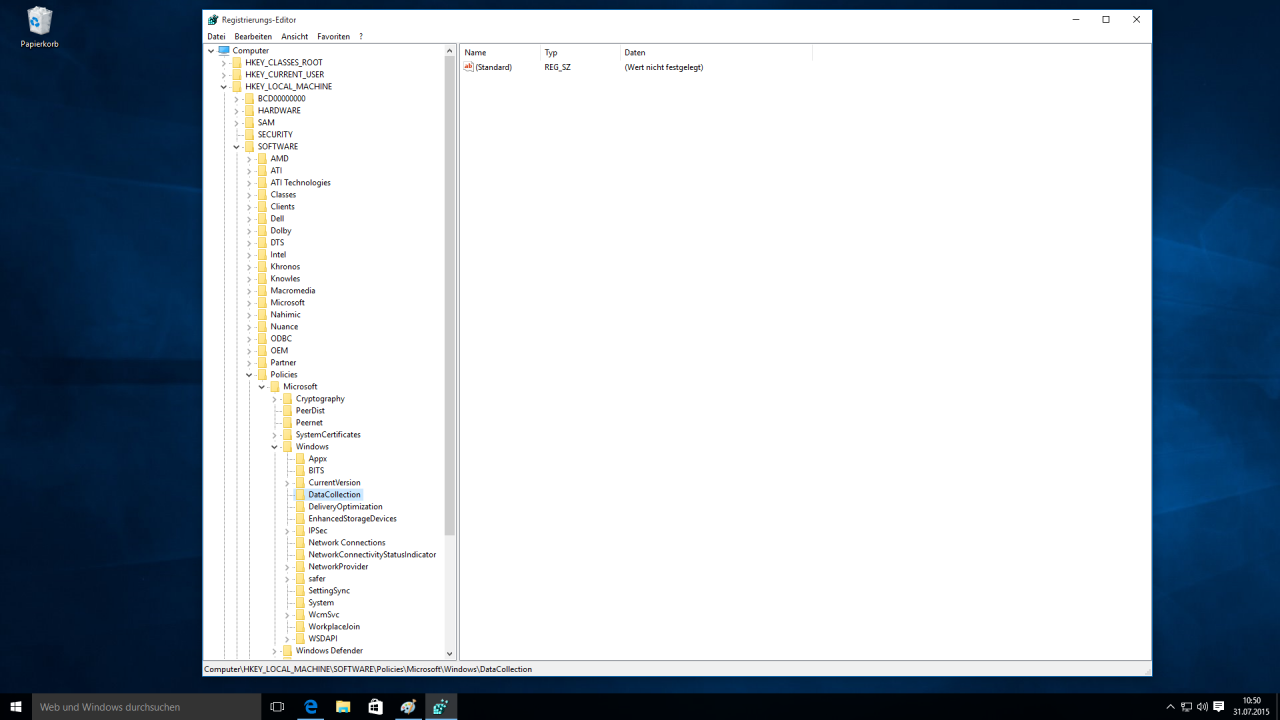
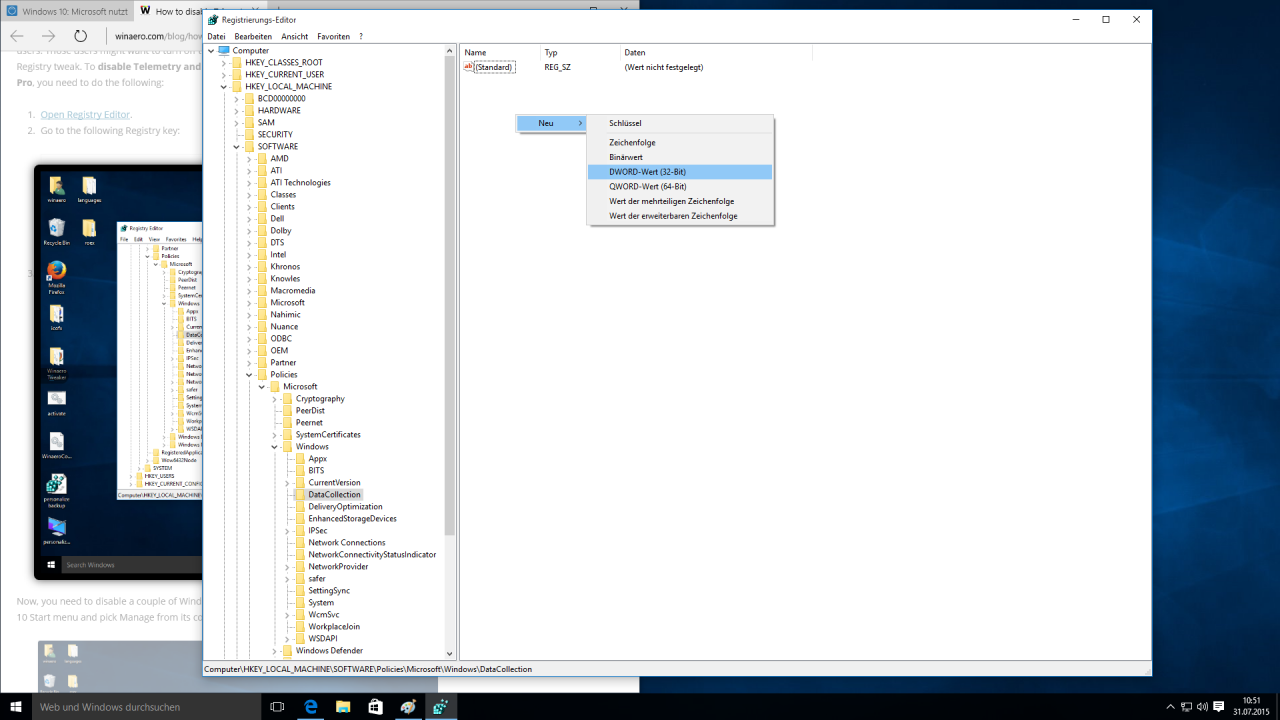
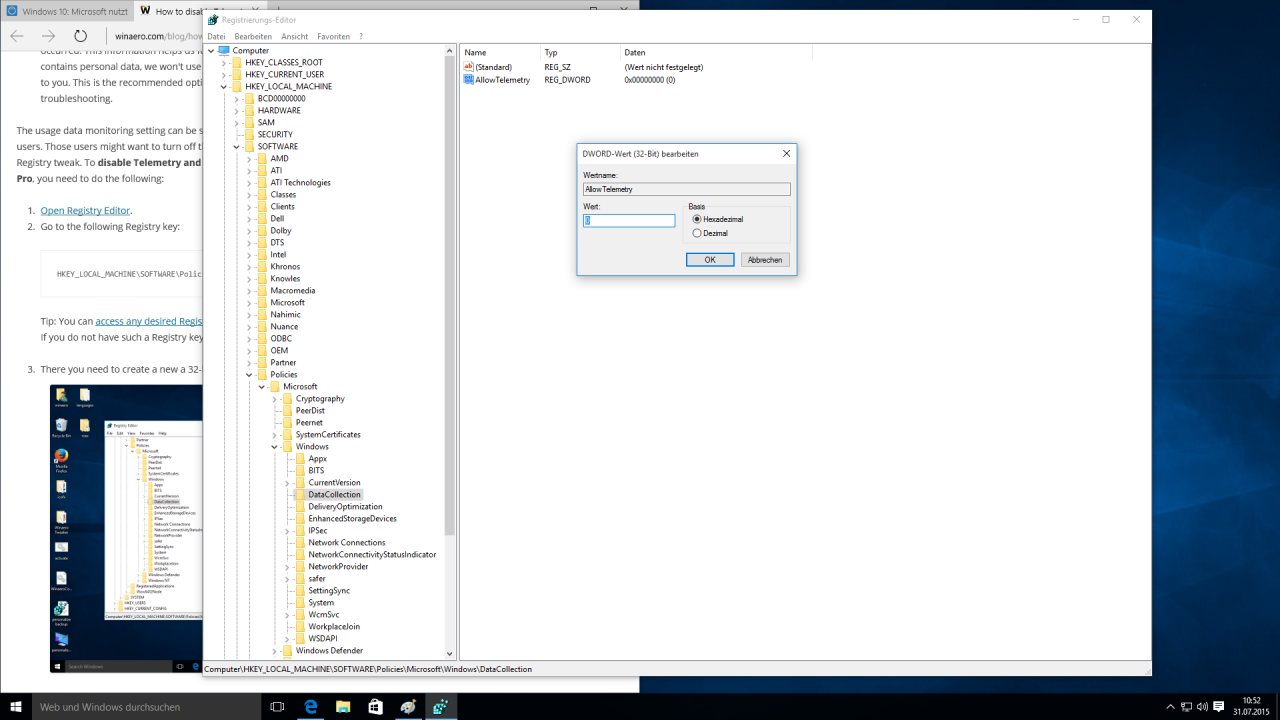
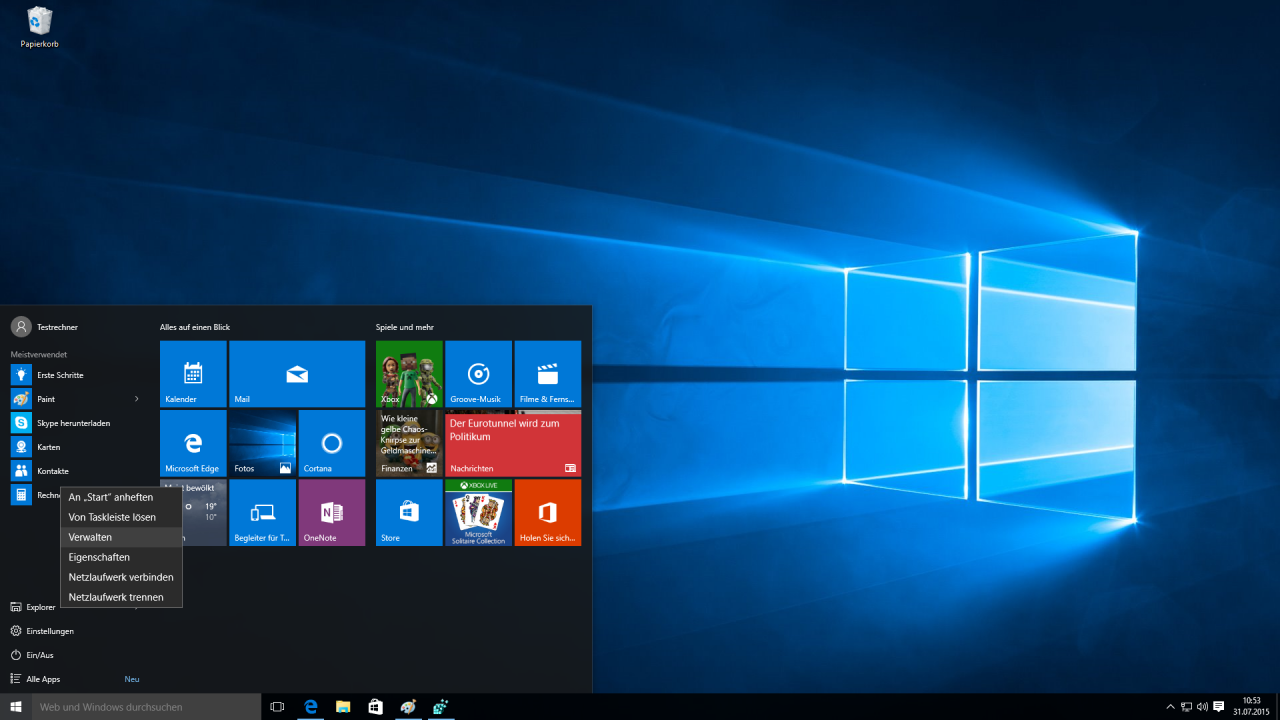
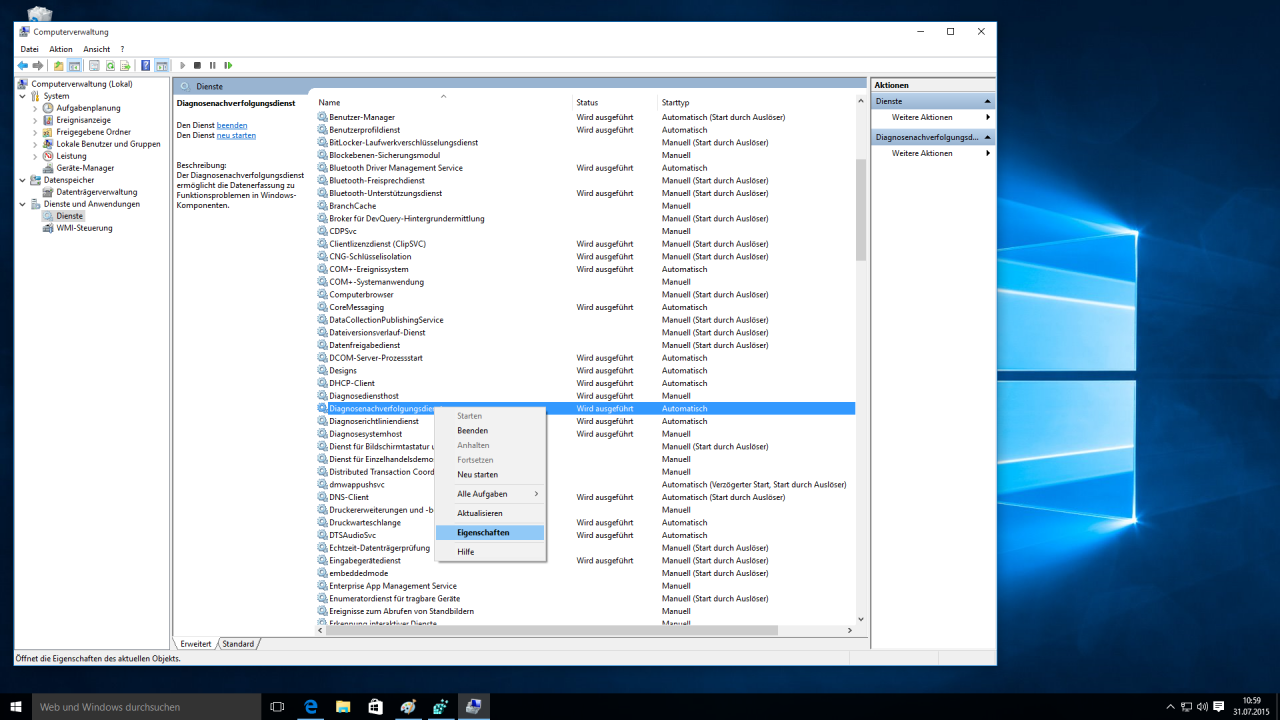
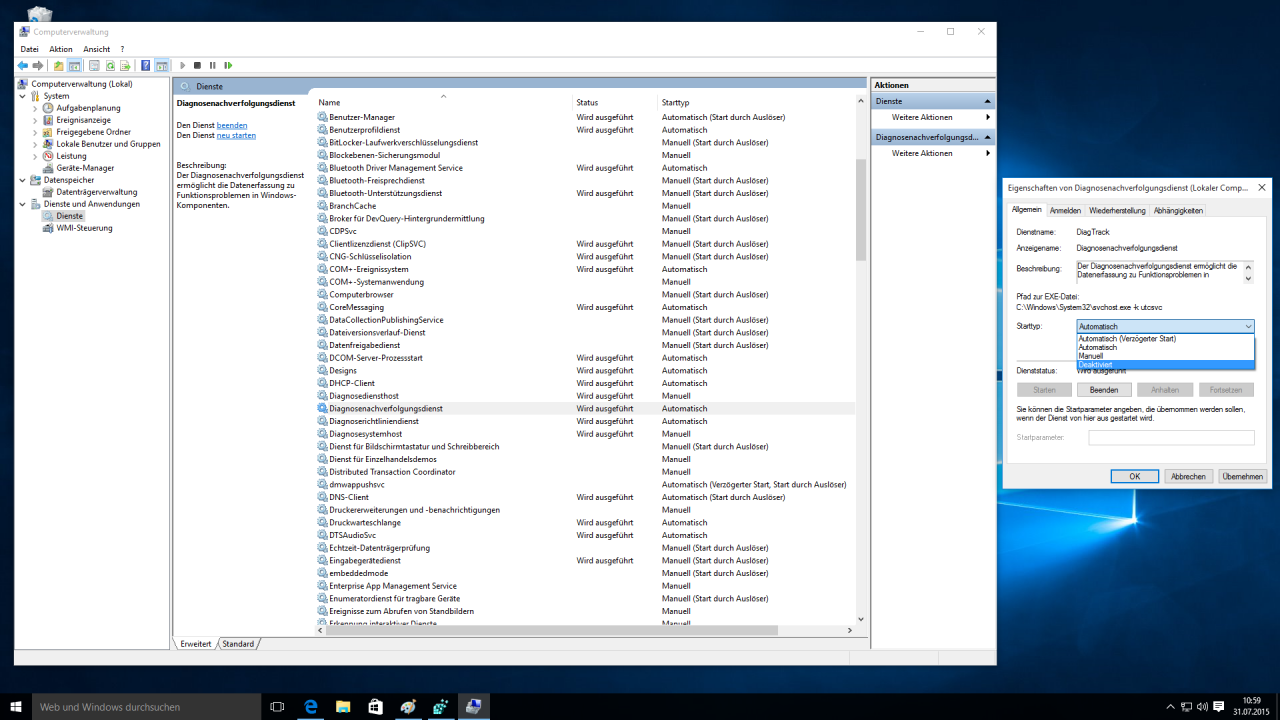
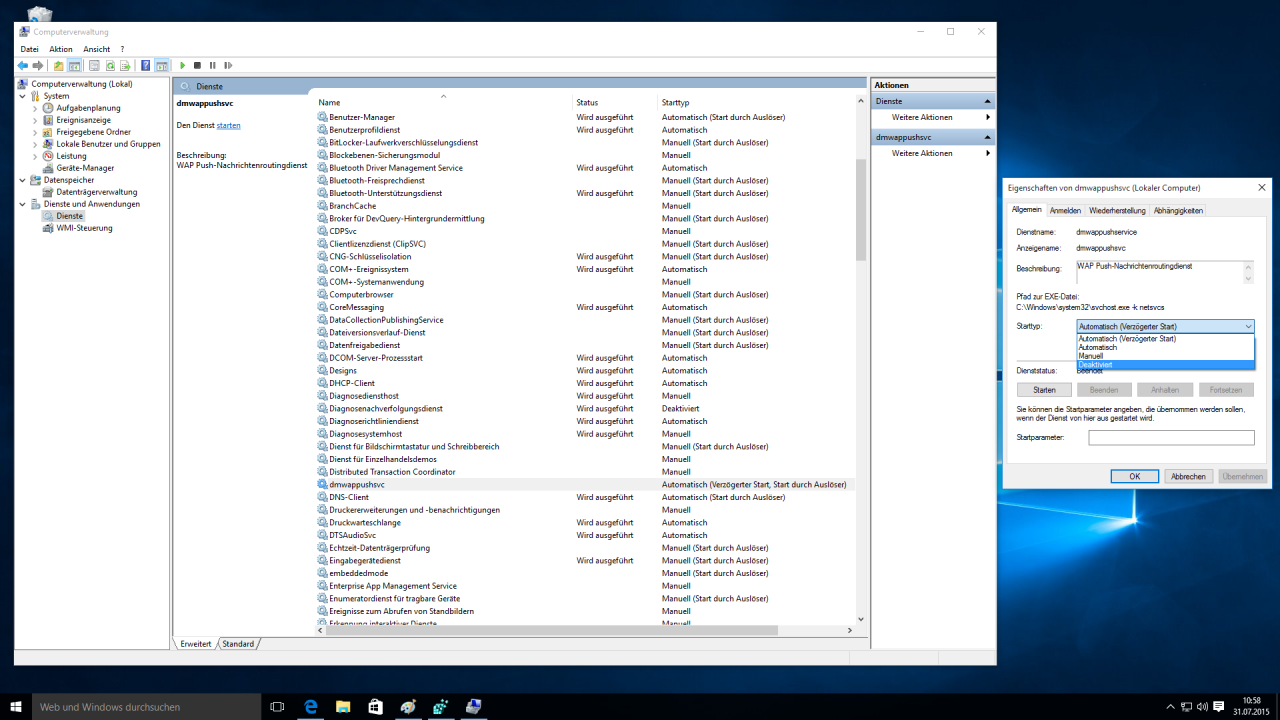
Fast alle Funktionen lassen sich deaktivieren, die Werbe-ID löscht Microsoft laut eigenen Angaben nach einer Deaktivierung - auf Cortana und Co. muss man dann eben verzichten. Alle Telemetrie sammelnden Funktionen lassen sich aber erst durch einen Eingriff in die Registrys deaktivieren. Dazu muss man den Registry-Editor öffnen ("regedit" in das Suchfeld unten links eingeben) und dann zu "HKEY_LOCAL_MACHINESOFTWARE\Policies\Microsoft\Windows\DataCollection" navigieren. Dort muss über einen Rechtsklick eine DWORD-Datei (32 Bit) erstellt und in "AllowTelemetry" umbenannt werden, der Wert muss auf "0" eingestellt sein (normalerweise geschieht das automatisch). Anschließend einmal auf den Start-Button klicken und über Rechtsklick auf den Explorer das Fenster "Verwalten" öffnen. Dort muss man unter dem Reiter "Dienste und Anwendungen" > "Dienste" die Starttypen der beiden Services "Diagnosenachverfolgungsdienst" und "dmwappushsvc" über Rechtsklick > Eigenschaften auf "Deaktiviert" setzen. Der Unterpunkt "Dienste" ist standardmäßig nicht aufgeklappt und daher versteckt.
Wie jüngst herausgefunden wurde, werden damit zwar nicht alle Datenübertragungen deaktiviert, der Rest soll aber für den Nutzer harmlos sein – eine merkwürdige Situation ist es aber trotzdem, wenn beispielsweise Onedrive-relevante Daten verschickt werden, obwohl die Cloud ausgestellt ist.
Privatsphäre bei Windows 10: Registry-Einträge automatisiert vornehmen
Wer sich nicht selbst mit allen möglichen Tipps innerhalb der Registry herumschlagen möchte, bekommt mit Do Not Spy 10 ein Mittel an die Hand, alle datenschutzrelevanten Optionen mit wenigen Klicks auszustellen. Das stammt vom deutschen Entwickler Jonas Zimmermann und wird kostenlos zur Verfügung gestellt (Spenden sind optional). Neben den normal verfügbaren Einstellungen kann das Tool automatisch eigene Registry-Einträge erstellen, um von Microsoft nicht geplante Optionen zu deaktivieren. Einen Haken gibt es allerdings: Bei der Installation von Do Not Spy 10 werden laut der EULA "anonyme, nicht persönlich identifizierbare" Informationen vom PC gesammelt, mit denen dann ermittelt wird, welche Drittanbieter-Programme zur Installation vorgeschlagen werden könnten. Deren letztendliche Installation ist dann optional. Ganz optimal für ein solches Datenschutz-Tool ist diese Vorgehensweise nicht, so möchte der Entwickler aber anscheinend etwas Geld in die Kassen spülen. Dass das Programm teilweise als Virus erkannt wird, überrascht indes nicht, immer greift es in die Registrys ein.
Ansonsten können die Registry-Einträge auch über eine CMD-Datei vorgenommen werden. Dazu müssen Sie den von PCGHX-Mitglied Gordon-1979 zur Verfügung gestellten Code in eine Textdatei kopieren, diese als CMD-Datei speichern und anschließend als Administator starten. Im Gegensatz zu dem Tool Do Not Spy 10 hat man damit nicht die Möglichkeit, einzelne Optionen doch noch zu aktivieren, dafür hat man keine Drittanbieter-Angebote drin. Ob die Optionen tatsächlich deaktiviert wurden, sieht man übrigens, wenn unter "Einstellungen > Datenschutz > Allgemeint" und "> Feedback" je eine Option ausgegraut ist.
Privatsphäre bei Windows 10: Bit-Torrent-Prinzip für Updates
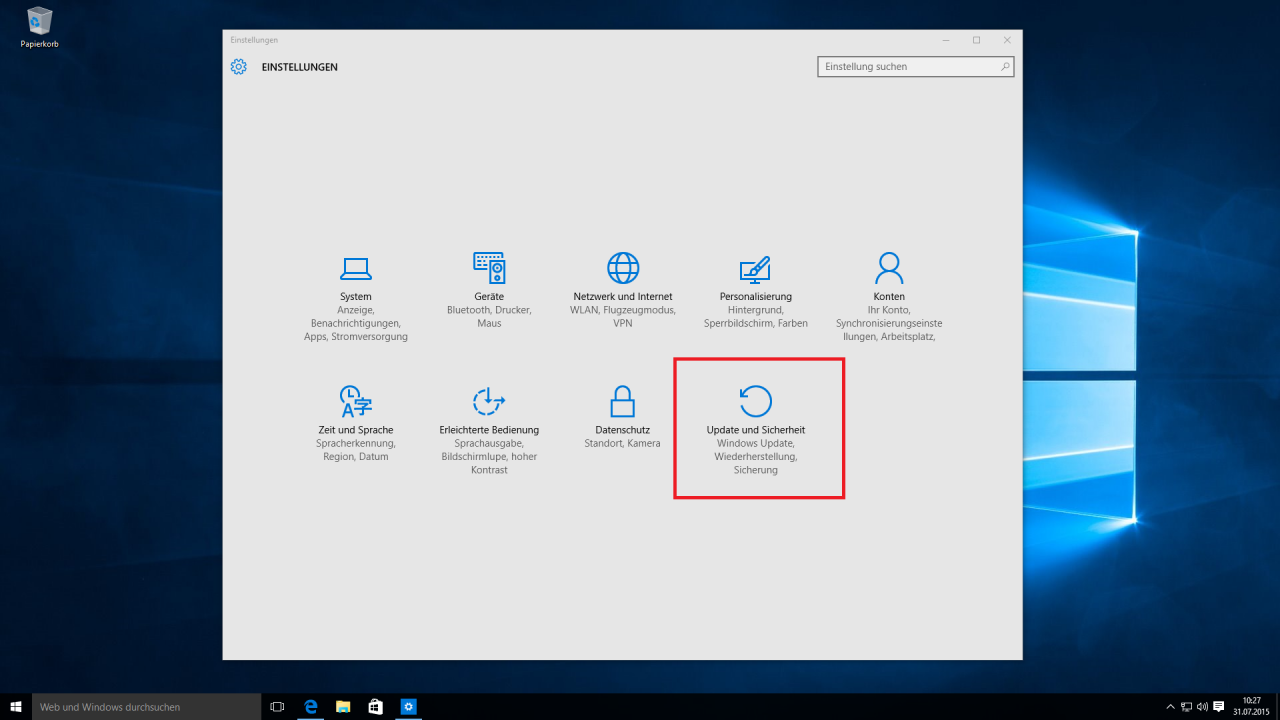
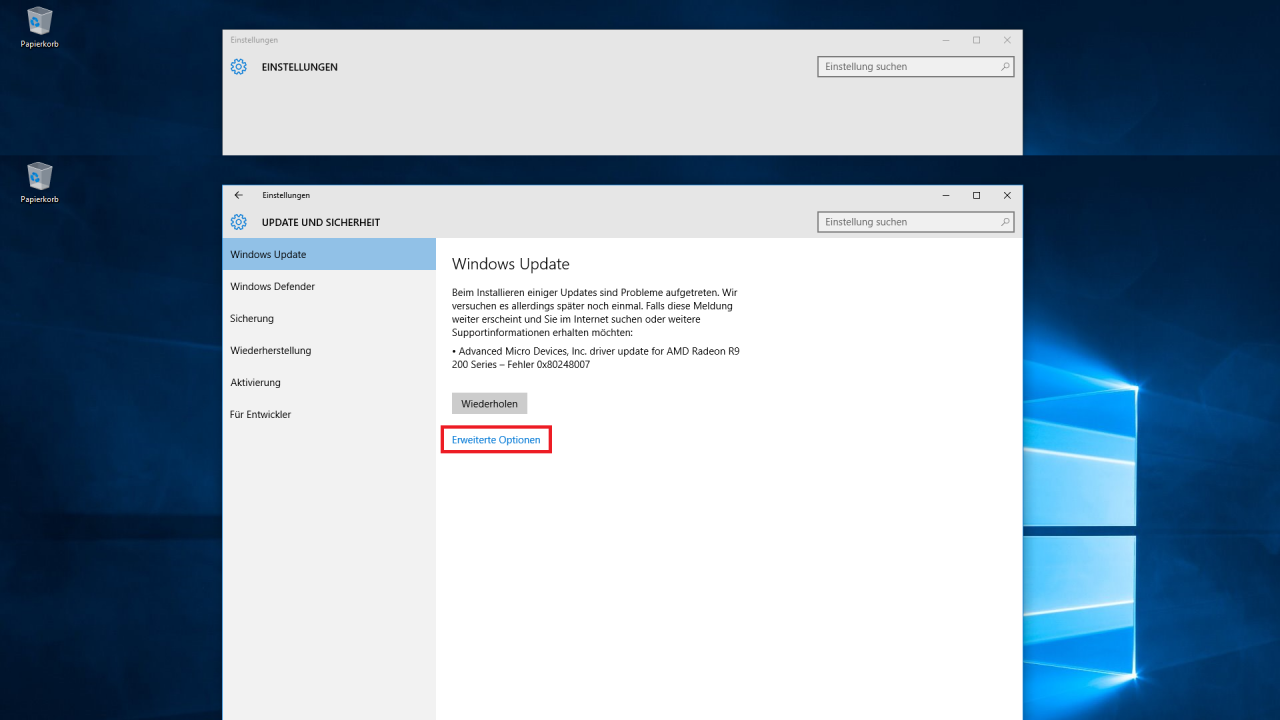
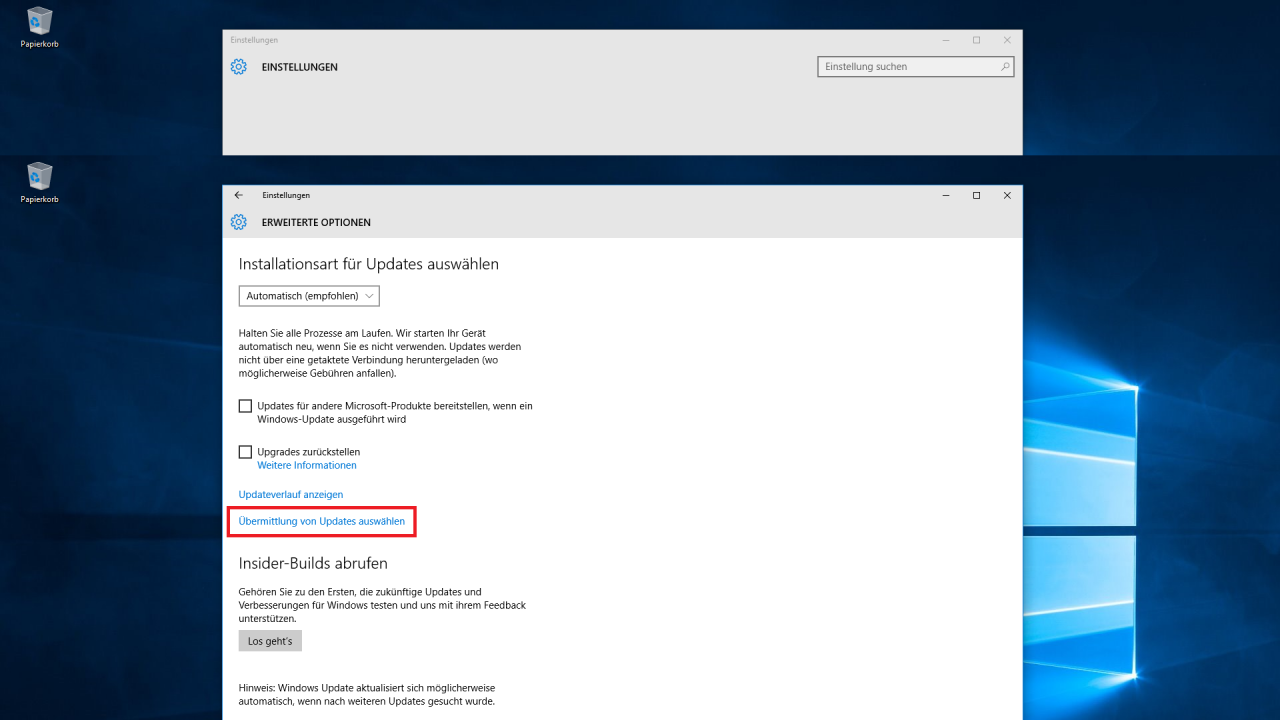
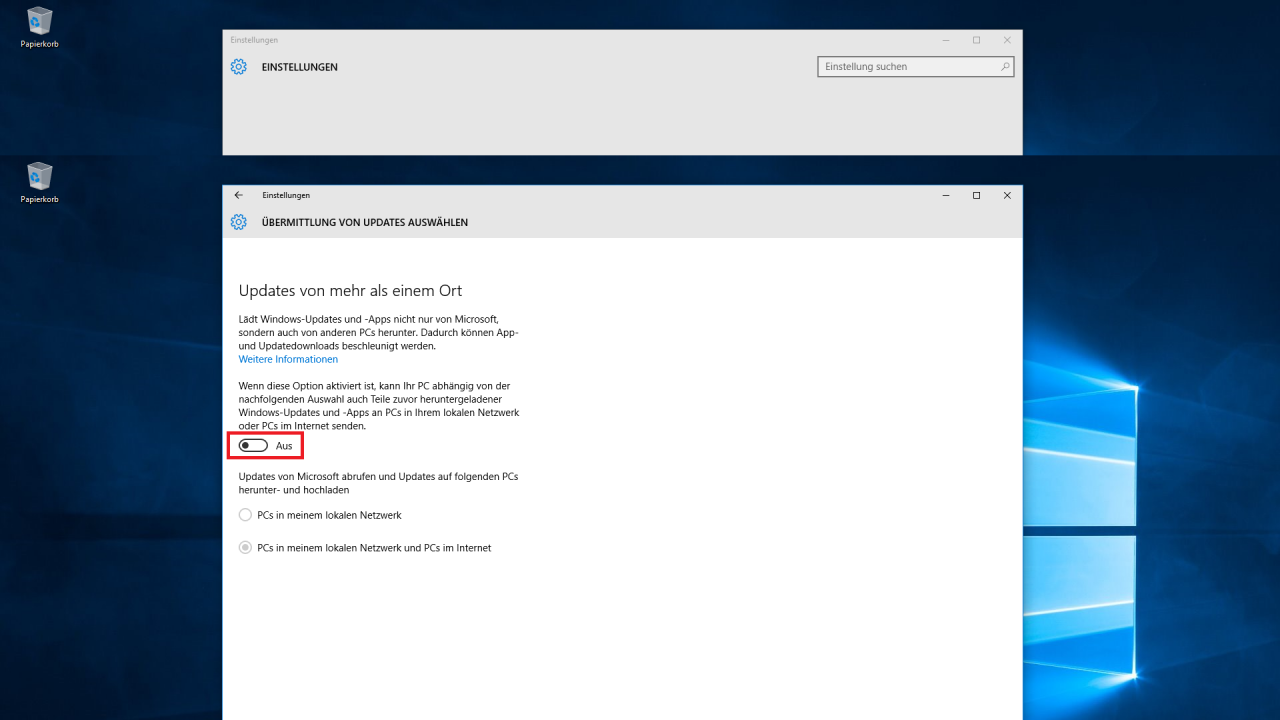
Komplett deaktivieren lässt sich die ab Werk eingestellte, Bit-Torrent-artige Verteilung von Updates. Um die eigenen Server zu entlasten, dienen Rechner, auf denen Windows 10 installiert ist, nämlich als Update-Verteiler. Unter "Systemsteuerung > Updates" und "Sicherheit > Windows Update > Erweiterte Optionen > Übermittlung von Updates" findet sich der Reiter "Updates von mehr als einem Ort", in dem sich die Funktion auf das Heimnetzwerk einschränken oder komplett deaktivieren lässt.
Privatsphäre bei Windows 10: Wifi-Sense
Die Funktion "WLAN-Optimierung" werden nicht etwa Daten komprimiert, um Bandbreite zu sparen, sondern WLAN-Passwörter innerhalb eines Netzwerks geteilt. Was man zur Funktion grundlegend wissen muss, ist, dass sie bei der Installation von Windows 10 standardmäßig eingeschaltet ist. Der Anwender, der die WLAN-Optimierung nicht nutzen will, muss diese also nach der Installation aktiv abstellen. Sorgen muss man sich wegen der standardmäßigen Aktivierung aber nicht machen, denn automatisch wird das eigene Netzwerk nicht an Kontakte freigeben, die können über das WLAN "lediglich" ins World Wide Web. Man muss schon aktiv festlegen, wer das eigene Netzwerk nutzen darf und wer nicht. Technisch ist es so gelöst, dass Microsoft bei einer Freigabe eines WLAN-Passwortes diese verschlüsselt auf einem gesicherten Server speichert. Nähert man sich als Freund nun einem entsprechenden WLAN, werden die Daten automatisch (und verschlüsselt) übertragen und man hat ohne Zutun Zugriff ins Internet. Freigaben kann der Inhaber des WLANs zum Beispiel über Skype, Facebook oder Outlook erteilen.








Die Grundlagen für VR wurden alle auf Linux BS entwickelt, soviel weiss ich. Was hat da M$ alles tolles gemacht das es NUR auf win10 eine VR Zukunft gibt?
Danke für den sehr ausführlichen Artikel.
Denke ich werde das Win10 Update auf den letztmöglichen Termin verschieben (bzw. das Update eventuell gar nicht durchführen, sondern WIN7 als OS auf dem Laptop drauflassen für RETRO Spiele und co. )
Ich finde das Datensammeln beängstigend, wenn es nicht so einen schönen Guide wie von euch gäbe, würde die Datenkranke ja richtig massiv Daten abgreifen ...
Langt schon dass auf meinem Haupt Gaming PC wohl über kurz oder lang Win10 drauf muss (wegen DX 12 und co), davon bleibt der Retro PC verschont
Doppel Post