Windows 11: Build 22557 bringt neue Startmenü- und Taskleisten-Features - Ihre Meinung?
Microsoft hat im Windows Insider Programm die neue Build 22557 veröffentlicht. Die Vorschauversion enthält jede Menge Neuerungen, darunter fürs Startmenü und die Taskleiste.
Mit dem optionalen Update KB5010414 hat Microsoft ein paar neue Features für alle Nutzer von Windows 11 freigegeben. Die registrierten Insider im Dev-Kanal können dagegen bereits die neue Vorschauversion Build 22557 testen. Neben neuen Features enthält diese Build auch etliche Bugfixes, sowie einen beschleunigten Datei-Explorer. Besitzer eines Samsung Galaxy Book Go oder eines anderen Laptops mit ARM-Chipsatz können die neue Windows 11 Insider Preview nicht testen, da Microsoft diese Version nur für AMD- & Intel-CPUs offeriert, künftig sollen aber auch wieder Nutzer mit einem PC mit Qualcomm-SoC testen können.
Auf dieser Seite
- 1 Startmenü mit Ordnern und Taskleiste mit Drag-and-Drop
- 2 Neuer Task-Manager und Snap-Assist
- 3 Aus Benachrichtigungsassistent wird Nicht stören
- 4 Datei-Explorer mit neuer Funktion im Schnellzugriff
- 5 Neue Touch-Gesten für Microsoft Surface & Co. und Energiespareinstellungen
- 6 Windows bringt HDR und VRR-Optimierungen
- 7 Wann halten diese Neuerungen Einzug in die normale Version von Windows 11?
Startmenü mit Ordnern und Taskleiste mit Drag-and-Drop
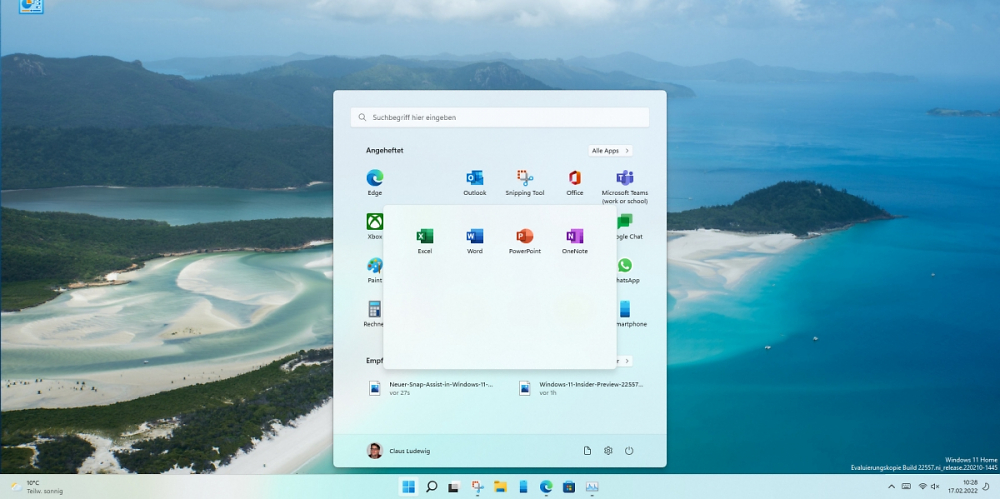
In Windows 11 gibt es bekanntlich ein neues Startmenü, doch nicht alle Anwender sind glücklich mit diesem Menü. Mit Build 22557 gibt es die Möglichkeit, Ordner im Startmenü zu erstellen. So soll etwas mehr Übersichtlichkeit in den Angepinnt-Bereich kommen. Noch kann man die Ordner nicht benennen, doch das kommt mit einer der nächsten Previews, wie Microsoft verspricht. Um einen Ordner zu erstellen, genügt es, zwei App-Icons einfach aufeinanderzuschieben, dann wird eine Animation angezeigt und ein Ordner erstellt.

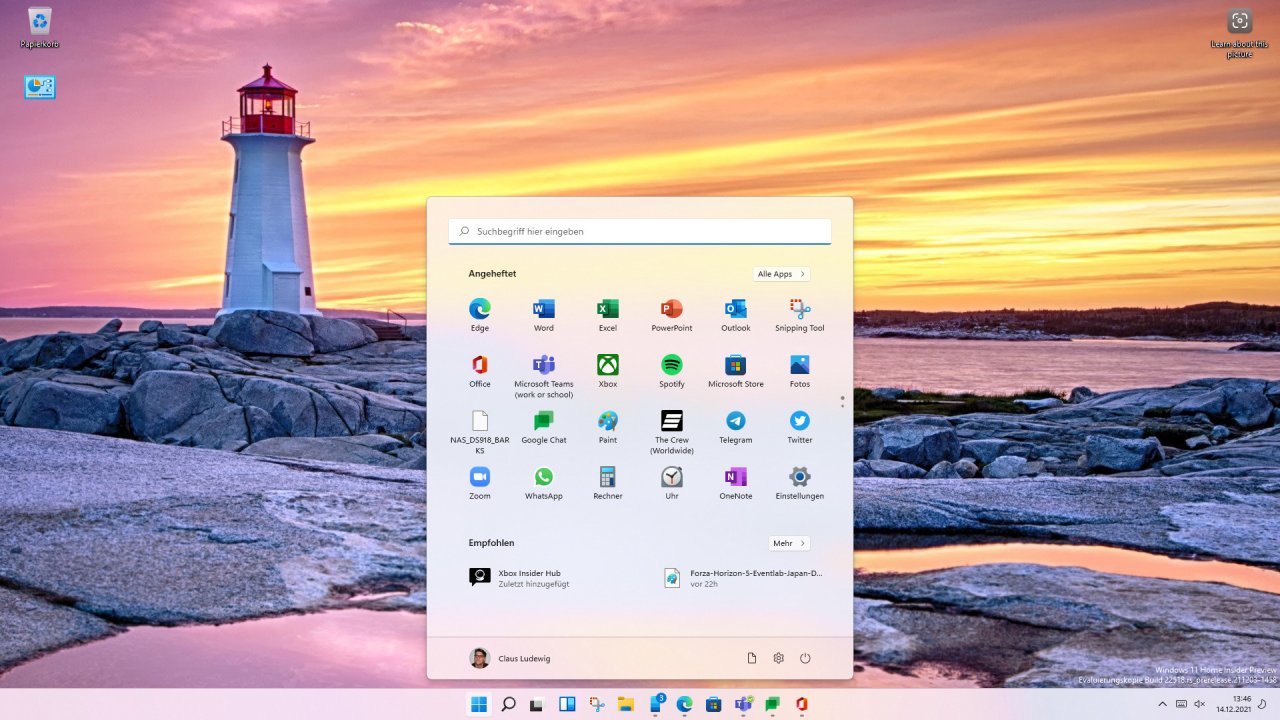
Ein zweiter Bereich, indem sich Microsoft Kritik anhören muss, ist die neu gestaltete Taskleiste. Viele Anwender vermissen etliche Features. Nun gibt es die - bereits geleakte - Möglichkeit, Elemente via Drag-and-Drop an der Taskleiste anzuheften. Weitere Funktionen, etwa die Aufhebung der Gruppierung von geöffneten Programmfenstern, steht auf der Agenda für eine weitere Build.
Neuer Task-Manager und Snap-Assist
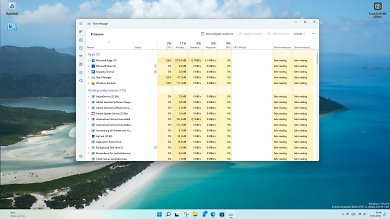
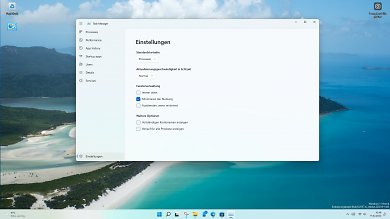
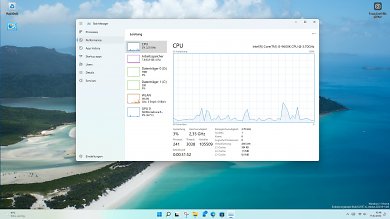
In der Windows 11 Insider Preview 22538 hatte Microsoft einen Task-Manager im neuen Mica-Design versteckt. Bislang lässt sich die Übersicht zu allen laufenden Prozessen nur via Zusatztool aufrufen. Ab sofort kann mit Build 22557 jeder Windows Insider den neuen Task-Manager nutzen. Auf der linken Seite gibt es eine neue vertikale Navigationsleiste. Innerhalb der einzelnen Bereiche dient eine horizontale Kommandoleiste dazu, weitere Optionen aufrufen zu können. Der neue Task-Manager kann wahlweise im hellen oder dunklen Anzeigemodus dargestellt werden. In der Prozess-Übersicht zeigen nun Icons den aktuellen Stand eines Prozesses an. So symbolisiert eine Pause-Taste, dass dieser Prozess angehalten wurde und ein grünes Blatt zeigt an, wenn sich eine App im Effizienz-Modus befindet, also möglichst wenig Systemressourcen verbraucht. Nutzer können einzelne Apps in den Effizienz-Modus schalten, indem ein einzelner Prozess im Task-Manager mit der rechten Maustaste angeklickt wird und man im Kontextmenü den Eintrag x auswählt. Laut Microsoft ist es nicht möglich, eine Gruppe von Prozessen in den Effizienz-Modus zu schalten. Falls die Option ausgegraut ist, bedeutet dies, dass dieser Prozess ein Core-Prozess von Windows ist und der Effizienz-Modus sich negativ auf die Performance und Stabilität des Betriebssystems auswirken könnte.
 Quelle: PCGH
Neuer Snap Assist in Windows 11 Insider Preview 22557
Quelle: PCGH
Neuer Snap Assist in Windows 11 Insider Preview 22557
 Quelle: PCGH
Neuer Task-Manager in Windows 11 Insider Preview 22557 aktive Prozesse
Quelle: PCGH
Neuer Task-Manager in Windows 11 Insider Preview 22557 aktive Prozesse
 Quelle: PCGH
Neuer Task-Manager in Windows 11 Insider Preview 22557 Einstellungen
Quelle: PCGH
Neuer Task-Manager in Windows 11 Insider Preview 22557 Einstellungen
 Quelle: PCGH
Neuer Task-Manager in Windows 11 Insider Preview 22557 Performance Seite
Quelle: PCGH
Neuer Task-Manager in Windows 11 Insider Preview 22557 Performance Seite
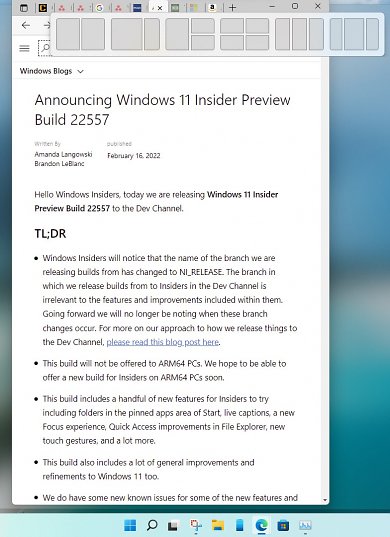
Microsoft hat die Snap-Layouts überarbeitet. Wenn man nun ein minimiertes Fenster an den oberen Bildschirmrand zieht, erscheint eine Navigationsleiste, mit der man zwischen verschiedenen Layouts wählen kann. Windows 11 passt dann die geöffneten Programmfenster automatisch an, sodass sich bis zu vier Fenster parallel auf einem Bildschirm darstellen lassen. Alternativ kann man den Snap-Assist auch jederzeit über die Tastenkombination Windows + Z aufrufen und dann das Layout auswählen. Zudem gibt es auch weiterhin die Möglichkeit, durch ein Hovern über die Maximieren-Schaltfläche den Snap-Assist aufzurufen.
Aus Benachrichtigungsassistent wird Nicht stören
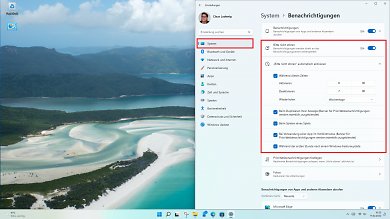
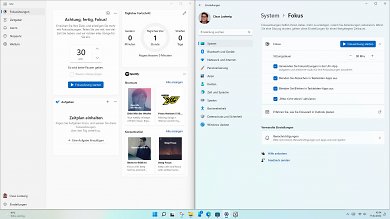
Bereits in der derzeit für alle Windows-11-Nutzer verfügbaren Version 21H2 gibt es die Fokussitzungen innerhalb der neuen Uhr-App. Mit der Windows Insider Preview 22557 lässt sich eine solche Sitzung auch bequem über das Benachrichtigungscenter starten. So lässt sich für eine selbst festgelegte Zeitspanne arbeiten, ohne von Benachrichtigungen genervt zu werden. Neben den Einstellungen innerhalb der Einstellungsapp im Bereich System, kann man über die vorinstallierte Uhr-App auch weitere Optionen rund um die Fokussitzungen aktivieren. Hierzu zählen das Abspielen von Musik über Spotify oder die Erstellung und Bearbeitung von Aufgabenlisten in Microsoft To-Do.
 Quelle: PCGH
Bitte nicht stören aktivieren in Windows 11 Insider Preview 22557
Quelle: PCGH
Bitte nicht stören aktivieren in Windows 11 Insider Preview 22557
 Quelle: PCGH
Fokussitzungen aktivieren in Windows 11 Insider Preview 22557
Quelle: PCGH
Fokussitzungen aktivieren in Windows 11 Insider Preview 22557
 Quelle: PCGH
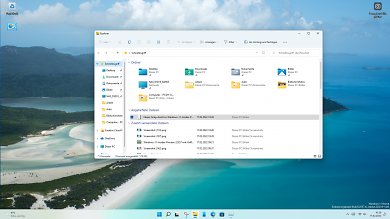
Schnellzugriff mit angepinnten Dateien in Windows 11 Insider Preview 22557
Quelle: PCGH
Schnellzugriff mit angepinnten Dateien in Windows 11 Insider Preview 22557
Bislang gibt es den Benachrichtigungsassistenten, der sich im Benachrichtigungscenter oder beim Klick auf die Uhr-/Datumsanzeige (auf dem Hauptmonitor) öffnet. Mit der Build 22557 benennt Microsoft den Assistenten um, damit klar wird, was die Aufgabe ist. Aus dem Benachrichtigungsassistenten wird "Nicht stören", schließlich lassen sich hiermit Regeln definieren, wann man nicht gestört werden will. So kann man bestimmte Uhrzeiten festlegen oder Benachrichtigungen deaktivieren, wenn man spielt oder eine Präsentation hält. Zudem können Anwender Ausnahmen hinterlegen, etwa für bestimmte Apps.
Datei-Explorer mit neuer Funktion im Schnellzugriff
Microsoft hat auch den Datei-Explorer überarbeitet. Im Schnellzugriff lassen sich nun auch beliebige Dateien anheften, statt nur Ordner. In der Vorschauansicht kann nun der Datei-Explorer wieder Vorschaubilder anzeigen. Falls man eine Datei beim Cloud-Dienst Onedrive gelagert hat, lässt sich direkt im Datei-Explorer der Synchronisierungsstatus abrufen. Zudem kann man direkt einsehen, wie viel Speicherplatz man noch in der Cloud besitzt.
Wenn man Microsoft Outlook im Paket Office Home & Business gekauft hat oder Abonnent von Microsoft 365 ist, kann man Outlook direkt in den Datei-Explorer integrieren. So lässt sich mit wenigen Klicks eine Datei via E-Mail teilen, ohne dazu das Outlook-Programm öffnen zu müssen. Voraussetzung für die Nutzung ist neben dem kostenpflichtigen Microsoft Outlook Desktop auch die kostenlose App Microsoft Office Outlook Desktop Integration, die man ohne Extrakosten im Microsoft Store herunterladen kann.
Neue Touch-Gesten für Microsoft Surface & Co. und Energiespareinstellungen
Falls man mit einem PC mit Touchscreen arbeitet, offeriert Microsoft mit der Build 22557 neue Touch-Gesten, die die Bedienung vereinfachen sollen. Wenn man von der Taskleiste vom unteren Bildschirmrand mittig nach oben wischt, öffnet sich nun das Startmenü. Wer innerhalb des Startmenüs nach rechts wischt, bekommt Zugriff auf alle installierten Apps oder alle zuletzt geöffneten Dateien, je nachdem ob man im Angepinnt- oder Empfohlen-Bereich wischt.
Wenn man eine Anwendung oder ein Spiel im Vollbild ausführt, wird eine Griffleiste am rechten Bildschirmrand angezeigt, falls man von einer der Bildschirmecken mit dem Finger swipt. Ein erneutes Wischen lässt die Leiste wieder verschwinden. Microsoft möchte damit eine Fehlbedienung möglichst verhindern, damit beispielsweise Nutzer eines Microsoft Surface nicht versehentlich die App schließen, wenn man etwa vom oberen Bildschirmrand mit dem Finger wischt. Bei einer Neuinstallation von Windows 11 wird ab dieser Build die voreingestellte Zeitspanne für das automatische Ausschalten des Bildschirms verändert. So möchte Microsoft dazu beitragen, dass der PC weniger Strom verbraucht, wenn er nicht verwendet wird. Letztlich sollen diese Bemühungen dabei helfen, etwas für den Umweltschutz zu tun. Wie der Hersteller erklärt, arbeitet man weiterhin an den nachhaltigen Einstellungen, wie ein Leak richtig vorhergesagt hat.
Windows bringt HDR und VRR-Optimierungen
Mit der Build 22557 bringt Microsoft auch eine Reihe von Optimierungen für die Variable Refresh Rate und Auto HDR. Nun sollen sich beide Features auch bei PC-Spielen im Fenstermodus nutzen lassen. Die Aktivierung läuft in der Einstellungsapp im Bereich System ab. In den Anzeigeoptionen gibt es den Menüpunkt Grafik, indem man die Grafikeinstellungen verändern kann und so die neue Funktion aktivieren kann.
Microsoft teasert außerdem die neue App Windows HDR Calibration an, die bald für Windows Insider zur Verfügung stehen wird. So lässt sich hierüber die Farbtreue einstellen, vorausgesetzt man nutzt einen HDR-Monitor. Falls man ein Laptop mit einem Display mit 120 Hz nutzt, kann man in Windows 11 die Dynamic Refresh Rate aktivieren. Mit der Build 22557 soll sich die erhöhte Bildwiederholrate auch beim Scrollen in der Windows-Oberfläche sowie in Microsoft Office bemerkbar machen. Wer zusätzlich die Vorschauversion des Microsoft Edge namens Edge Canary verwendet, soll auch beim Surfen im Internet von der erhöhten Refreshrate profitieren können. Hierzu muss man zunächst in die Adresszeile "edge://flags/#edge-refresh-rate-boost-on-scroll" eingeben und dann auf "enabled" stellen und den Webbrowser neu starten.
Wann halten diese Neuerungen Einzug in die normale Version von Windows 11?
Die Windows 11 Insider Preview Build 22557 offerierte eine Vielzahl an Neuerungen und steht - aktuell - nur registrierten Windows Insidern im Dev-Kanal zur Verfügung. In nächster Zeit werden die neuen Features dann den Weg in den Beta-Kanal finden und schlussendlich in den Release Preview-Kanal im Windows Insider Programm landen. Wenn diese Schritte getan wurden und keine größeren Fehler gemeldet wurden, dann wird Microsoft die neue Build-Version via optionales Update für alle Nutzer von Windows 11 zur Verfügung stellen. Später in diesem Jahr wird es von Microsoft das Funktionsupdate Windows 11 Version 22H2 geben, indem unter anderem dieses optionale Update enthalten sein wird.
Wie Amanda Langowski und Brandon LeBlanc vom Windows Insider Team zu bedenken geben, wird der Dev-Kanal im Windows Insider Programm künftig verstärkt dazu genutzt werden, neue Dinge auszuprobieren. So hält es sich Microsoft offen, ob man etwa mehr A/B-Tests macht, bei dem nur ein zufällig ausgewählter Teil der Dev-Kanal-Insider eine neue Funktion testen kann. Zudem kann es künftig im Dev-Kanal Features geben, die - nach Nutzer-Feedback - nie das Licht der Nutzer einer regulären Windows-Version sehen werden. Im Dev-Kanal verteilt Microsoft auch weiterhin die vergleichsweise instabilen Build-Versionen. Im Beta- sowie im Release-Preview-Kanal landen dann die Build-Versionen, die stabiler sind. Um zwischen den Kanälen zu wechseln, muss man immer eine komplette Neuinstallation von Windows 11 machen, bei der es zunächst zurück zur normalen, stabilen Version geht, ehe man davon ausgehend ins Insider Programm wechseln kann.
Ebenfalls lesenswert: Windows 11: Media Player, Notepad und Taskleisten-Features für alle verfügbar
Bildergalerie
Sammlung zu Windows 11 Insider Preview Build 22557:
- Microsoft hat für registrierte Windows Insider im Dev-Kanal die Preview Build 22557 veröffentlicht.
- Mit Build 22557 gibt es die Möglichkeit, Ordner im Startmenü zu erstellen. Zudem beherrscht die Taskleiste nun Drag-and-Drop für Elemente.
- Enthalten ist auch ein neuer Task-Manager, den es im hellen oder dunklen Anzeigenmodus gibt.
- Im Schnellzugriff des Datei-Explorers lassen sich nun auch beliebige Dateien anheften, statt nur Ordner. Zudem gibt es wieder Vorschaubilder für Ordner.
- Variable Refresh Rate und Auto HDR lassen sich nun auch bei PC-Spielen im Fenstermodus nutzen.
- Falls man einen HDR-Monitor besitzt, wird man bald die Farbtreue innerhalb von Windows 11 einstellen können.
- Wer ein Laptop mit einem Display mit 120 Hz verwendet, kann die erhöhte Bildwiederholrate auch beim Scrollen in der Windows-Oberfläche sowie in Microsoft Office nutzen.
Quellen: Microsoft (1), Microsoft (2), Microsoft (3)









Aber meine vielen Spiele haben mich angefleht, sie nicht im Stich zu lassen.
Alles auf Linux umstellen (abgesehen von Spielen) wäre mit einigem an Aufwand ggf. möglich aber lieber wäre es mir wenn ich den Kampf nicht machen müsste. Wenns aber wirklich so kommt wie von mir befürchtet dann zieh ichs halt durch.
Ich hab heute wiedermal Win XP in einer virtuellen Maschine installiert, nur um Shadowmaster 1 x starten zu dürfen.