Auto HDR in Windows 11: Diese MSI-Monitore sind kompatibel
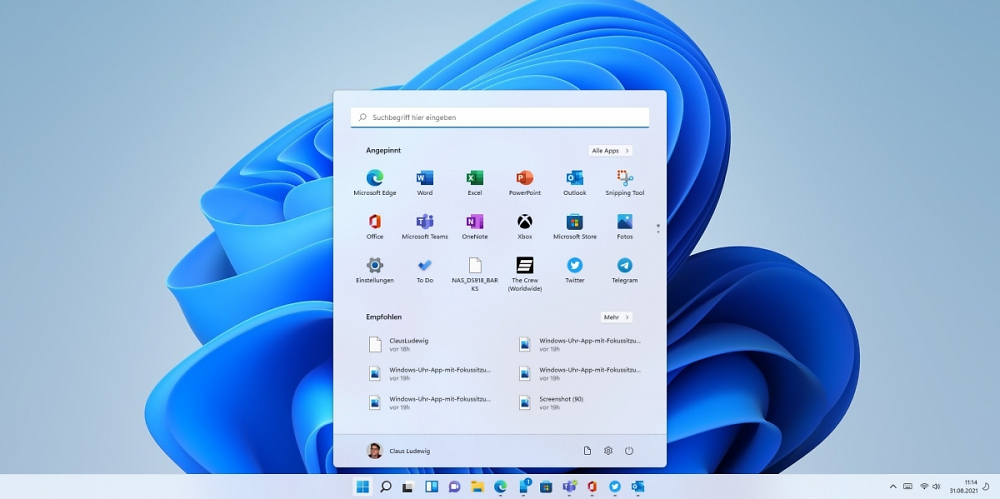
Der taiwanesische Hersteller MSI hat bekannt gegeben, welche eigenen PC-Monitore kompatibel mit dem neuen Windows-11-Feature Auto HDR sind.
Microsoft hat nun Windows 11 offiziell veröffentlicht. Neben einem neuen Startmenü, einer neuen Taskleiste und einem neuen Datei-Explorer gibt es auch das Feature Auto HDR. Der taiwanesische Hersteller MSI hat nun eine Liste veröffentlicht, die alle kompatiblen Monitore enthält. Hierbei gibt es neben zertifizierten Modellen nach den Standards DisplayHDR 400 und DisplayHDR 600 auch einige Bildschirme, die DisplayHDR Ready sind, aber keine Zertifizierung aufweisen. Noch offen ist, wann weitere Monitorhersteller ebenfalls entsprechende Listen mit HDR-Bildschirmen veröffentlichen.
Auf dieser Seite
Diese MSI-Monitore bieten den erweiterten Farbraum HDR
Um die Zertifizierung DisplayHDR 400 oder 600 zu erhalten, muss das jeweilige Modell bestimmte Grenzwerte erreichen, beispielsweise eine maximale Displayhelligkeit von 400 oder 600 Nits. Es gibt zudem noch weitere Standards, etwa DisplayHDR 1000. Folgende MSI-Monitore sind kompatibel mit Auto HDR:
- DisplayHDR 600:
- ME G381CQR Plus,
- MP G321QRF-QD,
- MP G32UR-QD,
- Summit MS321UP,
- Creator PS321QR / URV,
- Prestige PS341WU
- DisplayHDR 400:
- MPG Artymis 273CQR / CQRX-QD,,
- MPG Artymis 323CQR,
- MPG Artymis 343CQR,
- MP G341 CQR / CQRV / QR,
- MAG 251RX,
- MAG 281URF / URV,
- MAG 321QR,
- G 251F / PF,
- DisplayHDR Ready:
- MAG Artymis 274CP,
- MAG Artymis 324CP,
- MAG 272 / C / CQP / CQR / CR / CRX / QP / R,
- MAG 273 / R / R2,
- MAG 2732,
- MAG 274 / QRF / QRF-QD,
- MAG 2742,
- MAG 274R / R2,
- MAG 301 CR / CR2 / RF / CURV,
- MAG 322 CQP / CQR / CR,
- MAG 342 CQ / CQR
Auto HDR bezeichnet einen Algorithmus von Microsoft, der Bereiche eines Bildes erkennt und diese Teile mit zusätzlichen Bildinformationen anreichert. So werden etwa dargestellte Lichtquellen wie Straßenlampen, Auto-Scheinwerfer und Co. mittels Mustererkennung identifiziert und automatisch mit einem erweiterten Farbraum versehen. So schließt der PC zur Xbox Series X/S auf, die bereits Auto HDR bieten. Voraussetzung zur Nutzung der Funktion in PC-Spielen ist ein HDR-fähiger Monitor sowie die Aktivierung von Auto HDR in Windows 11. Für Windows 10 wird es - Stand heute - kein Auto HDR geben.
So aktiviert man Auto-HDR in Windows 11
Derzeit lässt sich Auto-HDR in über 1.000 PC-Spielen nutzen. Hierbei müssen die Spielentwickler nichts machen, Microsoft selbst kümmert sich um die Freischaltung vom erweiterten Farbraum in den Spielen. Als Nutzer von Windows 11 geht man in die Einstellungsapp und wählt im Bereich "System" den Eintrag "Anzeige" aus. Hier lässt sich dann HDR aktivieren und konfigurieren.
Bildergalerie
Ebenfalls lesenswert: Windows 11: Release heute, ISO-Download, Update-Check und mehr
Sammlung zu Auto HDR in Windows 11:
- Falls man einen HDR-Monitor und Windows 11 besitzt, kann man die Funktion Auto HDR aktivieren.
- Als Nutzer von Windows 11 geht man in die Einstellungsapp und wählt im Bereich "System" den Eintrag "Anzeige" aus. Hier lässt sich dann HDR aktivieren und konfigurieren.
- MSI hat nun eine Auflistung der eigenen HDR-Monitore veröffentlicht.
- Mit Auto HDR ist ein Algorithmus von Microsoft gemeint, der in Videospielen beispielsweise Lichtquellen wie Straßenlampen, Auto-Scheinwerfer & Co. mittels Mustererkennung identifiziert und automatisch mit einem erweiterten Farbraum versieht.










Weder unter Windows 10, noch unter Windows 11 habe ich diesen Schleier.
Eher im Gegenteil, das HDR wertet das Bild gehörig auf.
Bei win10 war es katastrophal.. genauso wie du es beschreibst war es bei mir auch unter win10
Das ist ein Unterschied wie Tag und Nacht ob ich HDR bei win10 oder win11 nutze
Hier musste ich aber Streng die Reihenfolge einhalten, damit es Wunderbar Ausschaute:
NVidia Controll Panel HDR Aktivieren (10 Bit - Farbraum voll) und dann erst unter Windows 10 Einstellungen das HDR Aktivieren.
Unter Windows 11 ist es nicht mehr nötig (bei Mir).
Er erkannte mein 4k HDR Display und Aktivierte es und das Ergebnis ist sehr Beeindruckend (wie Du sagtest).
Bei win10 war es katastrophal.. genauso wie du es beschreibst war es bei mir auch unter win10
Das ist ein Unterschied wie Tag und Nacht ob ich HDR bei win10 oder win11 nutze