Windows 11: Boot-Stick ohne TPM und Secure Boot erstellen
Windows 11 ist dank seiner kernigen Systemanforderungen aktuell mit vielen Computern nicht offiziell kompatibel. Man kann zwar durch die Modifikation einiger Schlüssel in der Registry eine Installation erzwingen, doch im Folgenden möchten wir Ihnen eine einfachere Lösung vorstellen.
Die hohen Systemanforderungen von Windows 11 haben Microsoft viel Kritik eingebracht. Vielen Nutzern stößt es sauer auf, dass bereits die erste Generation der Ryzen-Chips und auch Intels Kaby Lake offiziell von der neuen Windows-Version ausgeschlossen sind. Die Systemanforderungen schreiben für Windows 11 TPM 2.0, Secure Boot, einen Ryzen aus der mindestens zweiten Generation oder einen Intel-Prozessor aus der 8. Generation vor. Es gibt zwar einige Ausnahmen, doch in Relation zum offiziell genannten Dual-Core mit 1 GHz Takt sollten etliche ältere Chips durchaus gut mit Windows 11 zurechtkommen. Wir haben bereits berichtet, wie es durch einen Registry-Schlüssel möglich ist, Windows 11 dennoch zu installieren.
Für Nutzer, die das nicht tun bzw. sich ein einfaches Installationsmedium erstellen möchten, gibt es dafür eine neue Möglichkeit, die noch einfacher ist. Bereits die erste Betaversion von Rufus 3.16 brachte nativen Support für Windows 11 mit. Die zweite Iteration kann nicht nur ISO-Dateien auf USB-Sticks schreiben, sondern bietet dem Nutzer bei den Abbildeigenschaften die Möglichkeit, Microsofts Einschränkungen zu entfernen. Dadurch können Boot-Sticks erstellt werden, die den Computer weder auf TPM, Secure Boot noch die restlichen Anforderungen in Form des Prozessors und Arbeitsspeichers testen. Außerdem bietet Rufus die Option, eine bootfähige mobile Windows-Version auf den USB-Stick zu schreiben.
 Quelle: PCGH
Regulärer Bootstick für Windows 11
Quelle: PCGH
Regulärer Bootstick für Windows 11
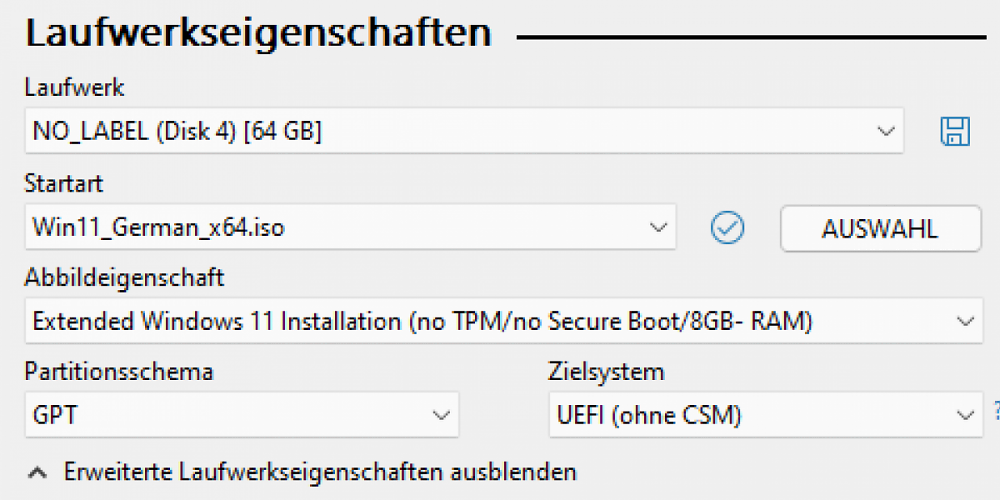
Die Nutzung des Programms ist denkbar einfach. Man benötigt außerdem einen großen USB-Stick, Rufus und die ISO-Datei. Microsoft bietet die ISO-Datei von Windows 11 zum Download an, Rufus ist ebenfalls Freeware. Bei Laufwerk wird der eigene USB-Stick ausgewählt. Der Auswahlknopf öffnet den Dateiexplorer, hier muss die ISO-Datei von Windows 11 angeklickt werden. Bei den Abbildeigenschaften können nun die Anforderungen für Windows 11 ignoriert werden, indem man Extended Windows 11 Installation (no TPM/no Secure Boot/8GB- RAM) wählt. Beachten Sie bei der Installation allerdings, dass Microsoft nach wie vor keinen offiziellen Support für ältere Hardware bietet, sodass die Updateversorgung nicht gesichert ist.
 Quelle: PCGH
Bootstick ohne Systemanforderungen für Windows 11
Quelle: Github, via Computerbase
Quelle: PCGH
Bootstick ohne Systemanforderungen für Windows 11
Quelle: Github, via Computerbase










Ich möchte einmal darauf hinweisen, dass es nicht möglich ist, die Abbildeigenschaften im Image einzustellen, wenn als OS zur Stickerstellung Win 7 (Home/Pro/Ultimate) verwendet wird.
Also zum Erstellen des Bootsticks mit den verminderten Voraussetzungen wird mind. Windows 8.1 benötigt, ansonsten kann nur das Standard-Image von Windows 11 mit Voraussetzungsprüfung auf den Stick geschrieben werden...
Kann gut sein, dass es mit Windows 7 daran scheitert.
Ich möchte einmal darauf hinweisen, dass es nicht möglich ist, die Abbildeigenschaften im Image einzustellen, wenn als OS zur Stickerstellung Win 7 (Home/Pro/Ultimate) verwendet wird.
Also zum Erstellen des Bootsticks mit den verminderten Voraussetzungen wird mind. Windows 8.1 benötigt, ansonsten kann nur das Standard-Image von Windows 11 mit Voraussetzungsprüfung auf den Stick geschrieben werden...
Weiter so!