Windows 11: So klappt die Installation auf Ryzen 1000 & Intel Core 6./7. Generation
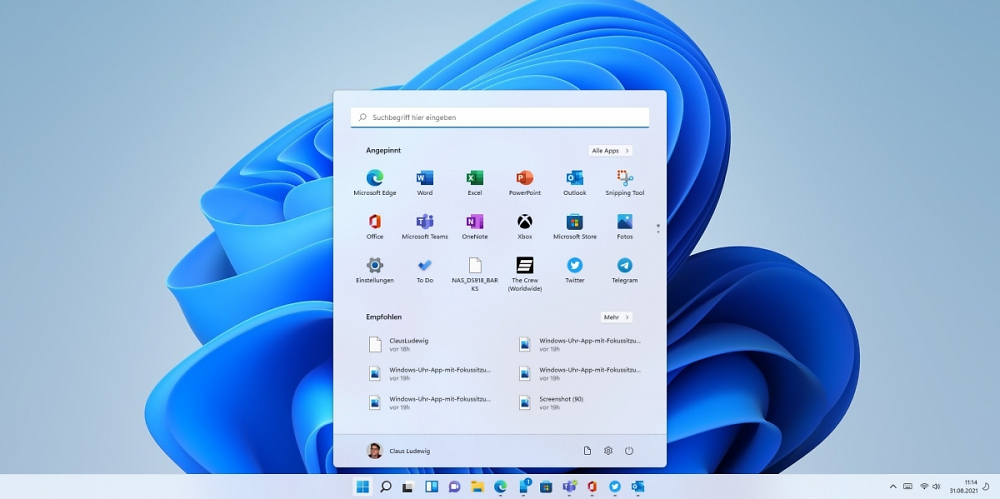
Microsoft hat Windows 11 veröffentlicht und zugleich bekannt gegeben, wie man selbst das neue Betriebssystem auf PCs mit nicht-unterstützter Hardware, wie etwa Ryzen 1000 & Intel Core 6000 und 7000, bewerkstelligen kann.
Microsoft hat damit begonnen, Windows 11 als kostenloses Update via Windows Update zu verteilen. Allerdings wird dies nur auf PCs geschehen, die offiziell kompatible Hardware verbaut haben und soll voraussichtlich Mitte 2022 abgeschlossen sein. Einige Prozessoren, beispielsweise CPUs der Baureihen AMD Ryzen 1000, Ryzen 2000U/H, Intel Core 6. Generation und einige CPUs der 7. Generation, bezeichnet Microsoft als nicht kompatibel mit Windows 11. In einem offiziellen Supportdokument hat Microsoft inzwischen bekannt gegeben, wie man Windows 11 auch auf nicht-unterstützter Hardware installieren kann. Hierbei gibt es zwei verschiedene Methoden, die zum gleichen Ziel führen.
Auf dieser Seite
Methode 1: Windows 11 auf nicht-unterstützter Hardware mit TPM 2.0 installieren
Microsoft selbst hat bereits kundgetan, dass man Windows 11 auch dann installieren kann, wenn der PC nicht alle Bedingungen erfüllt. Hierzu können Nutzer entweder eine ISO-Datei benutzen oder via Microsoft Media Creation Tool das kostenlose Update auf Windows 11 durchführen. Hier geht's zum kostenlosen Download vom Media Creation Tool für das Update auf Windows 11. Alternativ kann man auch direkt auf die Microsoft-Webseite gehen und dort eine ISO-Datei herunterladen. Folgende Schritte sind vor der Installation auszuführen:
- Um Windows 11 via ISO-Datei installieren zu können, muss man TPM 2.0 und Secure Boot im UEFI-BIOS aktivieren.
- Beim PC-Start die Taste "Entfernen" (manchmal auch F2) drücken, bevor Windows erscheint.
- Nun gelangt man ins UEFI-BIOS seines PCs.
- Bei AMD-Prozessoren muss man "fTPM" aktivieren, bei Intel-Prozessoren nennt sich die gleiche Funktion "PTT" oder "Platform Trust Technology".
- Zudem muss man im UEFI-BIOS noch Secure Boot alias sicherer Start aktivieren.
- Wem das zu viel Aufwand ist, für den halten Mainboard-Hersteller kostenlose Update bereit, die die notwendigen Sicherheitsfeatures aktivieren.
Ist alles aktiviert, kann man die Einstellungen im UEFI-BIOS sichern und das BIOS beenden. Nun kann man mit der Installation von Windows 11 beginnen. Zur Aktivierung von Windows 11 genügt ein Produktschlüssel / Product Key von Windows 10, der bei der Installation eingegeben werden kann. Bei der Installation des Betriebssystems blendet Microsoft eine Warnung ein, die man bestätigen muss. Unabhängig vom Prozessor, muss der PC jedoch mindestens über vier Gigabyte Arbeitsspeicher und 64 Gigabyte Festplatten-/SSD-/Flash-Speicher verfügen, da es Windows 11 nur noch als 64-Bit-Version gibt. Was steckt eigentlich hinter TPM? Dieser Frage sind wir in einem separaten Artikel nachgegangen.
Methode 2: Windows 11 ohne TPM 2.0 und CPU-Check installieren
Microsoft hat nun in einem offiziellen Supportdokument erklärt, wie jeder Nutzer von Windows 10 auf das neue Betriebssystem aktualisieren kann. Hierbei spielt es keine Rolle, ob die verbaute CPU offiziell unterstützt wird oder ob TPM 2.0 aktiv ist. Laut Microsoft sind folgende Schritte notwendig, um Windows 11 auf jedem aktuellen PC mit Windows 10 installieren zu können, der mindestens 4 Gigabyte RAM und 64 Gigabyte freien Speicherplatz besitzt:
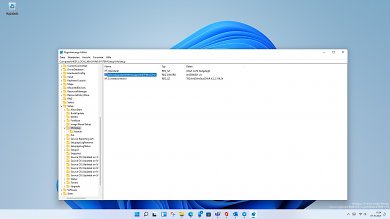
- In der Suche "Registrierungs-Editor" oder "regedit" eingeben und als "Administrator ausführen" anklicken.
- Nun zum Pfad "Computer\HKEY_LOCAL_MACHINE\SYSTEM\Setup\MoSetup" navigieren. Falls notwendig muss noch der Ordner "MoSetup" angelegt werden.
- Mit einem Rechtsklick auf den Ordner "MoSetup" erstellt man nun einen neuen "Schlüssel" mit der Bezeichnung "AllowUpgradesWithUnsupportedTPMOrCPU". Der Typ muss "REG_DWORD" lauten.
- Als Wert wird "1" festgelegt.
- Nun kann man den Registrierungs-Editor schließen und nach einem Neustart des PCs Windows 11 via ISO-Datei installieren.
- Wichtig: Jede Änderung im Registrierungs-Editor kann zu Problemen mit Windows führen. Microsoft und PCGH übernehmen keinerlei Schäden, falls es durch die Anleitung zu Problemen mit dem PC kommt. In der Regel sollte sich mit den vorgenommenen Anpassungen Windows 11 installieren lassen.
- Zur Aktivierung von Windows 11 genügt ein Produktschlüssel / Product Key von Windows 10, der bei der Installation eingegeben werden kann.
 Quelle: PCGH
Auf einem PC mit nicht-unterstützter Hardware weist Microsoft bei der Installation darauf hin, dass diese PCs keinen Garantieanspruch mehr nach dem manuellen OS-Update haben und es sein kann, dass diese PCs keine Updates mehr erhalten. Microsoft schreibt, dass es "keine Garantie für Updates" auf nicht-unterstützten PCs gibt. Wie stringent die Updatesperre tatsächlich durchgeführt wird, kann nur die Zeit zeigen. Jeder, der seinen PC auf Windows 11 aktualisiert hat, kann auch wieder auf Windows 10 zurücksetzen.
Ebenfalls lesenswert: Tutorial zu Windows 11: Startmenü, Taskleiste, Sound, Datenschutz und mehr
Sammlung zur Installation von Windows 11 auf AMD Ryzen 1000, Intel Core 6000 & Co.:
- Offiziell sind AMDs Ryzen 1000 und Intel Core aus der 6. und 7. Generation nicht mit Windows 11 kompatibel. Laut Microsoft selbst kann man auf PCs mit diesen CPUs aber trotzdem das neue Betriebssystem installieren.
- Bei der Installation muss man eine Warnung akzeptieren, die besagt, dass diese PCs keinen Garantieanspruch mehr nach dem manuellen OS-Update haben und es sein kann, dass diese PCs keine Updates mehr erhalten.
- Mit einer ISO-Datei von Windows 11 und aktivierten UEFI-BIOS-Einstellungen TPM 2.0 sowie Secure Boot kann man das Microsoft-Betriebssystem trotzdem installieren.
- Der Hersteller hat sogar eine Anleitung veröffentlicht, um die Installation ohne TPM 2.0 auf PCs mit nicht unterstützen Prozessoren durchführen zu können.
Quellen: Microsoft (1), Microsoft (2), Microsoft (3)










In der Familie betreue ich noch einen Dell Optiplex mit Q6600, 8 GB DDR2 Ram und mittlerweile einer SSD, der für Officearbeiben immer noch ausreichende Dienste tut.
Auch ich selbst habe hier noch einen Athlon II 3 Kerner von 2009, der hin und wieder seine Dienste leisten darf. Auch hier problemlos mit Win10.
Und dann wird es einen Bypass für die Sicherheitsupdates geben.
Nichts anderes wird passieren, wenn Microsoft diese No-Update Strategie bei Win11 weiterfährt.
In der Familie betreue ich noch einen Dell Optiplex mit Q6600, 8 GB DDR2 Ram und mittlerweile einer SSD, der für Officearbeiben immer noch ausreichende Dienste tut.
Auch ich selbst habe hier noch einen Athlon II 3 Kerner von 2009, der hin und wieder seine Dienste leisten darf. Auch hier problemlos mit Win10.