Tipps für Two Worlds 2: Bessere Grafik dank Extrem-Tuning plus Kantenglättung
Two Worlds 2 bietet zwar zumeist eine sehr schöne und Ressourcen-schonende Optik, via Konsolen-Tuning und weiteren Tweaks lässt sich die Grafik wie auch die Performance verbessern respektive anpassen. PC Games Hardware erläutert die Vorgehensweise.

Two Worlds 2 ist seit einigen Tagen im Handel. Wie schon sein Vorgänger bietet auch der zweite Teil eine "mächtige" Konsole, mit der Sie die Optik unabhängig vom Grafikmenü anpassen dürfen - Cheats wie God-Mode oder Goldvorat vergrößern gibt es natürlich auch, aber das soll nicht unser Thema sein. Im Folgenden erläutern wie Ihnen die wichtigsten Konsolen-Befehle und zeigen per Slider- und On-Click-Bildvergleichen, was diese bewirken.
Tuning via Konsole plus Autostart
Laden Sie einen Spielstand, öffnen Sie per ^-Taste die Konsole, tippen Sie "Twoworldscheats 1" und bestätigen Sie. Nun können Sie diverse Befehle eintippen, um die Optik und Performance zu verbessern. Bevor wir loslegen, noch ein Tipp: Erstellen Sie im Hauptverzeichnis von Two Worlds 2 einen Ordner namens "Parameters" und legen Sie darin eine "AutoexecGame2.con" an. In diese schreiben Sie die Befehle, Two Worlds 2 lädt diese dann direkt beim Start. Am Ende dieses Artikels finden Sie zudem eine exemplarisch vorkonfigurierte "AutoexecGame2.con" im "Paramters"-Ordner, kopieren Sie diese einfach ins Spielverzeichnis von Two Worlds 2. Eine Übersicht aller Befehle finden Sie im Forum von World of Players. Two Worlds 2 bietet Unmengen von Konsolen-Befehlen, wir stellen die wichtigsten vor und zeigen, was diese im Direktvergleich bringen. Beachten Sie, dass nicht alle Befehle wie Autostart übernommen werden.
showinterface 0/1
drawinterfaceother 0/1
graph.drawhero 0/1
engine.fov (Standard = 45)
cam.Zoff (Standard = 15)
cam.xoff (Standard = -3)
Blendet das HUD und die Spielfigur aus, beispielsweise für Screenshots sehr praktisch ("drawinterfaceother 0" schaltet nur die Interaktionsmöglichkeiten wie Fadenkreuz oder Aufsammeln ab!). Der FoV-Befehl ist selbsterklärend, zu hohe Werte provozieren einen leichten Fischaugeneffekt, auch ist die Kamera weiter vom Charakter entfernt. Mit "cam.Zoff" und "cam.Xoff" bestimmen Sie den Winkel der Kamera in Abhängigkeit zur Spielfigur (auch wenn diese ausgeblendet ist).
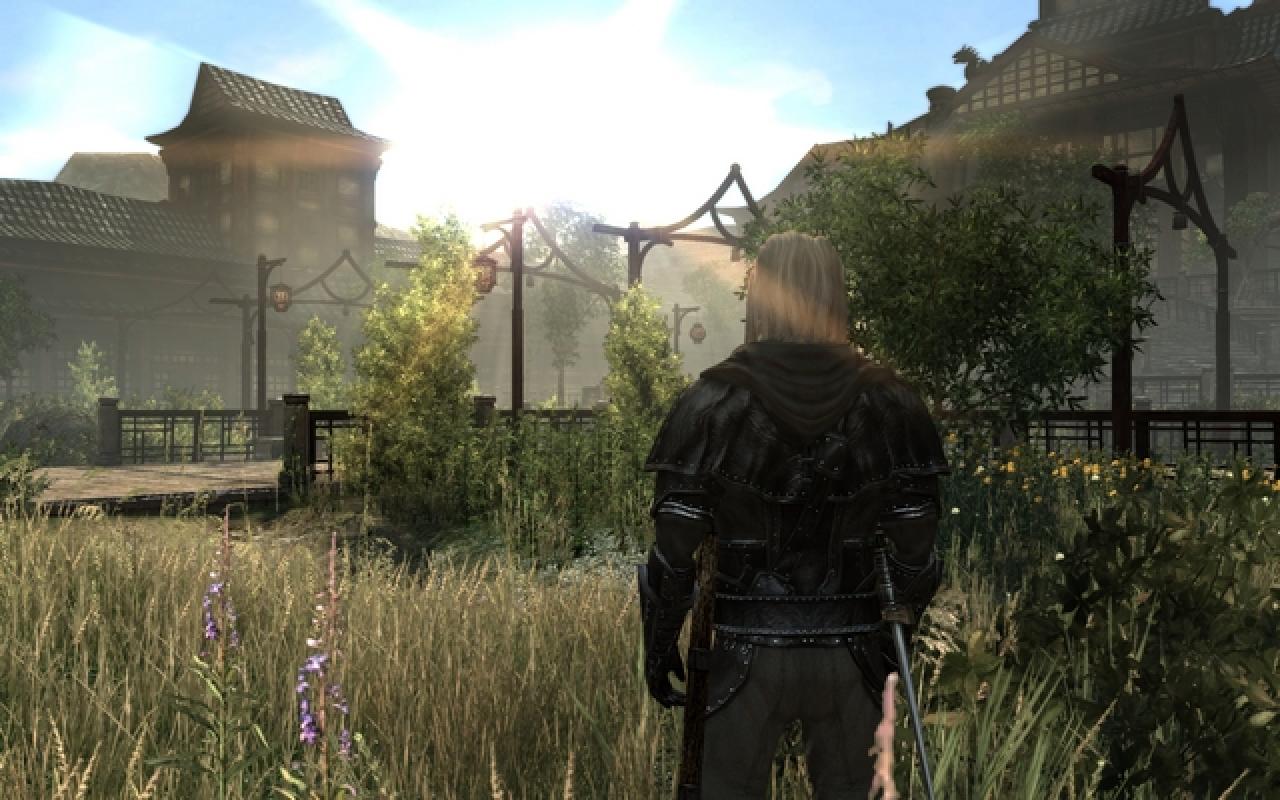
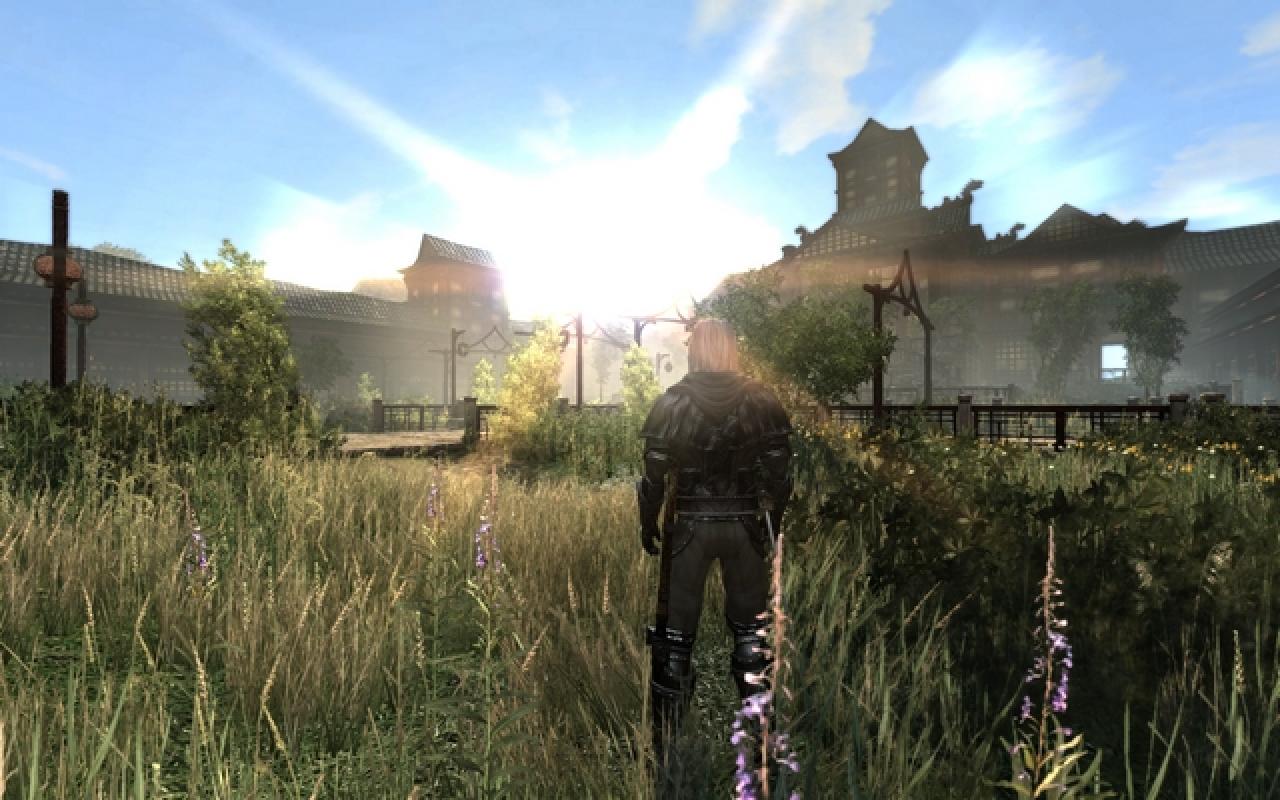
time (0 bis 255)
Der "time"-Wert verändert schlicht die Tageszeit. 0 ist Mitternacht, 40 ist Dämmerung, 128 Sonnenhöchststand und 200 Sonnenuntergang. Da Two Worlds 2 aber je nach Level auch selbständig eine Tageszeit zugunsten der Atmosphäre wählt, sollten Sie diese Funktion nur für Screenshots nutzen.
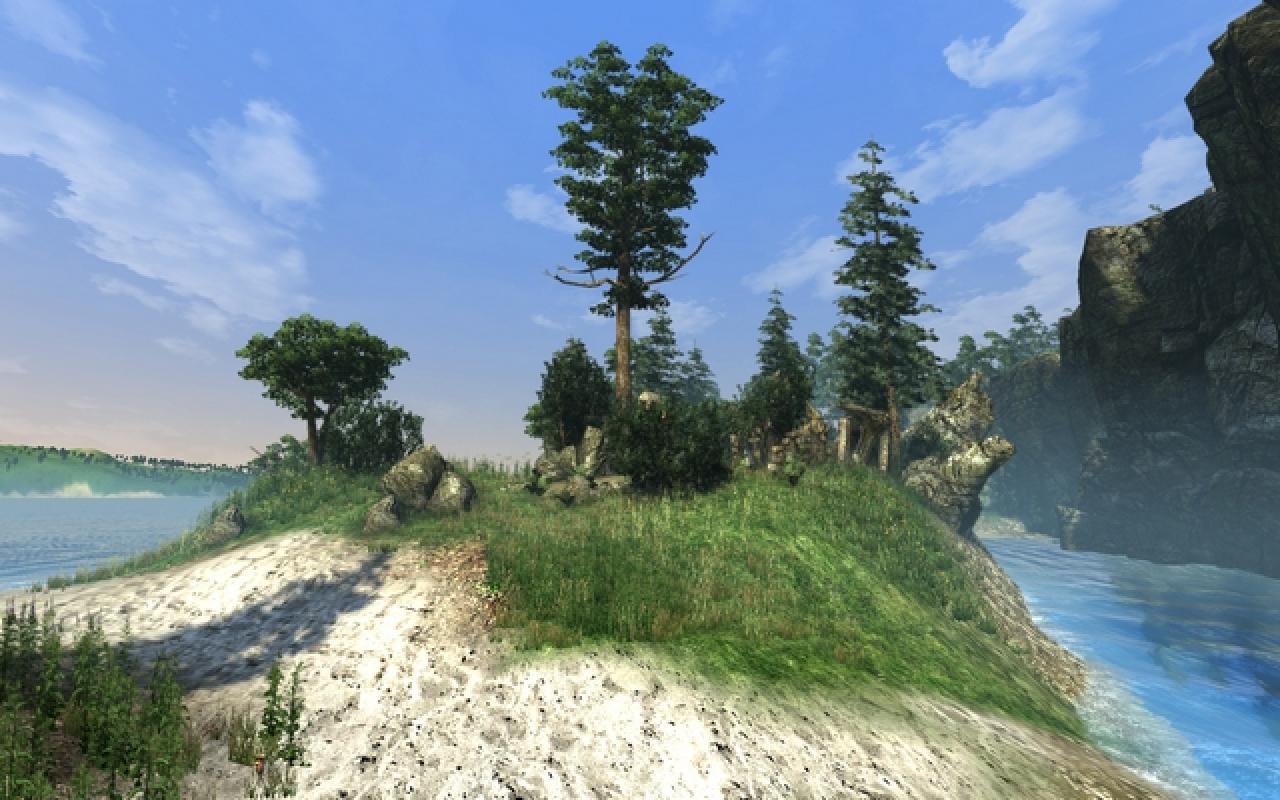
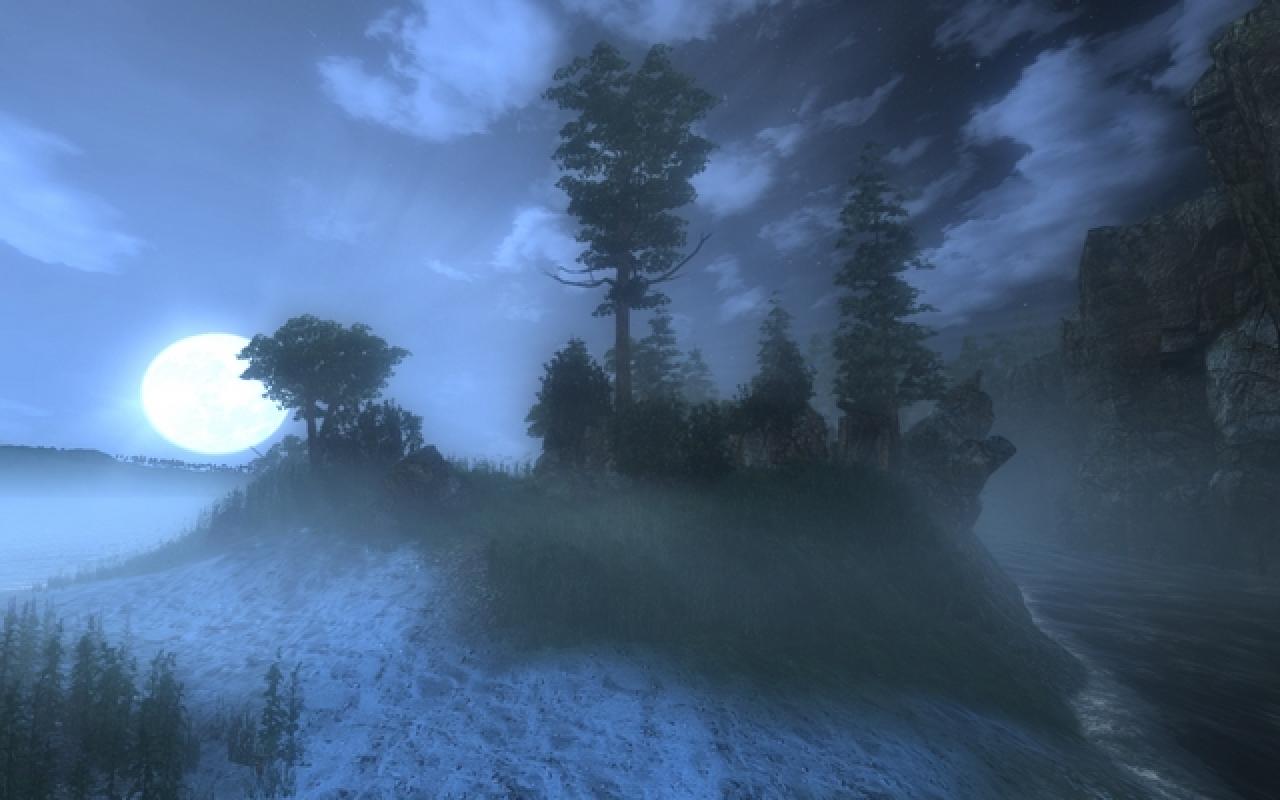
engine.usessao 0/1
Engine.SSAORadius 0 bis 1
engine.showssao 0/1
Dieser Befehl (de)aktiviert das spieleigene SSAO, also die Umgebungsverdeckung. Das steigert die Bildrate, sorgt aber für optisch schwebende Gegenstände, da die Schattierung fehlt. Per "SSAORadius" dürfen Sie den Effekt zudem verstärken oder abschwächen, sofern aktiv. "engine.showssao" zeigt, wo SSAO greift.
Engine.FarPlane (Standard = 1200)
Engine.DstFarPlane (Standard = 6000)
Engine.GrassUserDistance (Standard = 1.8)
Engine.GrassUserMultiplier (Standard = 0.7)
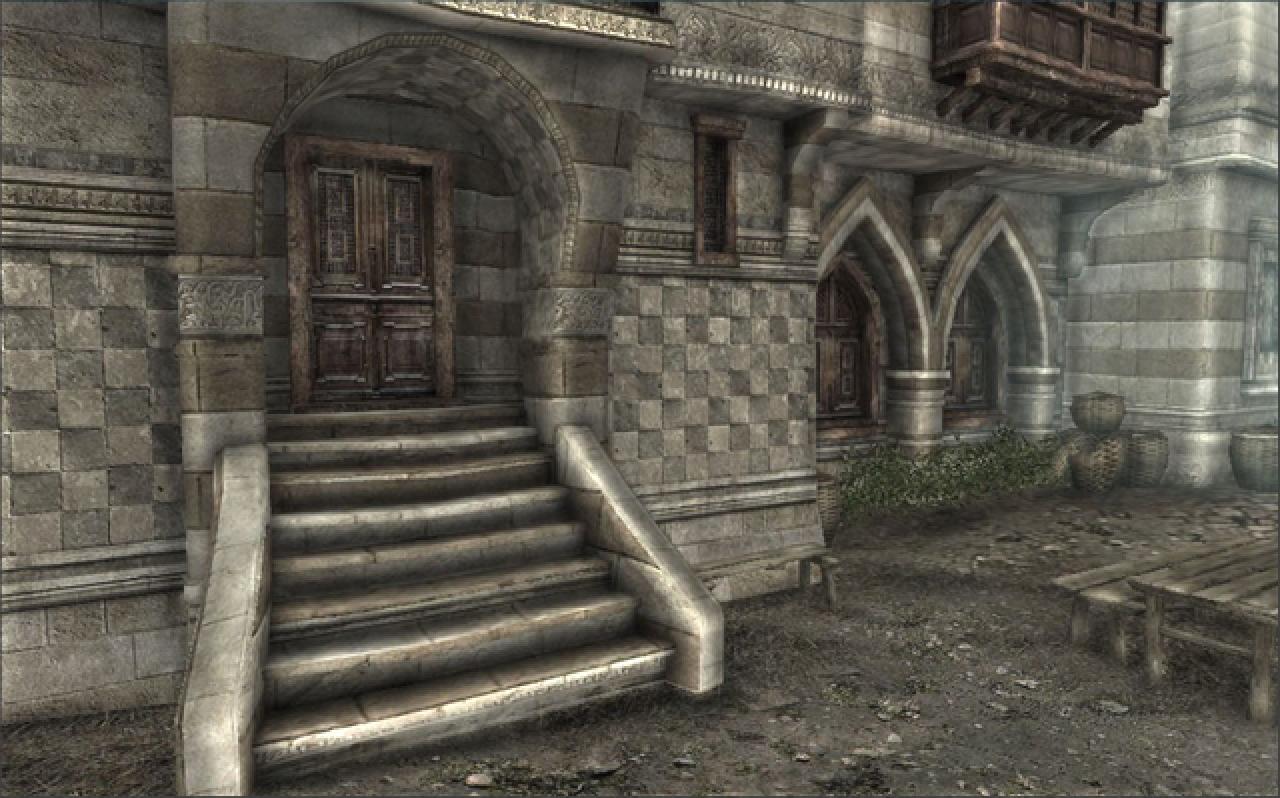
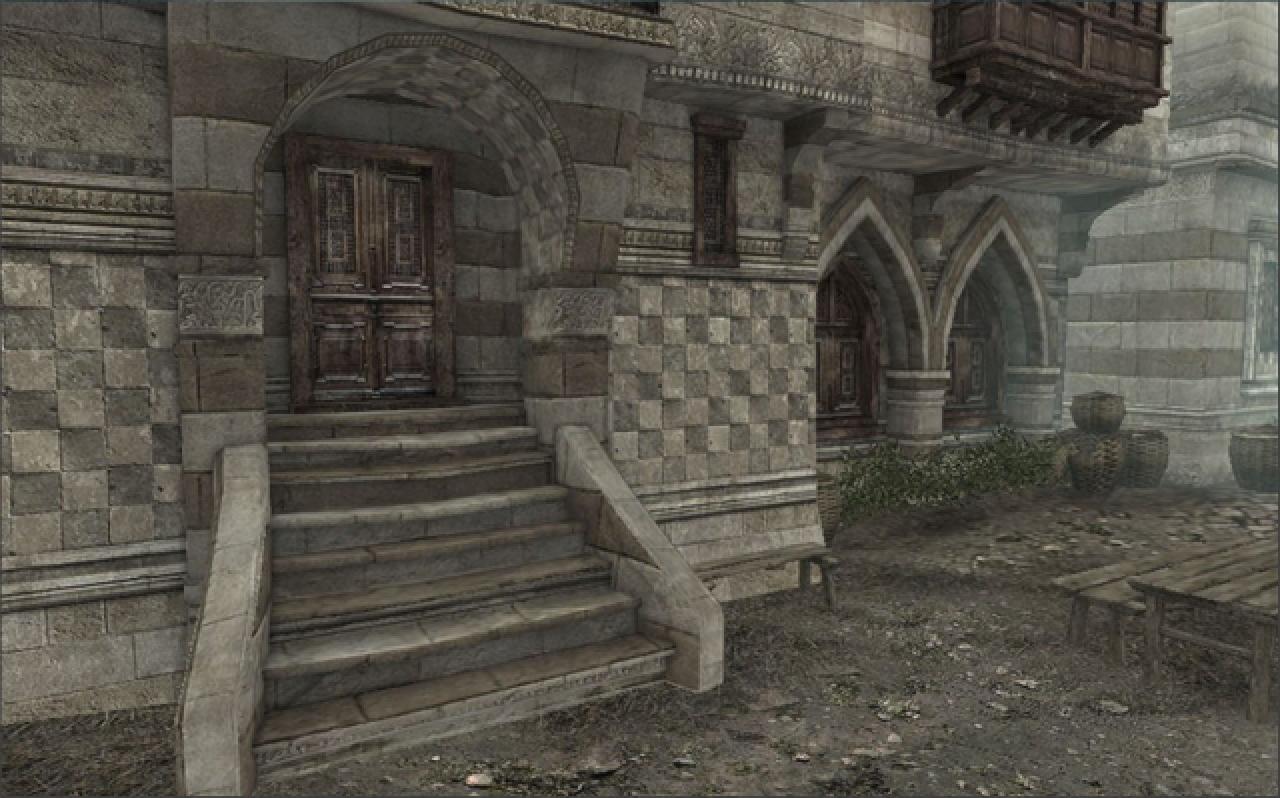
Die ersten beiden Befehle wirken sich die Sichtweite sowie die Darstellung entfernter Landschaftsteile aus, die beiden Gras-Befehle erhöhen die Sichtweite des Grases sowie dessen Dichte. Zu hohe Werte führen zu Darstellungsfehlern.
Setting per Mausklick auswählen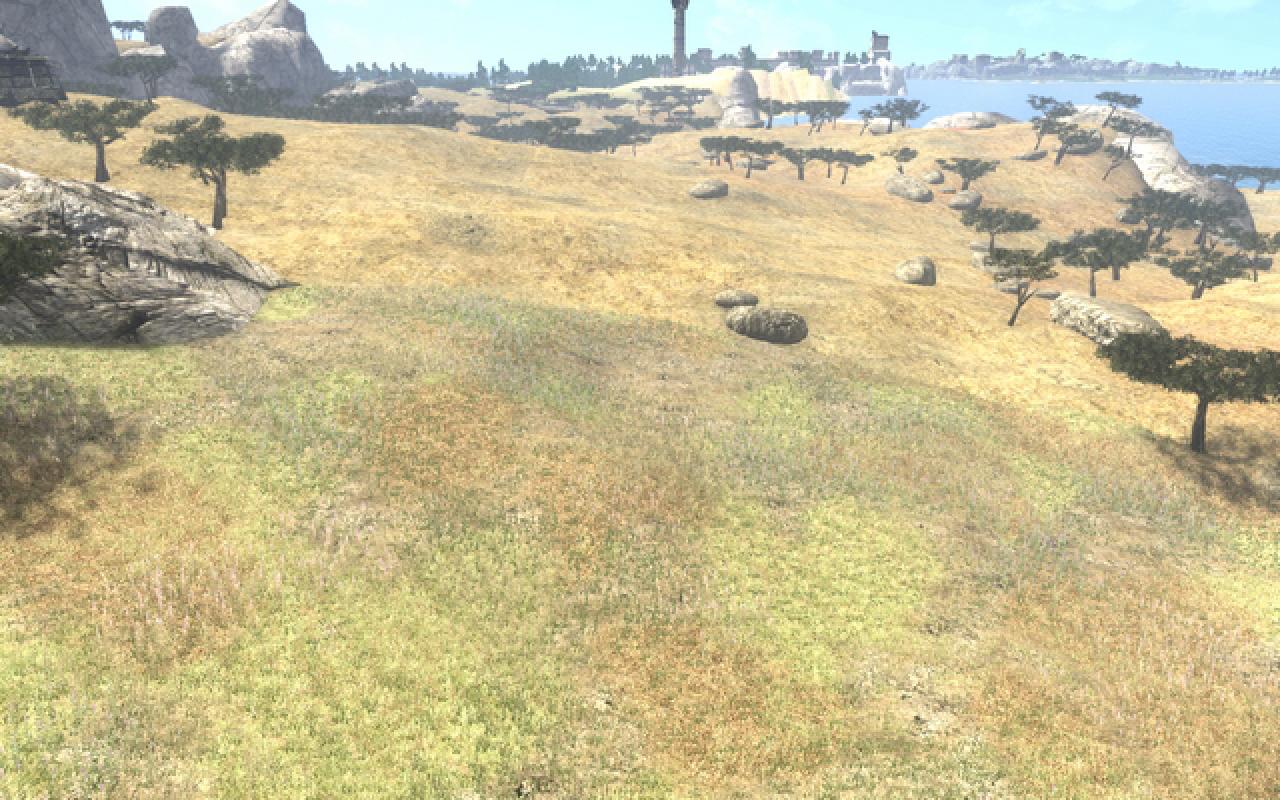
Engine.ParalaxOnTerrain 0/1
engine.maxanisotrophy 1/4/8/16
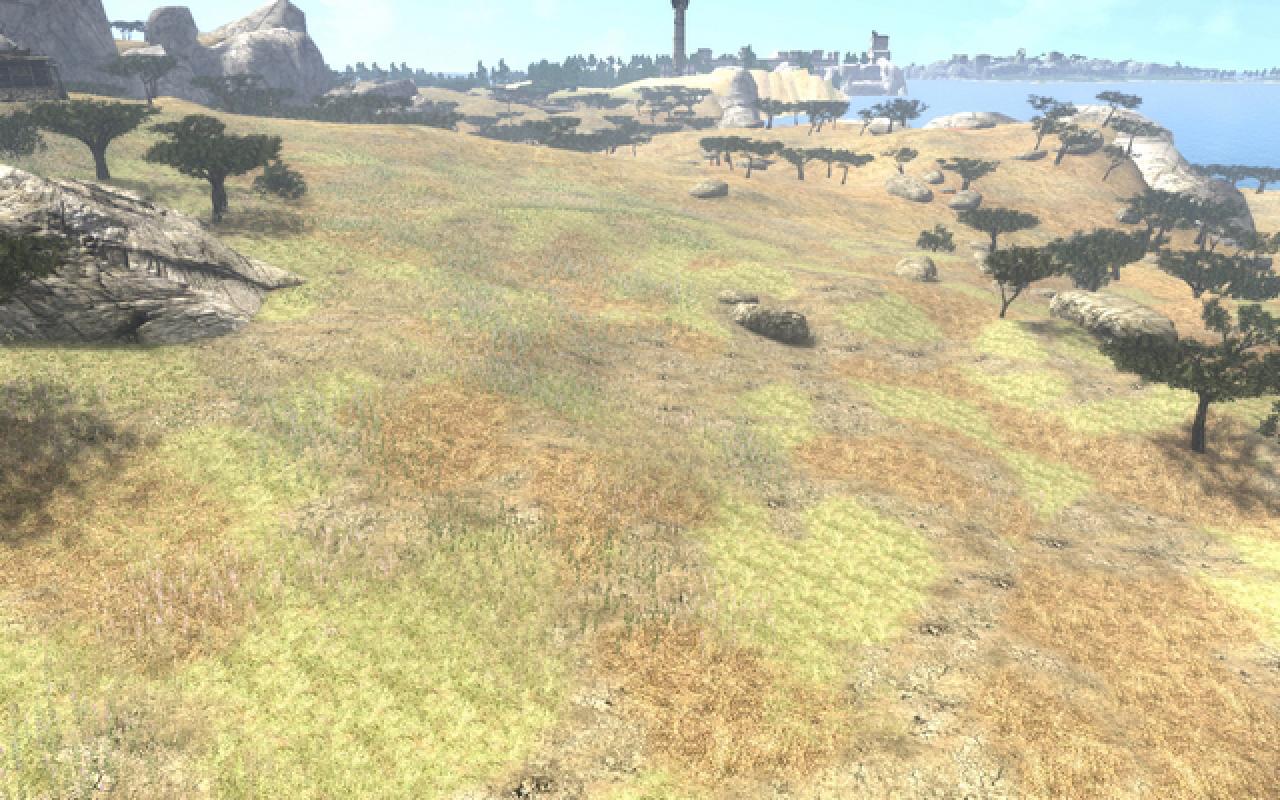
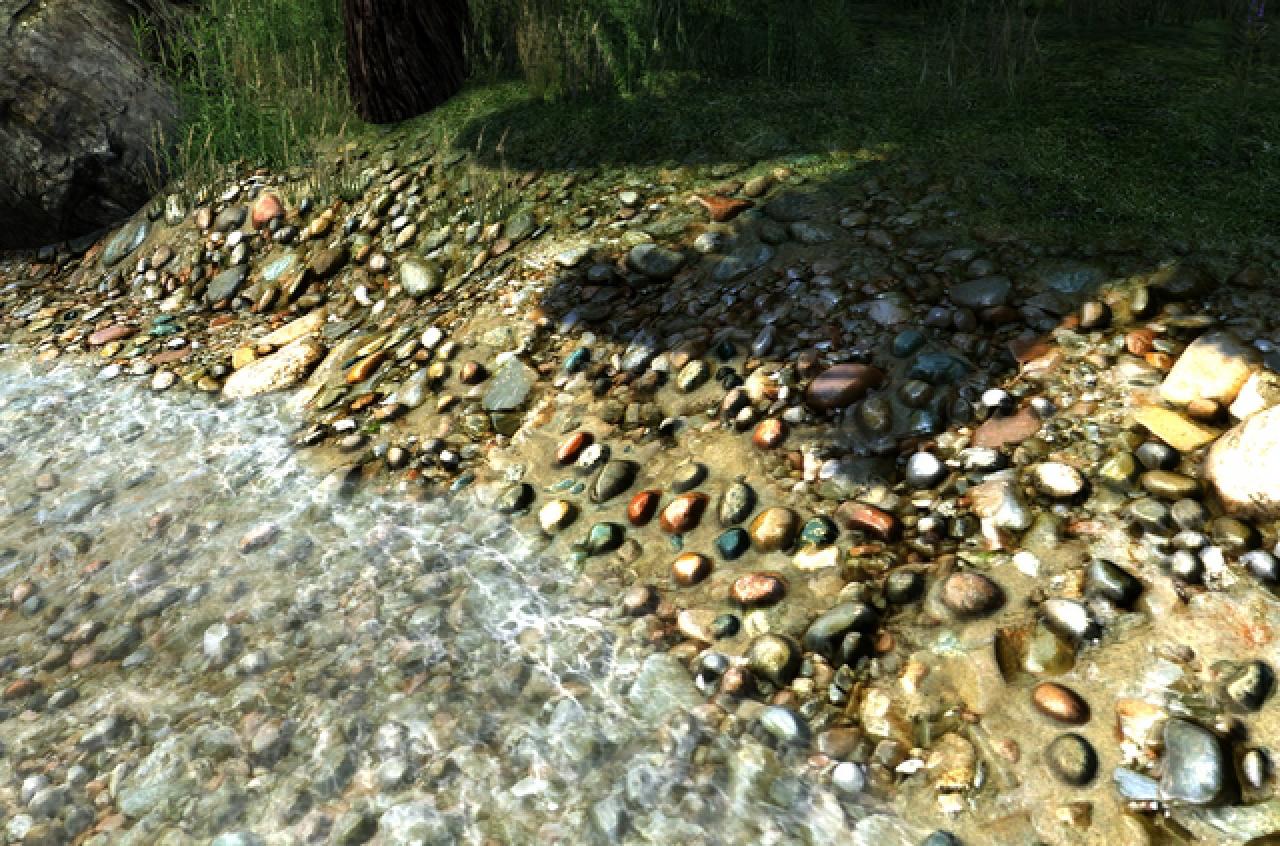
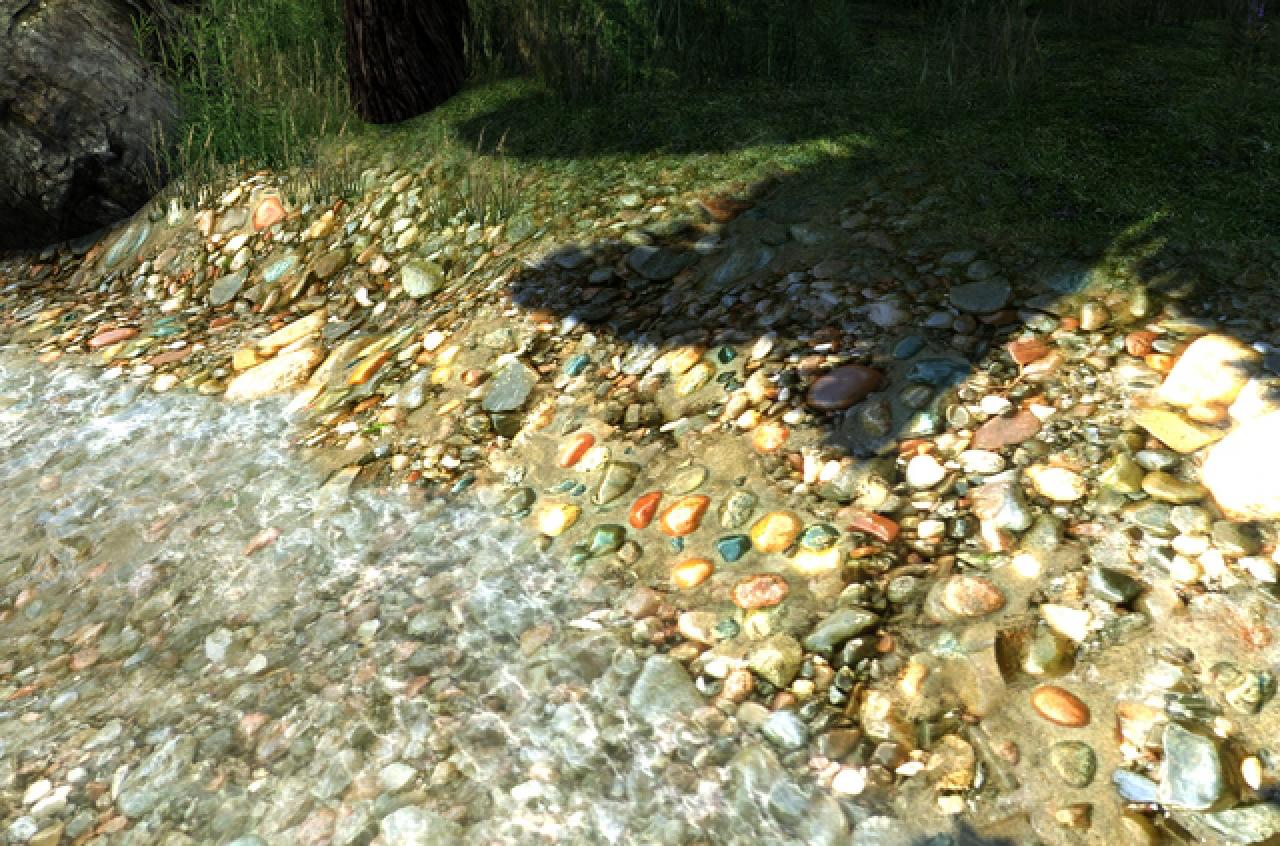
Wie viele andere aktuelle Spiele setzt Two Worlds 2 auf Parallax-Mapping. So schön diese Technik Texturen in der Nähe realistischer wirken lässt, desto matschiger werden die Pixeltapeten in größerer Entfernung - selbst wenn 16:1 AF aktiv ist. Wenn Sie scharfe Texturen bevorzugen, deaktivieren Sie das Parallax-Mapping für den Boden und passend dazu gleich den anisotropen Filter. Das PM müssten Sie manuell bei jedem Spielstart deaktivieren.


Engine.BloomMultiplier 0/1
Engine.HDR 0/1
graph.enablefog 0/1
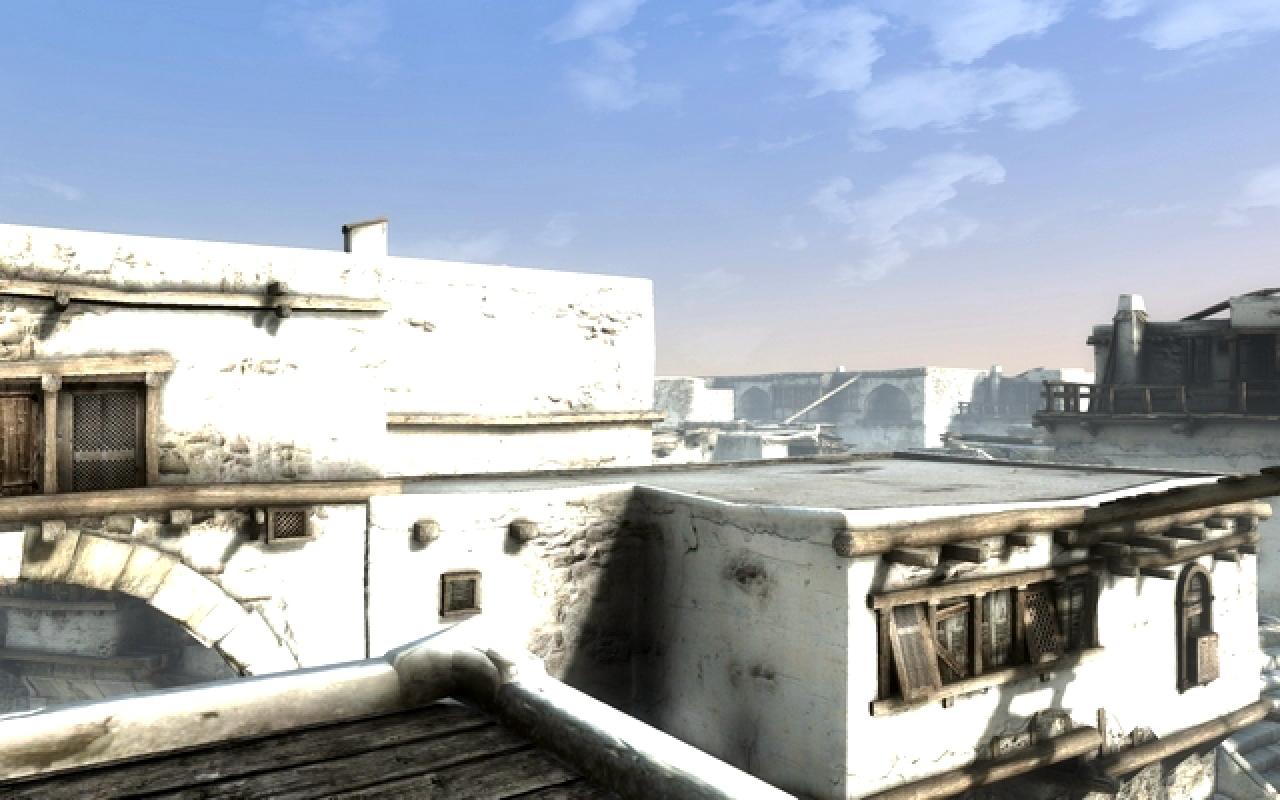
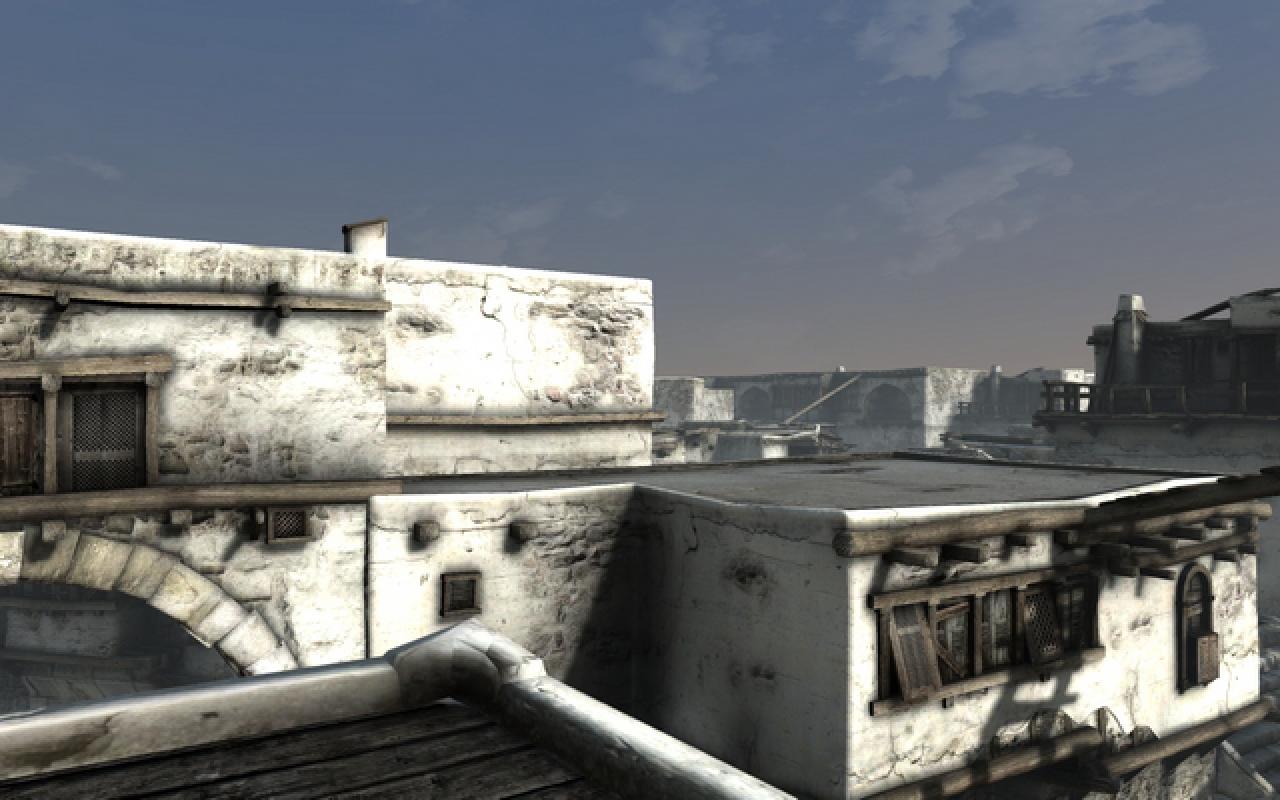
Der starke Überstrahleffekt lässt die Grafik verwaschen und grell wirken, HDR ebenfalls - experimentieren Sie. Wir empfehlen, den Bloom zu deaktivieren und zugunsten einer stimmigeren Beleuchtung das HDR-Rendering nicht abzuschalten. Der Distanznebel ist Geschmackssacke.
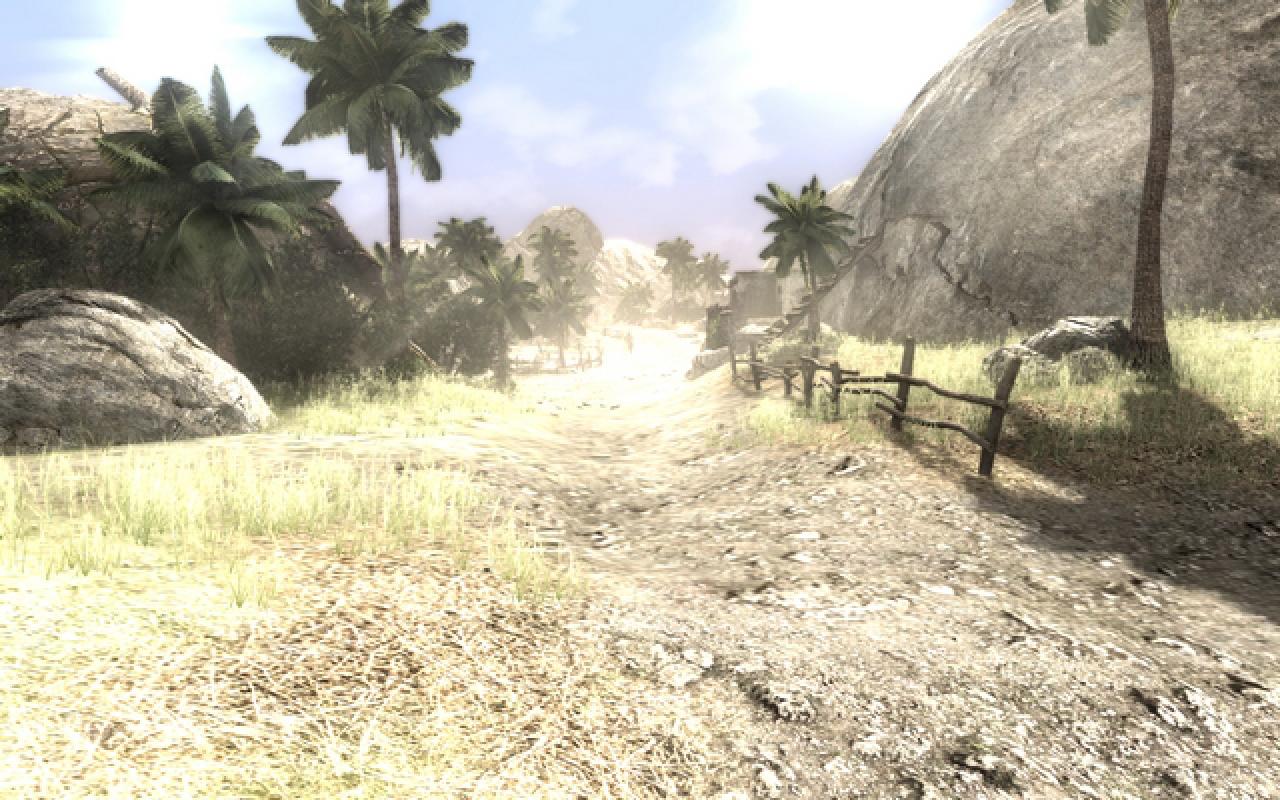
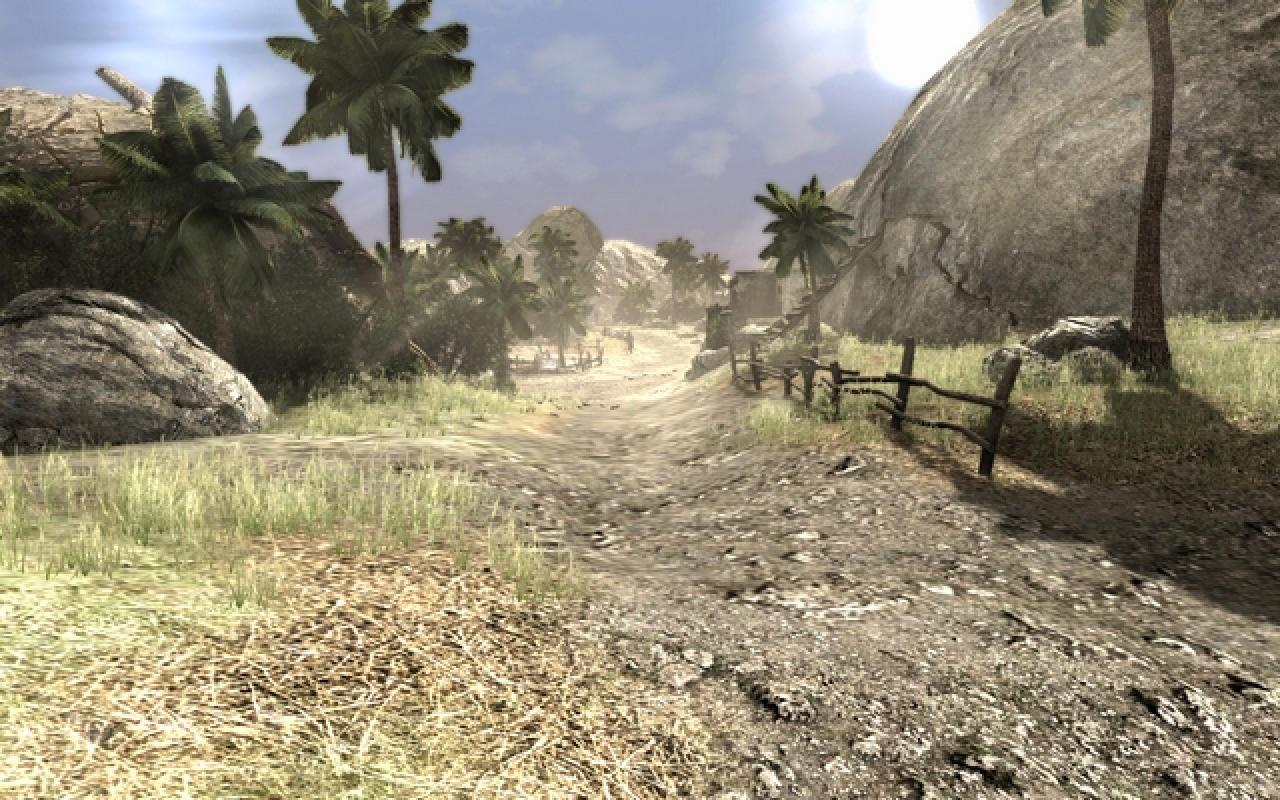
 Quelle: PC Games Hardware
Two Worlds 2: Geforce-Besitzer spielen mit "echter" Kantenglättung
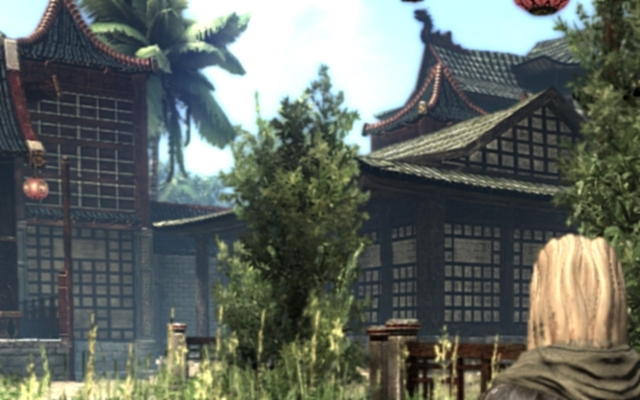
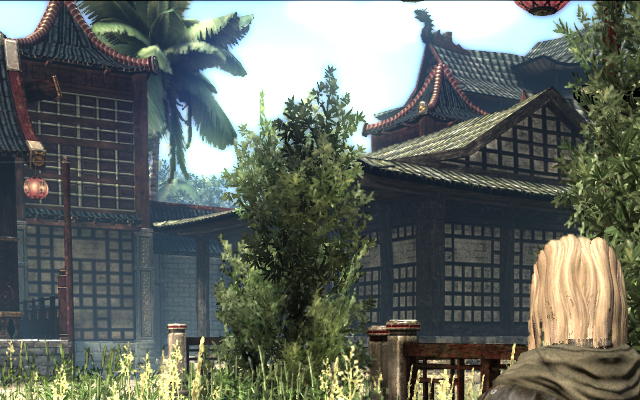
engine.edgeAABlend 0 bis 1
Quelle: PC Games Hardware
Two Worlds 2: Geforce-Besitzer spielen mit "echter" Kantenglättung
engine.edgeAABlend 0 bis 1
Engine.UseDOF 0/1
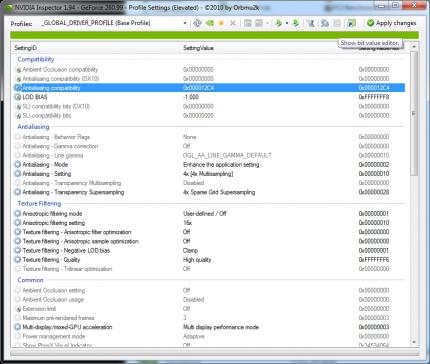
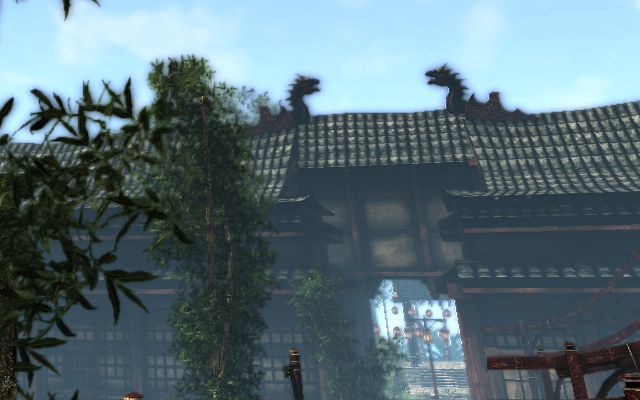
Two Worlds 2 verwendet eine Art MLAA (Morphological Antialiasing), welches das komplette Bild mit einem Unschärfe-Filter weich zeichnet, das Gleiche gilt für die Tiefenunschärfe (Depth of Field). Die meisten Spieler empfinden dies als störend, setzen Sie diesen Wert also auf Null (oder verringern ihn) und - sofern Sie eine Geforce ihr Eigen nennen - verwenden stattdessen echte Kantenglättung: Starten Sie den NV Inspector und nutzen Sie dessen erweiterte Optionen. Wählen Sie unter "Antialiasing compatibility" den Wert "0x000012C4" aus, anschließend unter "Antialiasing - Mode" die Option "Override any application setting". Unter "Antialiasing - Setting" wählen Sie nun eine SGSSAA-Stufe (MSAA leidet unter starken Bildfehlern) - selbst eine Geforce GTX 460 schultert 2x SGSSAA in 1.680 x 1.050 Pixeln.

graph.SetFastRunSpecialEFX 0/1
cam.bank.move 0/1
Diese beiden Befehle (de)aktiveren das nervige Motion-Blur das Head-Bobbing beim Rennen.
Hintergrund zu Two Worlds 2: Der Renderer der GRACE
Im Gespräch mit Mariusz Szaflik, dem Lead Engine Programmer von Reality Pump, erfuhren wir diverse Details: Zwar erscheint Two Worlds 2 als Cross-Platform-Titel, die PC-Version darf sich jedoch mit höher auflösenden Texturen, detaillierteren Schatten sowie besserem SSAO (Umgebungsverdeckung) schmücken - und das sieht man auch. Auf rein technischer Ebene fährt die GRACE das heutzutage übliche volle Programm auf: Eine FP16-Pipeline samt Tone-Mapping und Deferred-Rendering, Scattering-Effekte, Umgebungsverdeckung, Tiefenunschärfe, Weichzeichner und Bloom, sehr schicke (Echtzeit-)Spiegelungen, weiche Schatten und eine generell gelungene Beleuchtung mit vielen Lichtquellen (wie Skelette mit leuchtenden Innereien, die durch dunkle Gänge taumeln). Ein besonderer Leckerbissen ist das sogenannte Quadtree Displacement Mapping inklusive Self-Shadowing, welches auf der GDC 2009 erläutert wurde und Texturen besonders realistisch Tiefe verleiht.
Zum Rollenspiel Two Worlds 2 gibt es einen Themenwebseite bei PC Games Hardware, auf der Sie alle wichtigen Infos zusammengefasst vorfinden. Sie können diesen Kanal auch per RSS-Feed abonnieren. Ebenfalls eine gute Quelle für Infos zu Two Worlds 2 ist das Rollenspielforum von PCGH Extreme. Es gibt mittlerweile einen expliziten Sammelthread.
Reklame: Two Worlds 2 jetzt bei bei Amazon bestellen








bei mir lässt sich die konsole nicht mit ^ öffnen. ich kann nur was schreiben wenn ich enter drücke. ich denke aber das ist der normale chat für den multiplayer.
ich habe auch nicht das gefühl, dass der verwaschene effekt weg ist, wenn ich den Ordner Parameters ins Verzeichnis eingefüge (habe die Mustervorlage verwendet). Es ändern sich nur die bloom effekte
kann mir jemand helfen?
First Mod
Hab mal Das fadenkreuz verändert und die Minimap sowie die Maus (Interface System) verändert.
Wenn das mal keine leckere Grafik ist!
Wie steht das Spiel zum vergleich zu Gothic 4? Ich kann endlich Risen mit 16AA plus 4fach SuperSapmlimg geniessen mit meiner GTX 470! Das spielt sich nochmals sauberer und schöön flüssig
Was bei POM ausfällt ist, dass manche Texturen zermatscht werden bzw. dann wahrscheinlich kein AF mehr greift, wie auch bei Arcania in Verbindung mit POM.
Auf dem Bild sehr gut erkennbar, aber overall ist es immer noch besser als ohne.
BTW
Blaire ause dem 3dc hat glaube ich auch die Bits für MSAA entdeckt. __> Sie AA bits Thread von punteras aus dem 3dc
@ Weissi
cool danke, gleich mal ausprobieren
Was mich noch stuzig macht, wieso hab ich dieses "Anti Aliasing Compatibility" nicht?
Edit: Hmm mit dem Profil ändert sich auch nichts an Kantenglättung, immernoch Treppen und die Haare von dem Char sehen auch so bäh aus, ich mach mal nen Screen xD
Edit 2: Jetzt hab ich die Compatibility, bringt jedoch immernoch kein AA
[Ins Forum, um diesen Inhalt zu sehen] [Ins Forum, um diesen Inhalt zu sehen]