SteamOS: So läuft das Gaming-Betriebssystem auf jedem PC
Nicht erst seit der Vorstellung der neuen Steam Machine ist SteamOS in aller Munde. Das optimierte Gaming-Betriebssystem ist auch für Gaming-PCs eine echte Alternative zu Windows 11 und wir zeigen euch, wie ihr es ganz einfach installiert.
SteamOS auf jedem Gaming-PC installieren
Nicht erst seit der Vorstellung der neuen Steam Machine ist SteamOS, welches auch auf dem Steam Deck und Steam Deck OLED zum Einsatz kommt, in aller Munde. Das ganz auf die Verwendung von Steam optimierte Gaming-Betriebssystem ist auch für Gaming-PCs eine echte Alternative zu Windows 11 und wir zeigen euch, wie ihr es ganz einfach auf eurem System installieren könnt. SteamOS läuft grundsätzlich problemlos auf jedem PC, welcher eine CPU und GPU von AMD aufweist. Die Optimierungen auf Mesa und dessen Vulkan-Grafiktreiber für Proton sind ausschlaggebend für die Wahl von Ryzen und Radeon unter SteamOS.
Das offizielle SteamOS 3.7 installieren
Spieler, die das offizielle Systemabbild von Steam OS 3.7, welches aktuell auch die stabile Version auf dem Steam Deck und Steam Deck OLED darstellt, installieren wollen, finden diese als Download auf der Website des Steam-Supports. In einzelnen, gut nachvollziehbaren Schritten erläutert Valve, wie Spieler das Betriebssystem mit einem USB-Speichermedium installieren können.
 Quelle: Valve
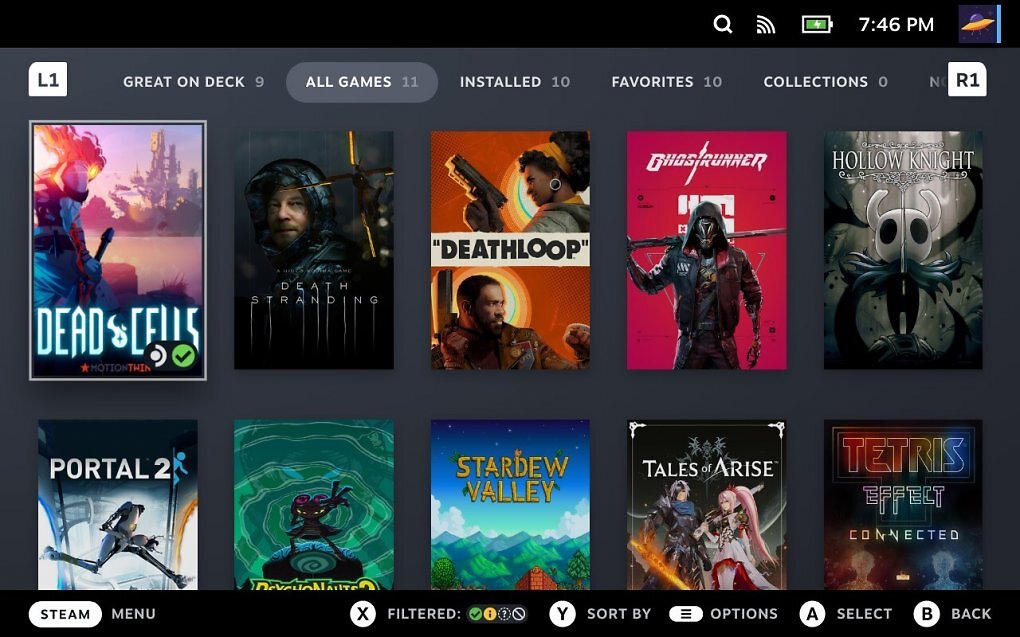
SteamOS bootet auch auf dem Gaming-PC direkt im Vollbildmodus ("Big Picture Mode")
Um das offizielle Systemabbild ("Image") von SteamOS, welches eigentlich für die Wiederherstellung auf dem Steam Deck gedacht ist und aktuell in der Version 3.7.7 vorliegt, müssen Anwender, die mit Windows unterwegs sind, wie folgt vorgehen.
Quelle: Valve
SteamOS bootet auch auf dem Gaming-PC direkt im Vollbildmodus ("Big Picture Mode")
Um das offizielle Systemabbild ("Image") von SteamOS, welches eigentlich für die Wiederherstellung auf dem Steam Deck gedacht ist und aktuell in der Version 3.7.7 vorliegt, müssen Anwender, die mit Windows unterwegs sind, wie folgt vorgehen.
Das offizielle Systemabbild von SteamOS liegt wie eingangs erwähnt aktuell noch in der Version 3.7.7 vor, welche auf den 21. Mai 2025 datiert ist. Das hat zur Folge, dass anders als mit der neuesten stabilen Version 3.7.17 vom 6. November 2025 oder die Entwicklerversion 3.9.0 vom 12. November kein Support für neue Hardware wie Radeon-Grafikkarten auf Basis der RDNA-4-Architektur geboten wird. Alle Systemabbilder von SteamOS stehen zum Download bereit.
Das optimierte Bazzite 43 installieren [Empfohlen]
Mit dem Release des neuesten stabilen OS-Builds F43.20251114 hat die optimierte Gaming-Distribution Bazzite jetzt nicht nur den aktualisierten Mesa-Grafikstack 25.2.7 und den aufgefrischten Plasma-Desktop 6.5.2 erhalten, sondern wurde auch auf den neuesten Linux-Betriebssystemkernel 6.17.7 angehoben. Bazzite ist SteamOS in jedweder Hinsicht überlegen. Es ist deutlich aktueller und besser optimiert.
Als unveränderliche Linux-Distribution ("Immutable OS") basiert Bazzite analog zu SteamOS auf dem Konzept, den Kern des Betriebssystems schreibgeschützt bereitzustellen. - Sven Bauduin -
Da das offizielle Systemabbild von SteamOS zum einen schlicht und ergreifend veraltet ist und dementsprechend Probleme mit aktuellster Hardware hat und zum anderen offiziell für die Wiederherstellung auf dem Steam Deck vorgesehen ist, ist das Bazzite 43 die deutlich modernere und bessere Wahl, um ein "SteamOS" auf einen herkömmlichen Gaming-PC oder einen alternativen Handheld-PC zu bringen.
Spieler, welche ihrem Hobby unter Linux nachgehen wollen und deren primärer Anwendungsfall Gaming und leichtes Browsen oder Multimedia ist, würde ich aktuell Bazzite empfehlen, um ihre eigene Steam Machine basierend auf einem Gaming-PC zu bauen. - Sven Bauduin -
Universal Blue, der Entwickler hinter der Gaming-Distribution Bazzite, gibt sich betont selbstbewusst. Nicht weniger als "Die nächste Generation des Linux-Gamings" für alle Geräte soll das freie und kostenlose Betriebssystem darstellen. Hierfür setzt Bazzite in der Basis auf die Fedora Atomic Desktops, den Ablegern ("Spins") der bekannten Fedora Workstation 43, welche sich allerdings von einer klassischen paketbasierten Architektur verabschiedet haben und sich stattdessen auf die sogenannten "atomaren Updates" konzentrieren. Im Besonderen für ein Betriebssystem, das auf Spieler abzielt, ein interessanter Ansatz.
Für Betriebssystem-Updates wird lediglich ein neues Abbild ("Image") heruntergeladen und dieses dann (neu)gestartet, was als atomares Update bezeichnet wird. Der bei klassischen Paketaktualisierungen notwendige Schritt der Installation entfällt damit vollständig. - Sven Bauduin -
Die Grundlage für die Aktualisierung eines solchen Basissystems mit atomaren Updates bildet das Werkzeug OSTree, das als "Git für Betriebssystem-Binärdateien" betrachtet werden kann und zudem einen einfachen und schnellen Rollback auf ältere Versionen des Betriebssystems ermöglicht. Doch das ist nur der Anfang und hat alles noch nichts mit der an Spieler adressierten Ausrichtung von Bazzite 43 zu tun. Als Ausgangsbasis, dienen je nach Edition Fedora Silverblue oder Fedora Kinoite.
Während Radeon-Grafikkarten und deren Featureset über den aktuellen freien Grafikstack Mesa 3D v25.2.7 unterstützt werden, laufen Geforce-Grafikkarten mit dem aktuellen Grafiktreiber Nvidia Linux x64 580.105.08. Damit lassen sich Gaming-PC im Grunde wie mit einem SteamOS nutzen, nur dass das Fundament nicht Arch Linux, sondern Fedora Workstation bzw. dessen Atomic-Spins darstellt.
Bazzite entspricht im Grunde einem SteamOS, welches allerdings nicht auf Arch Linux, sondern auf Fedora Workstation bzw. Fedora Atomic Desktops basiert. Bazzite bietet neben dem von SteamOS bekannten Game Mode auch alle relevanten UI-Overlays und Steuerelemente. Die atomaren Aktualisierungen machen Updates im Grunde risikolos und die Optimierungen steigern die Performance. - Sven Bauduin -
Spieler erhalten ein aktuelles Gaming-Betriebssystem, welches beinahe alle Vorzüge von SteamOS mit den atomaren Updates kombiniert und zudem weitreichend optimiert ist. Das geht bis hin zum Linux-Kernel der Distribution.
Als Basis für den neuesten stabilen Build F43.20251114 dient der aktuelle Linux-Kernel 6.17.7, welcher darüber hinaus weitreichend angepasst und optimiert wurde. - Sven Bauduin -
Speziell für Spieler bietet Bazzite F43.20251114 eine aktuelle und auf den neuesten Komponenten basierende Gaming-Plattform. Die Systemabbilder wurden mit neuem Kernel, aktualisierter Firmware, frischem Grafikstack und neuesten Softwarepaketen auf den neuesten Stand gebracht und bieten eine topaktuelle Basis.
Bazzite 43 kommt von Haus aus mit so gut wie allen für Spieler relevanten Softwarepaketen daher und ist dank seiner zahlreichen Launcher und Clients nicht nur auf Steam zugeschnitten. Auch der Epic Games Store und andere Quellen und Vertriebsplattformen können entsprechend eingebunden werden.
Clients & Launcher
- Lutris
- Decky Loader + Plugins
- Heroic Games Launcher
- Minigalaxy (GOG)
- Bottles
Der Installationsprozess von Bazzite 43 erfolgt in etwa so, wie der von SteamOS. Alles beginnt mit dem Download des aktuellen Systemabbildes.
Bei möglichen Problemen hilft die ausführliche Dokumentation von Bazzite in der Regel schnell weiter und auch der Autor dieser Meldung hilft der Community im PCGH-X-Forum bei Fragen immer gerne weiter.
Ihre Meinung ist gefragt!
Wie stehen Sie zu diesem Thema? Die PCGH-Redaktion freut sich über Ihre fundierte Meinung in den Kommentaren zu dieser Meldung. Um zu kommentieren, müssen Sie auf PCGH.de oder im Extreme-Forum eingeloggt sein. Sollten Sie bisher noch keinen Account haben, könnten Sie sich hier unverbindlich registrieren. Beachten Sie beim Kommentieren aber bitte die geltenden Forenregeln.











Da hast Du noch einiges zu Lernen [Ins Forum, um diesen Inhalt zu sehen]. ^^
Einfach was kopiert von anderen Leuten, abgeguckt, abgeschrieben, war erschrocken, dass manches tatsächlich funktionierte, wie ich es erhofft hatte und ... ansonsten hab ich überhaupt keinen Plan von Linux (genauso wie von vielen anderen Dingen).
Bin blutiger Anfänger (und will eigentlich nur gern zocken, frei von diesem Grusel-Win11).
Aber irgendwie funktioniert was.
Und was Nobara Linux angeht ... kann das mal jemand anderes zusätzlich testen/checken und seine Erfahrung damit mitteilen?
Ich würde gern mal länger als 12 Stunden
Hört sich allerdings sehr gut an, was du darüber schreibst [Ins Forum, um diesen Inhalt zu sehen]
Danke für den Tipp/Hinweis!
Das Terminal kann man zwar benutzen, braucht man aber in 99% der Fälle nicht mehr.
Also nix für mich.
Ich brauch’ Konsole und Pacman-Befehle. ^^
[Ins Forum, um diesen Inhalt zu sehen]
Das Terminal kann man zwar benutzen, braucht man aber in 99% der Fälle nicht mehr.
Ist mittlerweile seit einem guten Jahr mein Daily Driver sowohl auf dem Hauptrechner als auch auf dem Gaming Laptop.
[Ins Forum, um diesen Inhalt zu sehen]
Edit: Vielleicht hatte ich ja aus Versehen das Richtige erwischt.
Ich hatte es als erstes Tool ausprobiert und fand das ausreichend und effizient. Protonplus habe ich noch nicht genutzt. PCGH brachte da mal einen Artikel drüber:
[Ins Forum, um diesen Inhalt zu sehen]
Hört sich hilfreich an.
Edit: Ergänzungen [Ins Forum, um diesen Inhalt zu sehen]