Steam Remote Play in der Praxis: Spielen fernab vom Gaming-PC über Wi-Fi im lokalen Netzwerk
Spiele streamen und damit fernab vom Gaming-PC spielen? Dafür bieten sich Steam Remote Play sowie das Steam Deck und Steam Deck OLED förmlich an, weshalb wir diese Kombination jetzt einmal in einem ausführlichen PCGH-Praxistest genau unter die Lupe genommen haben.
Auf dieser Seite
Spiele aus der Steam-Bibliothek mittels Wi-Fi über das lokale Netzwerk streamen und damit fernab vom Gaming-PC spielen? Dafür bieten sich Steam Remote Play sowie das Steam Deck und das Steam Deck OLED förmlich an, weshalb wir diese Kombination jetzt einmal in einem ausführlichen PCGH-Praxistest genau unter die Lupe genommen haben. The Witcher 3 mit Raytracing sowie 90 Bildern pro Sekunde und 90 Hz auf OLED? Überhaupt kein Problem.
Die Rahmenbedingungen
Doch um in den vollen Genuss von Steam Remote Play zu kommen und das bestmögliche Streaming-Ergebnis (oder Streaming-Erlebnis) per Wi-Fi im lokalen Netzwerk zu realisieren, sollten Spieler einige Voraussetzungen vorab erfüllen. Für den PCGH-Praxistest kamen dementsprechend die nachfolgenden leistungsstarken Komponenten zum Einsatz.
Der Gaming-PC (Host)
Der Gaming-PC, den wir für diesen Praxistest eingesetzt haben, konnte auf die folgenden Hardwarekomponenten zurückgreifen.
- AMD Ryzen 9 5950X
- PBO (✓), Curve Optimizer (✓)
- 64 GiByte DDR4-3600 CL16
- Optimierte Sub-Timings (✓)
- Nvidia Geforce RTX 3090 OC
- Overclocking (✓), Undervolting (✓)
- Windows 11 for Workstation
- Steam Client (✓), Geforce 551.52 WHQL (✓)
Ein starkes Host-System, welches die später auf dem Client gewünschten Grafikeinstellungen und Frameraten auch bereitstellen kann, ist erst einmal die Grundvoraussetzung. Da wir auf dem Steam Deck OLED mit einer Zielauflösung von 720p oder (dank 200-%-Skalierung) mit 1440p (z. B. in Days Gone) kalkulieren müssen, reicht eine Geforce RTX 3090 für die hier anvisierten 90 Bilder pro Sekunde vollkommen aus. Haben ist besser als brauchen.
Der Handheld-PC (Client)
Das Streaming von Spielen mit einem Gaming-PC und Steam Client sowie Steam Remote Play über das lokale Netzwerk funktioniert mit jedem Handheld-PC, der über Wi-Fi im hauseigenen Netzwerk angemeldet ist. In unserem Fall übernimmt diese Aufgabe das Steam Deck OLED, welches bereits im Technik-Test von PCGH auf ganzer Linie überzeugen konnte.
Das Steam Deck OLED unterstützt Wi-Fi 6E, was bei dem von uns eingesetzten Wi-Fi-Router ebenfalls der Fall, aber nicht zwingend erforderlich ist. Wer aber auf das bestmögliche lokale Streaming-Erlebnis größten Wert legt, sollte jedoch mindestens einen Client mit Wi-Fi 6 ins Rennen schicken und Wi-Fi 5 als absolutes Minimum ansehen. Ansonsten drohen hier Kompromisse hinsichtlich der (Bild-)Qualität des zu übertragenden Streams.
Der Router (Netzwerk)
Als Router kommt für diesen Praxistest eine aktuelle Fritzbox 6690 Cable mit FritzOS 7.57 zum Einsatz, welche Wi-Fi 6E unterstützt und als Mesh-Master in einem Mesh-Netzwerk mit insgesamt 3 × Fritz Repeater 1200AX und 1 × Fritz Repeater 3000 AX - allesamt mit Wi-Fi 6E - zusammenarbeitet und sehr hohe sowie stabile kabellose Übertragungsraten ermöglicht.
 Quelle: Sven Bauduin
Der Gaming-PC wiederum ist über den LAN-Anschluss mit einer hohen Geschwindigkeit von 2,5 Gbit/s an die Fritzbox 6690 Cable angebunden, was auch hier jedes noch so kleine Nadelöhr beseitigen sollte. Als Faustregel gilt, der Host (also der Gaming-PC) sollte bestenfalls per LAN, der Client über 5 GHz per Wi-Fi eingebunden werden.
Quelle: Sven Bauduin
Der Gaming-PC wiederum ist über den LAN-Anschluss mit einer hohen Geschwindigkeit von 2,5 Gbit/s an die Fritzbox 6690 Cable angebunden, was auch hier jedes noch so kleine Nadelöhr beseitigen sollte. Als Faustregel gilt, der Host (also der Gaming-PC) sollte bestenfalls per LAN, der Client über 5 GHz per Wi-Fi eingebunden werden.
Die Optimierungen
Wenn die Infrastruktur aus Host (Gaming-PC), Client (Handheld-PC) und Netzwerk (Router) steht, sollten noch entsprechende Optimierungen vorgenommen werden, bevor mit dem lokalen Streaming begonnen wird. Diese gehen entsprechend schnell von der Hand.
Der Gaming-PC (Host)
Um den Gaming-PC zu optimieren, welcher bekanntlich als Host fungiert und die Spiele aus der Steam-Bibliothek ausführt, berechnet und als Stream über das lokale Netzwerk an den Handheld-PC, der als Client dient, sendet, müssen die nachfolgenden Einstellungen im Steam-Client auf dem PC angepasst werden.
Für das bestmögliche Streaming-Erlebnis sollten folgende Einstellungen entsprechend gesetzt werden:
- Erweiterte Hostoptionen aktivieren: (✓)
- Auflösung dynamisch anpassen: (✗)
- Hardware-Encoding aktivieren: (✓)
- Netzwerkverkehr priorisieren: (✓)
Die Client-Optionen können auch definiert werden, sollten aber ohnehin direkt auf dem Handheld-PC (Client) vorgenommen werden.
 Quelle: PCGH
Im Anschluss an die Host-Einstellungen sollten die Client-Einstellungen auf dem Handheld-PC vorgenommen werden. Was ebenfalls nur wenige Minuten in Anspruch nimmt.
Quelle: PCGH
Im Anschluss an die Host-Einstellungen sollten die Client-Einstellungen auf dem Handheld-PC vorgenommen werden. Was ebenfalls nur wenige Minuten in Anspruch nimmt.
Der Handheld-PC (Client)
Die auf dem Handheld-PC vorzunehmenden Einstellungen finden sich ebenfalls direkt unter Steam-Einstellungen ➜ Remote Play im Steam-Client und sollten für ein optimales Streaming-Erlebnis wie folgt konfiguriert werden:
- Video: Schön
- Bandbreite: 50 MB/s
- Hardwaredecodierung: (✓)
- Netzwerk mit niedriger Latenz: (✓)
- HEVC-Video: (✓)
Im Steam-Client auf dem Handheld-PC sieht das Ganze dann wie folgt aus.
 Quelle: PCGH
Sind alle Einstellungen entsprechend vorgenommen, kann das Streaming der eigenen Spiele aus der Steam-Bibliothek beginnen. Dank eines Gigabit-Kabelanschlusses und schnellen Heimnetzwerks geht der Download der Spiele ebenfalls schnell von der Hand und die Testumgebung ist im Handumdrehen einsatzbereit.
Quelle: PCGH
Sind alle Einstellungen entsprechend vorgenommen, kann das Streaming der eigenen Spiele aus der Steam-Bibliothek beginnen. Dank eines Gigabit-Kabelanschlusses und schnellen Heimnetzwerks geht der Download der Spiele ebenfalls schnell von der Hand und die Testumgebung ist im Handumdrehen einsatzbereit.
 Quelle: PCGH
Das Streaming
Getestet wurden insgesamt 6 Spiele, die allesamt so eingestellt wurden, dass die bestmögliche Qualität bei höchsten Einstellungen erzielt werden konnte. Die verwendete Geforce RTX 3090 sollte dabei aber jederzeit in der Lage sein, möglichst stabile 90 Bilder pro Sekunde auf das 90 Hz schnelle OLED-Display des Steam Deck OLED zu streamen.
Ergebnisse
Während die meisten Spiele mit höchstmöglichen Grafikeinstellungen und Raytracing sowie 1.280 × 720 Bildpunkten ("720p") gestreamt werden können, sind beispielsweise in Days Gone durch eine Renderauflösung von 200 Prozent sogar 2.560 × 1.440 Pixel ("1440p") auf dem Steam Deck OLED realisierbar. Alle getesteten Spiele laufen wie folgt mit 90/60 Fps:
| Auflösung | Framerate | Leistungsaufnahme | Akkulaufleistung | Anmerkung | |
|---|---|---|---|---|---|
| Days Gone | 1440p | 90 Fps | 5,5 - 6,0 Watt | 8:15 - 8:45 Stunden | Renderauflösung: 200% |
| Forza Horizon 5 | 720p | 90 Fps | 5,7 - 6,2 Watt | 7:45 - 8:30 Stunden | Raytracing |
| Horizon Zero Dawn | 720p | 90 Fps | 5,6 - 6,1 Watt | 7:45 - 8:30 Stunden | - |
| The Witcher 3: Wild Hunt | 720p | 90 Fps | 6,0 - 6,8 Watt | 7:15 - 7:45 Stunden | Raytracing |
| Cyberpunk 2077 | 720p | 60 Fps | 5,7 - 6,7 Watt | 7:15 - 7:45 Stunden | DLSS-Qualität, Raytracing-Overdrive |
| Diablo 4 | 720p | 90 Fps | 5,2 - 5,8 Watt | 8:15 - 8:45 Stunden | - |
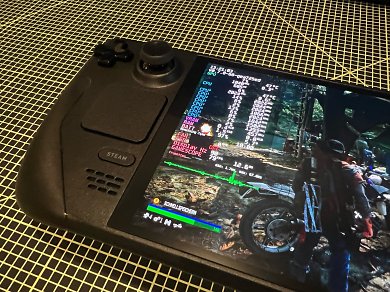
Der große Vorteil beim Streamen über das lokale Netzwerk ist neben den deutlich höheren Grafikeinstellungen und Bildwiederholungsraten insbesondere die hohe Akkulaufzeit. Der 50 Wh große Akku hält bei mittlerer Helligkeit immer mindestens 7 Stunden+ durch, da die Package Power in keinem Szenario mehr als 7,5 Watt beträgt. Selbst bei maximaler Helligkeitsstufe und aktivem HDR bleibt das Steam Deck OLED mit 5 Stunden ein ausdauernder Langläufer. Die Rechenleistung erbringt ja der Gaming-PC.
 Quelle: PCGH
Werden die TDP-Begrenzung und die Bildwiederholungsrate auf dem Steam Deck OLED auf 60 Bilder pro Sekunde respektive 60 Hz gesenkt, sind auch Laufzeiten von mehr als 9,5 Stunden realisierbar. Ein weiterer netter Nebeneffekt ist, dass die TDP der Desktop-Grafikkarte des Host-Systems schrittweise soweit abgesenkt werden kann, bis der "Sweetspot" für die gewünschten Frameraten beim Streaming gefunden wurde. Im Praxistest reichten vergleichsweise niedrige 250 Watt, um in jedem Szenario 60-90 Fps zu erzielen.
 Quelle: PCGH
 Quelle: PCGH
 Quelle: PCGH
 Quelle: PCGH
 Quelle: PCGH
 Quelle: PCGH
Sowohl der Host als auch der Client wurden im Rahmen dieses Praxistests nicht bis ins letzte Detail optimiert, weshalb in der Praxis noch bessere Ergebnisse erzielt werden können. Wer seinen Handheld-PC vornehmlich in den heimischen vier Wänden benutzt, für den kann Streaming über Steam Remote Play definitiv eine gute Alternative sein.
Die Vorteile von Steam Remote Play im Vergleich zum lokalen Spielen auf dem Steam Deck selbst:
- deutlich längere Akkulaufzeiten
- deutlich höhere Grafikeinstellungen*
- deutlich mehr Fps, um die 90 Hz auszukosten*
- deutlich weniger Verbrauch und Abwärme
- vollständig passiver und lautloser Betrieb
- die Möglichkeit, auch besonders leistungshungrige Spiele zu spielen*
*) eine entsprechend leistungsstarke Grafikkarte im Gaming-PC vorausgesetzt.
Ihre Meinung ist gefragt!
Wie stehen Sie zu diesem Thema? Die PCGH-Redaktion freut sich über Ihre fundierte Meinung in den Kommentaren zu dieser Meldung. Um zu kommentieren, müssen Sie auf PCGH oder im Extreme-Forum eingeloggt sein. Sollten Sie bisher noch keinen Account haben, könnten Sie sich hier unverbindlich registrieren. Wir bitten Sie, berücksichtigen Sie hierbei bitte die aktuell geltenden Forenregeln.










Liebe Grüße Sven
Liebe Grüße Sven
Vielen Dank für den tollen Artikel!
Eine kurze Frage, wäre es evtl. möglich das Thema um Remote Play zu ergänzen?
Ein high-end gaming PC kostet, da wäre es doch cool die Hardware bestmöglich auszunutzen. Zum Beispiel PC im Büro und Abends zu Hause Remote zocken.
Steam unterstützt angeblich seit kurzem 4K high-quality Remote Play (oder so ähnlich). Wie wären die Anforderungen an die Upload Bandbreite? Gibt es am Client Qualitätseinbußen? Welche Qualität kann man erwarten mit einem high-end Internet Anschluss? Ist Windows Remote Desktop eine Option? Was ist maximal möglich?
Liebe Grüße
Dann freue und warte ich gespannt auf die kommenden Ausgaben!
Die weiteren Erkenntnisse kommen als Update und zusätzlich ins Printmagazin.
Ich bin aktuell dran und gebe Bescheid sobald was spruchreif ist.
Danke für die lieben Worte,
Sven