[PLUS] Spiele-Sound richtig konfigurieren: Soundkarten, Boxen und Headsets abstimmen
PCGH Plus: Uns erreichen häufig Leserfragen, wie Mainboard-Audio, Soundkarte oder Headset konfiguriert werden sollten, um den optimalen Klang zu erhalten. Darauf gibt es nun eine Antwort. Der Artikel stammt aus PC Games Hardware 11/2018.
Auf dieser Seite
Spielen am Mischpult
Es gibt eine Vielzahl unterschiedlicher Audio-Hardware mit einer kaum überschaubaren Menge an Schaltern, Einstellungs- und Individualisierungsmöglichkeiten. Schon bei der denkbar einfachen Konfiguration mit Mainboard-Sound und simplem Spieler-Headset oder kleinen Desktop-Lautsprechern gibt es eine Menge beachtenswerter und teils sehr nützlicher Schalter, doch sind diese weder einfach zu finden noch ist für jeden Nutzer die Funktion sofort ersichtlich. Wir werden uns daher in diesem Artikel bemühen, einige häufig gestellte Leserfragen zu beantworten und Ihnen darüber hinaus die Konfiguration Ihrer Audio-Hardware zum Spielen näherbringen. Dabei gibt es nicht nur Unterschiede bei der Hardware, sondern auch bei der Software, in unserem Fall also hauptsächlich Spiele. Diese nutzen häufig unterschiedliche Herangehensweisen, so lesen einige die Windows-Audio-Settings aus und nutzen diese, viele bieten darüber hinaus Einstellungsmöglichkeiten für den Spieleklang.
Es gibt aber auch solche, in denen der Sound weitestgehend im Spiel selbst eingerichtet wird. Wieder andere Titel, darunter etwa Hunt oder Hellblade: Senua's Sacrifice präferieren aufgrund des ins Spiel integrierten Surround-Sounds via Head-Related-Transfer-Function (HRTF) eine Wiedergabe via Stereo-Headset und sind für diese optimiert. Eine generell gültige, richtige Konfiguration, die für jedes Spiel gleichermaßen den besten Sound verspricht, gibt es daher im Grunde nicht. Ähnliches gilt für viele Soundeinstellungen und Features, nicht wenige sind für bestimmte Umstände und Voraussetzungen nützlich, nicht aber für alle. Die Einstellungsvielfalt und ein nur begrenzter Nutzen von einigen Optionen betrifft indes schon die Einrichtung der Audio-Hardware unter Windows. Wir beginnen daher mit der korrekten Soundausgabe unter Microsofts Betriebsystem.
Der Windows-Betrieb
Allzu viele beachtenswerte Punkte beim Einrichten der Audio-Hardware unter Windows gibt es im Grunde nicht beziehungsweise vieles erscheint selbsterklärend. Zur Sound-Augabe muss das zuständige Gerät ausgewählt und daran ein Schallwandler angeschlossen werden. Ein einfaches Beispiel wäre das Anstecken eines Headsets oder eines Lautsprecher-Sets am dafür vorgesehenen Ausgang des Mainboards oder der Soundkarte.
 Viele Einstellungen für Windows Audio können Sie auch mittels der Software Ihrer Sound-Hardware vornehmen. Diese bietet zudem häufig weitere Features.
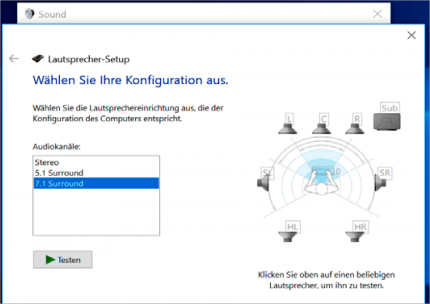 Es gibt Ausnahmen, darunter Geräte mit virtuellem Surround, doch im Grunde sollten Sie unter Windows Audio jene Konfiguration wählen, die Ihren Boxen entspricht.
Doch bereits hier lauert in einigen Fällen eine Stolperfalle, denn häufig bietet Onboard-Audio oder eine Soundkarte einen speziellen, für Headsets und Kopfhörer optimierten Klinkenausgang, der zusätzlich verstärkt wird. Der Lautsprecherausgang bietet nur eine schwache Verstärkerleistung, das ausgehende Signal bekommt erst im Verstärker der (aktiven) Lautsprecher den nötigen Boost. Beim Einstecken eines Headsets oder Kopfhörers muss also für die korrekte Funktion der richtige Ausgang genutzt werden. Gleiches gilt indes auch für Lautsprecher, die am Kopfhörerausgang eventuell übersteuern könnten. Achten Sie daher darauf, dass Sie Ihre Hardware korrekt verbinden. Im Falle von aktuellen Mainboards mit Realtek-ALC-1220 können die Ausgänge häufig für unterschiedliche Funktionen genutzt werden, die Software ruft beim Einstecken eines Geräts ein Auswahlmenü auf - der ALC 1220 ermittelt zudem die Impedanz (Widerstand) eines angebundenen Headsets oder Kopfhörers und wählt auch die Vorverstärkung automatisch.Bei Soundkarten und älteren Realtek-Chips sowie anderer Audio-Hardware müssen Sie dies selbst übernehmen. Nicht immer ist der nötige Vorgang offensichtlich.
Es gibt Ausnahmen, darunter Geräte mit virtuellem Surround, doch im Grunde sollten Sie unter Windows Audio jene Konfiguration wählen, die Ihren Boxen entspricht.
Doch bereits hier lauert in einigen Fällen eine Stolperfalle, denn häufig bietet Onboard-Audio oder eine Soundkarte einen speziellen, für Headsets und Kopfhörer optimierten Klinkenausgang, der zusätzlich verstärkt wird. Der Lautsprecherausgang bietet nur eine schwache Verstärkerleistung, das ausgehende Signal bekommt erst im Verstärker der (aktiven) Lautsprecher den nötigen Boost. Beim Einstecken eines Headsets oder Kopfhörers muss also für die korrekte Funktion der richtige Ausgang genutzt werden. Gleiches gilt indes auch für Lautsprecher, die am Kopfhörerausgang eventuell übersteuern könnten. Achten Sie daher darauf, dass Sie Ihre Hardware korrekt verbinden. Im Falle von aktuellen Mainboards mit Realtek-ALC-1220 können die Ausgänge häufig für unterschiedliche Funktionen genutzt werden, die Software ruft beim Einstecken eines Geräts ein Auswahlmenü auf - der ALC 1220 ermittelt zudem die Impedanz (Widerstand) eines angebundenen Headsets oder Kopfhörers und wählt auch die Vorverstärkung automatisch.Bei Soundkarten und älteren Realtek-Chips sowie anderer Audio-Hardware müssen Sie dies selbst übernehmen. Nicht immer ist der nötige Vorgang offensichtlich.
Jetzt für 0,99 € kaufen
oder Werbefreiheit und Zugriff auf alle PLUS-Artikel (Monatsabo)
Für 4,80 EUR PLUS-Abo abschließen Bitte loggen Sie sich in Ihren PCGH-Community-Account ein, um diesen Artikel kaufen zu können. Alle Angebote für PLUS (Monatsabo, Jahresabo, Upgrades für Werbefrei) finden Sie auf unserer Supporter-Seite
Diese Inhalte finden Sie im Artikel:
- Tipps unter Windows
- Windows-Audio einstellen
- Audioqualität richtig konfigurieren
- Was leistet zusätzliche Sound-Software
- Tipps zu Sound in Spielen
- Virtueller Surround Sound
- Equalizer genauer erklärt
Als PCGH-Digital-Abonnent erhalten Sie kostenfrei Zugriff auf alle PLUS-Artikel.