[PLUS] PCGH-Guide: Sound in Windows und Spielen optimieren - große Anleitung
PCGH Plus: Audio in Spielen wird immer komplexer, gleichzeitig verschwindet klassische Hardware, etwa Soundkarten. Heute regelt Windows vieles automatisch, doch nicht immer optimal. Wir zeigen, wie es richtig tönt. Der Artikel stammt aus PC Games Hardware 07/2024.
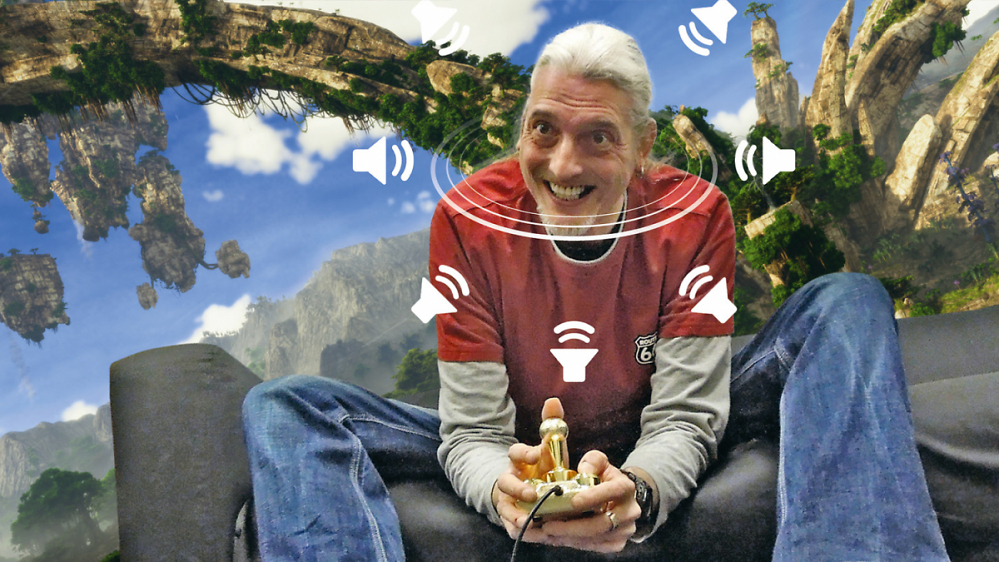
So tönen Sie richtig!
Auf dieser Seite
- 1 Die Audio-Connection
- 2 Analog und Digital
- 3 USB- und Funk-Headset
- 4 Software und Konfiguration
- 5 Windows-Standard tunen
- 6 Bit- und Abtastrate
- 7 Audio-Voodoo? Nicht ganz.
- 8 Mächtiges Werkzeug zur Klangoptimierung: Der Equalizer
- 9 Einstellen, fertig.
- 10 (Virtuelle) Lautsprecher
- 11 Virtueller Surround und HRTF
- 12 Modernes Gaming-Audio
- 13 Mein oder dein Surround?
- 14 Was ist mit Lautsprechern?
Mussten vor Jahren noch Soundkarten installiert, Jumper gesetzt, IRQ- und DMA-Kanäle konfiguriert werden, ohne anderer Hardware in die Quere zu kommen, oder Spieler sich mit dem misstönenden Quäken des PC-Speakers begnügen, so ist es im Jahre 2024 ein Leichtes, dem PC einen Ton zu entlocken. Und doch, auch wenn heute vieles automatisch und ohne Ihr Zutun funktioniert, ist die Standard-Einrichtung des Sounds unter Windows und für Spiele zumeist noch nicht optimal. In diesem Artikel zeigen wir, wie Sie den Ton unter Windows für bestmögliche Qualität konfigurieren, zeigen auf, wie Sie den Sound in Spielen optimieren, virtuellen Surround zuschalten und erklären obendrein, wie Sie verbreitete Features und etwa einen Equalizer nutzen können, um beispielsweise Ihrem Headset den besten Gaming-Sound zu entlocken oder die Frequenzwiedergabe so zu tunen, um Vorteile beim Spielen und der Ortung zu erhalten. Doch beginnen wir am Anfang. Um Ihrem PC einen Ton entlocken, muss natürlich zuerst einmal die entsprechende Sound-Hardware respektive das abspielende Gerät angeschlossen werden. Bereits hier gibt es einige Details zu beachten.
Die Audio-Connection
Im Prinzip können Sie das gewünschte Audio-Gerät einfach einstecken respektive installieren, im Regelfall übernimmt Windows darauf die Einrichtung und schaltet die Audio-Ein- und -Ausgabe auf das zuletzt hinzugefügte Abspielgerät. Allerdings ist Ihnen eventuell aufgefallen, dass Windows eine Art Priorisierung vornimmt und etwa bei entsprechenden Monitoren mit Audio-Funktion (nicht zwangsweise auch mit integrierten Lautsprechern) diese bevorzugt. Wenn Sie ein Gerät trennen, also beispielsweise ein USB-Headset oder den Funk-Dongle eines Wireless-Geräts entfernen, springt die Audio-Ausgabe darauf mit Vorliebe auf den Monitor beziehungsweise HDMI/Display-Port. Gleiches geschieht nicht selten, wenn Sie den Grafiktreiber aktualisieren.
Es ist demnach nicht immer gewährleistet, dass Windows die korrekte Verbindung nutzt und auch sonst gibt es einige beachtenswerte Details bei den Anschlüssen. Insbesondere bei Analog-/Digital-Verbindungen gibt es zudem Unterschiede, ein besonders gewichtiges Unterscheidungsmerkmal ist etwa die Verstärkung bei Klinken-Headsets oder -Kopfhörern sowie den unterstützten Features.
PC Games Hardware PLUSJetzt für 0,99 € kaufen
oder Werbefreiheit und Zugriff auf alle PLUS-Artikel (Monatsabo)
Für 4,80 EUR PLUS-Abo abschließen Bitte loggen Sie sich in Ihren PCGH-Community-Account ein, um diesen Artikel kaufen zu können. Alle Angebote für PLUS (Monatsabo, Jahresabo, Upgrades für Werbefrei) finden Sie auf unserer Supporter-Seite
Folgende Themen finden Sie im Artikel:
- Analog und Digital
- USB- und Funk-Headset
- Software und Konfiguration
- Windows-Standard tunen
- Bit- und Abtastrate
- Mächtiges Werkzeug zur Klangoptimierung: Der Equalizer
- (Virtuelle) Lautsprecher
- Virtueller Surround und HRTF
- Modernes Gaming-Audio
- Was ist mit Lautsprechern?
Als PCGH-Digital-Abonnent erhalten Sie kostenfrei Zugriff auf alle PLUS-Artikel.