Raspberry Pi 400 im Test: Übertakten mit dem besten Betriebssystem - Ein Erfahrungsbericht von Manuel Christa
Klein, schlank, schick, günstig und unglaublich vielseitig: Der Raspberry Pi 400 ist so viel mehr als nur ein Pi 4 im Gewand einer Tastatur. Zwar wirken die Unterschiede scheinbar gering, doch für den Einsatz als effizienten Büro-PC hat der Pi 400 einiges mehr zu bieten. Hier geht es darum, mit welchem Betriebssystem, welcher Übertaktung und anderen Stellschrauben sich der kleine Tastatur-PC zum vollwertigen Desktop-Rechner hochzüchten lässt.
Auf dieser Seite
- 1 Hardware des Raspberry Pi 400 und Unterschiede zum Pi 4
- 2 Twister OS: Das beste Desktop-Linux für den Pi 400
- 3 Raspberry Pi Image installieren: Denkbar einfach
- 4 Raspberry Pi 400 übertakten: Lohnt sich wirklich
-
5
Ubuntu auf dem Raspberry Pi 4(00): Schicke, moderne aber unreife Alternative - 6 Ubuntu auf dem Raspberry Pi: Wenn, dann nur per Desktopify
- 7 USB-Boot: Möglich, aber eine SSD lohnt sich nicht
- 8 Windows 10 (on ARM) auf dem Raspberry Pi 400; Läuft (noch lange) nicht
Hinweis: Der folgende Erfahrungsbericht von Manuel Christa ist aus der für PCGH eher ungewöhnlichen Ich-Perspektive geschrieben und spricht die Leser auch mehrmals direkt an - wenn Sie diese Art von Artikel grundsätzlich gut finden, lassen Sie uns das bitte in den Kommentaren wissen. Wir interessieren uns auch dafür, ob Sie das Thema Raspberry Pi spannend finden.
Je intensiver man aber versucht, den Pi 4(00) als Desktop-Rechner zu verwenden, umso öfter stößt man an die Grenzen des kleinen Rechners, selbst mit RaspiOS, welche nach wie vor die Linux-Distribution ist, die am besten auf den Pi angepasst ist und daher auch am besten damit funktioniert. Youtube-Videos ruckeln, Netflix verweigert den Dienst ganz, auf dem Desktop und in Videos ist zudem hässliches Screen-Tearing sichtbar oder (native Linux-)Software läuft auf dem ARM-System einfach nicht. Also viele kleine Macken, die nerven und mit denen sich ein Windows-Nutzer mit einem potenteren System einfach nicht herumschlagen muss.
Ein Linux-Nutzer oder Raspberry-Fan (wie ich) ist es gewohnt, sich Lösungen zu solchen Problemchen zu ergoogeln, und man hat sogar etwas Spaß daran, das System entsprechend auf eigene Bedürfnisse hinzuschrauben. Schließlich ist der Raspberry Pi eine Bastelplatine, wo einfach der Weg das Ziel ist. Die Leidenschaft zur Technik treibt einen dazu an, vielmehr am als mit dem Betriebssystem zu arbeiten.
Endlich lässt sich beim Pi nicht nur am, sondern mit dem Betriebssystem arbeiten.
Nun soll der Raspberry Pi 400 aber eher die Out-of-the-box-Lösung eines Pi 4 sein. Die schlanke Tastatur mit integrierter Raspberry-Pi-Platine gibt es zusammen mit der farblich passenden Maus, einem Netzteil und einer MicroSD-Karte mit vorinstalliertem RaspiOS, sodass man das Ganze eigentlich nur noch zusammenstöpseln, anschalten und an einen Monitor hängen muss, um direkt loszulegen. "Plug and Play" nannte man das früher, als es noch ein Feature war und keine Selbstverständlichkeit.
Auch wenn so ein Fertiggericht mit dem Raspberry Pi 400 das glatte gegenteilige Prinzip vom Selbermachen der PI-Platine ist, erscheint diese Entwicklung dennoch interessant für Nutzer, die bislang Berührungsängste mit einer nackten Platine hatten oder einfach nur einen günstigen Office-Computer haben möchten. Dafür ist der Raspberry Pi 400 auch gedacht (und geeignet).
 Quelle: PC Games Hardware
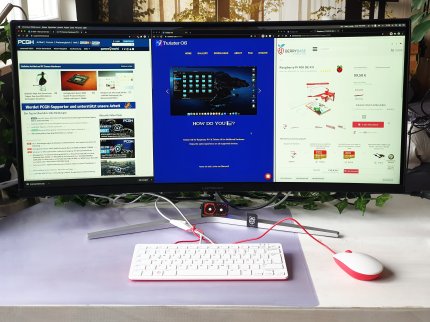
Der Raspberry Pi 400 ist ein kleiner, effizienter Bürorechner
Dementsprechend möchte ich hier dokumentieren, wie und womit der Raspberry Pi 400 zur ernsthaften Bürorechner-Alternative wird, ihr also das beste Desktop-Erlebnis dem kleinen Tastaturrechner abringt. Dazu habe ich mich viele Abende über mehrere Wochen hinweg mit vielen Linux-Distributionen herumgeschlagen. Und damit ihr das nicht auch müsst, sondern gleich direkt mit einer besseren Out-of-the-box-Lösung loslegen könnt, als das RaspiOS euch zunächst bietet, gebe ich konkrete Empfehlungen für bestimmte Kniffe und Software ab.
Quelle: PC Games Hardware
Der Raspberry Pi 400 ist ein kleiner, effizienter Bürorechner
Dementsprechend möchte ich hier dokumentieren, wie und womit der Raspberry Pi 400 zur ernsthaften Bürorechner-Alternative wird, ihr also das beste Desktop-Erlebnis dem kleinen Tastaturrechner abringt. Dazu habe ich mich viele Abende über mehrere Wochen hinweg mit vielen Linux-Distributionen herumgeschlagen. Und damit ihr das nicht auch müsst, sondern gleich direkt mit einer besseren Out-of-the-box-Lösung loslegen könnt, als das RaspiOS euch zunächst bietet, gebe ich konkrete Empfehlungen für bestimmte Kniffe und Software ab.
Disclaimer: Natürlich gibt es fast so viele Linux-Distributionen wie Meinungen im Internet und fast genauso viele für den Raspberry Pi. Meine Empfehlungen und Handlungsanweisungen basieren auf meinen subjektiven Erfahrungen und Recherchen im Netz. Sie sind daher nicht unbedingt der einzige Weg zum Ziel. Außerdem ist der Lösungsweg stets eine Momentaufnahme zum Zeitpunkt der Veröffentlichung des Artikels. Wer zu bestimmten Empfehlungen eine bessere hat, möge mich wegen meiner nicht verbal in den Kommentaren steinigen, sondern sein Wissen dort mit allen teilen. Ich werde bei Änderungen, Softwareupdates und veralteten Workflows den Artikel entsprechend aktualisieren.
Noch ein Disclaimer: Der Raspberry Pi 400 samt Kit wurde der Redaktion von berrybase.de freundlicherweise zur Verfügung gestellt.
Hardware des Raspberry Pi 400 und Unterschiede zum Pi 4
Der wesentliche und nicht zu unterschätzende Unterschied ist der gleiche aber schnellere, weil höher getaktete ARM-SoC. Es handelt sich zwar auch hier um den Vierkerner Broadcom BCM2711, jedoch in einer neueren Version: C0 ist statt B0 auf dessen Heatspreader aufgedruckt. Er bietet statt 1,5 GHz standardmäßig 1,8 GHz, also 20 Prozent mehr Takt, was sich in der ohnehin schon spärlichen Leistung des genügsame PI durchaus bemerkbar macht. Nun lässt sich zwar schon der "alte" Pi 4 übertakten, der neue Chip im Pi 400 aber noch etwas besser. Zudem bringt der Tastaturrechner dafür schon eine ausreichend gute (Passiv-)Kühlung mit sich. Dadurch laufen die mitunter für den Pi anspruchsvollen Office- und Unterhaltungs-Anwendungen nochmal etwas flüssiger.
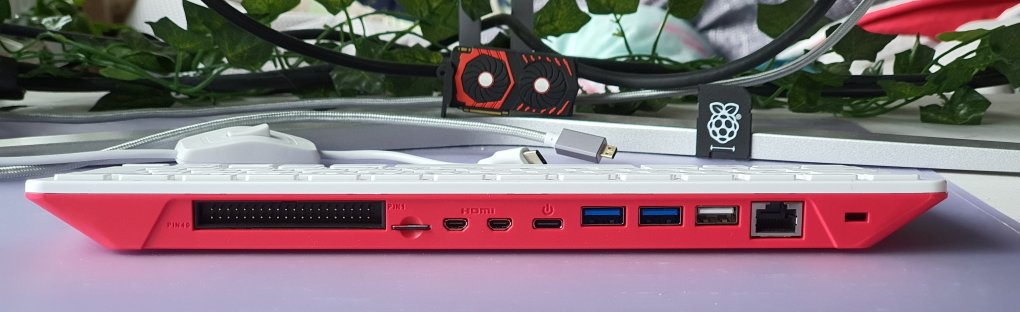
Bei den Anschlüssen fehlt eine der zwei USB-2.0-Buchsen. Nun könnte man es so sehen, dass sie nicht fehlt, weil im Pi 400 die ansonsten angeschlossene Tastatur ja dabei ist. Außerdem war am Gehäuse des Pi 400 kein Platz mehr für die Audio-Klinkenbuchse des Pi 4. Dafür funktioniert aber Sound per HDMI oder USB genauso gut.
 Quelle: PC Games Hardware
Raspberry Pi 400: Anschlüsse an der Rückseite
Quelle: PC Games Hardware
Raspberry Pi 400: Anschlüsse an der Rückseite
Der Pi 400 ist nur in einer Variante mit vier Gigabyte Arbeitsspeicher verfügbar, während es die Pi-4-Platine in Varianten mit zwei, vier oder acht Gigabyte gibt. Nun ist das aber auch nicht weiter wild, weil die vier Gigabyte für einen Linux-Desktop an sich genug sind und die acht Gigabyte schon beim Pi 4 unverhältnismäßig teuer und auch unnötig sind.
Der Raspberry Pi 400 ist der erste Pi mit einem Aus-Schalter, der sich per Fn-Umschaltung auf der F10-Taste versteckt. Der funktioniert mit allen Pi-nativen Betriebssystemen fast immer, aber ich fühle mich mit meinem USB-Stromkabel mit mechanischen Schalter trotzdem wohler.
Twister OS: Das beste Desktop-Linux für den Pi 400
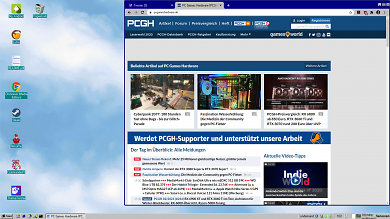
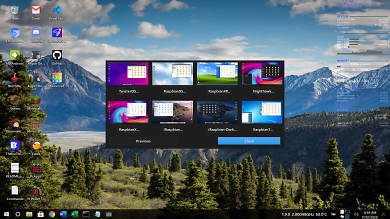
Beginnen wir gleich mit dem meiner Meinung nach besten Betriebssystem für den Raspberry Pi 400 im Desktop-Einsatz. Twister OS ist an sich ein aufgeblasenes RaspiOS, das über tonnenweise vorinstallierter Software verfügt, etwas verspielt wirkt mit den witzigen Themes anderes Betriebssysteme, also etwa Win 95, Win 7, Win 10 oder auch MacOS. Der entscheidende Vorteil von Twister OS ist aber, dass dank der Software-Fülle zahlreiche Problemchen, um die man sich nach einem "frischen" RaspiOS oder auch Ubuntu kümmern muss, von vornherein nicht auftreten. Chromium performt etwas besser auf dem Pi als der bei Ubuntu vorinstallierte Firefox. Videostreaming war lange nicht möglich, ist dank H.264ify, einem Chrome-Plugin, hier kein Thema. Tearing tritt hier in Videos auch nicht mehr auf. Übertakten? Dank des praktischen Tools "Commander Pi" ist kein manuelles Herumpfuschen in der config.txt nötig.
Nach der Software und Vorkonfiguration ist das nächstbeste Argument für Twister OS, dass es wie RaspiOS den PI 4(00) bestmöglich unterstützt, also etwa hilfreiche native Tools wie "raspi-config" bietet und ebenso performant ist. Es vereint die schlanke Performance von RaspiOS mit einer schicken Desktop-Umgebung, welche Ubuntu und dessen Derivate bieten.
 Quelle: PC Games Hardware
 Quelle: Twister OS
"Aber das geht doch auch alles mit xy?!"
Klar braucht nicht jeder RetroPi und andere Emulatoren, Minecraft oder den Steam Client. Es lässt sich auch auf RaspiOS der nützliche Software-Anteil bei Twister OS selbst nachrüsten. Nur ist das mitunter recht aufwändig und beim Pi 400 geht es ja gerade darum, nicht am sondern mit dem Betriebssystem zu arbeiten. Lieber deinstalliert man das Unnütze bei TwisterOS als umgekehrt.
Raspberry Pi Image installieren: Denkbar einfach
Wer das Raspberry Pi OS einfach deswegen nutzt, weil es auf der SD-Karte vorinstalliert war und mit einer Neuinstallation einfach nicht vertraut ist, dem sei getrost gesagt, dass es kein Hackerwerk ist, ein Linux-Image zu schreiben. Hier eine Kurzanleitung:
 Quelle: PC Games Hardware
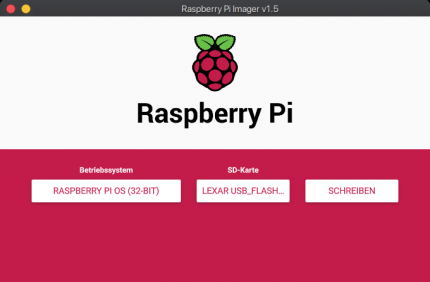
Raspberry Pi Imager: Einfaches Tool fürs Schreiben von Pi-Images
Das einfachste Tool, die SD-Karte für den Raspberry Pi 4(00) zu beschreiben, ist der Raspberry Pi Imager, den es für alle Betriebssysteme gibt. Dort könnt ihr entweder im Tool selbst ein Betriebssystem für den Pi auswählen (und herunterladen) oder auch eine vorab heruntergeladene Imagedatei auf die SD-Karte (oder einen USB-Stick/Laufwerk) schreiben. Letzteres empfehle ich für erfahrenere Benutzer, da ihr dadurch auch das Image bekommt, das ihr wirklich wollt.
Quelle: PC Games Hardware
Raspberry Pi Imager: Einfaches Tool fürs Schreiben von Pi-Images
Das einfachste Tool, die SD-Karte für den Raspberry Pi 4(00) zu beschreiben, ist der Raspberry Pi Imager, den es für alle Betriebssysteme gibt. Dort könnt ihr entweder im Tool selbst ein Betriebssystem für den Pi auswählen (und herunterladen) oder auch eine vorab heruntergeladene Imagedatei auf die SD-Karte (oder einen USB-Stick/Laufwerk) schreiben. Letzteres empfehle ich für erfahrenere Benutzer, da ihr dadurch auch das Image bekommt, das ihr wirklich wollt.
Für Windows ist Rufus die erste Wahl, eine Image-Datei auf eine SD-Karte oder auf einen Stick zu schreiben. Es ist einfach, schnell und unkompliziert. Achtet dort beim Partitionsschema auf "MBR" und als Dateisystem "FAT32".
Twister OS ist etwa nicht per RPI-Imager herunterladbar. Das Image gibt es als Datei von der Website, welches ihr dann genauso einfach auf die SD-Karte schreibt. Genauso funktioniert es mit jedem anderen (Linux-)Image, das es für den Raspberry Pi gibt, etwa Ubuntu oder dessen Derivate.
Raspberry Pi 400 übertakten: Lohnt sich wirklich
Okay, ihr habt also Twister OS auf der Karte, ein paar Mal zwischen den lustigen Themes hin und her geschaltet und möchtet nun die scheinbar mickrige Hardware ans Limit prügeln, damit eure Youtube-Videos etwas flüssiger laufen? Wie bereits erwähnt ist der Chip Pi 400 etwas schneller und auch etwas höher übertaktbar als der im scheinbar gleichen Pi 4. Während dort mit 2.144 MHz Schluss ist, läuft der Pi 400 mit 2.200 MHz noch stabil.
Wieder ein Disclaimer: Wer übertaktet, kann natürlich seine Garantieansprüche verlieren. Zumindest dann, wenn Schäden direkt darauf zurückzuführen sind. Ihr wurdet also hiermit gewarnt.
Welchen Takt der Pi 400 packt, haben Leute rausgefunden, die etwas versierter sind und auch viel schneller testen konnten als ich. Die Ehre gebührt hier Jeff Geerling, der Grundlagenforschung betrieb, also nicht nur den Takt, sondern auch Temperatur und Stromverbrauch überprüfte. Ich folge daher seinen Empfehlungen und stelle keine eigenen Experimente an. Daher gebe ich seine Empfehlungen hier wieder:
Fürs Übertakten schreibt ihr folgende Parameter in die Datei boot/config.txt:
force_turbo=1
over_voltage=8
arm_freq=2200
Ich habe mit diesen Werten am Pi 400 einen Stresstest gefahren und er wurde weder zu warm, noch verbraucht er unverhältnismäßig zu viel Strom: Dank der guten Kühlung im Pi 400 wird er bei mir nicht über 50 Grad Celsius warm. Mein passiv gekühlter Pi 4 wird mit 2,144 GHz an die Grenze über 70 Grad warum. Der Stromverbrauch steigt zudem nur marginal, man braucht sich also auch keine Sorgen zu machen, durchs Übertakten die Effizienz zu opfern: Ich habe das per Strom-Messgerät nachgeprüft und die Leistungsaufnahme schwankt stets zwischen 4,5 und 5,5 Watt. Ohne Übertaktung war es circa 1-2 Watt weniger - je nach Auslastung.
Trotzdem: Wer die Übertaktung etwas konservativer angehen möchte, also etwa ohne "force_turbo", was den dynamischen Takt abschaltet, kann etwa mit folgenden Parameter arbeiten, die im RPI-Forum als absolut stabil gemeldet wurden.
over_voltage=6
arm_freq=2200
gpu_freq=750
arm_freq_min=1800
core_freq=600
Ich habe sie nicht ausprobiert, da die Parameter von Jeff schon bei mir entsprechend kühl und effizient laufen.
 Quelle: PC Games Hardware
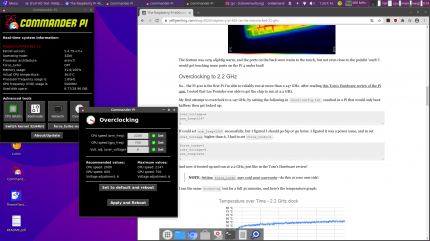
Commander Pi ist ein einfaches Diagnose- und Übertaktungstool für den Raspberry Pi
Tipp: In der Taskleiste von Twister OS, RaspiOS oder auch Ubuntu lassen sich CPU-Frequenz, -Auslastung und -Temperatur einblenden. Diese Daten stets im Blick zu haben ist wichtig, wenn ihr am Takt herumschraubt.
Quelle: PC Games Hardware
Commander Pi ist ein einfaches Diagnose- und Übertaktungstool für den Raspberry Pi
Tipp: In der Taskleiste von Twister OS, RaspiOS oder auch Ubuntu lassen sich CPU-Frequenz, -Auslastung und -Temperatur einblenden. Diese Daten stets im Blick zu haben ist wichtig, wenn ihr am Takt herumschraubt.
Hier sei nochmal auf das Tool "Commander Pi" hingewiesen, welches die wichtigsten Übertaktungsoptionen per grafischer Oberfläche bietet. Die dortigen Empfehlungen (arm_freq=2144) basieren jedoch noch auf dem Pi 4, können also für den Pi 400 ignoriert werden. Das Tool bietet außerdem einen guten Überblick über die Echtzeit-Daten.
Was die Übertaktung letztlich bringt, kann man wie Jeff Geering etwa mit synthetischen Benchmarks messen. Ich halte aber praktischere Tests für wichtiger: Achtet etwa drauf, ob sich Programme schneller öffnen oder Youtube-Videos weniger gedroppte Frames haben (Im Player Rechtsklick aufs Zahnrad → Statistiken für Interessierte (engl. Stats for nerds).
Natürlich sind eigene Übertaktungsexperimente möglich, ohne den Pi gleich zu schrotten. Mit einer höheren Frequenz als 2,2 GHz etwa bootet er erst gar nicht und man darf die Speicherkarte mit einem anderen System bearbeiten, um die config.txt wieder zu bearbeiten. Dafür hatte ich nur ein einziges Mal einen Nerv, weswegen ich mich an Jeffs Lösung halte.
Ubuntu auf dem Raspberry Pi 4(00): Schicke, moderne aber unreife Alternative
Für mich als Ästhet, der auf Eye Candy steht, war Ubuntu nach dem nativen RaspiOS die erste Wahl als Betriebssystem, noch bevor ich Twister OS und anderen Basteleien in Betracht gezogen habe. Es gibt für den Pi 4 und auch für den Pi 400 speziell zugeschnittene Images von Ubuntu 20.04 LTS, aber auch von der aktuellen 20.10-Version. Ich war gleich von der ruckeligen Desktop-Leistung enttäuscht, nachdem ich direkt von RaspiOS gekommen bin.
Vom Ubuntu-Image mit standardmäßigen Unity-Desktop kann ich persönlich also nur abraten.
 Quelle: Ubuntu MATE Team
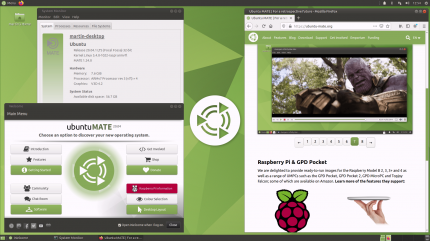
Ubuntu MATE: Die beste Desktop-Umgebung von Ubuntu auf dem Pi 4(00)
Vom Derivat Ubuntu MATE gibt es auch spezielle Raspberry-Pi-Images. Die laufen deutlich flüssiger als das Ubuntu-Original mit Unity-Desktop und MATE gefällt mir sowieso generell besser als Ubuntu. Der MATE-Desktop ist mindestens genauso schick, bietet aber etwas mehr Einstellungsmöglichkeiten als der spartanische Unity. Ubuntu MATE ist schon eher brauchbar, hat aber etwa bei Youtube-Videos in Full HD weniger Frame Drops als Ubuntu (läuft also nicht ganz so ruckelig) und kommt in der Performance nicht an schlankere Oberflächen ran. Wer ein modernes Design per Ubuntu möchte, aber vor nachfolgender Anleitung zurückschreckt, welche die beste Ubuntu-Variante auf den Pi 4(00) bietet, der hört nun auf zu lesen und nimmt einfach das 32-Bit-Image von Ubuntu MATE 20.04.
Quelle: Ubuntu MATE Team
Ubuntu MATE: Die beste Desktop-Umgebung von Ubuntu auf dem Pi 4(00)
Vom Derivat Ubuntu MATE gibt es auch spezielle Raspberry-Pi-Images. Die laufen deutlich flüssiger als das Ubuntu-Original mit Unity-Desktop und MATE gefällt mir sowieso generell besser als Ubuntu. Der MATE-Desktop ist mindestens genauso schick, bietet aber etwas mehr Einstellungsmöglichkeiten als der spartanische Unity. Ubuntu MATE ist schon eher brauchbar, hat aber etwa bei Youtube-Videos in Full HD weniger Frame Drops als Ubuntu (läuft also nicht ganz so ruckelig) und kommt in der Performance nicht an schlankere Oberflächen ran. Wer ein modernes Design per Ubuntu möchte, aber vor nachfolgender Anleitung zurückschreckt, welche die beste Ubuntu-Variante auf den Pi 4(00) bietet, der hört nun auf zu lesen und nimmt einfach das 32-Bit-Image von Ubuntu MATE 20.04.
Ubuntu auf dem Raspberry Pi: Wenn, dann nur per Desktopify
Nach den ersten Ernüchterungen mit den Ubuntu-"Fertiglösungen", also Images mit Desktop-Umgebung, habe ich folgende Variante gefunden, mit der es möglich ist, Ubuntu deutlich schlanker und performanter weil mit Hardwarebeschleunigung zu installieren. Abhilfe schafft hier ein Skript namens Desktopify.
Desktopify installiert nachträglich die Desktop-Umgebung auf die Server-Version von Ubuntu, also die mit lediglich Kommandozeilen-Prompt. Der Unterschied zur händischen Nachinstallation der Desktop-Umgebung ist hier die Hardwarebeschleunigung für den Raspberry Pi 4(00), welche Videos deutlich geschmeidiger laufen lässt.
Außerdem wird standardmäßig deutlich weniger Arbeitsspeicher gebraucht: Während die oben genannten Images nach dem Boot schon mindestens ein Gigabyte schlucken, kommt die "desktopifizierte Serverversion" hier auf nicht mal 500 MB RAM-Verbrauch.
Zudem lassen sich per Desktopify alle Desktop-Umgebungen sämtlicher Ubuntu-Derivate installieren. Das ist zwar grundsätzlich mit jedem Linux möglich und bei Ubuntu mit einer Kommandozeile erledigt, wird aber hier mit der optimierten Variante mit Hardwarebeschleunigung vorgenommen.
Die folgende Anleitung stammt im Wesentlichen von der Github-Projektseite von Desktopify:
- Schreibe das Ubuntu-Server-Image für Raspberry Pi in der Version 20.04 LTS auf eine SD-Karte (wie oben beschrieben)
- Boote die SD-Karte im Pi mit Nutzername und Passwort jeweils "ubuntu".
- Ändere das Passwort
- Das Tastaturlayout ist noch auf Englisch eingestellt. Das ändert ihr am besten zuerst, bevor ihr mit den weiteren Kommandozeilenbefehlenn nur fluchen müsst:
- sudo dpkg-reconfigure keyboard-configuration
- Internetverbindung ist erforderlich. Am einfachsten per LAN, für WLAN braucht ihr netplan.
- Führe folgende Befehle der Reihe nach aus:
- git clone https://github.com/wimpysworld/desktopify.git
- cd desktopify
- sudo ./desktopify -de ubuntu-mate (für den MATE-Desktop)
- Statt "ubuntu-mate" könnt ihr alternativ folgende andere Desktops angeben:
- lubuntu
- kubuntu
- ubuntu
- ubuntu-budgie
- ubuntu-kylin
- ubuntu-mate
- ubuntu-studio
- xubuntu
Ich empfehle den MATE-Desktop für den Pi 4(00), auch wenn alle anderen Umgebungen der Derivate hier verfügbar sind, etwa KDE, Budgie, Kylin, LXDE oder XFCE. Die letzteren beiden sind noch etwas schlanker, aber eben auch nicht ganz so schick. Ich finde, MATE ist der beste Kompromiss hier aus Design und Performance. KDE ist wohl einer der hübschesten Desktop oder zumindest der am individuellsten anpassbare. Er ist meine erste Wahl auf "echten" Rechnern, also x86-Systemen. Er ist aber auch der leistungshungrigste und daher leider nichts für den Raspberry Pi 4(00).
USB-Boot: Möglich, aber eine SSD lohnt sich nicht
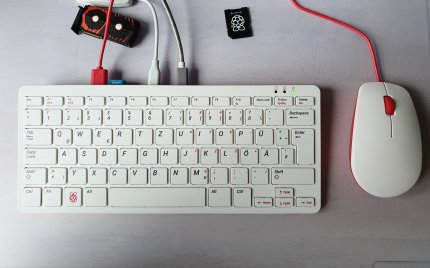 Quelle: PC Games Hardware
Raspberry Pi 400 mit Maus
Nun hatte ich schon mit dem Raspberry Pi 4 schon die Annahme, dass eine flotte externe SSD mit ein besseres Nutzererlebnis auf den Desktop zaubert. Das ist aber nicht der Fall: Der Boot-Vorgang wird nur unwesentlich schneller und Programmstarts oder andere intensiveren Speicherzugriffe sind oft seitens der CPU limitiert und nicht unbedingt von der langsamen Speicherkarte. Außerdem wird eine SSD ohnehin vom USB-Flaschenhals gedrosselt. Es gibt auf Youtube zahlreiche Performance-Tests zwischen der Speicherkarte und einer SSD - sei es eine externe oder eine interne SATA-SSD per USB-Adapter angebunden. Ja, in synthetischen Benchmarks ist ein Unterschied messbar, in der Praxis ist er aber nicht spürbar.
Quelle: PC Games Hardware
Raspberry Pi 400 mit Maus
Nun hatte ich schon mit dem Raspberry Pi 4 schon die Annahme, dass eine flotte externe SSD mit ein besseres Nutzererlebnis auf den Desktop zaubert. Das ist aber nicht der Fall: Der Boot-Vorgang wird nur unwesentlich schneller und Programmstarts oder andere intensiveren Speicherzugriffe sind oft seitens der CPU limitiert und nicht unbedingt von der langsamen Speicherkarte. Außerdem wird eine SSD ohnehin vom USB-Flaschenhals gedrosselt. Es gibt auf Youtube zahlreiche Performance-Tests zwischen der Speicherkarte und einer SSD - sei es eine externe oder eine interne SATA-SSD per USB-Adapter angebunden. Ja, in synthetischen Benchmarks ist ein Unterschied messbar, in der Praxis ist er aber nicht spürbar.
USB-Boot funktioniert reibungslos am Pi 400 mit bestimmten Betriebssystemen. Der Pi 4 brauchte noch ein Firmware-Update oder je nach Alter andere umständliche Basteleien. Nun ist das aber bestenfalls dafür zu gebrauchen, ein System alternativ per USB(-Stick) zu booten, wenn etwa mal keine Speicherkarte vorhanden ist - nicht aber wegen der besseren Performance einer SSD.
Windows 10 (on ARM) auf dem Raspberry Pi 400; Läuft (noch lange) nicht
Die ARM-Variante von Windows 10 ist noch keine Alternative für den Raspberry Pi 400. Es funktioniert einfach zu viel Elementares noch nicht, wie etwa das Onboard-WLAN oder der GPU-Treiber. Es gibt einige Projekte, die zwar in homöopathischen Schritten Fortschritte machen, aber eine ernsthafte Alternative zu den Linux-Distributionen mit "Windows on ARM" ist noch ziemlich weit weg. Und da schon die vermeintlich nativen Ubuntu-Images beim Raspberry Pi einem genug Demut abverlangen, habe ich noch nicht genügend Masochismus aufbringen können, es mit einer Windows-Installation auf dem Pi 4(00) überhaupt zu versuchen. Davon abgesehen fällt das ohnehin in die Kategorie "am Betriebssystem arbeiten", wobei es hier ja ums "mit ..." geht.
tl;dr: Verwendet Twister OS, übertaktet den Pi (auf eigene Gefahr) und werdet damit glücklich.









Ich hätte das selbe Problem mit meinen 4k Bildschirm.
Was ich gar nicht gerne sehe ist dieser OC Wahn.
Ein Raspberry Pi ist eine zarte Himbeere mit ganz zarter Hardware.
Ich besitze 3 Raspberry Pi 3 B und die laufen alle mit ihren Standard 1,2 GHz.
Da läuft Debian drauf und das reicht für viele Anwendungsbereiche.
Möchte mal gerne OC-Vernatiker sehen die eine Cortex ARM CPU wechseln wollen, wenn die mal durchbrennt.
Die ist nämlich aufgelötet und nicht gerade einfach zu wechseln. Ich musste es leider bei einem Bekannten machen, weil er ein OC-Vernatiker ist und das zarte Teil gleich am ersten Tag hochgejagt hatte.
Wer so eine CPU wechseln muss aus welchen Gründen auch immer, sollte bedenken das einfache Lötkenntnisse nicht ausreichen. Das ist zwar relativ schnell erledigt, aber nicht ohne.
Lasst es einfach im Normaltakt laufen, dann hat man länger Spaß...