Nvidia App verlässt endlich die Beta: Das steckt in der Control-Panel-Alternative
Nvidia macht es offiziell: Die Nvidia App ist seit dem 12. November aus der Beta-Phase raus. Wir werfen einen Blick in die überarbeitete Geforce-Steuerung. Welche neuen Punkte werden geboten?
Auf dieser Seite
Nvidia App: Beta im Rückspiegel
Zur Erinnerung: Geforce-Nutzer können bereits seit Anfang des Jahres die Nvidia App (als Download beim Hersteller) als Alternative zum Control Panel und vor allem der Geforce Experience installieren. Damals jedoch mit noch einigen fehlenden Punkten, wie der wichtigen Anzeige (mit Auflösung, Bildwiederholfrequenz etc.) oder G-Sync. Seitdem hat sich viel getan. Eins bleibt auch nach der Installation der Nvidia App bestehen: Das ursprüngliche Control Panel im älteren Design kann nach wie vor auf dem Rechner aufgerufen werden und ist zudem auch in der neuen Oberfläche aufrufbar (unter "System", "Mein Rig", ganz unten bei der Nvidia-Systemsteuerung). Die Geforce-Experience-Suite ist jedoch angesichts der neuen Nvidia App für neuere Grafikkarten des grünen Lagers überflüssig. Alle wichtigen Extra-Funktionen der GFE sind in der Nvidia App funktionierend implementiert und erweitert. Im Gegensatz zur GFE braucht es bei der Nvidia App explizit keinen Account oder sonstigen Vorab-Login, um alle Funktionen nutzen zu können.
Übersicht: Alle Reiter im Schnelldurchgang erklärt
Grundlegend sind alle wichtigen Einstellungen für übliche Nutzer mittlerweile in der Nvidia App eingebaut. An der linken Seite der Oberfläche finden Sie nun sechs Auswahlreiter, davon stehen vier im Fokus (Treiber, Grafik, System, Einstellungen).
Die Startseite
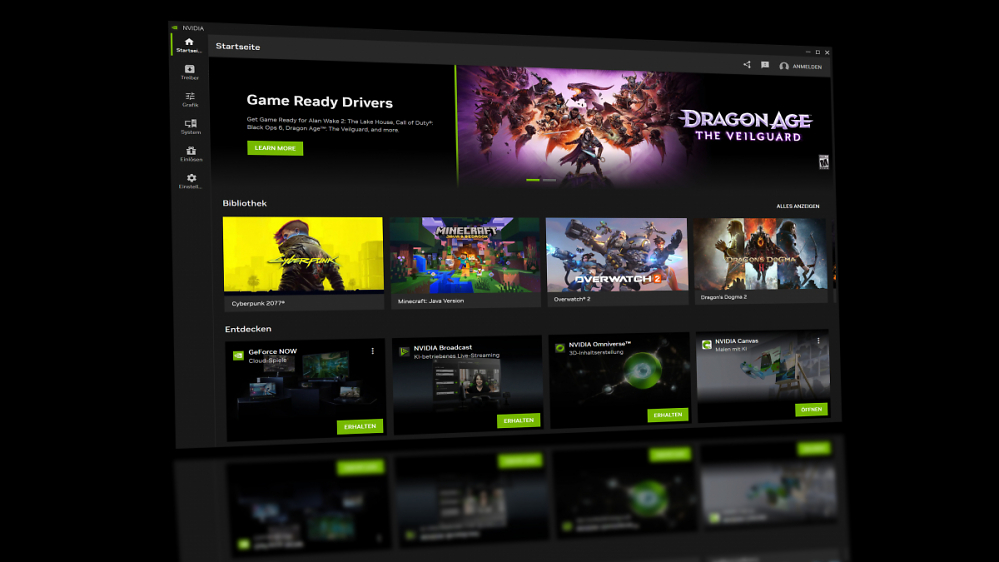
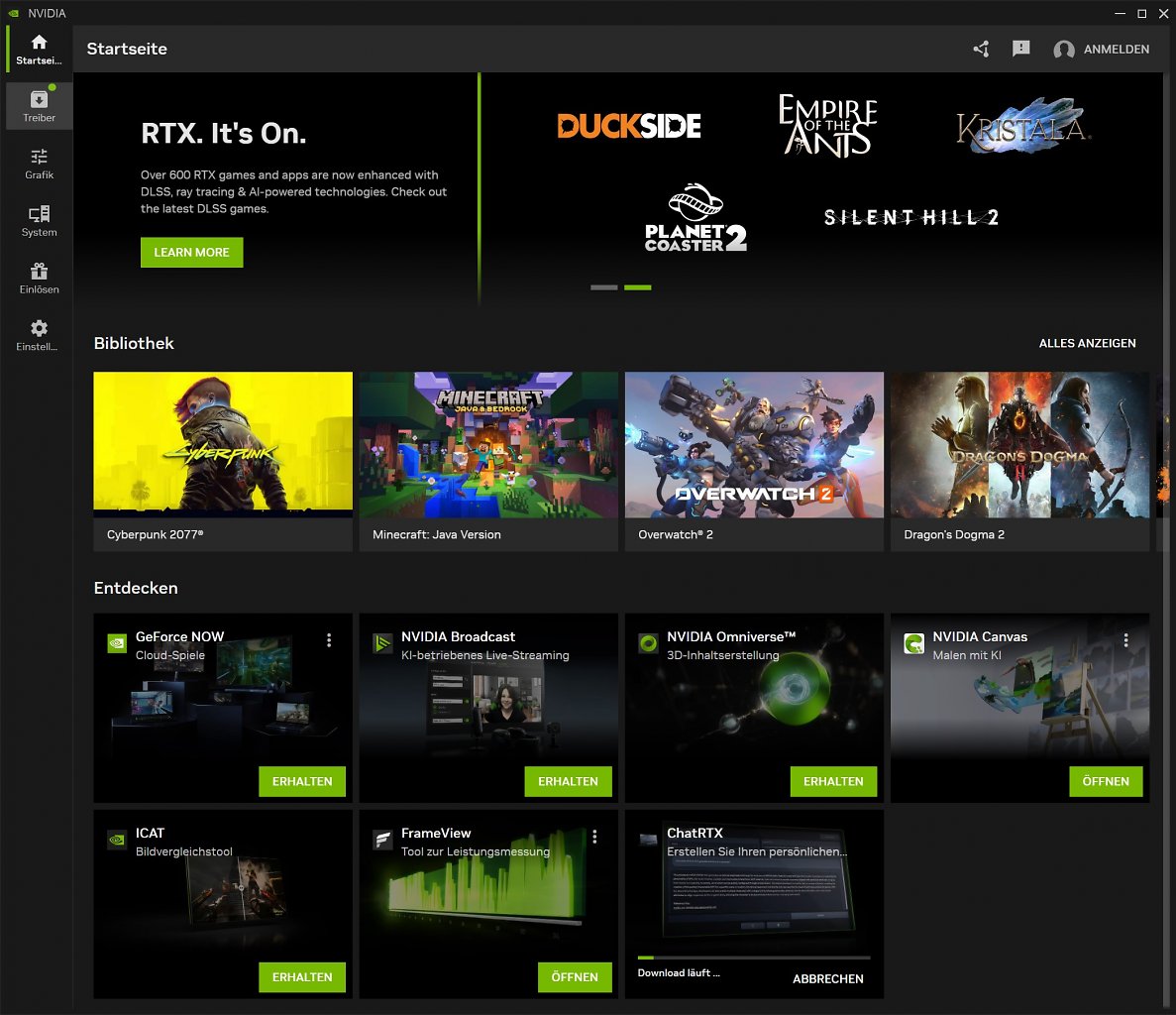
Auf der Startseite (im Englischen "Home") finden Sie in Ihrer Bibliothek die zuletzt gestarteten Programme (wie Davinci Resolve/VLC Player) und Spiele, die Sie dann entweder starten oder in der Nvidia App feiner einstellen können (ergo eine Verknüpfung zum Grafik-Reiter). An der Unterseite können optionale Extras wie Nvidia Canvas oder ChatRTX nachinstalliert werden. Bemerkung am Rande: Der einstigen "Kaufen"-Übersetzung von "Get" folgte das näherliegendere "Erhalten".
Treiber
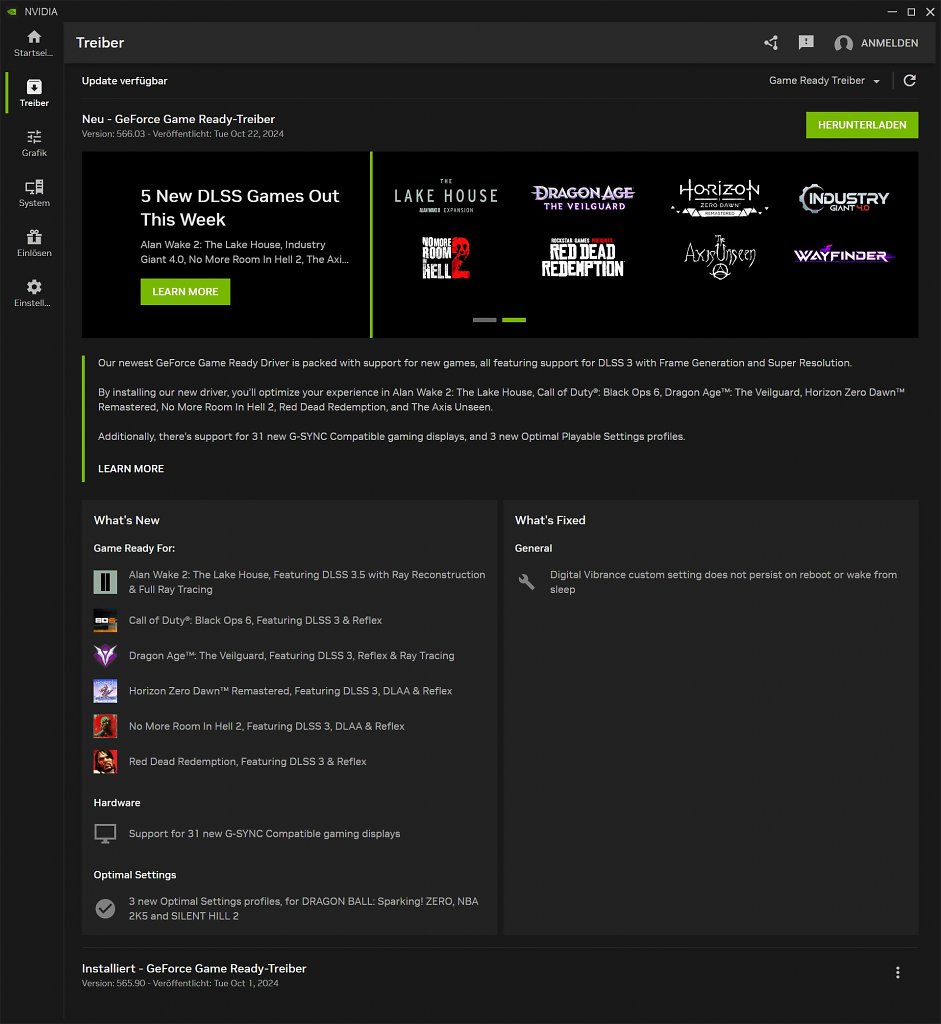
Praktisch zum Herunterladen und (Neu-) Installieren des Treibers ist der gleichnamige Reiter. Unterhalb werden nach wie vor Neuerungen wie Fehlerkorrekturen oder expliziter Spiele-Support der aktuellen Treiberversion angezeigt. Oben links können Sie zwischen den Game-Ready- und Studio-Treibern wählen. Für Gaming-Szenarien empfiehlt sich definitiv die Game-Ready-Version. Nur bei einem größeren Fokus auf Programme wie Adobe Premiere Pro, Davinci Resolve oder KI-Tools ist der sehr ähnliche Studio-Treiber-Branch überhaupt interessant.
Grafik
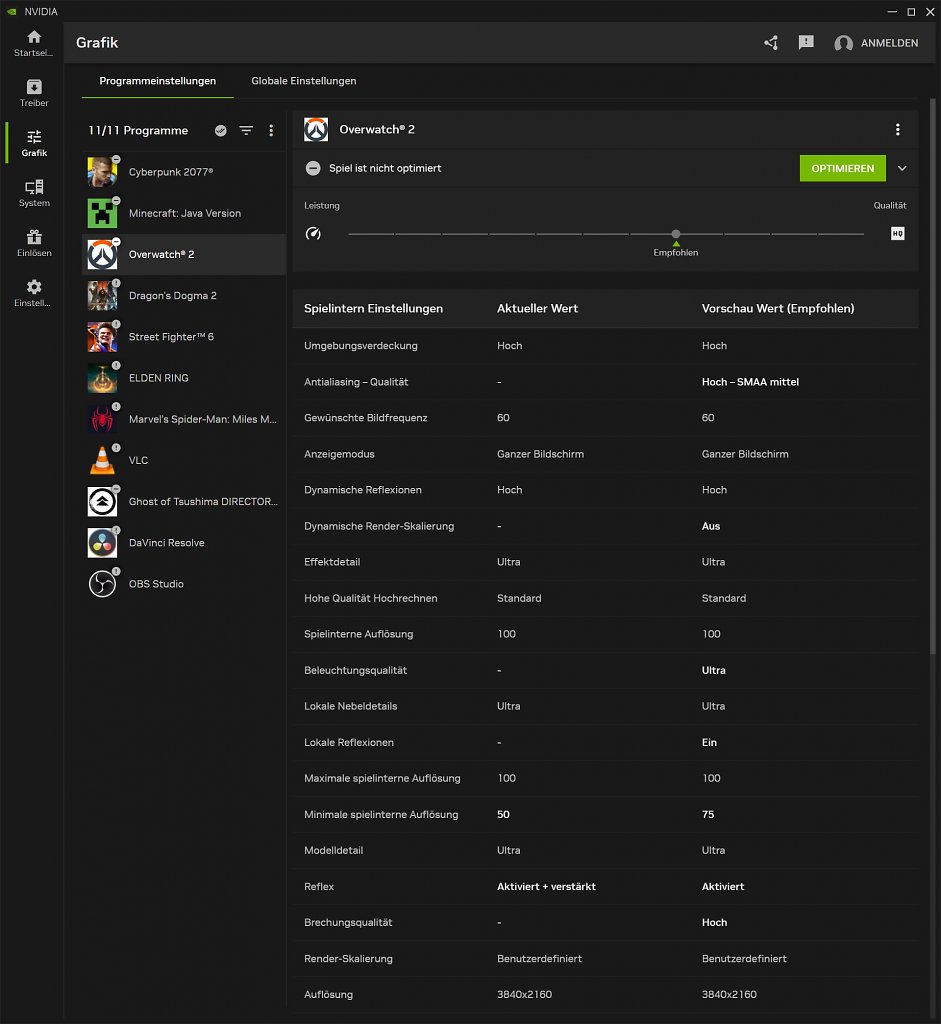
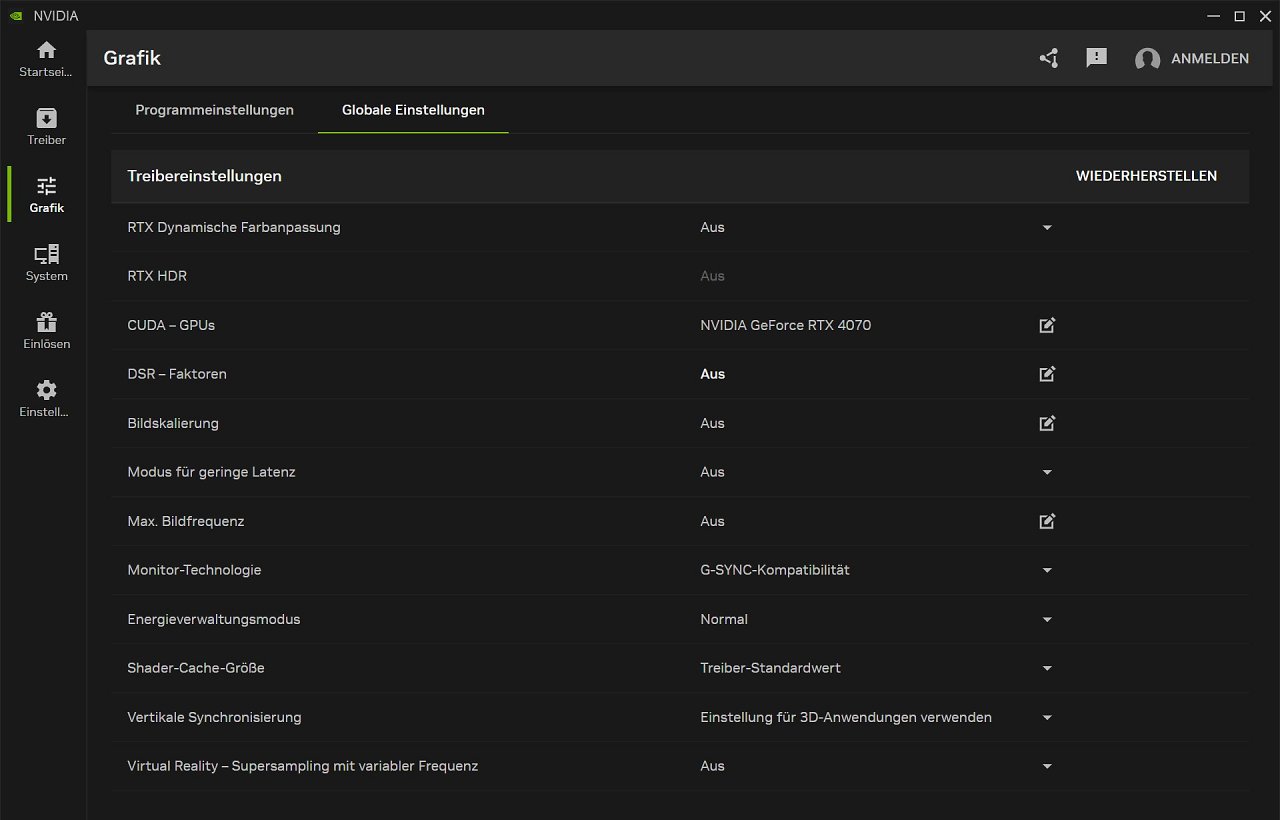
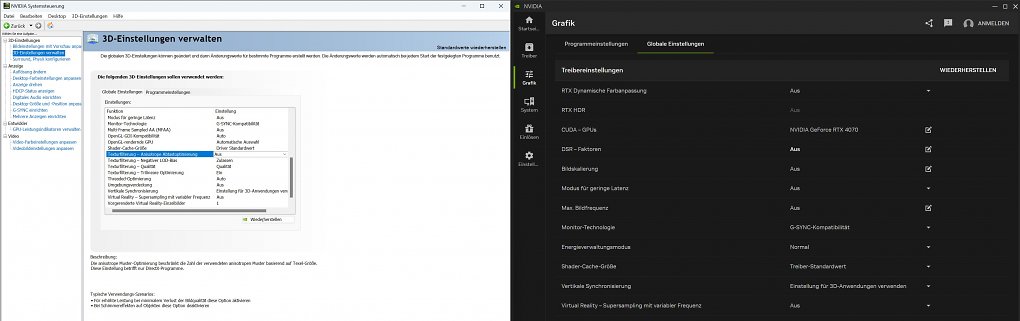
Hier können spiel- oder programmspezifische Einstellungen angepasst werden, optional auch mit Empfehlungen von Nvidia (mit einer Skala zwischen "Leistung" und "Qualität"). Im zweiten Reiter "Globale Einstellungen" können allgemeingültige Variablen wie DSR-Faktoren (das treiberintegrierte Downsampling für höhere Auflösungen als nativ) oder die Nutzung von G-Sync (statt fester Bildwiederholfrequenz) eingestellt werden. Die wichtigsten Regler der 3D-Einstellungen der klassischen Systemsteuerung sind dabei. Kurze, aber verständliche Erklärungen zu den Optionen können mit einem Mouse-Over und Klick auf das i-Symbol eingesehen werden.
 Quelle: PCGH
Nicht alle Variablen sind in der Nvidia App enthalten. Konkretes Beispiel wäre etwa die (beinahe antik wirkende) anisotrope Texturfilterung, die forciert Texturen in vielen Spielen knackiger darstellen kann. Hier etwa im Falle von F1 22 zu sehen (achten Sie auf die Bande oder die Straße).
Quelle: PCGH
Nicht alle Variablen sind in der Nvidia App enthalten. Konkretes Beispiel wäre etwa die (beinahe antik wirkende) anisotrope Texturfilterung, die forciert Texturen in vielen Spielen knackiger darstellen kann. Hier etwa im Falle von F1 22 zu sehen (achten Sie auf die Bande oder die Straße).
System
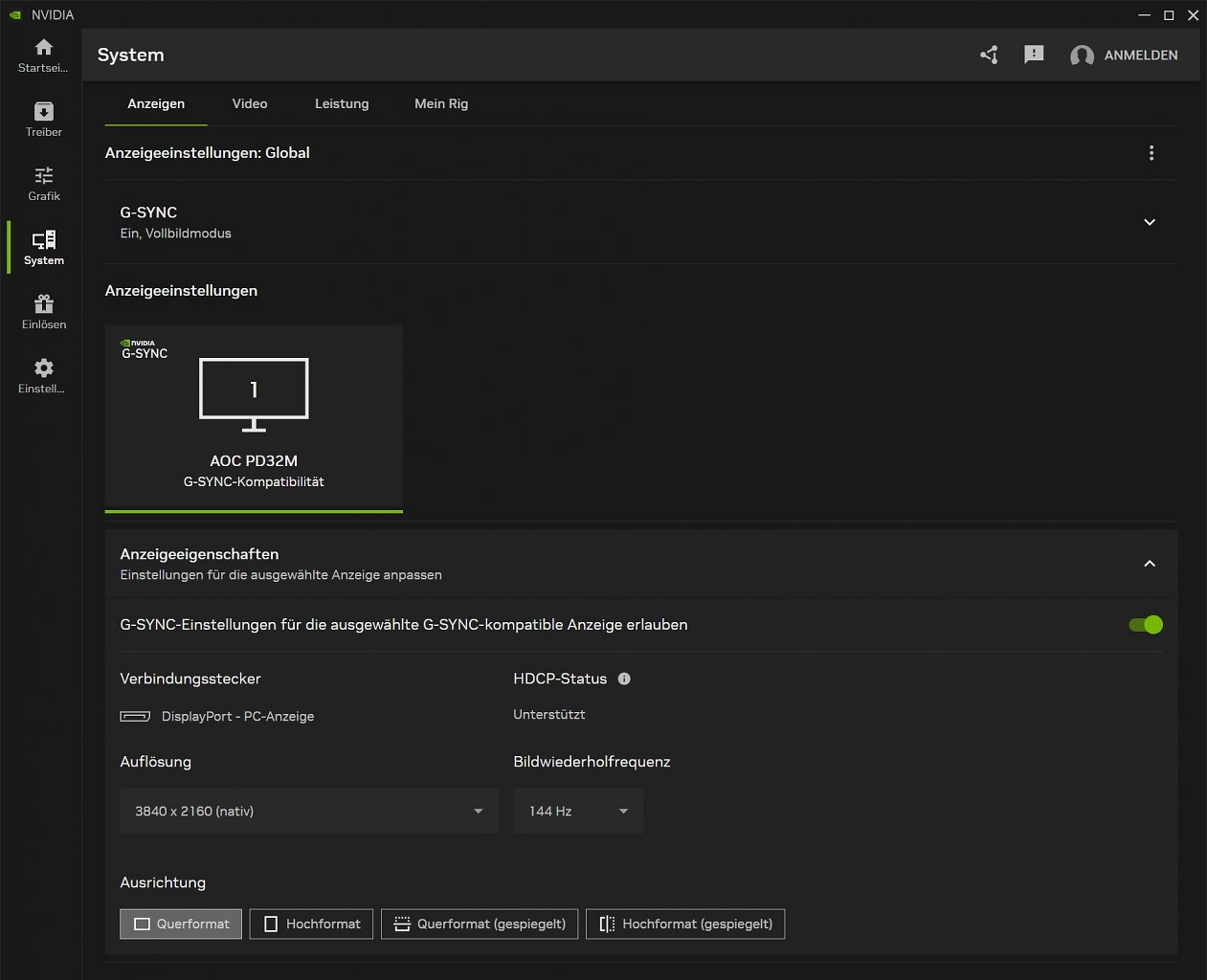
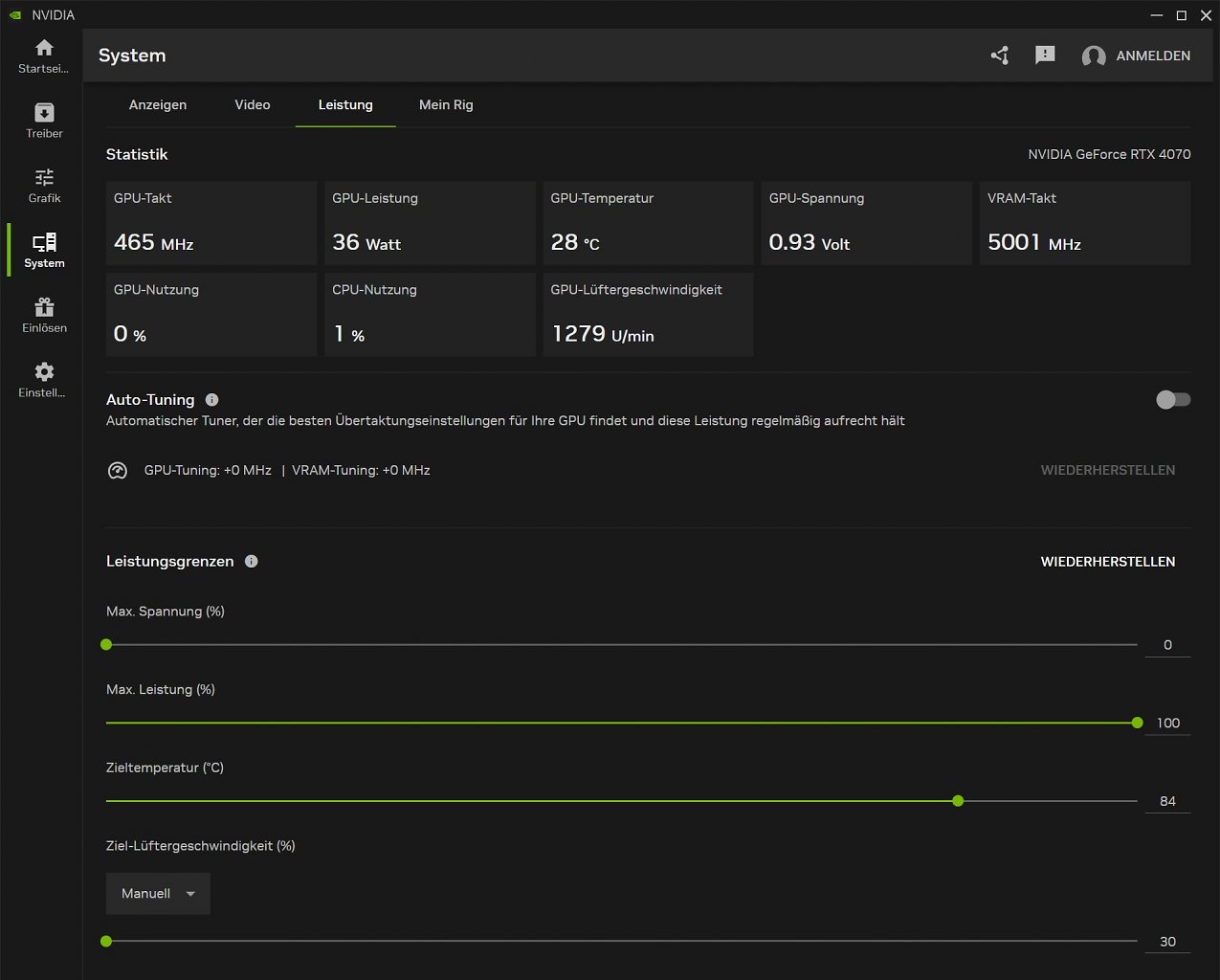
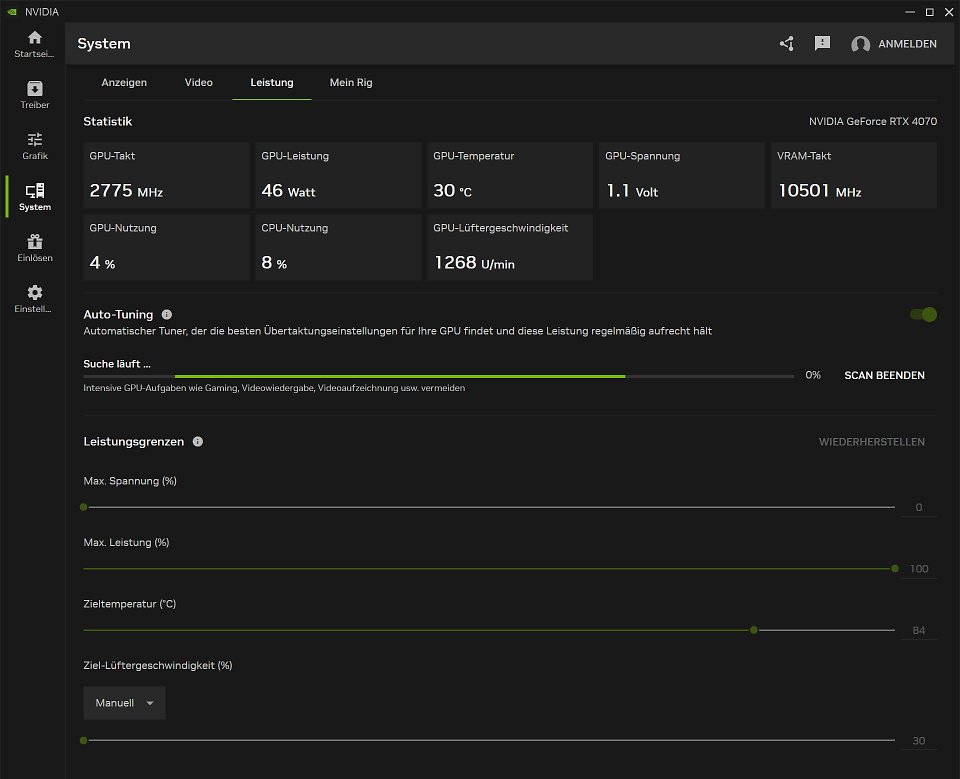
Ganz neu, zumindest im Vergleich zum Start der Beta, ist der Hauptreiter "System", der unter dem Unterreiter "Anzeigen" wichtige Funktionen wie die Auflösung (samt Ausrichtung) oder den G-Sync-Modus abdeckt. Unter "Video" können die RTX-Bonus-Ebenen Video Super Resolution (VSR) sowie das Video HDR aktiviert werden. "Leistung" beinhaltet eine Übersicht aller wichtigen Einheiten für den normalen Nutzer, wie GPU-Takt oder Temperaturen. Das dort verborgene Auto-Tuning taktet die eigene Karte nach einer mehrminütigen Testphase etwas höher.
 Quelle: PCGH
Im Praxistest mit einer Gainward Ghost Geforce RTX 4070 (Non-Super) spuckt die Nvidia App nach ca. 20 Minuten ein automatisches Übertaktungsprofil von +94 MHz beim GPU-Takt und +200 MHz beim Videospeicher aus. Über Drittprogramme wie den MSI Afterburner sind über ein eigenes, feineres Tuning mehr Performance-Gewinne zu erwarten.
Das Power-Limit kann in der Nvidia App auf bis zu 50 Prozent reduziert werden. Zwar kann die Lüftergeschwindigkeit von "Automatisch" auf "Manuell" geschaltet werden, jedoch resultiert dies in einer Mindestwahl von 30 Prozent der Lüfterdrehzahl und ist gerade für Desktop- und Idle-Betriebe weniger hilfreich als im ersten Moment erhofft. Details wie die OS-Version oder der Zugang zum alten Control Panel finden Sie unter dem Reiter "Mein Rig".
Quelle: PCGH
Im Praxistest mit einer Gainward Ghost Geforce RTX 4070 (Non-Super) spuckt die Nvidia App nach ca. 20 Minuten ein automatisches Übertaktungsprofil von +94 MHz beim GPU-Takt und +200 MHz beim Videospeicher aus. Über Drittprogramme wie den MSI Afterburner sind über ein eigenes, feineres Tuning mehr Performance-Gewinne zu erwarten.
Das Power-Limit kann in der Nvidia App auf bis zu 50 Prozent reduziert werden. Zwar kann die Lüftergeschwindigkeit von "Automatisch" auf "Manuell" geschaltet werden, jedoch resultiert dies in einer Mindestwahl von 30 Prozent der Lüfterdrehzahl und ist gerade für Desktop- und Idle-Betriebe weniger hilfreich als im ersten Moment erhofft. Details wie die OS-Version oder der Zugang zum alten Control Panel finden Sie unter dem Reiter "Mein Rig".
Einlösen
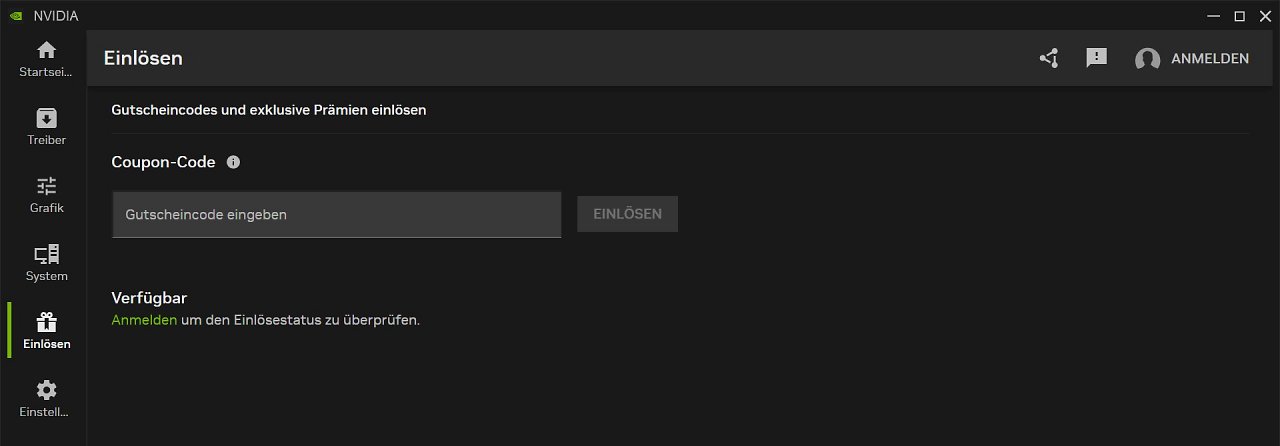
Der Einlösen-Reiter ist nur für Coupon-Codes im Rahmen bestimmter Händler-Aktionen und Promos gedacht und kann ansonsten ignoriert werden.
Einstellungen
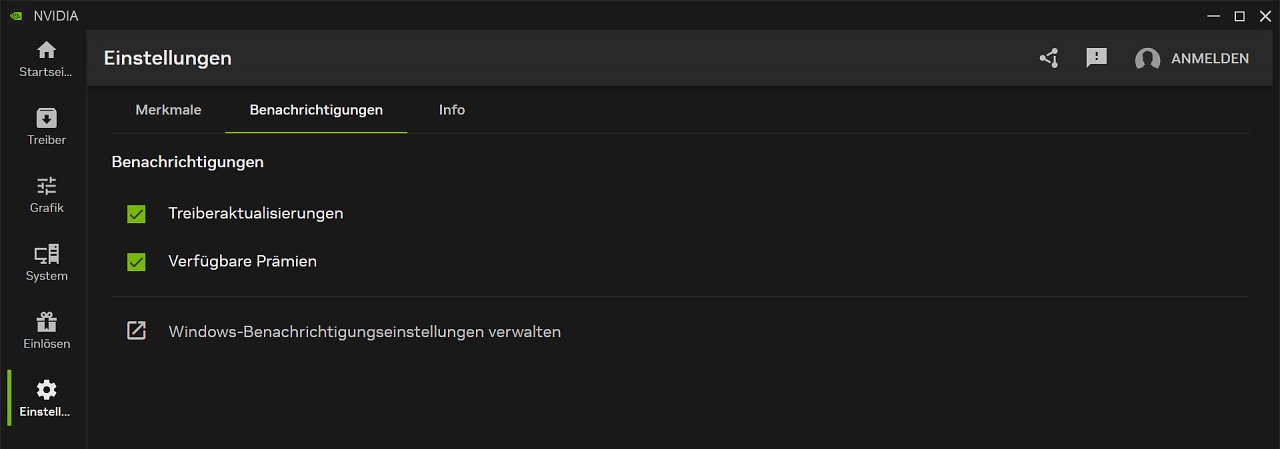
In den Einstellungen der Nvidia App können Sie etwa das Overlay (Tastenkombination Alt + Z) oder die Spielfilter (in unterstützten Titeln, Alt + F3) ein- und/oder ausschalten sowie Benachrichtigungen/Datensammlerei des Treibers minimieren.
Overlay im Fokus
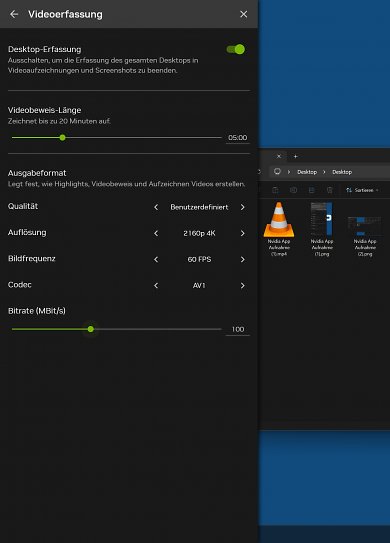
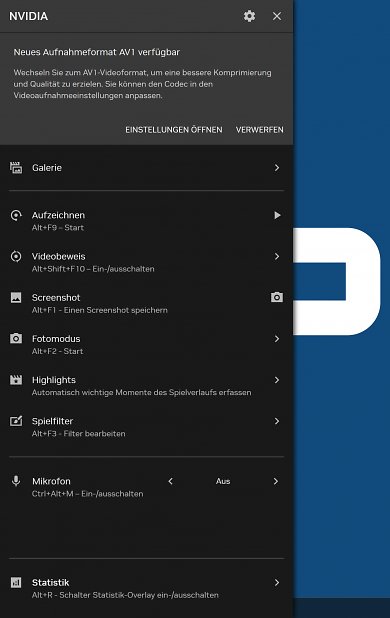
Die meisten Vorteile des redundanten Geforce Experience finden Sie im Overlay (Alt + Z) untergebracht. Für reine Videoaufnahmen (ohne Streaming) bietet sich der interne Aufzeichnungsmodus respektive Videobeweis an (Daueraufnahme mit bestimmter Zeit, zum spontanen Abspeichern). In den Einstellungen des Overlays selbst (nicht separat in der Nvidia App) können Sie unter dem Reiter Videoerfassung zum effizienteren AV1-Codec wechseln statt des älteren H.264/HEVC.
 Quelle: PCGH
 Quelle: PCGH
Mit der Tastenkombination Alt + R können Sie Leistungsdaten wie die Bildrate oder die Auslastung der Grafikkarte und des Prozessors einsehen. In den Overlay-Einstellungen können Sie Position, Werte und Co. feiner nach Wunsch einstellen. Die Spielefilter (Alt + F3) wie "Details" oder "Farbe" sind nicht in allen Spielen einschaltbar. Die Ausnahmefilter für RTX-Grafikkarten, RTX Dynamische Farbanpassung (Dynamic Vibrance) sowie RTX HDR, schalten sich, wenn in den Einstellungen aktiviert, automatisch ein.
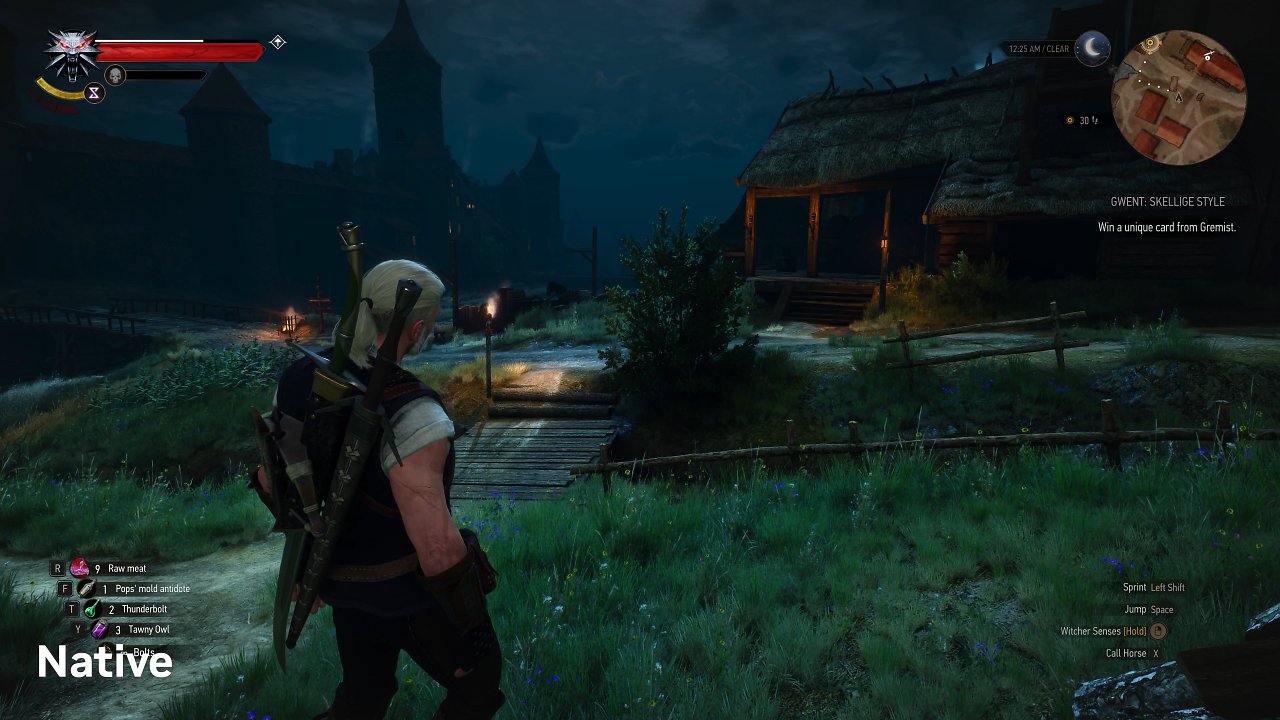
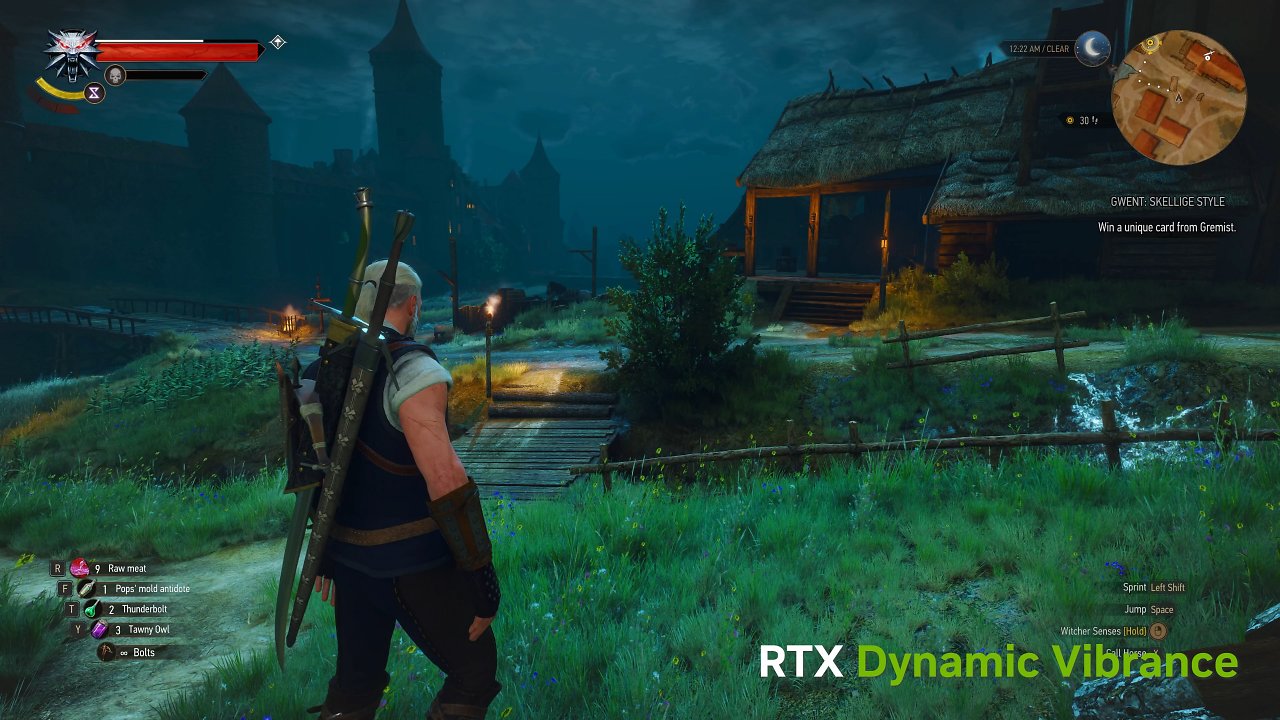
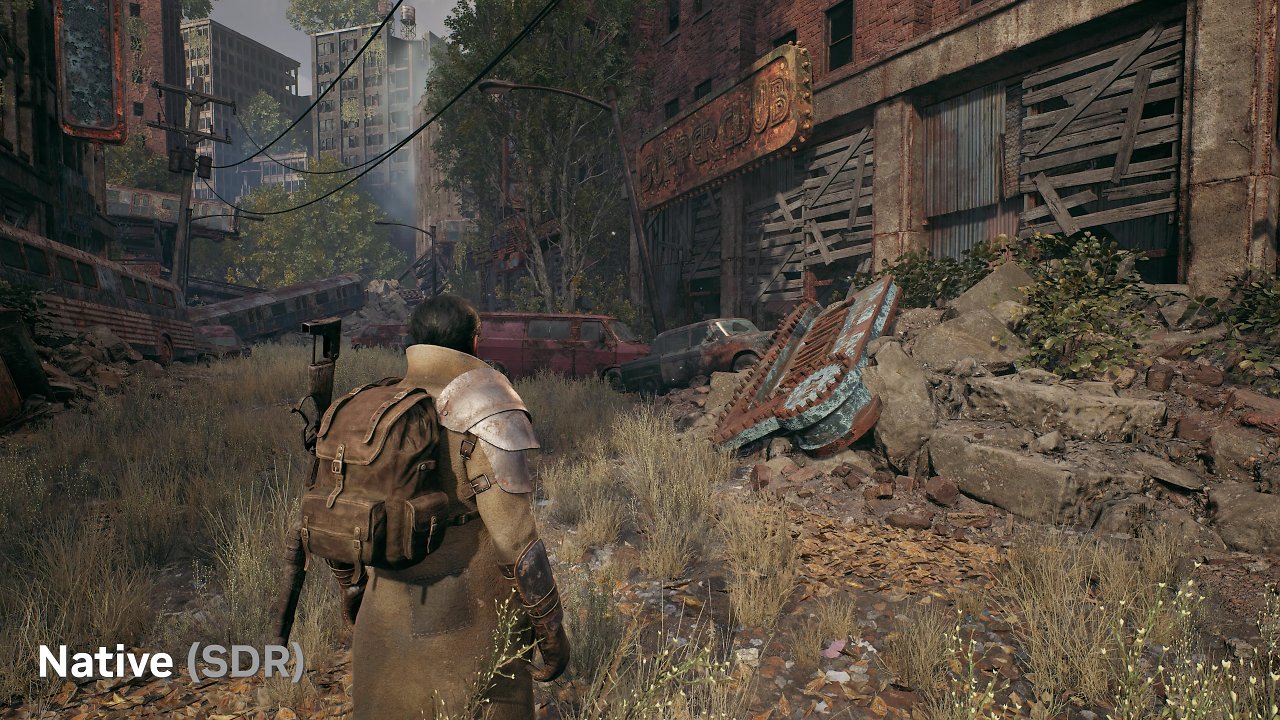
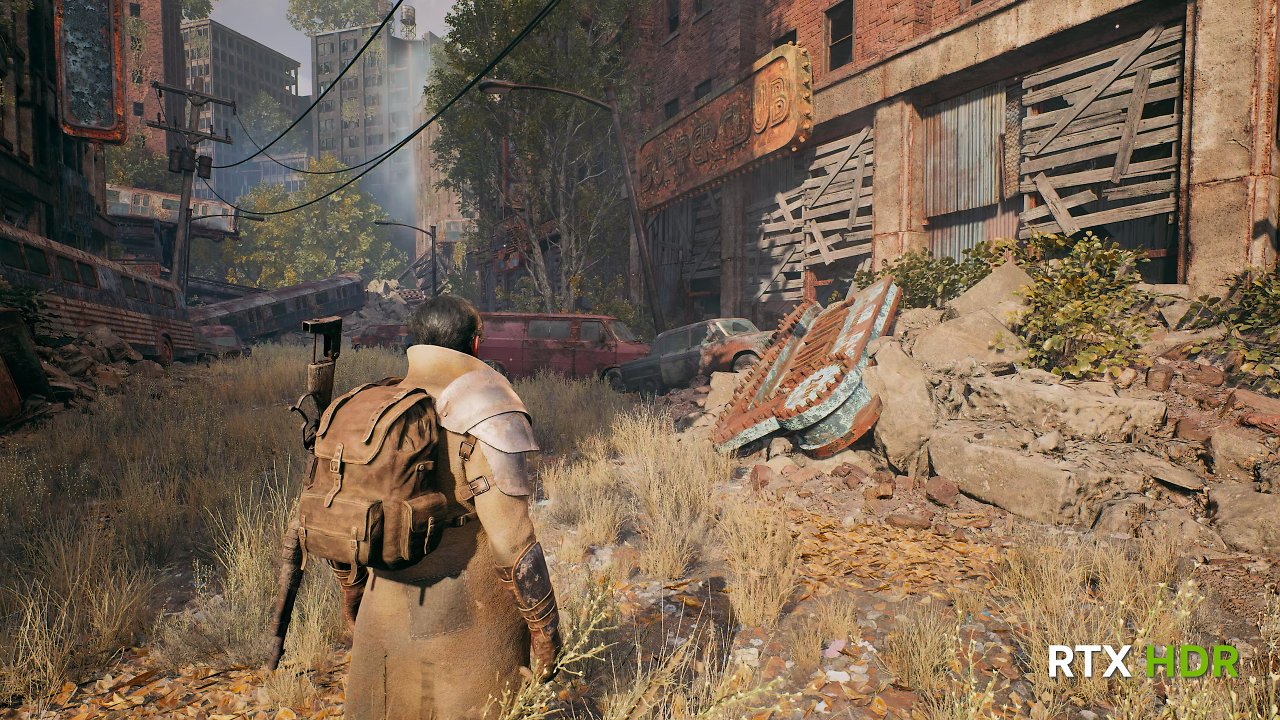
Bei neu installierten Spielen können die je nach Konfiguration automatisch eingeschalteten RTX-Filter verwirren. Ein kurzer Check mit Alt + F3 zeigt an, ob und welche Reshade-artigen Filter aktiv eingeschaltet laufen und minimal Performance ziehen. Je nach Monitor kann die RTX Farbanpassung eher für ein zu hell wirkendes Bild sorgen. Im Zweifel lassen Sie die Filter ganz abgeschaltet oder Sie probieren diese in verschiedenen Szenarien aus und justieren nach eigenem Geschmack nach. Schlechtere Frametimes als Tendenz sind grundlegend über alle Performance-Klassen hinweg zu erwarten.
Taugt die Nvidia App?
Seit dem Beta-Launch im Februar hat sich in der Nvidia App viel getan. Alle wichtigen Features und Regler für normale Anwender haben ihren Weg mittlerweile in die Nvidia App gefunden, inklusive G-Sync, Auflösungen und neuen Extras wie integrierten AV1-Aufnahmen. Die Nvidia App bietet für im Grunde alle Geforce-User ein nettes Extrabündel und kann durchaus überzeugen. Zwingend notwendig ist die Nvidia App jedoch nach wie vor nicht, denn alle essenziellen Regler sind nach wie vor in der klassischen (teils langsameren) Übersicht der Nvidia Systemsteuerung zu finden.
Die neue Oberfläche in einer Galerie
Was sagen Sie zur de facto neuen Treiberoberfläche von Nvidia? Nutzen Sie die Kommentarfunktion und teilen Sie uns Ihre Meinung mit. Zum Kommentieren müssten Sie auf PCGH.de oder im Extreme-Forum eingeloggt sein. Sollten Sie noch keinen Account haben, könnten Sie über eine Registrierung nachdenken, die viele Vorteile mit sich bringt. Beachten Sie beim Kommentieren aber bitte die gültigen Forenregeln.









[Ins Forum, um diesen Inhalt zu sehen]
2. Danach springt es erst einmal in den Modus "Inaktiv", starte ein Video im Vollbildmodus und es wird automatisch im Nvidia Panel aktiviert:
[Ins Forum, um diesen Inhalt zu sehen][Ins Forum, um diesen Inhalt zu sehen]
Der letzte Treiber hat das DSR komplett abgeschaltet und auch der Hotfix galt nur den neuen Spielen, geändert hat sich im Hinblick zu DSR nichts, funktioniert immer noch nicht. Bin dann wieder zum vorherigen Treiber zurück.
Die App bietet mir natürlich genau diesen neuen Treiber an. Den Rest kann ich auch händisch einstellen, aber für „normale“, Leute, sicher einen Blick wert. Bin aber noch nicht durch alle Funktionen durch, mal schauen, was das Teil sonst noch taugt