Nachgemessen: Was wirklich Input Lag verursacht
Wenige Millisekunden können zwischen Sieg und Niederlage unterscheiden - zumindest im E-Sport. Eine zu lange Signalverzögerung kann aber auch den gewöhnlichen Freizeitspieler nerven. Erst recht, wenn man in der Multiplayer-Schlacht mal wieder nicht gerade glänzt. Schuld daran ist natürlich nicht der eigene Skill, sondern die viel zu lange Signalverzögerung des eigenen Systems. War etwa Vsync an oder verursacht G-Sync zu viel Input Lag? Wir haben nachgemessen, welche Einstellungen sich auf den Input Lag auswirken.

Die gute Nachricht gleich vorneweg: Optimierungen seitens des Input Lags brauchen die wenigsten Spieler. Wer sich ohnehin nur mit gemächlichen Singleplayer-Titeln entspannt, muss sich über den Lag kaum Gedanken machen. Bevor Sie nun gleich im ersten Absatz aufhören zu lesen, sei behauptet, dass es grundsätzlich nicht schadet zu wissen, welche Stellschrauben für eine möglichst geringe Verzögerung zwischen Tastatur- oder Mausklick bis zur Pixelreaktion verantwortlich sind. Nicht unbedingt muss das hochklassige E-Sport-Hardware sein, auch softwareseitig kann einfaches Tuning die Systemlatenz merklich reduzieren.
Input Lag: Der lange Weg von Mausklick bis Schuss.
Die gesamte Systemlatenz umfasst nicht nur die Hardware vor und hinter dem Rechner, wie etwa Eingabegeräte, auch Maus oder Tastatur genannt, oder etwa der Monitor. Jedes beteiligte Stück Hardware ist an der Verzögerung beteiligt. Meistens fällt an den Rechner selbst (PC Latency) der Großteil ab. Maus und Display sind daher relativ gering. Die gute Nachricht ist, dass man an der PC-Latenz selbst Hand anlegen kann: Das fängt schon mit der Renderzeit an. Eine hohe Fps-Rate bedeutet, dass die Renderzeit der Bilder umso kürzer ist. Anschließend liest der Monitor die Bilder aus dem Puffer aus. Seine Verzögerung (Display Latency) ist wesentlich von der Bildwiederholrate beeinflusst. Bei nur 60 Hz dauert alleine der zeilenweise Bildaufbau am Display 16,7 ms (=1/60 s). Bei 144 Hz sind es nur noch 6,9 ms, also mehr als doppelt so schnell. Auch wenn uns die Pro-Sekunde-Angaben Fps und Hz geläufiger sind, empfiehlt es sich für das Verständnis des Input Lags in deren Kehrwerte zu denken, also Renderzeit und Bildaufbauzeit.
 Quelle: Nvidia
Input Lag
Quelle: Nvidia
Input Lag
Beim Monitor spielt auch die Pixel-Reaktionszeit eine Rolle, jedoch oft nur eine kleine für den Input Lag. Die Marketing-Angabe der Reaktionszeit aus den Datenblättern können Sie getrost vergessen, da in der Praxis die Reaktionszeit je nach Farbwechsel variiert und der Hersteller nur den Bestwert (irgend)eines Grauwechsels angibt. Bei Gaming-Monitoren, ja, selbst bei eher trägen VA-Panels, sind es fast immer nur wenige Millisekunden eines Farbwechsels, die man auf einer Hand abzählen kann.
Den einen Input Lag gibt es nicht
Meistens wird der Input Lag im Zusammenhang mit Displays genannt. Einfach weil die alten 60-Hz-LCDs und erst recht alte TVs ohne Gaming Modus sich noch ordentlich Zeit gelassen haben. Aktuelle Gaming-Monitore, egal ob billige oder teure, haben meist eine so geringe Verzögerung, dass sich der Otto Normalzocker kaum drum scheren muss. Ohne Bildaufbauzeit sind es fast immer einstellige Millisekunden-Werte, das haben unsere jahrelangen Messungen ergeben.
Wir haben bislang immer mit dem Leo-Bodnar-Tool gemessen. Es erzeugt am HDMI-Eingang ein 60-Hz-Signal, welches an drei Stellen (oben, Mitte, unten) jeweils die Verzögerung in Millisekunden ausgibt. Nachteile dieses Tools sind der HDMI-Eingang und die Beschränkung auf 60 Hz. Beides ist aber halb so wild wie es klingt. Am häufiger verwendeten Displayport-Eingang ist die Verzögerung nicht anders - das haben unserer Probemessungen mit einer Highspeed-Kamera ergeben. Und der Bildaufbau der 60 Hz wird quasi herausgerechnet, wenn man die Verzögerung nur an der oberen Kannte misst.
Warum in jedem Monitortest - wenn überhaupt - komplett andere Werte über den Input Lag genannt werden, liegt an den Unterschieden der jeweiligen Testmethode, die jeweils ihre Vor- und Nachteile haben. Renommierte Monitortester wie etwa tftcentral oder pcmonitors nutzen den CRT-Vergleich. Prad vergleicht die Latenz zwischen Audio- und Videosignal und Computerbase nutzt mittlerweile die Button-to-Pixel-Methode mit der Highspeed-Kamera. Es gibt kein normiertes Verfahren für eine Input-Lag-Messung. Es wäre daher nicht richtig, von dem einen Input Lag zu sprechen. Schon gar nicht von dem des Displays selbst - weil dieser Wert kann in keiner Methode von anderen Komponenten isoliert werden.
Wir bei PCGH hatten uns auch schon länger eine LED an eine Maus gebastelt, deren Leuchten und einen Schuss in CS:GO dann mit 1.000 Fps abgefilmt und hinterher die Frames zwischen LED und Schuss gezählt. Diese Methode ist wohl am praxistauglichsten, misst aber wieder nur den gesamten Rattenschwanz. Verschiedene Displays können daher nur relativ am gleichen System miteinander verglichen werden. Da unsere Ergebnisse nicht immer schlüssig waren, ja teils unlogisch, haben wir die Messmethode nur selten veröffentlicht und nicht ins Testsystem standardmäßig übernommen.
Nvidias Latency Display Analyzer Tool (LDAT): Des Reviewers Traum
 Quelle: PC Games Hardware
Nachgemessen: Was wirklich Input Lag verursacht (1)
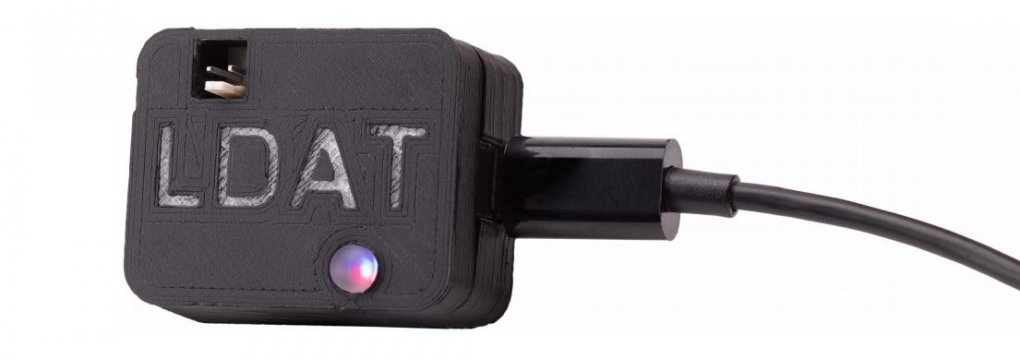
PCGH gehört zu den Glücklichen, die von Nvidia ein neues Analysewerkzeug bekommen hat. Das Latency Display Analyzer Tool (LDAT) macht im Prinzip nichts anderes als die Messmethode mittels Highspeed-Kamera, nur eben wesentlich komfortabler. Im Gegensatz zu unserer Frame-Zählerei bei den Highspeed-Videos liefert das Tool auch schlüssige Werte, noch zudem direkt nach dem Klick. Der kleine Kasten hängt per USB am Rechner und beinhaltet einen Fotosensor, der die Veränderung am Display registriert. An der speziell präparierten Maus, die natürlich ebenso per USB angeschlossen ist, geht ein zusätzliches Kabel von der Maus direkt in den Kasten. Somit erfasst das Tool Mausklick und Bildschirmausgabe.
Quelle: PC Games Hardware
Nachgemessen: Was wirklich Input Lag verursacht (1)
PCGH gehört zu den Glücklichen, die von Nvidia ein neues Analysewerkzeug bekommen hat. Das Latency Display Analyzer Tool (LDAT) macht im Prinzip nichts anderes als die Messmethode mittels Highspeed-Kamera, nur eben wesentlich komfortabler. Im Gegensatz zu unserer Frame-Zählerei bei den Highspeed-Videos liefert das Tool auch schlüssige Werte, noch zudem direkt nach dem Klick. Der kleine Kasten hängt per USB am Rechner und beinhaltet einen Fotosensor, der die Veränderung am Display registriert. An der speziell präparierten Maus, die natürlich ebenso per USB angeschlossen ist, geht ein zusätzliches Kabel von der Maus direkt in den Kasten. Somit erfasst das Tool Mausklick und Bildschirmausgabe.
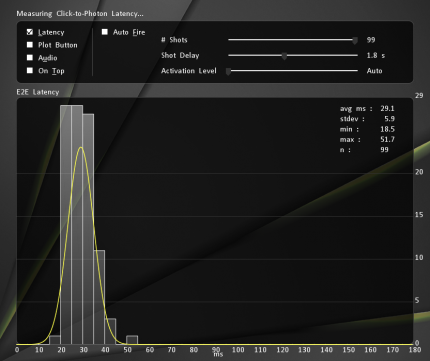
Damit können wir nicht nur jedes Display, sondern auch jedes Spiel mit jeder Einstellung testen. Eine bequeme Autofire-Funktion mit bis zu 100 Schuss lässt uns schnell und einfach eine kritische Masse an Werten für den Input Lag sammeln. Alle Werte landen in einer Logfile, während die Software die Werte in einer Glockenkurve visualisiert und den Durchschnitt sowie Minimum und Maximum anzeigt.
Unser standardmäßiges Testszenario für Notebook- und Monitortests mit dem LDAT ist das folgende:
- Overwatch in Trainingszone
- Charakter: Widowmaker wegen des großen Magazins und der schnellen Feuerwaffe
- LDAT sitzt direkt über dem Fadenkreuz, da dort die erste Veränderung noch vor dem Mündungsfeuer registriert wird
- 300 Fps-Limit im Spiel, Vsync oder G-Sync aus
- Maximale Bildwiederholrate des Displays
- Kein GPU-Limit (da sonst Frames gepuffert werden, was den Lag erhöht)
Wir haben bereits einige Monitore zwischen 144 und 240 Hz durchgemessen und kommen stets auf Durchschnittswerte in der Verzögerung in etwa zwischen 20 und 30 ms.
 Quelle: Nvidia
Nvidia LDAT
Quelle: Nvidia
Nvidia LDAT
Wie die Framerate und die Bildwiederholrate den Input Lag beeinflussen
Bei der Gelegenheit können wir zeigen, wie sich die jeweiligen Spieleparameter auf den Input Lag auswirken. Klar ist eigentlich, je höher Fps und Hz, umso geringer der Lag. Darüber hinaus auch: umso flüssiger das Spielgeschehen. Unsere Auswertung zeigt außerdem die Unterschiede zwischen Framerate und Bildwiederholrate: Je mehr Fps, umso flüssiger das Spiel. Aber je mehr Hz, umso niedriger der Lag - selbst bei niedrige(re)n Fps. Es ändert sich der Lag nicht, bei hoher Fps-Rate, wenn das Display nur mit 60 Hz aufbaut. Der Unterschied zwischen 240 Fps und 300 Fps bei 240 Hz ist vernachlässigbar weil innerhalb den Messabweichungen.
 Quelle: PC Games Hardware
Input Lag nachgemessen: Mehr Fps vs. mehr Hz
Quelle: PC Games Hardware
Input Lag nachgemessen: Mehr Fps vs. mehr Hz
Zum Einsatz kam hier ein Samsung Odyssey G7, ein WQHD-Monitor mit 240 Hz. Vsync, G-Sync oder andere Treiber- oder spieleseitigen Einstellungen waren hier natürlich aus. Die Fps haben wir mit dem spielinternem Fps-Limit in Overwatch geändert.
Verursacht G-Sync oder Freesync Input Lag?
Kurz gesagt: Nein. Zumindest so gut wie keinen. Ja, mittels G-/Freesync wartet das Display bei Aktualisierung auf das nächste Bild und gibt es erst aus, wenn das vorherige vollständig aufgebaut ist. Man muss aber verstehen, dass sich bei einer dynamischen Bildwiederholrate nicht die Aktualisierungszeit ändert, wie etwa bei statischer, niedriger Bildwiederholrate. Ein Beispiel: Ist G-Sync aktiv und die GPU liefert nur 60 Fps, baut ein 144-Hz-Monitor das Bild trotzdem binnen 6,9 ms auf - und nicht in 16,6 ms, wenn die 60 Hz statisch wären. Das hat den Vorteil, dass etwa zukünftige Bilder mit kürzeren Frametimes schneller wiedergegeben werden können.
Im Szenario "Vsync off" sollte es im Prinzip die schnellst möglichste Bildausgabe und damit den geringsten Input Lag geben. Dass der Durchschnitt des Durchlaufs sogar leicht höher als mit aktivem G-Sync ist, führen wir wieder auf die Messtoleranzen zurück - die drei (Durchschnitts-)Balken liegen also an sich gleich auf.
 Quelle: PC Games Hardware
Input Lag nachgemessen:G-Sync vs. Vsync off
Quelle: PC Games Hardware
Input Lag nachgemessen:G-Sync vs. Vsync off
Auch wir haben stets den Tipp gegeben, das Frame Limit leicht unterhalb der oberen G-Sync-Grenze zu geben. Kollegen wie die Blurbusters oder Battlenonsense auf Youtube warnen stets vor maximalen Fps hier, da sonst Vsync-hoher Lag entstehen kann. Unsere Messungen zeigen das jedenfalls nicht - wenn auch der Durchlauf mit 238 Fps etwas weniger Lag aufweist. Entweder funktioniert der Overwatch-Ingame-Limiter gut genug oder Nvidia hat am Treiber derart gut geschraubt, dass G-Sync hier besser funktioniert. Beides sind nur Vermutungen, denn unsere Messung ist weder für das eine noch für das andere ein Beweis, bestenfalls ein Indiz.
Vsync: verursacht dicken Input Lag
Es ist kein Geheimnis, dass Vsync allein, also ohne G-Sync oder Freesync pufferbedingt eine recht große Signalverzögerung verursacht. Abgesehen davon, dass den Nachteil die variable Bildwiederholrate nicht hat, begrenzt Vsync ja auch die Framerate auf einen geraden Teiler der Bildfrequenz. Das war in unseren Messungen nun nicht der Fall, da bei 60 Hz mit Vsync stets die 60 Fps erreicht wurden. Dennoch zeigt unsere Stichprobe, wie drastisch der Lag anwächst - selbst noch bei 240 Hz.
 Quelle: PC Games Hardware
Input Lag nachgemessen: Fps-Limiter
Quelle: PC Games Hardware
Input Lag nachgemessen: Fps-Limiter
Rein praktisch gibt es keinen Grund mehr, Vsync alleine - also ohne G-/Freesync - zu nutzen, da nahezu jeder hochfrequente Spielemonitor heutzutage mit einer dynamischen Bildwiederholrate gesegnet ist.
Fps-Limiter: Immer im Spiel, wenn vorhanden
Eine weitere Weisheit aus den umfangreichen Messungen der Kollegen von Blurbusters, ist die Wahl des richtigen Frame-Limiters. Je nachdem, wo die Fps begrenzt werden, also spiele- oder treiberseitig, kann sich das auf den Lag auswirken. Blurbusters haben etwa herausgefunden, dass das Limit im Treiber, egal ob AMD oder Nvidia, einen deutlich höheren Lag verursacht als die Ingame- oder RTSS-Variante. Nvidia hatte damals aber noch keinen Frame-Limiter im Treiber, sodass man den Nvidia Inspector verwendete. Mittlerweile hat sich das geändert und wir haben mit dem nativen Control Panel die FPS limitiert. Unsere Messung zeigt, dass noch immer das Fps-Limit im Spiel das beste ist und sich Treiber und RTSS nichts mehr geben.
 Quelle: PC Games Hardware
Input Lag nachgemessen:Fps-Limiter
Quelle: PC Games Hardware
Input Lag nachgemessen:Fps-Limiter
Fps? Hz? Mehr ist immer besser. Immer!
Schon allein wegen dem flüssigen Spielgeschehen lohnt sich eine hohe Bildrate seitens der Grafikkarte und eine hohe Bildwiederholrate seitens des Monitors. Nicht ganz uneigennützig hat Nvidia daher uns Tester mit dem LDAT ausgestattet, um die Vorteile hoher Fps-Werte zu zeigen.
Die Mär, dass man nicht mehr Hz als Fps braucht - oder umgekehrt: sich mehr Hz nur lohnen, wenn die Fps so hoch kommen, ist hiermit hoffentlich eindeutig widerlegt. Der Input Lag ist neben weniger Tearing und zukunftssicherer Fps-Dimensionen einer der Gründe, warum mehr immer besser ist. Schon allein deswegen predigen wir stets, dass 144 Hz für jeden Gamer ein Mehrwert sind - nicht etwa nur für Shooter-Spieler. Wer in Strategiespielen flüssig und scharf über eine Karte schwenken möchte, weiß wovon ich spreche.
Außerdem gibt es keinen Grund, auf G-Sync oder Freesync zu verzichten - außer vielleicht, es macht Probleme. Aber das ist dann oft Schuld des Monitors. Viele Multiplayer-Spieler haben noch immer eine reflexartige Angst vor allem, was "Sync" heißt. Selbst bei 240 Fps und Hz ist das Bild nicht frei von Bildrissen, sodass sich fast immer die VRR-Option lohnt.








Auch Battlenonsense warnt stets davor, bei aktivem G-Sync, das Vsync rein als Limiter zu nutzen, weil direkt oben am Anschlag der Grenze Vsync mitsamt Lag aktiv ist und nicht mehr G-Sync.
Ich empfehle immer G-Sync + Vsync + Fps-3 - so wie der Rest der Fachwelt. Nichtsdestotrotz kann es natürlich auch ohne Vsync funktionieren! Gerade wenn man nicht in die Nähe des oberen Limits kommt. Es ist also nicht falsch, Vsync aus zu lassen - ich verstehe durchaus die Bedenken und den Widerspruch, Vsync zusätzlich einzuschalten.
Leider bin ich die Woche im Homeoffice und nächste im Urlaub. Danach werde ich mit dem LDAT den Mythos "G-Sync + Vsync" ausgiebig untersuchen.
Und macht es einen Lag-Unterschied Fast-Vsync hierbei zu wählen?
Blicke da ehrlich nicht so durch, da ich bis vor "kurzem" immer nur nen 60Hz Monitor und eine viel zu schwache Grafikkarte hatte und es eh egal war
Adaptive Sync ein
VSync (im Spiel oder Treiber) ein
FPS Limit (im Spiel oder RTSS) möglichst hoch wählen, aber so dass weder GPU noch CPU voll ausgelastet sind.
Der letzte Punkt ist für VR Nutzer indirekt auch relevant, da diese auch möglichst konstant ein FPS-Ziel erreichen wollen.
Begrenze da nix mit nem limiter, nur vsync und Einstellungen entsprechend der Hardware wählen.
Bei nem Shooter/Rennspiel ist sowas natürlich nicht sinnvoll.
An 144fps brauch ich aktuell sowieso nicht denken
Begrenze da nix mit nem limiter, nur vsync und Einstellungen entsprechend der Hardware wählen.