Steam unter Linux: Mehr Leistung durch Proton-Startoptionen
Spieler, die ihrem Hobby unter Linux nachgehen, wissen, dass die meisten Windows-Spiele dank Proton auf dem freien Betriebssystem mindestens genauso schnell laufen. Mittels gezielter Startoptionen ist unter Steam noch deutlich mehr drin.
Spieler, welche ihrem liebsten Hobby unter Linux nachgehen, wissen, dass die meisten für Windows entwickelten Spiele dank des auf Wine basierenden Proton unter dem quelloffenen Betriebssystem mindestens genauso schnell laufen. Doch mittels Startoptionen ist unter Steam aber noch einmal deutlich mehr drin. Genug uninteressanter Theorieunterricht, hier kommen die besten Parameter.
Um die Startoptionen, insbesondere solche für DLSS, FSR und XeSS, nutzen zu können, wird als Grundvoraussetzung eine modifizierte Version von Valve Proton vorausgesetzt. Zu empfehlen sind hier besonders Proton-CachyOS und Proton-GE, welche sich über ProtonPlus komfortabel laden und aktualisieren lassen.
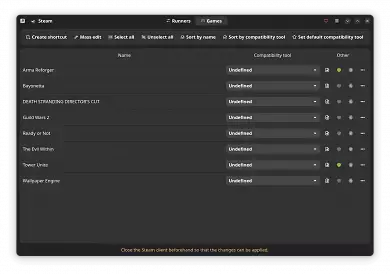 Quelle: ProtonPlus
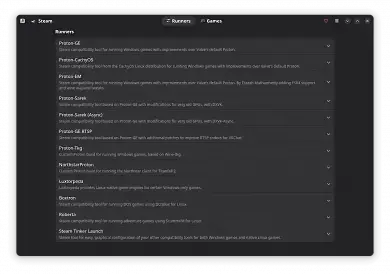 Quelle: ProtonPlus
Ist die entsprechende Version respektive der Fork von Proton installiert, kann es auch schon losgehen. Unter CachyOS wird Proton-CachyOS bereits mitgeliefert, sollte aber über ProtonPlus oder in Steam über Einstellungen → Kompatibilität dem jeweiligen Spiel entsprechend zugewiesen werden. Dann kann es auch schon losgehen.
DLSS 4.5, FSR Redstone und vieles mehr
Die wohl bekanntesten und meistgenutzten Startoptionen sind PROTON_FSR4_UPGRADE=1, welche FSR 4 respektive FSR Redstone mit Frame Generation ("ML") aktiviert sowie immer die neueste .DLL für FSR lädt, und "PROTON_FSR4_RDNA3_UPGRADE=1", welche selbige Features sogar auf RDNA-3-Grafikkarten bringt. In beiden Fällen wird vorausgesetzt, dass das jeweilige Spiel über Support für FSR 3.1 verfügt.
 Quelle: Sven Bauduin
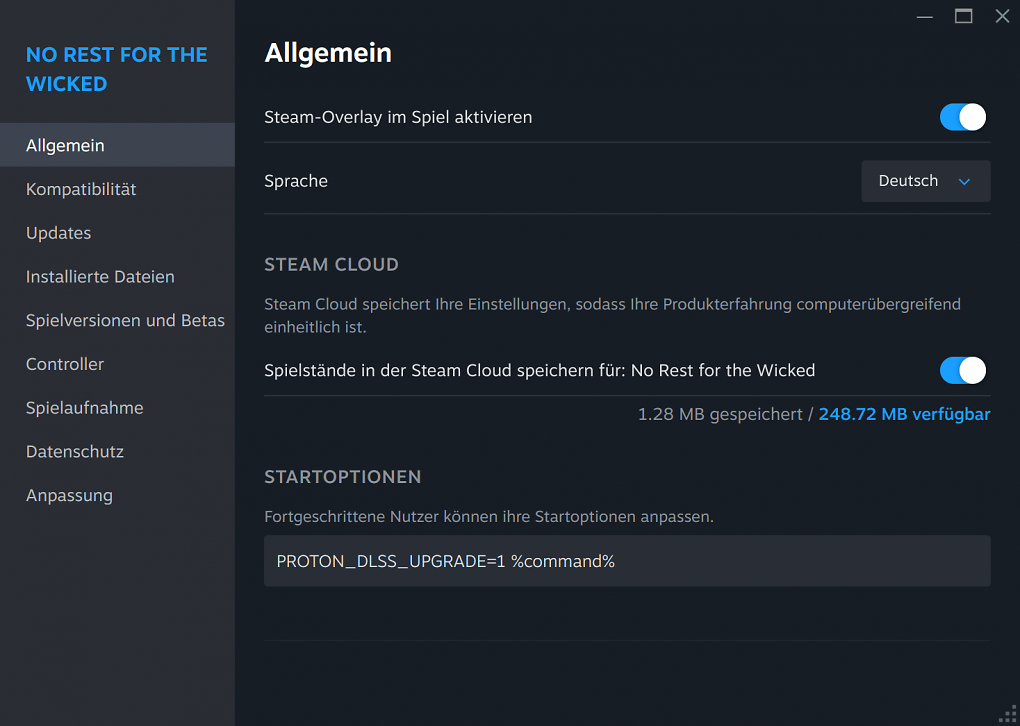
Wie auf dem Screenshot zu sehen ist, lässt sich über PROTON_DLSS_UPGRADE=1 auch die neueste Version respektive .DLL für DLSS laden. In diesem Fall wurde das neueste Nvidia DLSS SDK 310.5.3 alias DLSS 4.5 in No Rest of the Wicked ermöglicht.
Quelle: Sven Bauduin
Wie auf dem Screenshot zu sehen ist, lässt sich über PROTON_DLSS_UPGRADE=1 auch die neueste Version respektive .DLL für DLSS laden. In diesem Fall wurde das neueste Nvidia DLSS SDK 310.5.3 alias DLSS 4.5 in No Rest of the Wicked ermöglicht.
In der nachfolgenden Tabelle finden Spieler sämtliche Startoptionen und Parameter, welche unter Linux sowohl die Leistung verbessern als auch das Featureset erweitern können. Solltet ihr weitere Werte kennen, lasst es die PCGH-Redaktion gerne wissen.
| Startoption | Beschreibung |
|---|---|
| PROTON_PRIORITY_HIGH=1 | Aktiviert die CPU-Priorisierung für Spiele mit Proton |
| PROTON_ENABLE_WYLAND=1 | Erzwingt das Display-Server-Protokolls Wayland |
| PROTON_USE_WOW64=1 | Starten 32-Bit-Spiele in einem 64-Bit-Container |
| PROTON_ENABLE_HDR=1 | Aktiviert die HDR-Unterstützung |
| PROTON_ENABLE_NVAPI=1 | Aktiviert sämtliche APIs für Hardware von Nvidia |
| PROTON_DLSS_UPGRADE=1 | Aktualisiert Nvidia DLSS auf die neueste Version |
| PROTON_DLSS_INDICATOR=1 | Gibt die verwendete DLSS-Version im Spiel aus |
| NVPRESENT_ENABLE_SMOOTH_MOTION=1 | Aktiviert Nvidia Smooth Motion ab Geforce RTX 4000 |
| PROTON_XESS_UPGRADE=1 | Aktualisiert Intel XeSS auf die neueste Version |
| PROTON_FSR4_UPGRADE=1 | Aktualisiert AMD FSR 4 / Redstone auf die neueste Version |
| PROTON_FSR4_RDNA3_UPGRADE=1 | Aktiviert AMD FSR 4 / Redstone auf RDNA 3 |
| PROTON_DXVK_DDRAW=1 | Aktiviert Microsoft DirectX 7 über DXVK |
| PROTON_USE_NTSYNC=1 | Nutzt NTSync anstelle von WINESync |
| PROTON_LOG=1 | Generiert einen Logfile für die spätere Fehlersuche |
| ENABLE_LAYER_MESA_ANTI_LAG=1 | Aktiviert AMD Radeon Anti-Lag über Mesa |
| MANGOHUD=1 | Aktiviert das Overlay von MangoHud |
Für Spieler, welche einen Ryzen X3D mit zwei CCDs ("Core Complexe Dies") besitzen und das Spiel ausschließlich auf CCD0, also dem Chiplet mit 3D V-Cache, ausführen wollen, sind darüber hinaus die nachfolgenden Startoptionen sehr interessant.
| Startoption:* | Beschreibung: | |
|---|---|---|
| CCD0 (mit SMT): | taskset -c 0-7,16-23 | Spiel nutzt sämtliche Threads auf dem CCD0. |
| CCD0 (ohne SMT): | taskset -c 0-7 | Spiel nutzt nur die physischen Kerne auf dem CCD0. |
*) hier am Beispiel eines Ryzen X3D mit 16 Prozessorkernen / 32 Threads.
Die Prozessorkerne ("Cores") 0-7 sind die ersten Threads, also die physischen Prozessorkerne, Core 16-23 sind der jeweils zweite Thread, also das SMT. Um das zu überprüfen, können die Prozessorkerne über die Befehlszeile mit lscpu -e angezeigt werden. Mittels cat /sys/devices/system/cpu/cpu0/topology/thread_siblings_list erledigt sich das noch komfortabler und schneller. Steht dort entsprechend...
- 0,16: Dann ist taskset -c 0-7 die richtige Startoption.*
- 0,1: Dann ist taskset -c 0,2,4,6,8,10,12,14 die richtige Startoption.
*) der Standardzuordnung unter Linux.
Bei diesen Startoptionen ist eine Besonderheit zu beachten und zwar müssen diese als letzter Parameter vor dem %command% stehen, wenn sie in Kombination mit anderen Startoptionen genutzt werden. Nachfolgend ein Beispiel, wenn das neueste FSR 4 respektive FSR Redstone, eine hohe Priorität für Spiele unter Proton und eine Zuweisung auf 8 Prozessorkerne mit V-Cache ohne SMT gewünscht ist:
Startoption: PROTON_PRIORITY_HIGH=1 PROTON_FSR4_UPGRADE=1 taskset -c 0-7 %command%
Wichtig ist auch zu beachten, dass die Verwendung von Startoptionen in den Bereich Optimierungen und Tweaks fällt und damit entsprechend ausgelotet werden mag. Wie bei allen Optimierungen ist die Auswirkung von System zu System unterschiedlich und richtet sich in erster Linie an erfahrene Anwender, welche so die letzten Prozente an Performance aus ihrem Gaming-PC kitzeln wollen. Auch lassen sich viele dieser Stellschrauben unter Lutris und im Heroic Games Launcher stellen, wie die ausführliche Gaming-Anleitung von CachyOS dokumentiert.
Spieler, die über eine Geforce-Grafikkarte verfügen und lieber ein komfortables Tool für die Konfiguration der Startoptionen nutzen wollen, sollten einen Blick auf das auf Qt6 basierende ProtonForge werfen.
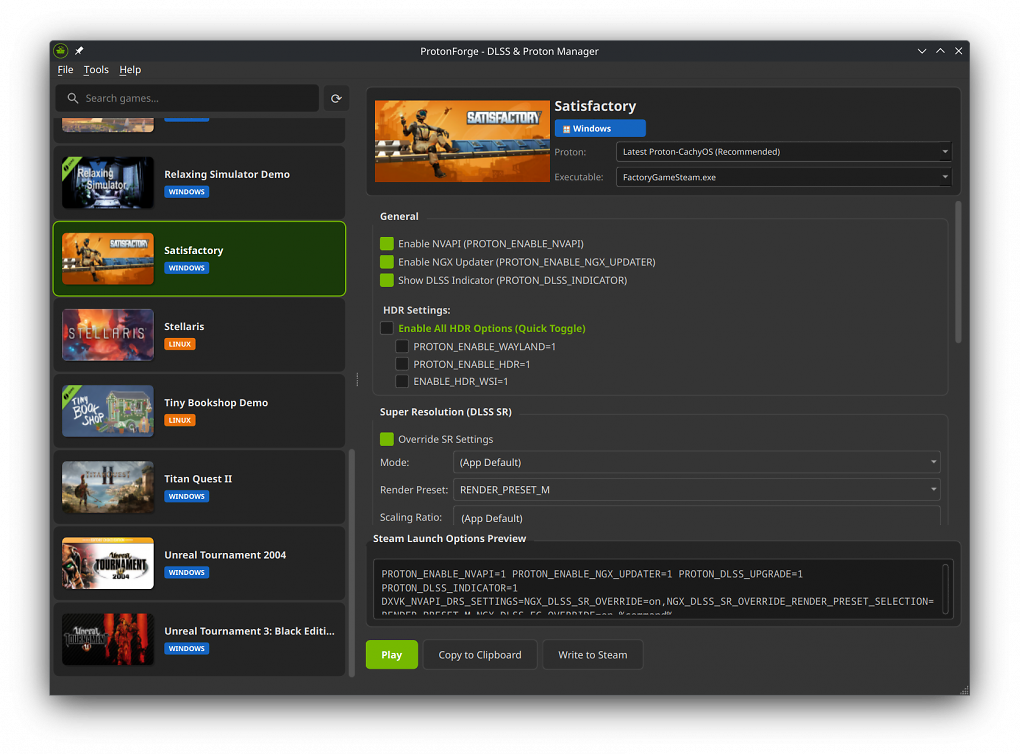 Quelle: GitHub
Die Redaktion von PCGH dankt Community-Mitglied "RetroSchrauber" aus unserem PCGH-X-Forum für den Hinweis zu diesem nützlichen Tool.
Quelle: GitHub
Die Redaktion von PCGH dankt Community-Mitglied "RetroSchrauber" aus unserem PCGH-X-Forum für den Hinweis zu diesem nützlichen Tool.
Wer sich dafür interessiert, wie man CachyOS installiert, einrichtet und optimiert, sollte einen Blick in unser großes Special zum Thema werfen.
Ihre Meinung ist gefragt!
Wie stehen Sie zu diesem Thema? Die PCGH-Redaktion freut sich über Ihre fundierte Meinung in den Kommentaren zu dieser Meldung. Um zu kommentieren, müssen Sie auf PCGH.de oder im Extreme-Forum eingeloggt sein. Sollten Sie bisher noch keinen Account haben, könnten Sie sich hier unverbindlich registrieren. Beachten Sie beim Kommentieren aber bitte die geltenden Forenregeln.









fps_limit=0,60,90,120
Damit kannst du zwischen kein Limit, 60 Fps, 90 Fps und 120 Fps umschalten.
Da musst du aufpassen MANGOHUD=1 und mangohud (Groß/Kleinschreibung beachten) sind verschiedene Sachen! MANGOHUD=1 ist die Umgebungsvariable zum aktivieren von MangoHUD, nur mangohud ist der Kommandozeilen-Befehl um MangoHUD zu starten. Also zwei verschiedene Sachen um das gleiche zu erreichen, MangoHUD anzuzeigen. Aber ein mangohud=1 funktioniert nicht, da es diesen Befehl nicht gibt.
Niemand spricht von blind vertrauen, ich kann natürlich nur die aktuelle Situation bewerten und dabei die Vergangenheit mit einbeziehen.