Easter Eggs, Texteingabe
Google Chrome ist zwar noch im Beta-Status, einige interessante Ansätze hat Google aber schon in die Software integriert. Wir zeigen ihnen die wichtigsten Kniffe.
 Röhren im Browser
Easter Egg in Chrome
Röhren im Browser
Easter Egg in Chrome
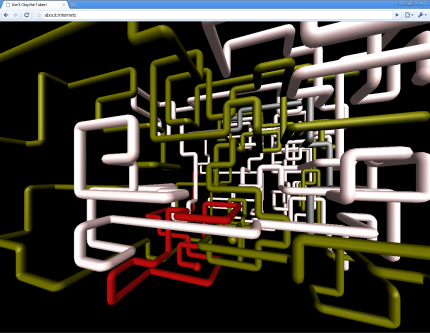
Als "Easter Eggs" werden versteckte Funktionen oder auch nur Witze in einer Software bezeichnet, die die Programmierer dort hinterlassen haben. Mit about:internets bekommt man ein Röhrengeflecht, welches an einen Bildschirmschoner aus Windows 95 erinnert und welches sich auf eine Analogie des US-Senators Ted Stevens bezieht, welcher das Internet als "Series of Tubes" bezeichnet hat.
 Eingabefelder Vergrößern.
Größere Texteingabefelder
Eingabefelder Vergrößern.
Größere Texteingabefelder
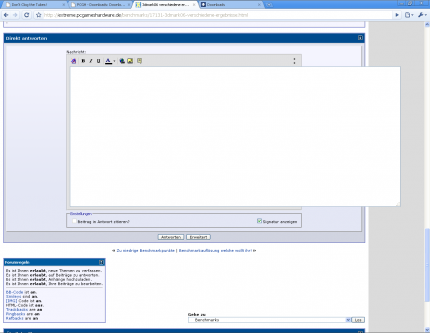
Jeder kennt es: auf einer Webseite sind die Felder, in denen man Text eintragen soll, viel zu klein. Chrome kann helfen: in der unteren rechte Ecke von Eingabefeldern kann man diese größer ziehen.
Dies funktioniert bei allen Standard-Textfeldern, bei Java- oder Flash-Varianten steht diese Funktion leider nicht zur Verfügung.
 Home-Button einblenden.
Home-Button einblenden
Home-Button einblenden.
Home-Button einblenden
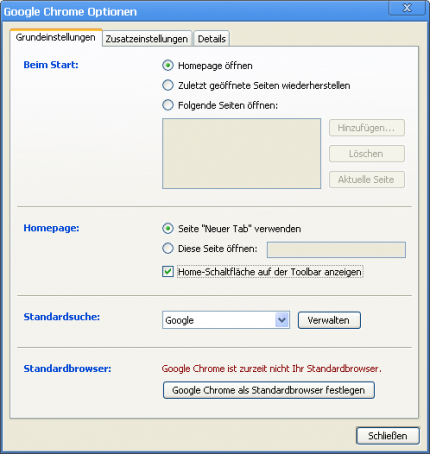
Jeder Browser verfügt über einen Home-Button, mit dem man wieder auf die eingestellte Startseite kommt. Dieser ist bei Chrome standardmäßig ausgeblendet. Um ihn zu aktivieren, müssen Sie in den Einstellungen auf "Grundeinstellungen" klicken und dort den entsprechenden Haken setzen - schon gibt es wieder einen direkten Weg auf die eigene Startseite.
Weitere Menüpunkte lassen sich mit einer Anleitung unter dem Arbeitstitel "Project Fakebar" einbauen. Diese Methode wurde von Harry McCracken ersonnen, dem die Google Toolbar gefehlt hat.
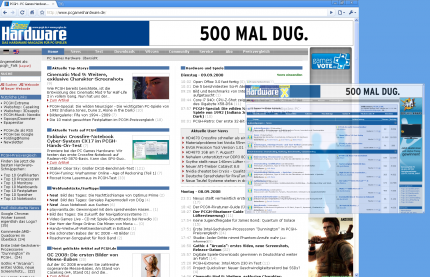 Neue Funktionen der Tabs
Neuerungen bei Tabs
Neue Funktionen der Tabs
Neuerungen bei Tabs
Dank der Tatsache, dass jedes Tab in Chrome ein eigener Prozess ist, werden Funktionen ermöglicht, die von anderen Browsern nicht bekannt sind. So kann ein Tab aus dem Browser herausgezogen werden, womit es zu einem eigenen Browserfenster wird. Umgekehrt ist dieser Weg auch möglich: Zwei Browserfenster können zusammengezogen werden, es entsteht dabei ein Browser mit zwei Tabs.
Tabs können bei Chrome auch getrennt von den anderen Tabs abstürzen, ohne den kompletten Browser mitzureißen.
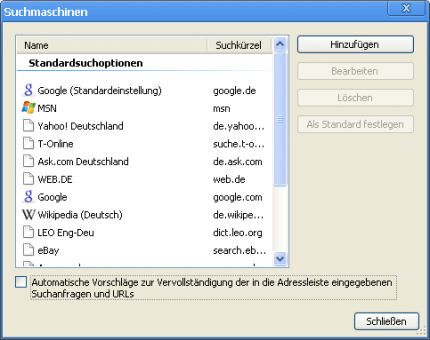 Datenübermittlung der Omnibox verhindern
Weniger Daten an Google senden
Datenübermittlung der Omnibox verhindern
Weniger Daten an Google senden
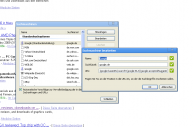
Neben dem Deaktivieren der Browser-ID (Eindeutige Browser-Id von Googles Chrome deaktivieren) kann man auch über die Einstellungen direkt im Browser verhindern, dass Chrome Daten an Google sendet, was automatisch geschieht, um Vorschläge während der Adresseingabe machen zu können. Diese Option findet sich in den Suchmaschinen-Einstellungen.
Trotzdem kann es aber sein, dass Chrome unbemerkt Daten an Google sendet - komplett ausgeschlossen ist dies auch nicht mit den entsprechenden Einstellungen. Hier kann eine entsprechende konfigurierte Firewall weiterhelfen.
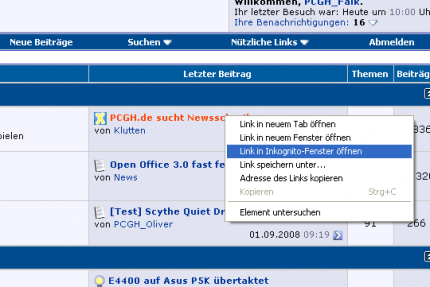 Links inkognito öffnen
Links im Inkognito-Modus öffnen
Links inkognito öffnen
Links im Inkognito-Modus öffnen
Um nur bestimmten Seiten im Inkognitno-Modus zu öffnen, reicht es, auf die entsprechenden Links mit der rechten Maustaste zu klicken und "Link im Inkognito-Fenster öffnen" auszuwählen.