Asus Proart PA602: Gehäuse-Verarbeitung und Zusammenbau
In diesem Artikel
Zusammenbau an sich ein Klacks
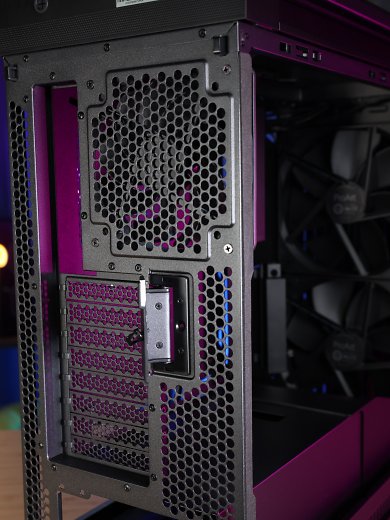
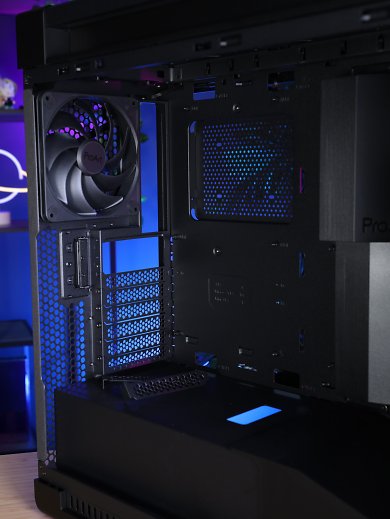
Der Einbau der Hardware-Komponenten fällt insgesamt gut bis sehr gut aus, auch wenn selbst hier Konzeptlücken deutlich werden. Zwar sind viele Bestandteile des PA602 in der Handhabung werkzeuglos und dadurch komfortabel, etwa Front-, Deckel- und Seitenteile, doch der Zusammenbau erfordert dann an Stellen wie der Grafikkarte im Zweifel dennoch einen Schraubenzieher. Denn während Dual-Slot-Grafikkarten mit der umklappbaren PCI-E-Halterung schnell fixiert sind, braucht es bei Triple- oder Quad-Slot-Modellen samt ATX-Mainboard (im High-End nicht unüblich) tiefere Slots, die dann aber nur mit Schrauben ausgestattet sind - verschmerzbares Detail, auch wenn Gehäuse wie das HAF 700 Evo von Cooler Master an der Stelle deutlich besser durchdacht ausfallen. Um E-ATX-Platinen einbauen zu können, muss die verschiebbare Kabelblende am Mainboard-Tray abgeschraubt werden. Die solide Grafikkartenhalterung sollte dabei nicht stören, kann aber optional ebenfalls ausgebaut werden.
 Quelle: PCGH
 Quelle: PCGH
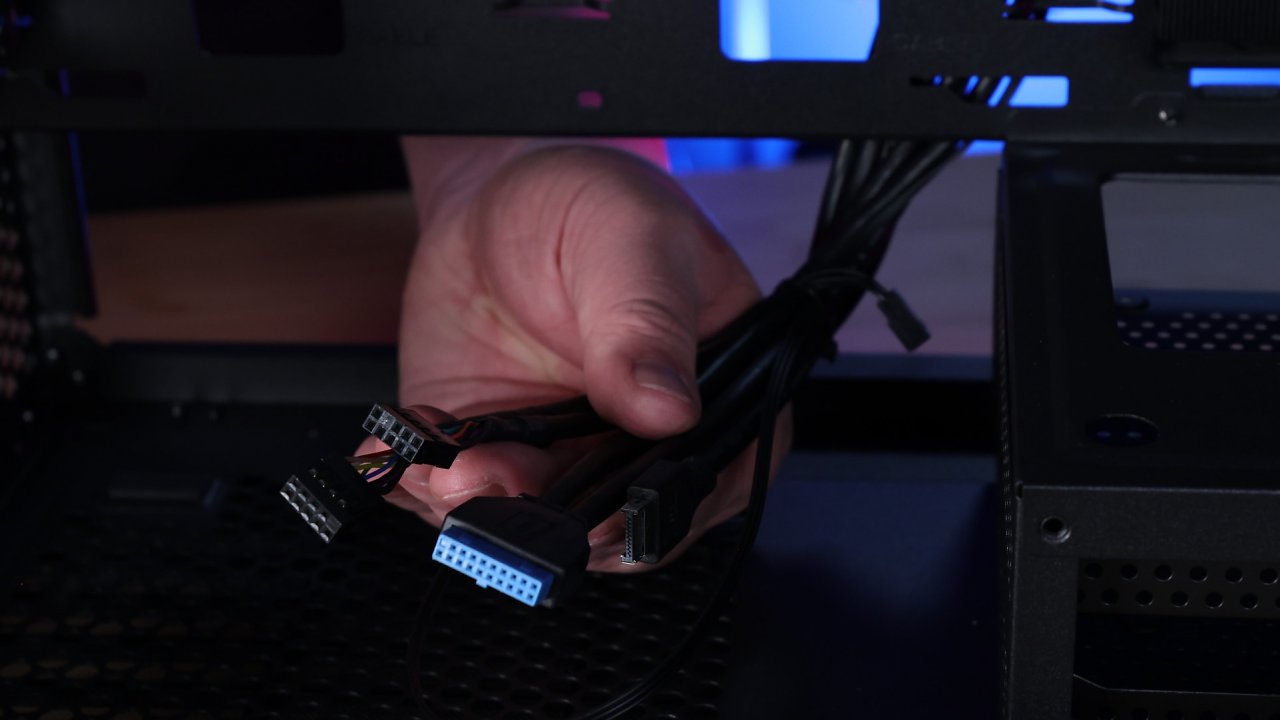
Um das Netzteil einzubauen, bedarf es ein Ausbau gleich zweier Abdeckung unterhalb der Innenkammer. Ein Einbau von der rechten Seite ist nicht möglich. Durch die obere Lüfter-/Radiatorschiene und den leicht entfernbaren Deckel können etwa die CPU-EPS-Stecker schnell verbunden werden. Das Kabelmanagement ist dank der vorverlegten Klettkabelbinder kein Problem. Je nach Kabelroute für die Grafikkartenversorgung sollte Ihnen die Aussparung der für den Einbau abmontierten Netzteilabdeckung zumindest bewusst sein.
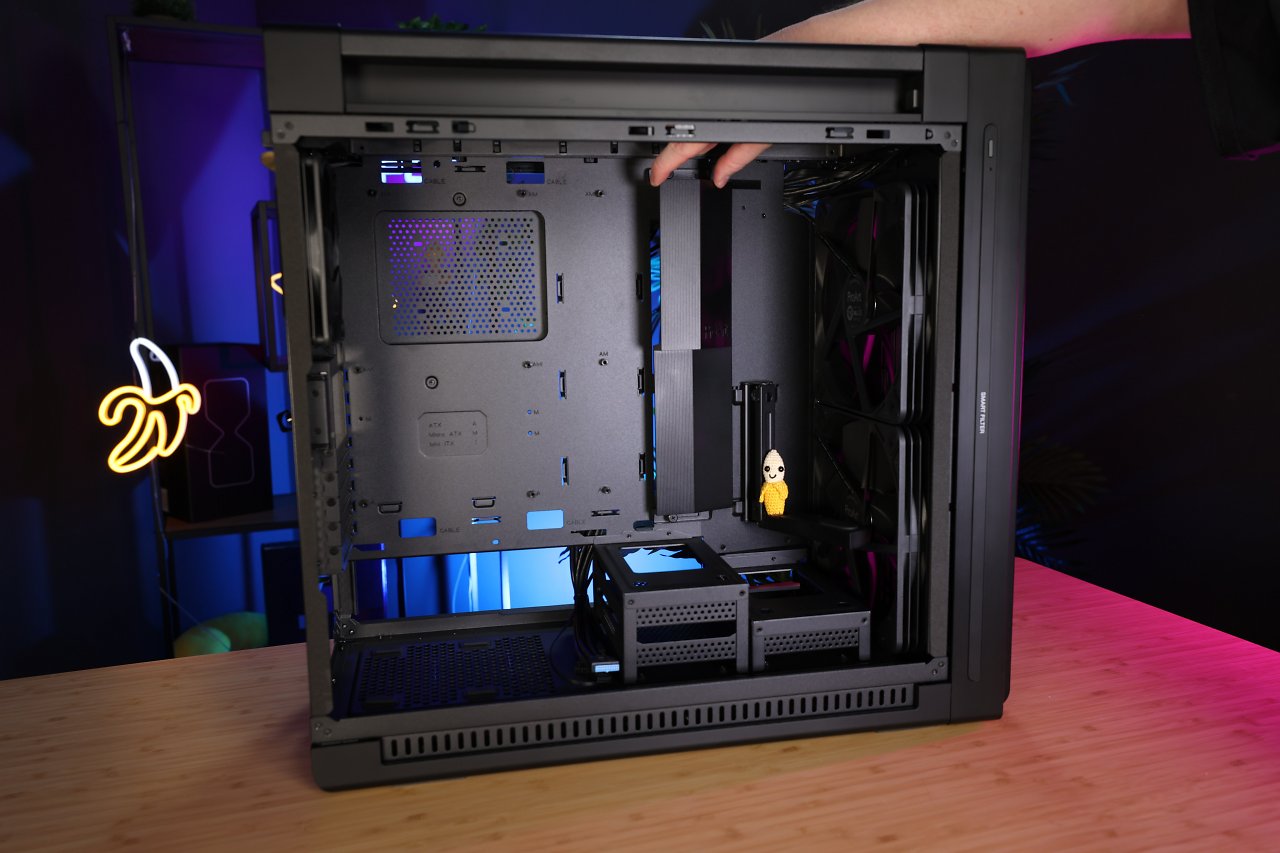
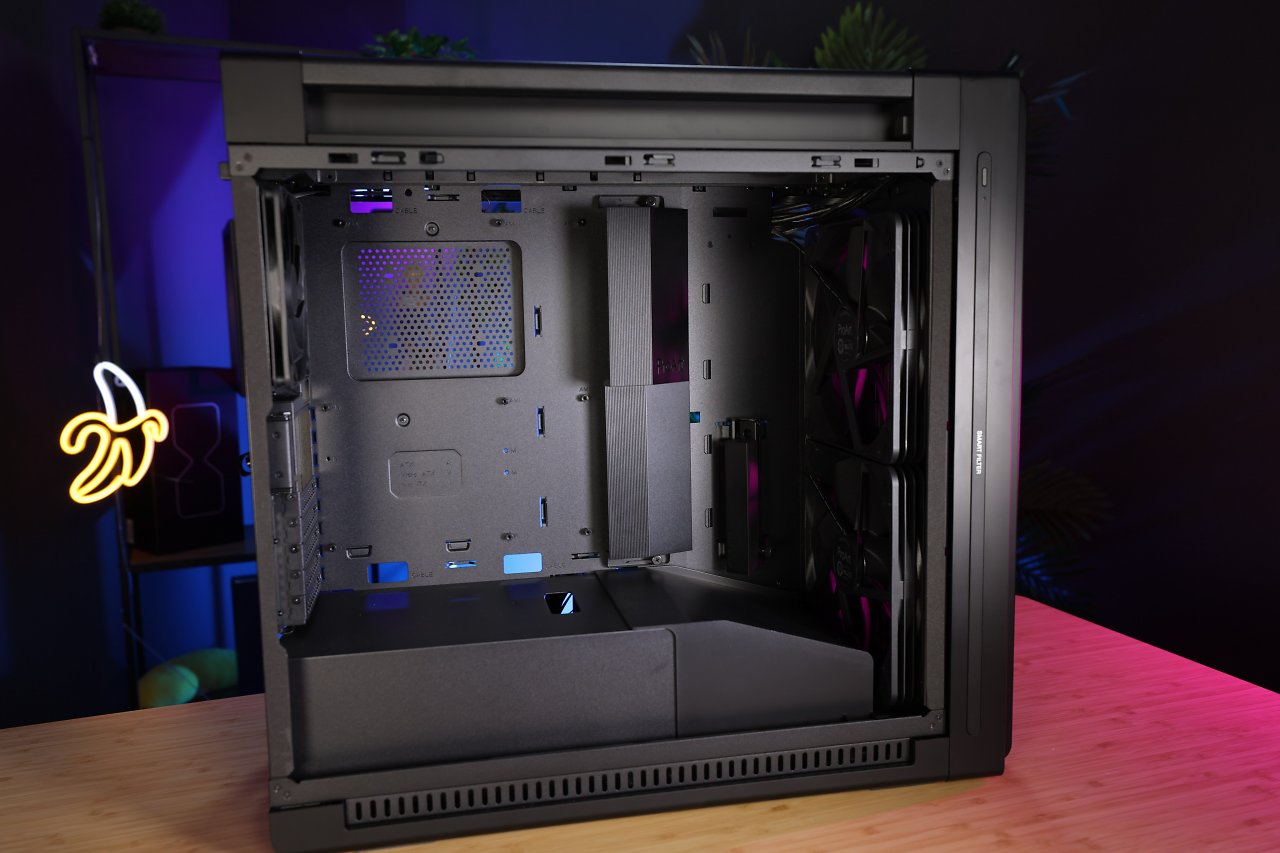
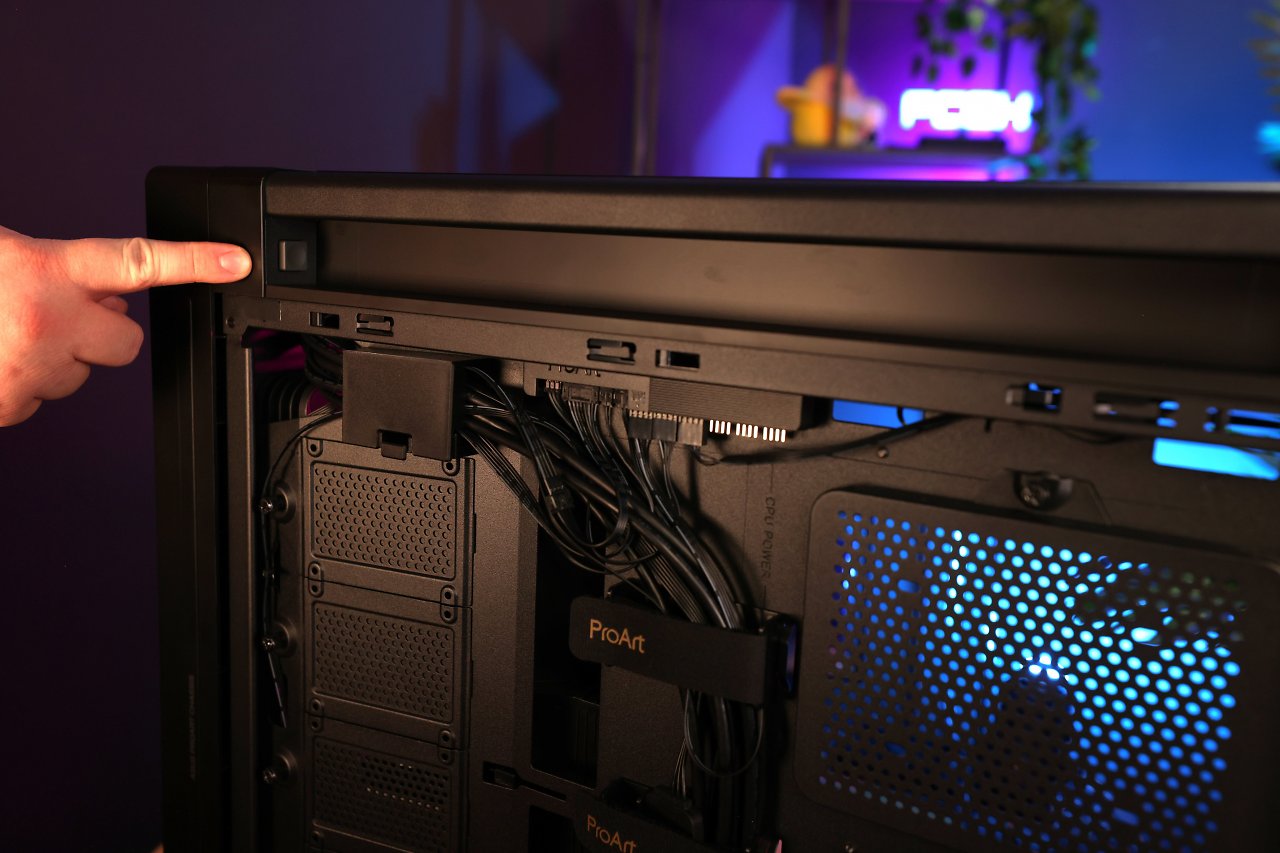
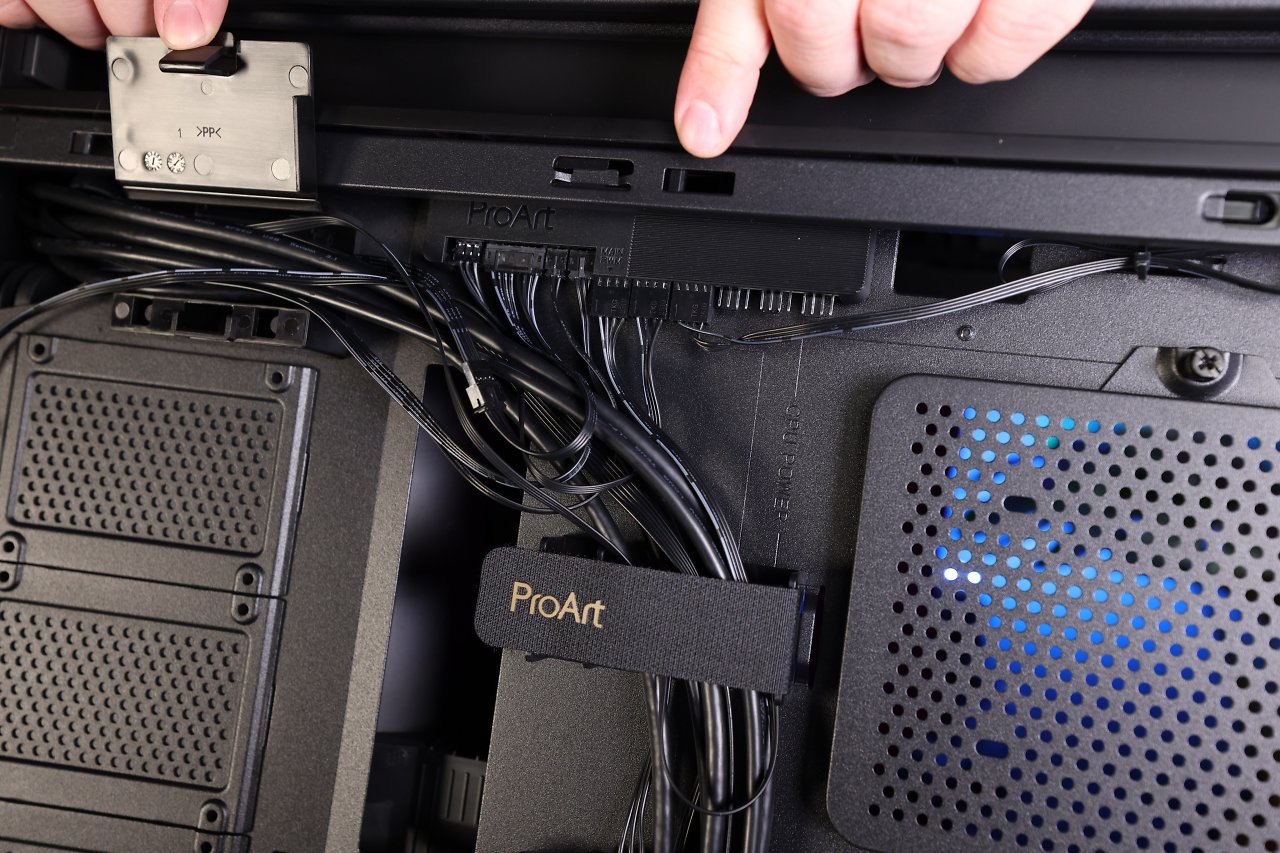
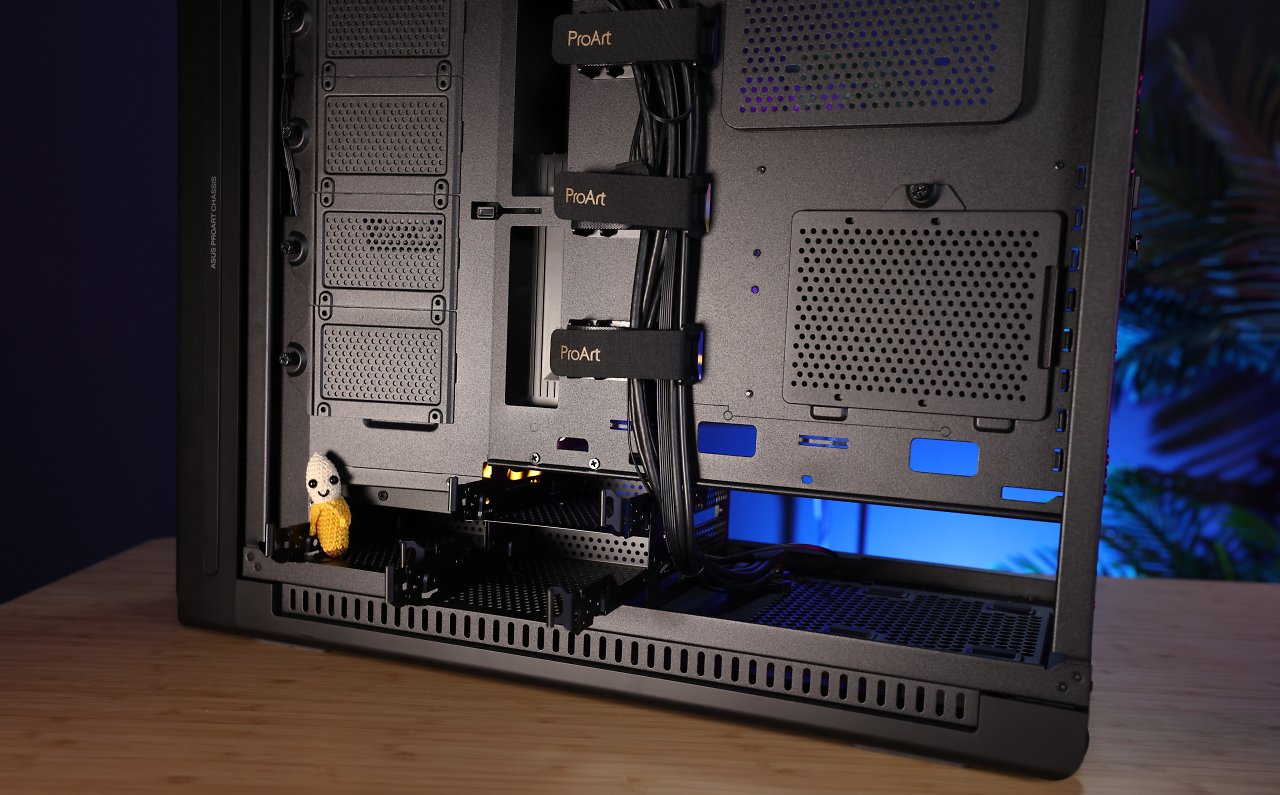
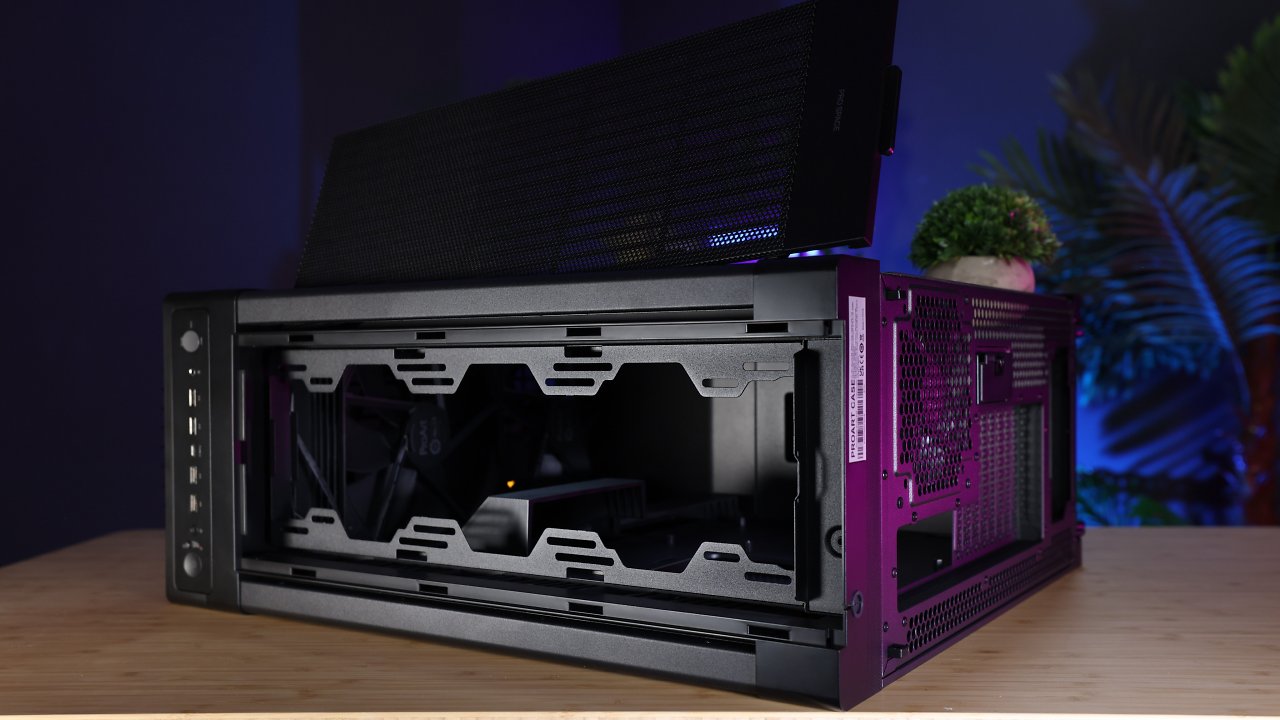
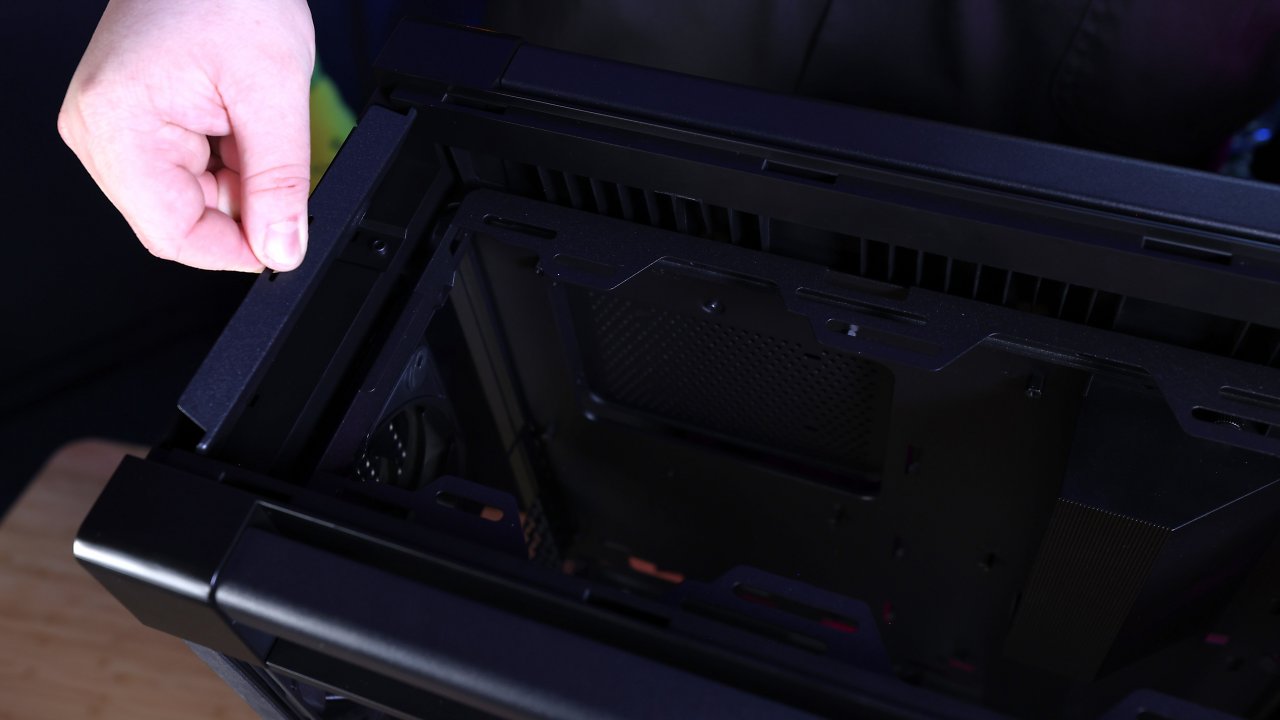
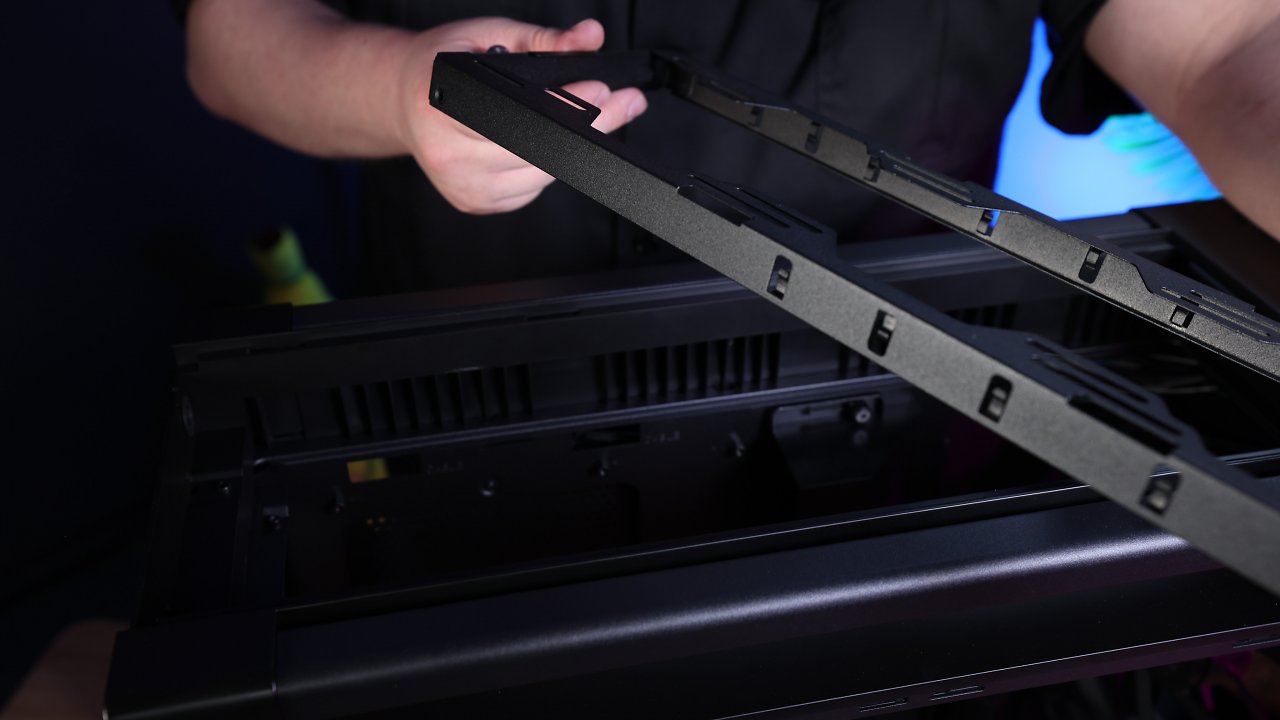
Die angewinkelten Abdeckungen innerhalb der Innenkammer (die schräge über den Festplatten-Slots sowie die verschiebbare Blende an den Kabeldurchgängen) sollen den Airflow von den 200-mm-Lüftern an der Front über die Hardware-Komponenten zum 140-mm-Lüfter am Heck verbessern. Für minimalen Luftzugang an der Seite sorgt eine kleine Aussparung im Glasseitenteil, samt Mesh-Staubschutz. Ein Pfeil an der Innenseite der Aussparung zeigt, in welche Richtung der Kunststoffrahmen gedrückt werden muss (zum Heck).
Haptik und Verarbeitung
Das Asus Proart PA602 kann an der Oberseite an zwei Metallhaltestreben gut gegriffen und gehoben werden. Das Anheben durch den Griff am Heck und der Front fällt aufgrund der Form und des Gewichts dagegen eher klobig aus. Sowohl die zierend gewölbte Frontform als auch sonstige Abdeckungen wie der Deckel oder die Fläche rund um die Front-I/Os setzen auf dunkles, mattes Kunststoff, was sich schnell als Fingerabdruckmagnet sichtbar macht. Das Dilemma: mehr Metall würde das Gehäuse noch schwerer (und teurer) machen, das verwendete Hartplastik fühlt sich jedoch weniger nach der Premium-Klasse an.
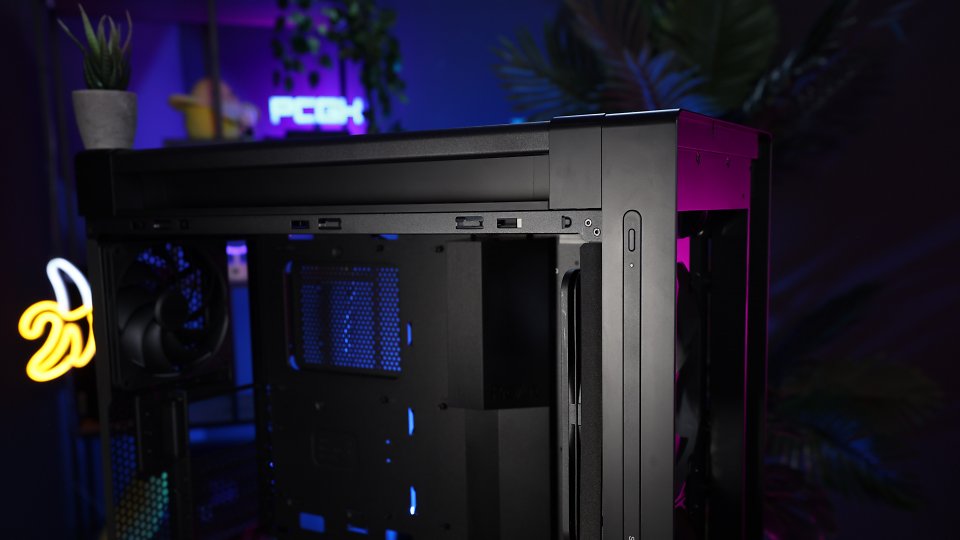 Quelle: PCGH
Je nach Licht und Empfinden sehr subtil und überhaupt kein Problem oder zumindest ein Wermutstropfen für Puristen: Spuren von Fingerabdrücken am Gehäuse. Beim PA602 sind dafür vor allem die Kunststoffoberflächen anfällig.
Die Balance zwischen Gewicht, Haptik der Materialien und Kosten ist kein unbekannter Knackpunkt, sondern ergibt sich auch oft bei der Konkurrenz wie etwa dem Fractal Torrent oder dem Cooler Master HAF 700 Evo. Ein Gefühl von "Pro-Artist" oder gar "Apple-like" mag sich da nicht direkt einstellen. Dafür punktet das PA602 auf voller Linie in puncto Schnittkanten und Verwindungssteifheit. Auf der nächsten Seite blicken wir auf den Leistungsteil, ziehen ein Fazit und listen alle wichtigen Auszüge aus unserer Testtabelle.
Quelle: PCGH
Je nach Licht und Empfinden sehr subtil und überhaupt kein Problem oder zumindest ein Wermutstropfen für Puristen: Spuren von Fingerabdrücken am Gehäuse. Beim PA602 sind dafür vor allem die Kunststoffoberflächen anfällig.
Die Balance zwischen Gewicht, Haptik der Materialien und Kosten ist kein unbekannter Knackpunkt, sondern ergibt sich auch oft bei der Konkurrenz wie etwa dem Fractal Torrent oder dem Cooler Master HAF 700 Evo. Ein Gefühl von "Pro-Artist" oder gar "Apple-like" mag sich da nicht direkt einstellen. Dafür punktet das PA602 auf voller Linie in puncto Schnittkanten und Verwindungssteifheit. Auf der nächsten Seite blicken wir auf den Leistungsteil, ziehen ein Fazit und listen alle wichtigen Auszüge aus unserer Testtabelle.









Auch war Staub früher kein großes Ding da der Tower komplett schallisoliert war.
Geht heute nicht mehr bzw. deutlich schwerer; aber soll es heutzutage so schlimm sein das man dafür ein Sensor braucht? Dürfte man das nicht mit dem Fenster eh schon frühzeitig sehen?
Das ist für mich eine dauerhafte Lösung! Dauerhaft irgendwo eine Temperatur sehen ist für mich keine dauerhafte Lösung. Ebenso eben jetzt mit einem Staubsensor. Bei einem Luftreiniger verstehe ich das, bei einem PC finde ich ihn überflüssig.