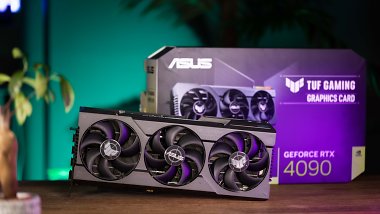
Eine echte Alternative?
Unser Fazit um das neue Übertaktungstool Asus GPU Tweak III.
In diesem Artikel
Wo ist die Grenze?
Der höchste, wirklich stabile Takt lag in unserem Test bei 3060 MHz. Wird die Rate weiter erhöht, entstehen in Furmark Grafikfehler. Mit Spannungsoptimierung stürzte das System bei 3150 MHz zwar noch nicht ab, lief jedoch nur mit starken Fehlern und Instabilitäten. Um eine optimale Leistung zu erreichen, lässt sich neben dem Kerntakt natürlich auch die Grafikspeicher-Frequenz erhöhen. Wir stellen 23.010 MHz im Tool ein und erhalten einen VRAM-Takt von 11.500 MHz, höhere Werte hatten mit der Zeit Instabilitäten aufgewiesen. Mit diesen Einstellungen ließ sich die GPU in unseren Benchmarks einwandfrei nutzen und zeigte keine Fehler.
 Quelle: PC Games Hardware
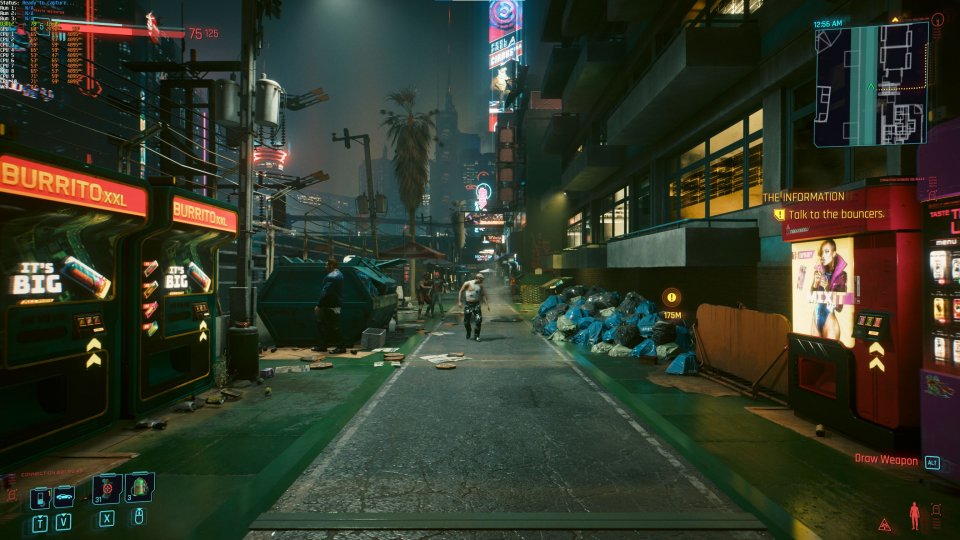
Unser Cyberpunk-Benchmark mit maximalen Einstellungen, soll die TUF ordentlich zum Schwitzen bringen.
Den Vergleichsbenchmark in Cyberpunk 2077 meisterte die Karte mit 77,3 fps. Sie übertraf damit die Standard-Konfiguration mit 73,3 fps um ganze 5,5 Prozent. Der Blockbuster lief in 4K mit Ultra-Preset, Raytracing Psycho sowie DLSS Quality. Die Chiptemperatur stieg trotz voller Übertaktung dabei lediglich auf 64 Grad.
Quelle: PC Games Hardware
Unser Cyberpunk-Benchmark mit maximalen Einstellungen, soll die TUF ordentlich zum Schwitzen bringen.
Den Vergleichsbenchmark in Cyberpunk 2077 meisterte die Karte mit 77,3 fps. Sie übertraf damit die Standard-Konfiguration mit 73,3 fps um ganze 5,5 Prozent. Der Blockbuster lief in 4K mit Ultra-Preset, Raytracing Psycho sowie DLSS Quality. Die Chiptemperatur stieg trotz voller Übertaktung dabei lediglich auf 64 Grad.
Lüfterkurve
Das Tuning in Richtung einer höheren Maximalleistung ist aber nur eines der möglichen Szenarien, in denen ein GPU-Tool wie der Tweaker III Anwendung findet. Für viele Nutzer ebenfalls spannend, ist die Optimierung der Lautstärke des Systems. Um die Lärmbelastung zu reduzieren, kommen verschiedene Methoden zum Einsatz: Lüfterkurven-Optimierung und Undervolting, im schlimmsten Fall sogar ein Senken des Taktes. Doch alles der Reihe nach. Glücklicherweise bringt der große Kühler unserer 4090 eine Menge an Spielraum mit sich, damit es nicht zu solchen Maßnahmen kommen sollte. Bei einer Chiptemperatur von 61 Grad im Standard-Modus und 64 Grad bei voller Übertaktung, führt der erste Weg zur Lüfteroptimierung. Wir peilen eine weitgehend "normale" GPU-Temperatur von 73 Grad an und passen die Lüfter so weit an, bis deren Geschwindigkeit sowie Lautstärke signifikant reduziert ist, gleichzeitig jedoch eine Chiptemperatur von 73 Grad messbar ist.
 Quelle: PC Games Hardware
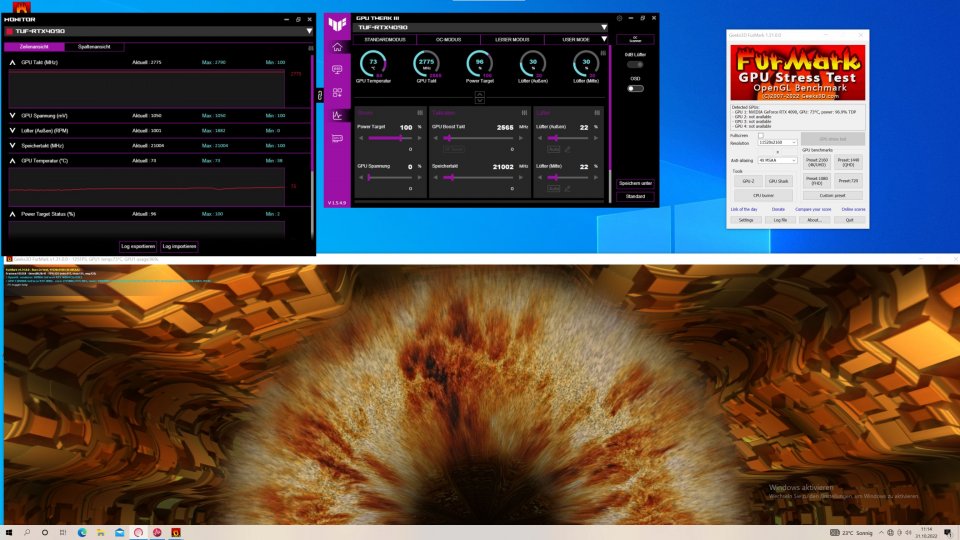
Mit Furmark kann die GPU unter Last gesetzt werden, um die Lüfter-Geschwindigkeit zu optimieren.
Quelle: PC Games Hardware
Mit Furmark kann die GPU unter Last gesetzt werden, um die Lüfter-Geschwindigkeit zu optimieren.
Diese Temperatur erreichen wir bei einer erstaunlich niedrigen Lüftergeschwindigkeit von nur 22 Prozent, beziehungsweise bei genau 1000 Umdrehungen pro Minute. Neben den manuellen Schiebereglern ist die Lüfterkurve aber natürlich das Mittel der Wahl, um ein einwandfrei funktionierendes System zu erhalten. Im Tweaker befindet sich eine drei-Punkt-Lüfterkurve, die frei angepasst werden kann. Neben der Anlauftemperatur, bei der die Lüfter erst starten, kann auch die maximale Geschwindigkeit festgelegt werden. In unserem Fall sollen die Lüfter so lange wie möglich leise laufen und erst bei einer kritischen Temperatur von 80 Grad die Geschwindigkeit erhöhen.
Durch diese Lüfter-Anpassungen konnten wir unser System selbst unter Last erstaunlich leise bekommen. Es sei jedoch angemerkt, dass es sich bei unserem Testaufbau um ein offenes System handelt. Wird die GPU in einem geschlossenen Rechner verbaut, können die Temperaturen höher und der Spielraum für Lüfter-Anpassungen niedriger sein.
Eine echte Alternative?
Sich vom Gewohnten wegzubewegen, ist nicht immer leicht. Der Afterburner ist ein gutes Tool, das ist nicht zu leugnen. Asus schafft es mit dem GPU Tweaker III aber ein ebenbürtiges System zu liefern, das mit einigen Features sogar dem Afterburner voraus ist. Grundfunktionen wie Takt, Spannungskurve und Lüfterregelung sind sehr einfach zugänglich. Durch Farb- und Schriftwahl kann die Oberfläche des Weiteren personalisiert werden. Das integrierte Overlay macht Zweitprogramme wie den RTSS überflüssig. Schlussendlich kann das System mit einem integrierten GPU-Z punkten. In Verbindung mit einer TUF 4090, die wir definitiv als eine der besten Versionen der Nvidia GPU eingestuft haben, macht das Programm bei uns eine sehr gute Figur und hat unsere 4090 zu Höchstleistungen gebracht.










Und jetzt habe ich die 3070 TI drin, und konnte mir die 3 Version drauf machen, die jetzt schon ein ganzen Jahr Installiert und im Autostart Startet.
Und jetzt habe ich die 3070 TI drin, und konnte mir die 3 Version drauf machen, die jetzt schon ein ganzen Jahr Installiert und im Autostart Startet.
Ich sehe die Vorteile in diesen Tools beim
+ "OC Scanner" als "Läuft auf jeden Fall - Grundlage".
+ Den Spannungskurven-editor als "Sparfunktion".
+ Ein Overlay für GPU / CPU zur Überwachung. Das kann der RTSS recht gut. (habe mich schon fast dran gewöhnt oben links in der Ecke CPU Takt, Temp, Last%, Watt, Ram-Belegung + GPU Takt, Temp, Last%, Watt, Ram-Auslastung + FPS zu sehen.