Tuning für RTX 4090: Asus GPU Tweak III ausprobiert
Asus hat mit der TUF nicht nur eine der stärksten RTX 4090 auf den Markt gebracht, auch im Software-Bereich gibt es Neuerungen. Es ist nicht zu leugnen, dass MSIs Afterburner beim Grafikkarten-Tuning seit Langem das am häufigsten genutzte Tool ist. Vielleicht ist es gerade deswegen Zeit, einmal etwas Neues auszuprobieren. Die aktualisierte Version der Asus-Tuning-Software mit dem Namen GPU Tweaker 3 soll dem Afterburner Konkurrenz machen. Wir haben das Tool zusammen mit einer TUF 4090 in der Praxis auf Herz und Nieren getestet und verraten euch, was ihr erwarten könnt und ob sich ein Umstieg vielleicht lohnt.
In diesem Artikel
Was macht die TUF Gaming RTX 4090 aus?
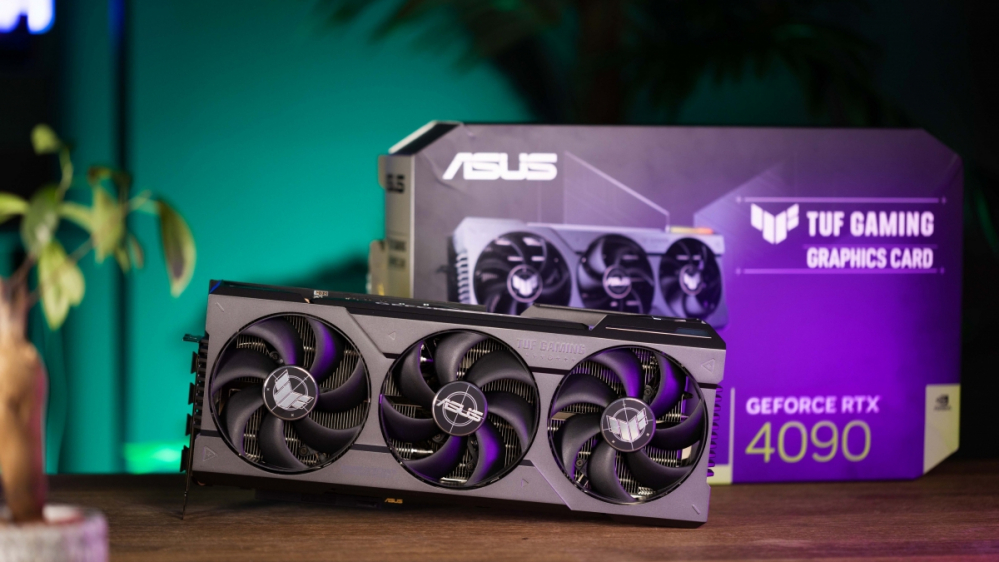
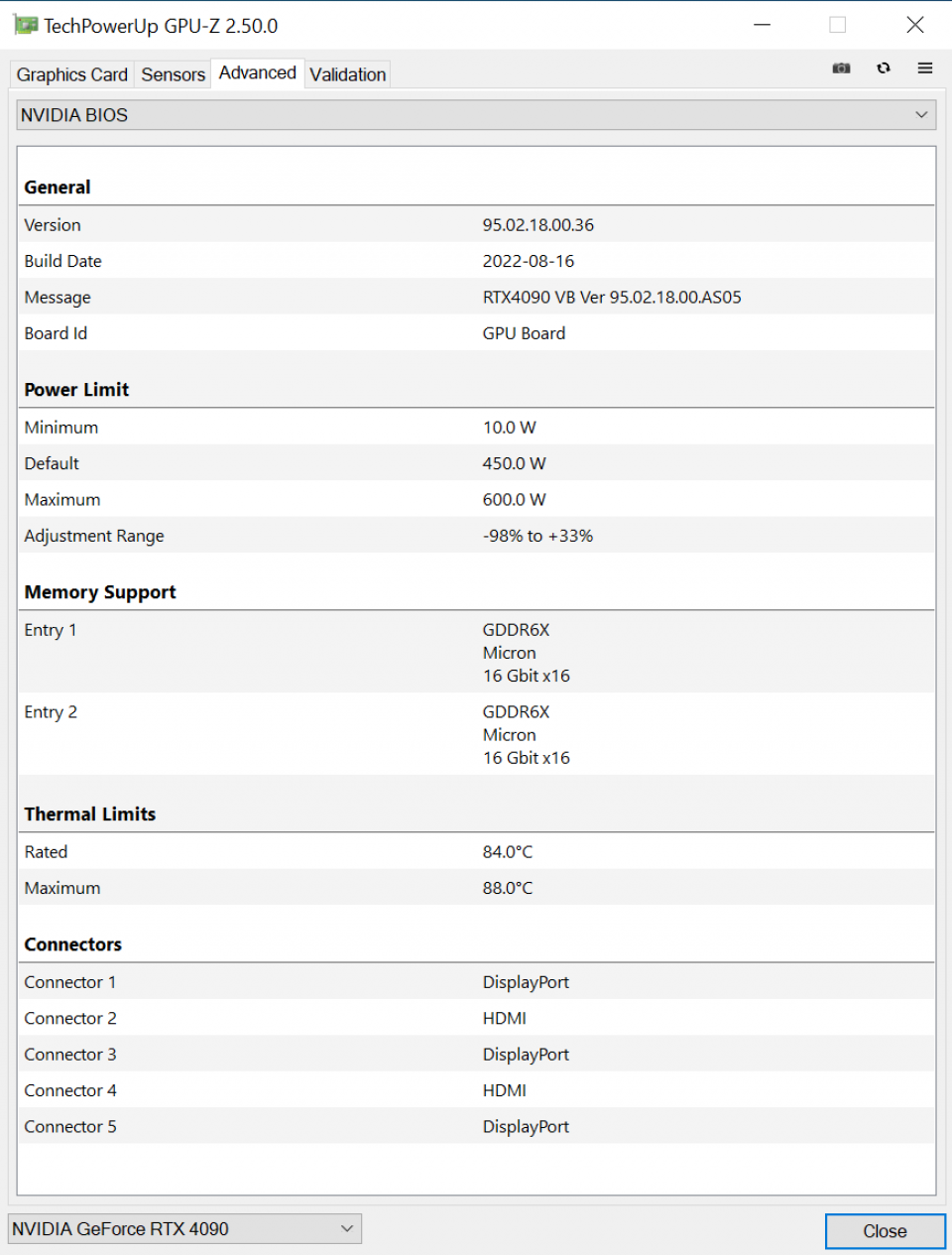
Das Nvidia Topmodell wurde von Asus hübsch verpackt, mit einem monströsen Kühler ausgestattet und mit einer ausgezeichnet verarbeiteten Metall-Abdeckung versehen. In unseren ersten Tests hat sich gezeigt, dass die Karte sehr gute Kühleigenschaften besitzt und dabei eine hohe Taktrate erreicht. Bei einer Temperatur von nur 60 Grad erreichte der Chip einen Takt von 2790 MHz. Das Ergebnis in unserem Cyberpunk Benchmark lag somit bei hohen 73,3 fps. Zusammen mit einem maximalen Powerlimit von 600 Watt, ist die Karte zum Übertakten prädestiniert. Um den maximalen Takt und die maximale Leistung aus dem Chip zu kitzeln, kommt die Asus eigene Software GPU Tweak III zum Einsatz.
 Quelle: PC Games Hardware
Tuning für RTX 4090: Asus GPU Tweak III ausprobiert (5)
Quelle: PC Games Hardware
Tuning für RTX 4090: Asus GPU Tweak III ausprobiert (5)
Was bekommt man beim GPU Tweak III?
Die Software kommt im typischen Asus-Rot-Schwarz-Design daher, lässt sich aber farblich über die Einstellungen beliebig anpassen. Fünf Reiter an der Seite bestimmen die Menüpunkte, die sich in Home, OSD, Apps, Monitor und GPU-Z aufteilen. Das Hauptfenster wird über ein kleines Haus-Symbol gekennzeichnet. Dahinter verbirgt sich das Übertaktungs-Menü, hier finden sich alle gewohnten Einstellungen, vom Takt, Powerlimit und der Spannung, bis zur Lüfter- und Spannungskurve. Aber auch Presets können direkt ausgewählt, geladen oder gespeichert werden. Mithilfe des Monitors, der in einem separaten Fenster geöffnet werden kann, können alle Werte in visueller Kurvenform überwacht werden. Als kleines Extra können Daten hier sogar aufgezeichnet und geladen werden. Der Überpunkt OSD beinhaltet ein weiteres sehr praktisches Feature. Wo andere Tools den Rivatuna Statistics Server nutzen, hat Asus direkt in die Software ein Overlay integriert, das nicht nur sehr praktisch ist, sondern auch allerlei Anpassungsmöglichkeiten, wie eine freie Positionierung der Daten, bietet. Über das Apps-Icon hat man schließlich Zugänge zu weiterer Asus-Software, ein Punkt, der aber eher nebensächlich erscheint. Ganz im Gegenteil dazu ist der letzte Menüpunkt spannend. Hier hat Asus die Software GPU-Z direkt in das eigene Tool integriert. Mit einem zusätzlichen Fenster lassen sich somit ohne Umweg sämtliche GPU-Daten anzeigen. Doch nun zur Praxis.
 Quelle: PC Games Hardware
Der GPU-Tweaker-III bietet die Möglichkeit die Grafikkarte zu übertakten und gleichzeitig zu überwachen.
Quelle: PC Games Hardware
Der GPU-Tweaker-III bietet die Möglichkeit die Grafikkarte zu übertakten und gleichzeitig zu überwachen.
TUF RTX 4090 übertakten
Unser Ziel ist es so viel wie möglich aus unserer RTX 4090 mithilfe des GPU Tweak III herauszuholen. Der erste logische Schritt ist die Erhöhung des Powerlimits um 33 %. Die GPU darf sich somit ganze 600 Watt gönnen. Durch die reine Erhöhung des Powerlimits konnten wir jedoch noch keine signifikante Leistungssteigerung beobachten, unter normalen Bedingungen kommt die Karte einwandfrei mit den vorgeschriebenen 450 Watt aus. Um einen Vorteil aus der höheren Leistungsaufnahme zu ziehen, erhöhen wir anschließend den Takt der GPU. Hierfür kann im Tweaker ein Boost-Takt eingestellt werden. An diesen Regler sollte mit etwas Vorsicht herangegangen werden. Der absolute Boost-Takt stimmt nicht mit dem eingestellten Takt überein. Vielmehr wird die Erhöhung des Boostes anhand des Standard-Wertes angegeben. Die Zahl, die sich unterhalb des Sliders befindet, hat somit eine größere Relevanz. Sie zeigt, wie viel MHz dem ursprünglichen, tatsächlichen Boost-Takt addiert wird. Um einen Takt von 3000 MHz zu erreichen, müssen somit 210 MHz dem "praktischen" Boost-Takt von 2790 MHz hinzugefügt werden. Und damit zur guten Nachricht: 3 GHz sind für die Asus TUF überhaupt kein Problem. Nach 20-minütiger Last mit Furmark erreichte der Chip bei 3030 MHz lediglich eine Temperatur von 64 Grad, was für eine exzellente Kühlung spricht.










Und jetzt habe ich die 3070 TI drin, und konnte mir die 3 Version drauf machen, die jetzt schon ein ganzen Jahr Installiert und im Autostart Startet.
Und jetzt habe ich die 3070 TI drin, und konnte mir die 3 Version drauf machen, die jetzt schon ein ganzen Jahr Installiert und im Autostart Startet.
Ich sehe die Vorteile in diesen Tools beim
+ "OC Scanner" als "Läuft auf jeden Fall - Grundlage".
+ Den Spannungskurven-editor als "Sparfunktion".
+ Ein Overlay für GPU / CPU zur Überwachung. Das kann der RTSS recht gut. (habe mich schon fast dran gewöhnt oben links in der Ecke CPU Takt, Temp, Last%, Watt, Ram-Belegung + GPU Takt, Temp, Last%, Watt, Ram-Auslastung + FPS zu sehen.