Fallout 4 Modding: Mit verbesserten Texturen, Ini-Tuning, Reshade plus Benchmarks
Fallout 4 mit Mods: Seit dem altehrwürdigen Morrowind sind Bethesda-Rollenspiele für ihren sehr guten Mod-Support bekannt. Auch Fallout 4 zeigt sich dahingehend sehr anpassungsfreundlich. Und das, obwohl das Toolkit GECK, welches tiefergehende Eingriffe erlauben wird, noch nicht erschienen ist. Wir wählen eine Reihe Mods, erklären den Installationsprozess und halten fest, wie sich die Veränderungen auf die Leistung auswirken.
Auf dieser Seite
Gerade mal einen Monat ist Bethesdas Fallout 4 nun erhältlich und schon existiert eine Vielzahl Mods. Und das trotz der Tatsache, dass mangels des noch nicht erschienenen Toolkits tiefergehende Eingriffe in das Spiel erschwert werden. Konsequenter Weise handelt es sich bei einer Vielzahl der Community-Inhalte um Textur-Mods, welche die bisweilen arg niedrigen Pixeltapeten des postapokalyptischen Rollenspiels austauschen und aufwerten sollen. Auf einschlägigen Seiten wie dem Nexus finden sich aber auch einige komplexere Modifikationen wie die Wetter-Mod "True Storms Wastelands Edition". Außerdem lässt sich via Injektoren wie Reshade oder der noch in den Kinderschuhen steckenden Grafikmod ENB-Series die Optik via zusätzlichen Shadern individualisieren.
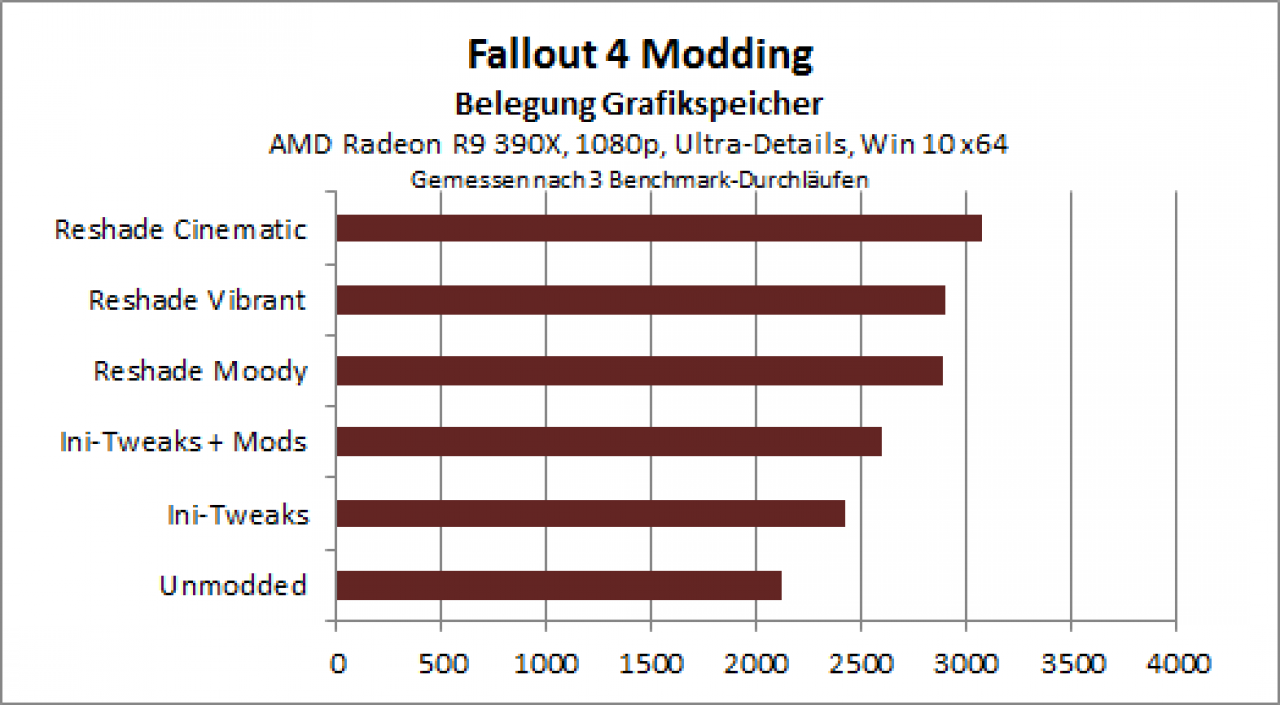
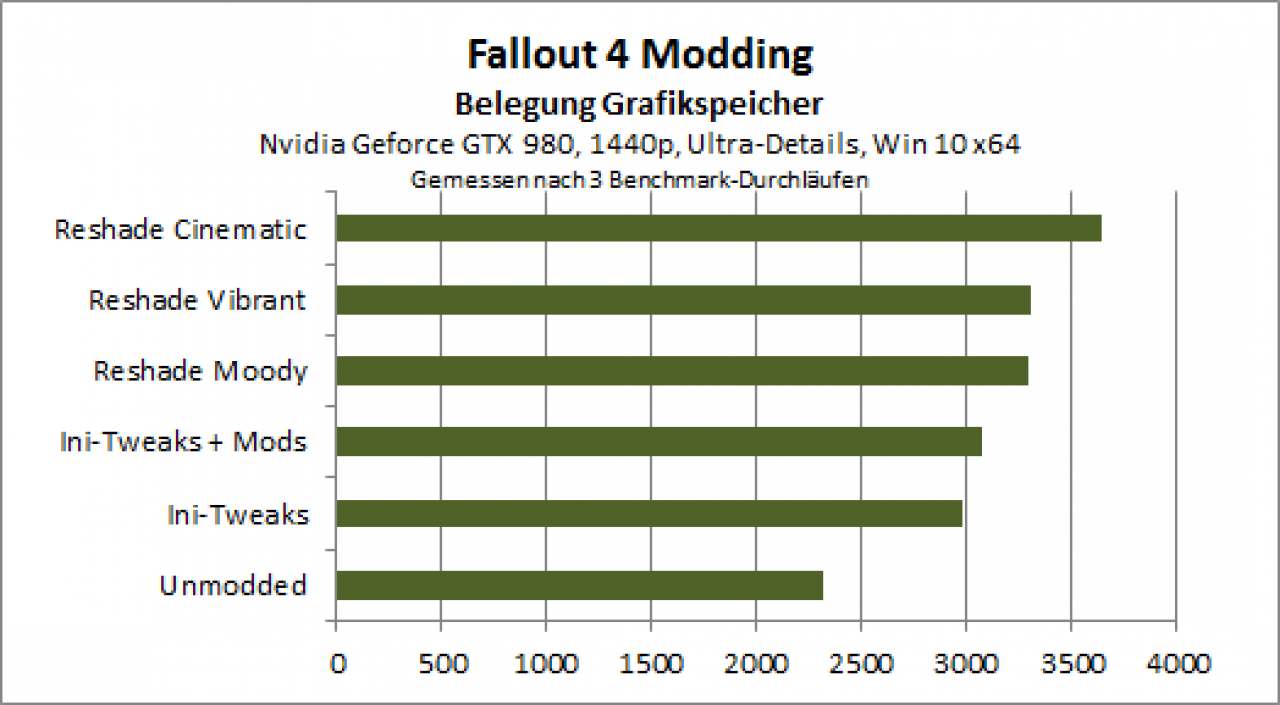
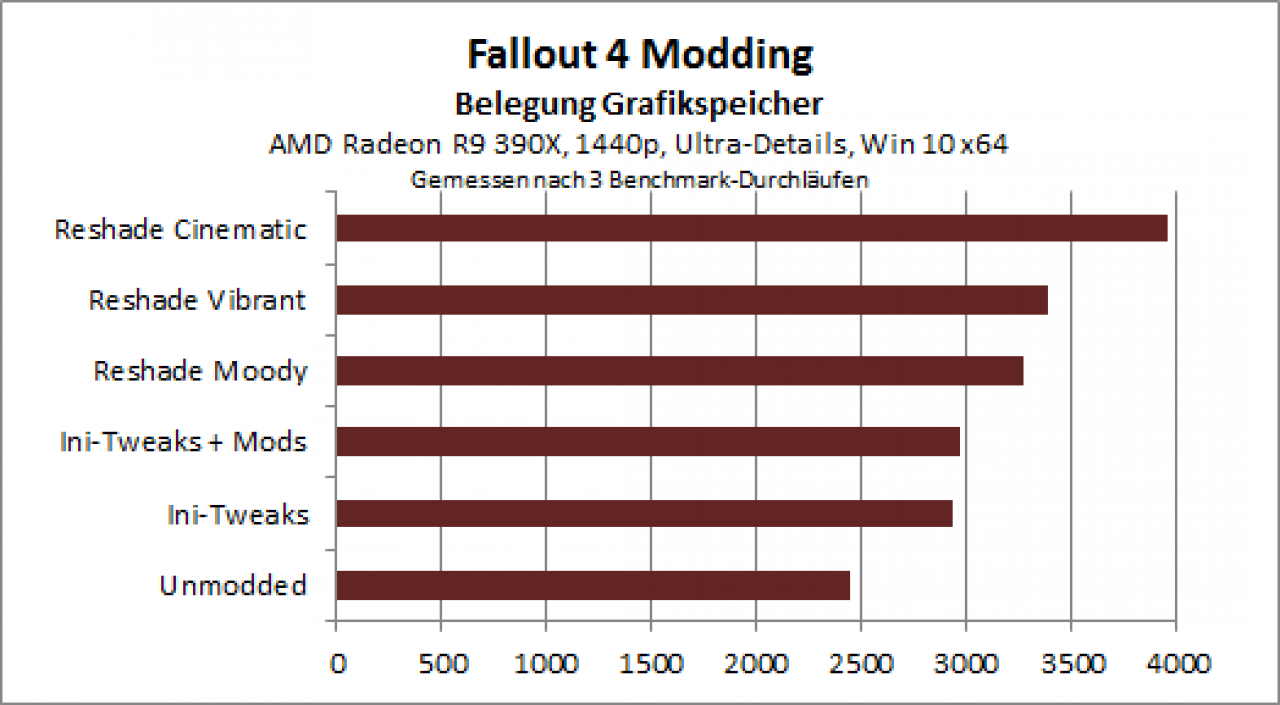
Wir greifen uns Bethedas neues Rollenspiel(-Light), eine Handvoll optischer Mods, passen die Konfigurationsdateien für eine höhere Sichtweite an und individualisieren die Grafik schlussendlich mit Reshade und der Mastereffect-Shadersammlung sowie drei verschiedener Profile mit jeweils größtenteils unterschiedlichen Effekten. Dabei analysieren wir, wie sich das Optik-Tuning auf die Leistung und den Speicherverbrauch auswirkt. Die Angaben im Text sind (sehr) grob gerundet, je nach Auflösung und Grafikkarte unterscheiden sich die Werte teils deutlich. Die genaue Speicherbelegung der verwendeten GTX 980 und R9 390X können Sie diesem Diagramm entnehmen.

Fallout 4 - Anpassen der Ini-Dateien
Mit den Ini-Dateien hatten wir uns schon in einem früheren Artikel beschäftigt, wir nutzen die gleichen Anpassungen für diesen Artikel. Um sicher zu gehen, dass die für die Mods relevanten Dateien auch verwendet werde, sind allerdings drei zusätzliche Einträge nötig. Die Änderungen haben wir gefettet. Mit dem Ini-Tuning steigt auch der Bedarf an Videospeicher, in unserem Fall um grob 500 MiByte. Wenn Sie zusätzliche Textur-Mods installieren wollen, bedenken Sie, dass diese durch eine erhöhte Sichtweite den Speicher nochmals stärker belasten können. Zudem erhöhen sich die Ladezeiten recht deutlich, es müssen nun schließlich auch mehr Daten vorausgeladen werden.
Fallout4.ini
[Archive]
bInvalidateOlderFiles=1
sResourceDataDirsFinal=STRINGS/; STRINGS/, TEXTURES/, MUSIC/, SOUND/, INTERFACE/, MESHES/, PROGRAMS/, MATERIALS/, LODSETTINGS/, VIS/, MISC/, SCRIPTS/, SHADERSFX/
Zwingt das Spiel, die neuen, modifizierten Dateien zu nutzen, anstelle die von Bethesda stammenden Ressourcen zu verwenden und gibt die entsprechenden Ordnet frei - wichtig für Mods!
[Display]
fShadowLODMaxStartFade=1000; 2000
fSpecularLODMaxStartFade=2000; 4000
fMeshLODLevel1FadeDist=3500; 7000
fMeshLODLevel2FadeDist=2000; 4000
uGridsToLoad=5; 9
Diese Werte erhöhen das LoD für die Schatten (offenbar ohne Effekt) sowie das generelle Level-of-Detail und die zu ladenden Grids.
[SSSS]
fSSSSPower=4.0; 8.0
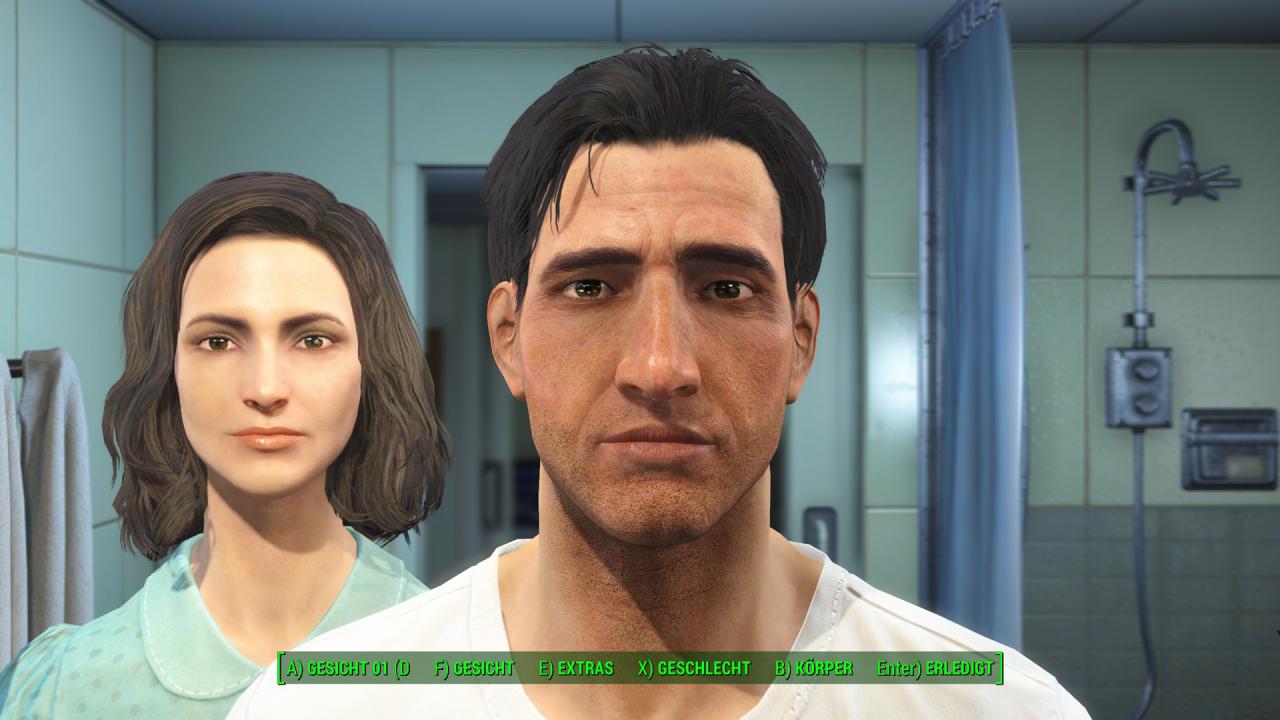
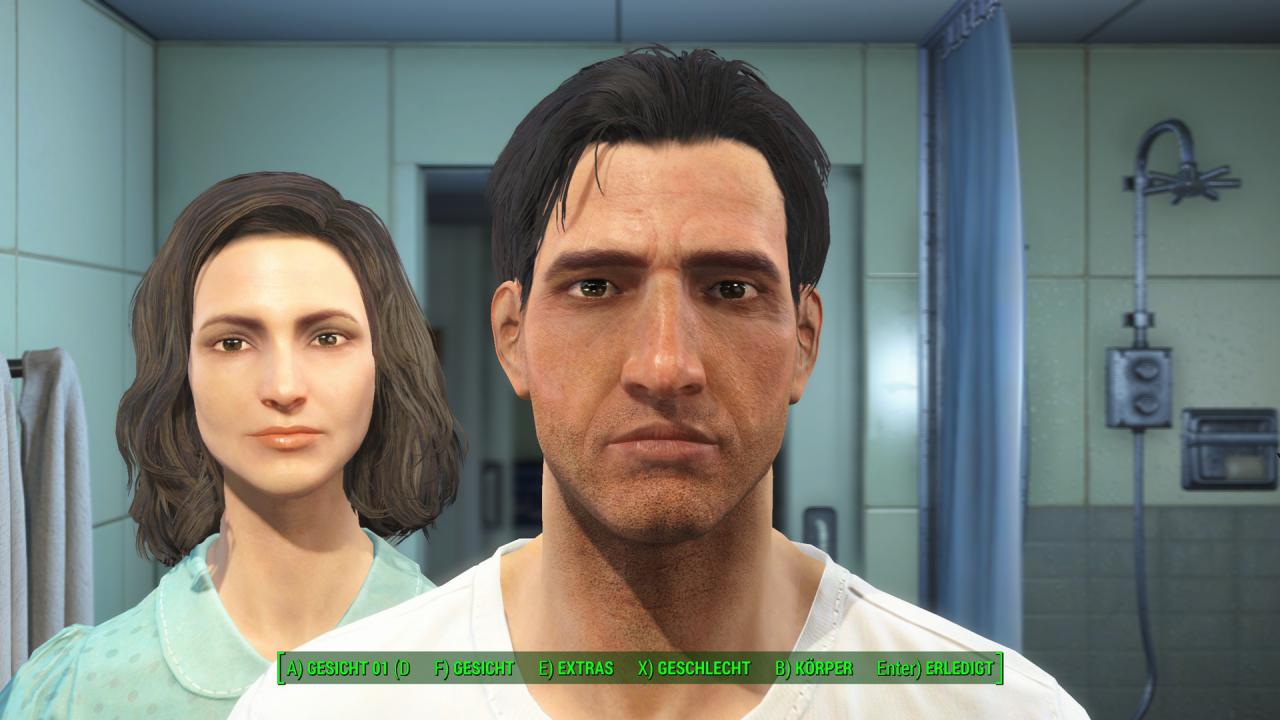
Mit dieser Variable habe wir das Subsurface-Scattering erhöht. Der Effekt ist sehr subtil, sorgt aber in bestimmten Lichtsituationen für eine verbesserte, weicher wirkende und weniger wächserne Darstellung von Haupt, Haar und Leder, Stoff, etc. Im diesem Beispiel ist die Veränderung nur zu erahnen (etwa an den Augenbrauen).
[Grass]
iMinGrassSize=20; 10
Das Herabsetzen dieses Wertes sorgt für eine dichtere Grasdarstellung.
[LOD]
fLODFadeOutMultObjects=4,5; 9,0
fLODFadeOutMultItems=2,5; 5,0
Erhöht das Level-of-Detail für kleine Objekte sowie Gegenstände.



Fallout4Prefs.ini
[Display]
fLeafAnimDampenDistEnd=4600; 9600
fLeafAnimDampenDistStart=3600; 7200
fMeshLODLevel2TreeDistance=2048; 4096
fMeshLODLevel1TreeDistance=2844; 5688
Erhöht das LoD der Bäume sowie die Sichtweite für deren Animationen.
fInteriorMeshLODLevel1FadeDist=1950; 3900
fInteriorMeshLODLevel2FadeDist=2600; 5200
Verbessert die Sichtweite in Innenräumen.
[General]
uGridsToLoad=5; 9
Erhöht die Anzahl der zu ladenden Grids. Muss in beiden Ini-Dateien deklariert werden!
[Grass]
fGrassFadeDistance=7000; 14000
fGrassMaxStartFadeDistance=7000; 14000
fGrassMinStartFadeDistance=400; 2000
Erhöht die Sichtweite von Gras und Büschen.
[Launcher]
bEnableFileSelection=1
Durch diesen Befehl lassen sich die Mods im Laucher aktivieren.
Fallout 4 - Auswahl der Mods und deren Installation
Auf dem Nexus gibt es bereits eine große Anzahl meist kleinerer und häufig noch unfertiger beziehungsweise unvollständiger Modifikationen. Wir haben uns 8 Mods ausgesucht, die Fallout 4 dezent aufhübschen, aber keine allzu großen Einflüsse auf das Spiel haben. Um die Mods herunterzuladen und zu aktivieren, nutzen wir den aktuellen Nexus Mod Manager. Dieses Tool erleichtert das Verwalten und (De-)Installieren von Mods gewaltig und wir raten eindringlich dazu, den Manager zu nutzen. Dies setzt allerdings eine Anmeldung auf www.nexusmods.com voraus. Wenn Sie den NMM installiert haben, können Sie die Dateien mit einem einfachen Klick auf den entsprechenden Download-Button (Download with Manager) herunterladen, der Nexus Mod Manager sortiert die Mods dann auf Wunsch nach Kategorien, weißt auf eventuell vorhandene Updates der einzelnen Community-Inhalte hin und macht die Installation zu einem Kinderspiel: Ein einfacher Doppelklick auf die gewünschte Mod reicht aus, um diese zu aktivieren, ein weiterer Doppelklick deaktiviert die Modifikation wieder. Bei Mods, die auf die gleichen Dateien zugreifen, warnt der Manager außerdem vor etwaigen Inkompatiblitäten. Sie können die Mods natürlich auch von Hand entpacken und die Dateien in die entsprechenden Ordner unter \Data entpacken. Diese Methode ist allerdings sehr fehleranfällig.
Commonwealth HQ Landscape Overhaul
Diese Texturmod ist noch in einem frühen Entwicklungsstadium und enthält momentan nur 23 von rund 60 Landschaftstexturen, die allerdings komplett neu erstellte wurden. Diese liegen in der Auflösung 2.048 × 2.048 und im DXT5-Format vor, die empfindlichen Normal-Maps wurden dagegen mit ATIs 3Dc-Kompressionsalgorithmus gepackt, was die bei der DXT-Komprimierung häufig auftretenden, klötzchenförmigen Artefakte minimiert. Der Bedarf an Grafikspeicher steigt bei Verwendung dieser Mod geringfügig an, zudem verlängern sich die Ladezeiten ein wenig.
Fallout 4 Realistic Lighting (No Weather Changes)
Diese kleine Modifikation entfernt unrealistische Umgebungsbeleuchtungen und sorgt so für ein etwas glaubwürdigeres Gesamtbild. Auch diese Mod befindet sich noch in einem sehr frühen Entwicklungsstadium und wird erst mit dem Erscheinen des GECK-Toolkits und dem damit möglichen Editieren der Zellen das volle Potenzial ausspielen können. Wir wählen die Version ohne Wetteranpassungen, da wir mit True Storms eine Mod nutzen wollen, die ebenfalls die Wetterdaten modifiziert und wir Inkompatiblitäten vermeiden möchten.
Eyes of Beauty Fallout Edition (Author's Pick 1)
Die Mini-Texturmod verbessert die Darstellung der Augen der (Nicht-)Spielercharaktere und verleiht den nicht sonderlich ansehnlichen Gesichtern so zu etwas mehr Lebendigkeit. Die Auswirkungen auf die Performance sind Aufgrund der kleinen, 512 × 512 Pixel messenden Texturen zu vernachlässigen.
Fallout Texture Overhaul Pip-Boy 4K
Der in Fallout 4 recht häufig genutzte und bildschirmfüllende Pip-Boy ist leider nicht sonderlich ansprechend texturiert worden - jedes Mal, wenn wir unser Questlog, das Inventar oder den Charakterbildschirm aufrufen, ärgern wir uns über Pixelmatsch. Diese Mod schafft mit einer auf 4.096 × 4.096 Pixel hochskalierte, überarbeiteten und nachgeschärften Texturen sowie Normalmaps und einer zusätzlichen Verschattung Abhilfe. Sie können auf Wunsch auch auf eine 2.048 × 2.048 Pixel große Variante zurückgreifen.
Radiant Clouds and Fogs
Bei dieser Modifikation verhilft der Himmelsdarstellung zu einem Plus an Dramatik. Hier werden ebenfalls Texturen ausgetauscht, nicht aber in die Wetterdaten eingegriffen, Inkompatiblitäten mit der True-Storms-Mod sind daher nicht zu befürchten. Da die Himmelstexturen nur aus einer Diffuse-Map ohne zusätzliche Pixeltapeten mit Tiefeninformationen bestehen, fällt der Bedarf an zusätzlichem Grafikspeicher gering aus, selbst wenn die höchste Auflösung verwendet wird (4.096 × 4.096 Pixel).
WET - Water Enhancement Textures
Mit dieser kleinen Modifikation wird die Wasserdarstellung in Fallout 4 verbessert. Die Unterschiede sind verhältnismäßig gering, in Bewegung aber gut erkennbar. Ein weiteres Plus sind die bereits enthaltenen Parallax-Informationen, die zu einem späteren Zeitpunkt mit ENB genutzt werden könnten, um den Wellen dreidimensionale Effekte hinzuzufügen - noch wird dieses Feature allerdings nicht von ENB unterstützt. Auch hier ist der zusätzliche Speicherbedarf gering.
FAR - Faraway Area Reform (LOD)
Diese Mini-Mod ersetzt die "Noise"-Textur sowie einige Normal-Maps, welche dazu genutzt werden, die weiter entfernte Landschaft mit zusätzlichen Details zu versehen, ohne dabei allzu viel Performance zu opfern. Die neuen Texturen in dieser Mod bringen nicht nur ein relativ deutliches Plus an Details, sondern dank Optimierungen durch den Modder eventuell auch einen kleinen Leistungsschub.
Pleasant UI
Das User Interface von Fallout 4 gefällt wohl den wenigsten Spielern. Pleasant UI nimmt sich dem Problem an und verbessert die Darstellung und die Übersicht ein wenig. Noch befindet sich die Mod im Alpha-Stadium, für größere Eingriffe dürfte neben dem GECK-Toolkit außerdem ein Skript-Extender nötig werden. Damit das neue User-Interface korrekt funktioniert, müssen die Koordinaten in der Fallout4.ini angepasst werden. Ändern Sie dazu folgende Variablen:
fSafeZoneX=23.0
fSafeZoneY=21.0
fSafeZoneXWide=23.0
fSafeZoneYWide=21.0
fSafeZoneXWide16x10=23.0
fSafeZoneYWide16x10=21.0
True Storms - Wastland Edition
Diese schon kurz angesprochene Modifikation überarbeitet einige Wettereffekte und lässt Nieselregen, Gewitter und Stürme dramatischer und bedrohlicher wirken. Auch der Nebel wurde angepasst. Dazu nutzt die Mod neben einigen neuen Texturen auch zusätzliche Partikel- und Soundeffekte. Einige Texturen überschneiden sich eventuell mit der WET-Modifikation, installieren Sie True Storms daher erst nach dieser und überschreiben Sie bei Nachfrage die doppelten Dateien.
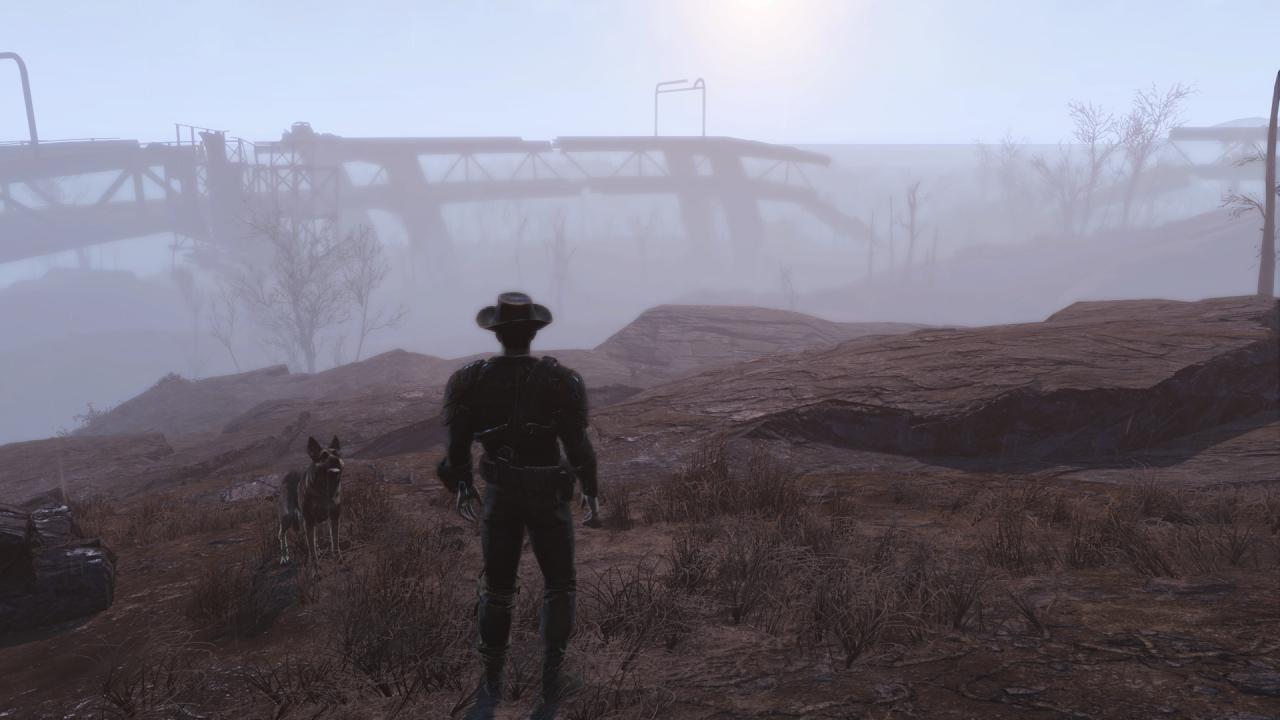

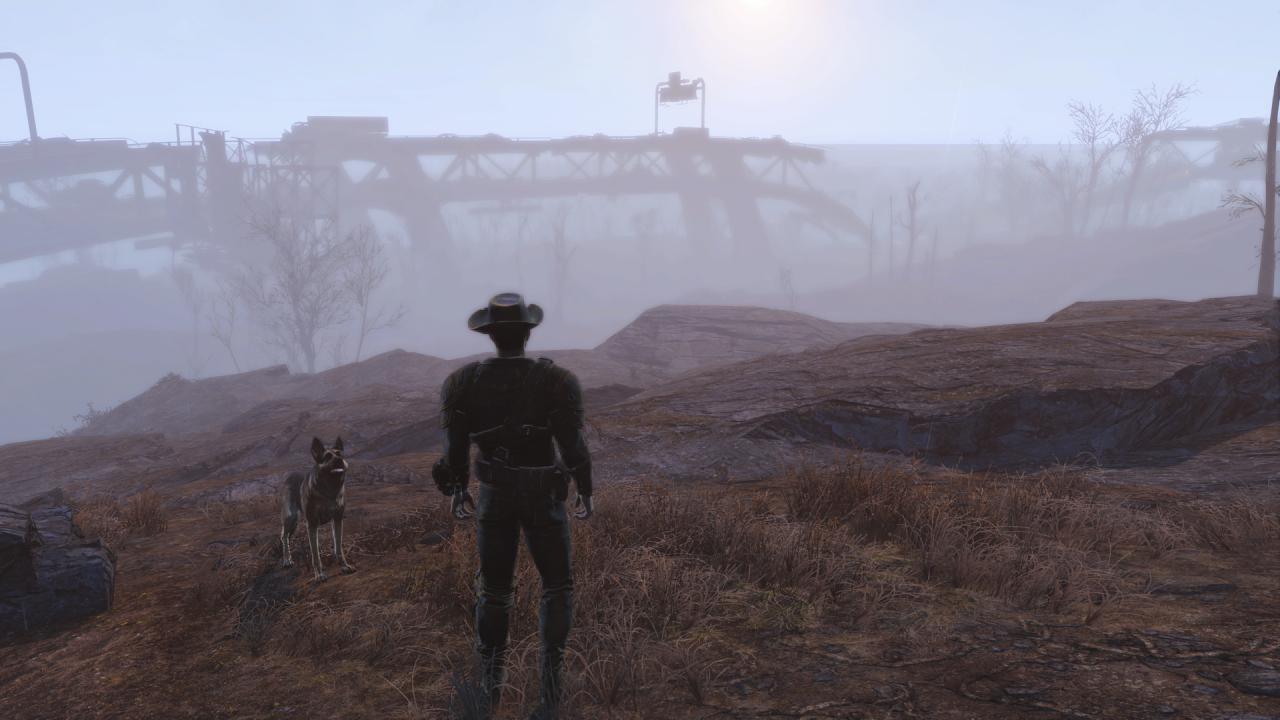


Mit diesen Modifikationen wird aus Fallout 4 zwar kein Optik-Kracher, jedoch werden einige eher unschöne Ecken und Kanten des Rollenspiels etwas ausgebügelt. Dabei steigt der Bedarf an Videospeicher mit allen Mods um nur etwas über 100 MiByte. Zusammen mit dem Ini-Tuning bleiben wir in 1080p unter 3 GiByte Speicherbelegung, erst in 1440p wird diese Marke knapp überschritten. Sie können natürlich ihre Mod-Kollektion selbst zusammenstellen und das Spiel ganz nach Ihren Vorstellungen anpassen, unsere Auswahl dient hauptsächlich der Veranschaulichung. Andere Mods lassen sich mit dem Nexus Mod Manager genauso einfach herunterladen, verwalten und (de-)installieren. Beachten sollten Sie allerdings etwaige Inkompatiblitäten mit sich sehr ähnlichen Mods - bei diesen spielt die Reihenfolge der Installation eine Rolle, ganz so wie bei der WET- und True-Storms-Mod. Falls Sie auf Probleme stoßen, deinstallieren Sie die entsprechenden Mods einfach mit einem Doppelklick. Anschließend können Sie die Community-Inhalte bei Bedarf nach und nach wieder aktivieren und so dem Grund für etwaige Probleme zwischen einzelnen Mods auf die Schliche kommen.
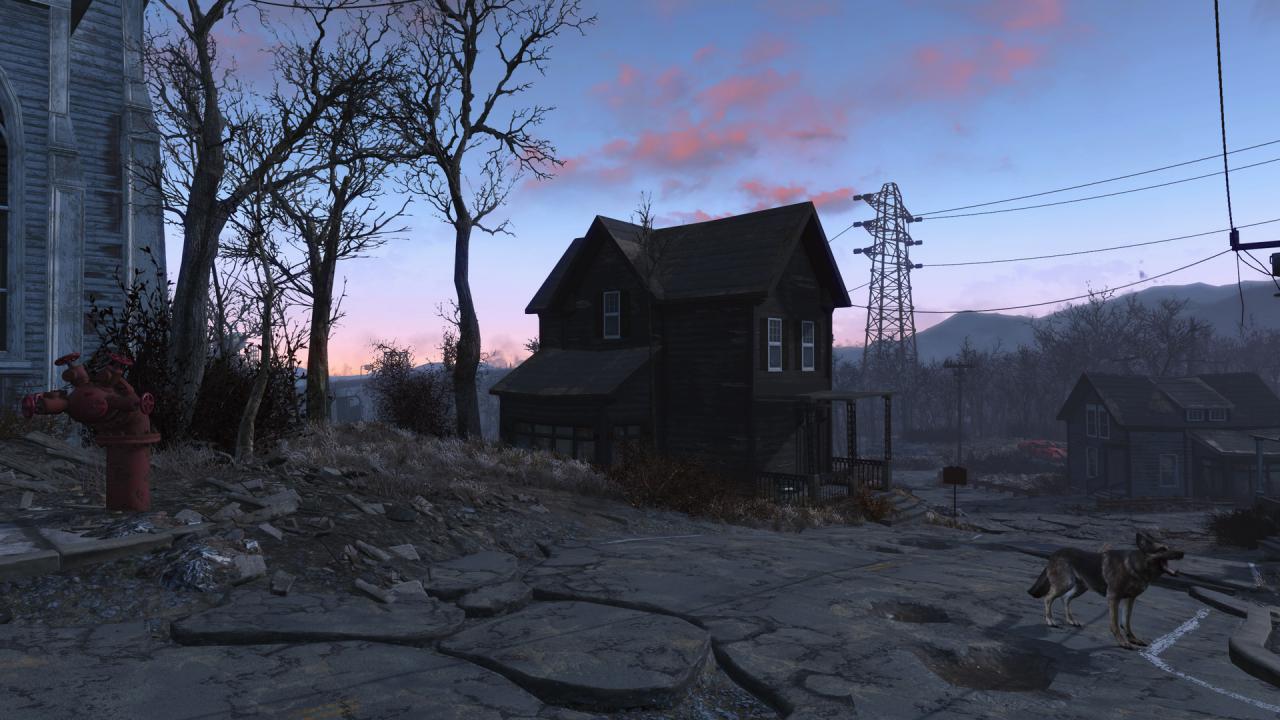

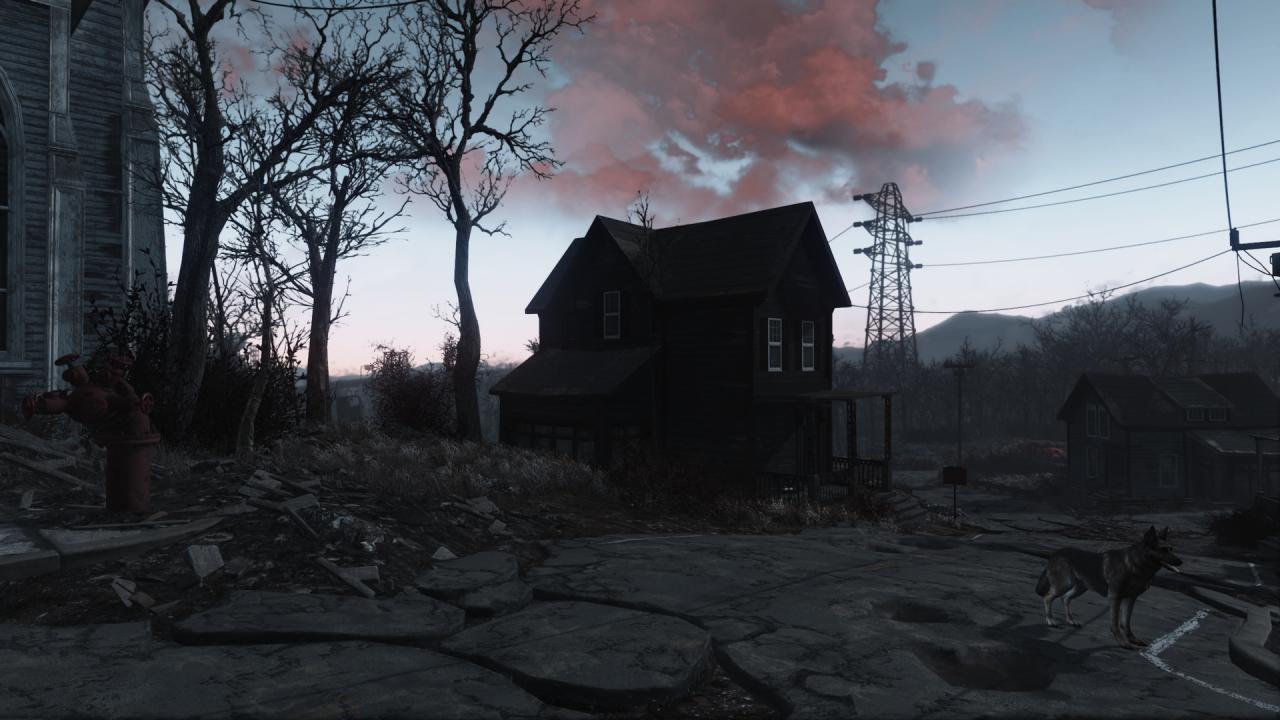

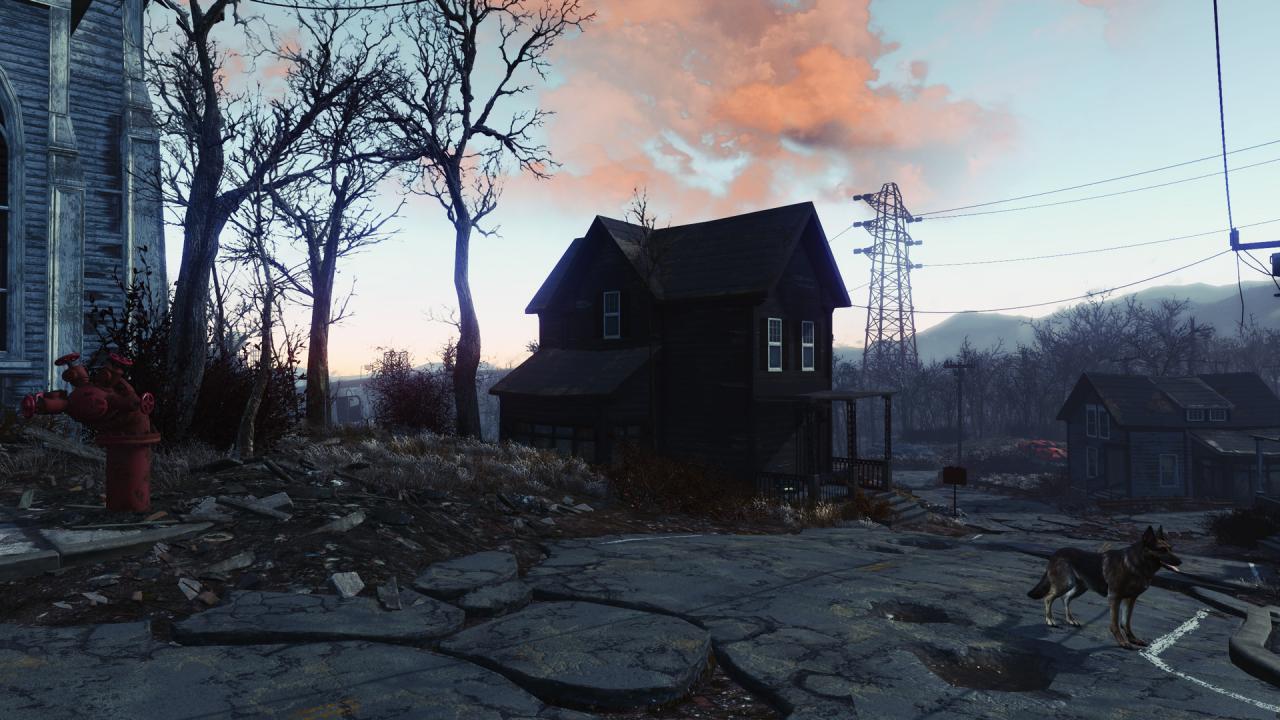
Fallout 4 - Individualisierung mit Reshade und Mastereffect-Shadersammlung
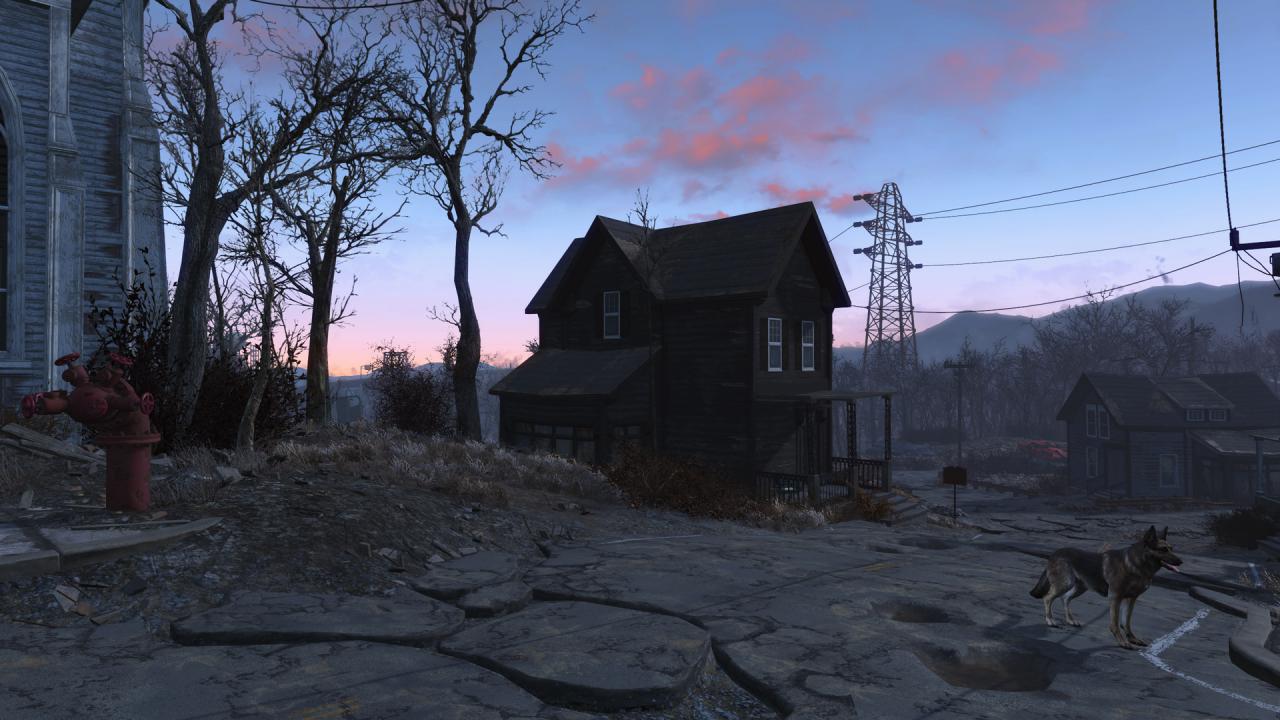
Um Reshade zu installieren und die MasterEffect-Shaderbibliothek zu nutzen, laden Sie die aktuelle Version von Reshade.me herunter. Wechseln Sie dann ins Forum und laden Sie unter Presentation und MasterEffect Reborn official Thread das aktuelle Shader-Pack. Entpacken Sie dann beide Archive in ein Verzeichnis Ihrer Wahl. Kopieren Sie dann die Dateien Reshade64.dll, Mediator.exe sowie den Ordner Reshade in den Fallout-4-Ordner. Nennen Sie im Folgenden die Reshade64.dll in dxgi.dll um. Kopieren Sie anschließend alle Dateien und Ordner aus dem MasterEffect-Verzeichnis. Nun können Sie Reshade mit der MasterEffect-Sammlung nutzen. Wir haben drei verschiedene Profile erstellt, die ihrerseits wiederum verschiedene Shader nutzen, um nicht nur einen unterschiedlichen Look zu realisieren, sondern auch um aufzuzeigen, dass sich sowohl Performance als auch Speicherbedarf drastisch ändern können, falls Sie anspruchsvoll zu berechnende Shader verwenden. Aus genau diesem Grund haben wir die Profile erstellt, die optischen Anpassungen würden für ein überzeugendes Bild noch einiges an Feinschliff benötigen. Sie können die Profile aber selbstverständlich nutzen, laden Sie dazu einfach das Archiv in diesem Artikel herunter und kopieren Sie die Datei Mastereffect.h aus dem Unterordner des gewünschten Profils in Ihr Spieleverzeichnis. Sie können die Dateien austauschen, während Sie sich im Spiel befinden, ein einfacher Tabwechsel genügt. Mit der Rollen-Taste können Sie Reshade mit unseren Profilen im Spiel ein- und ausschalten.
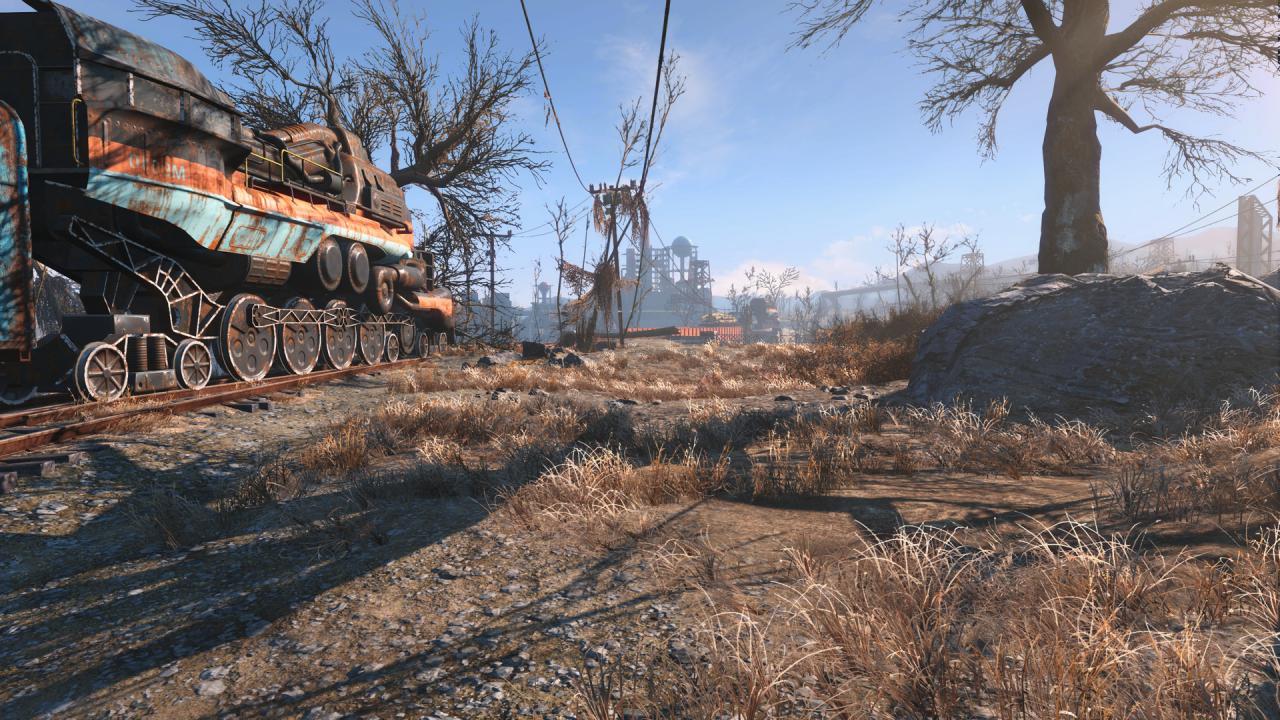


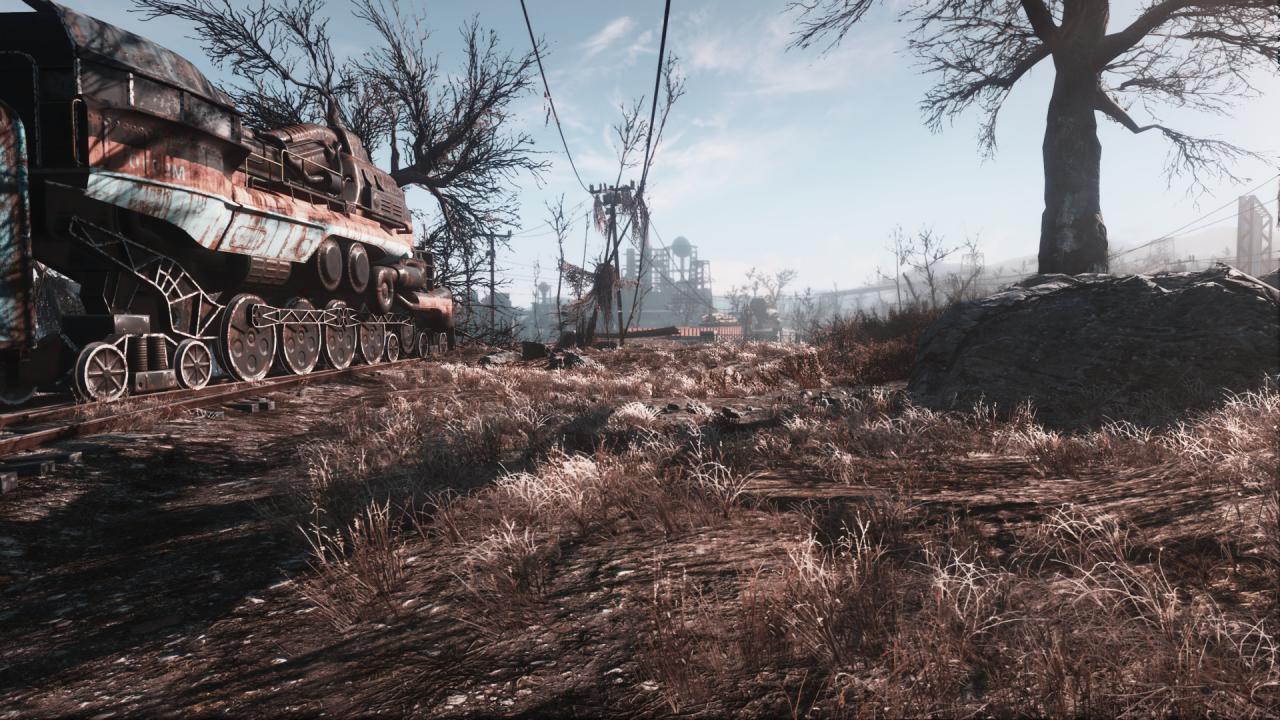

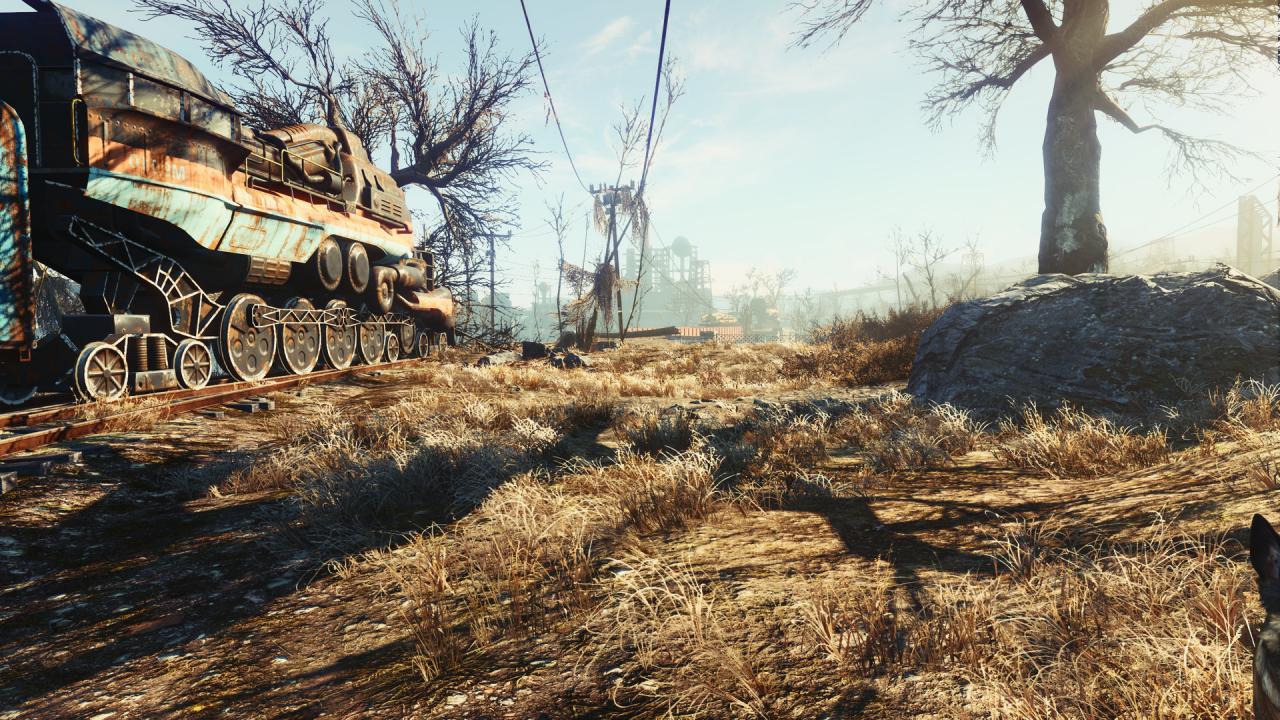
Das "Cinematic"-Profil verdeutlicht die stark steigenden Anforderungen für die Grafikkarte und deren Speicher besonders. Hier setzen wir nicht nur auf einen Farbfilter (Filmic Pass) und den eher anspruchslosen Bloom-Effekt, sondern mit einer zusätzlichen Tiefenschärfe (GP65CJ042) sowie der globalen Beleuchtung plus Umgebungsverdeckung SSGI auch zwei komplexe Shader, die die Tiefeninformationen von Fallout 4 nutzen und für die Berechnung des Effekts (Textur-)Buffer verwenden, was den Bedarf an Videospeicher recht drastisch erhöht - bereits in 1080p steigt die Speicherbelegung um gut 500 MiByte. Ähnliches würde auch für ENB-Presets mit Ambient Occlusion und einem Depth-of-Field und/oder anderen Effekten zutreffen. Mit diesem Profil können wir außerdem verdeutlichen, das der in letzter Zeit recht stark angestiegene Bedarf an Grafikspeicher nicht nur durch Texturen entsteht, sondern auch durch neue oder aufwendigere Techniken wie beispielsweise Beleuchtung und Verschattung. Das Profil Vibrant nutzt dagegen nur relativ anspruchslose Filter, um Farben und Kontraste anzupassen, gleiches gilt für das Profil Moody, hier kommen andere Filter zum Einsatz, zusätzlich ist hier ein Bloom-Shader aktiv. Diese Profile lassen die Speicherbelegung nur um rund 300 MiByte ansteigen.










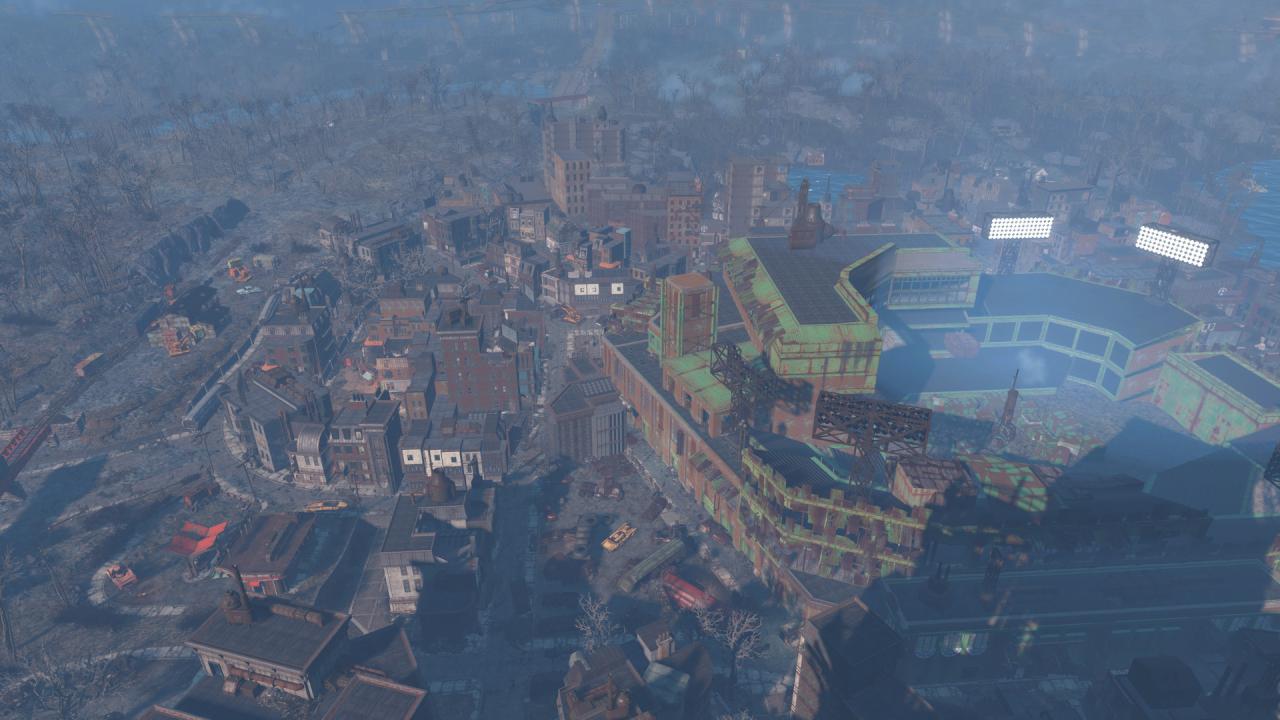
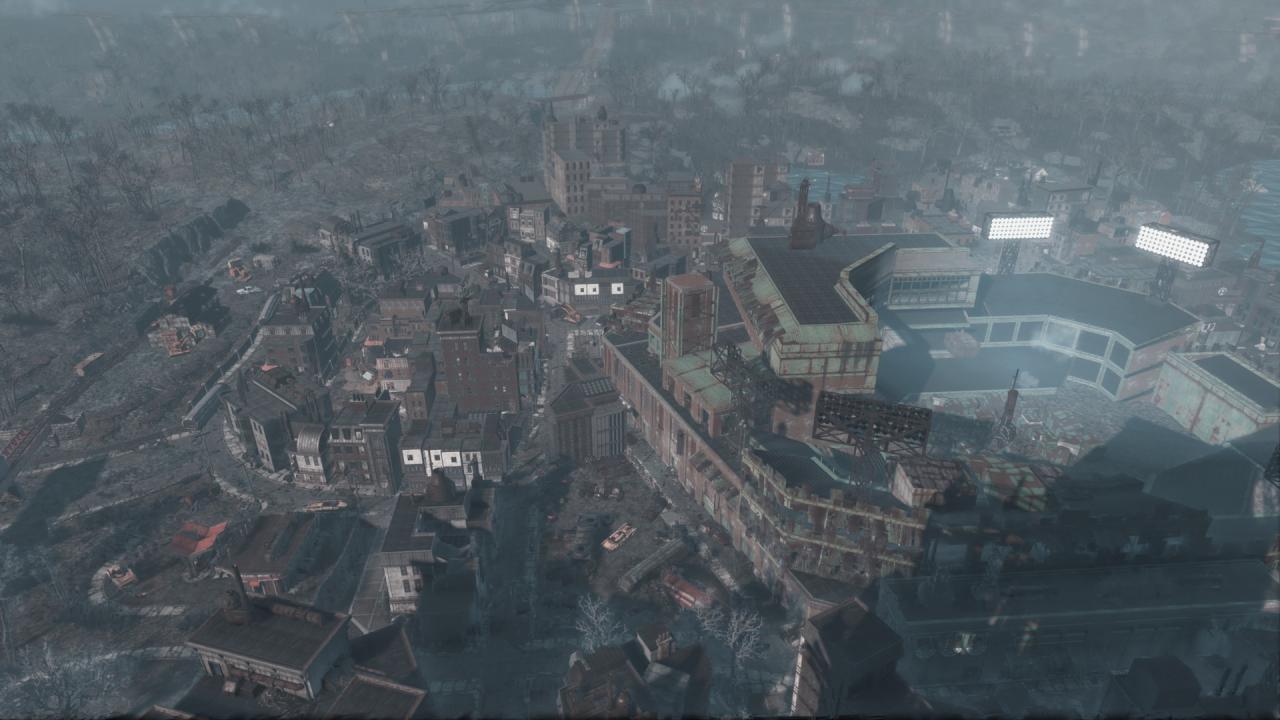
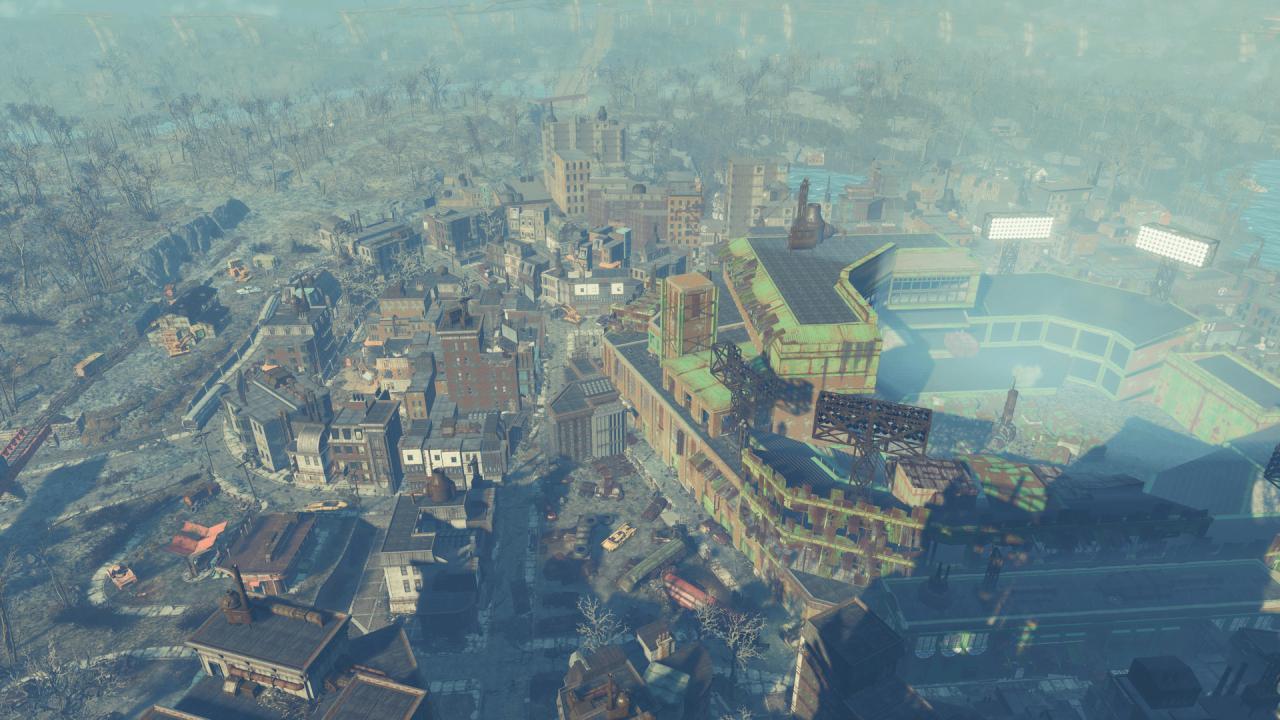
Mit den Ini Tweaks wird das LoD kaputt gemacht und die Schatten verschwinden quasi komplett im mittleren Teil des Bildes.
Für mich sieht das so aus, als würde man die Sichtweite zwar erhöhen, aber nicht im gleichem Maße die Sichtweite der Schatten.
Im abgespeckten LoD sind die schatten aber schon quasi integriert, die Szene wirkt sehr viel plastischer. Ohne die Schatten siehts aus, als hätte man auf "low" geschaltet.
Ganz ehrlich, ohne Ini Tweaks sieht das ganze optisch deutlich runder aus.
Es sticht es doch schon ins Auge , dass etliche Schatten fehlen. Also lass ich es einfach so wie`s ist. Schaut ja auch nicht schlecht aus.
Ausserdem habe ich mir das Spiel nicht wegen der Grafik gekauft
Egal, zurück zum Thema, ich bin bis heute kein großer Mod-Fan.
1. Habe schon etliche Probleme gehabt, Stunden lang informieren, dann funzt es aber nicht und meine eigentliches Ziel, zu spielen komme ich so auch nicht näher, ergo ich empfinde den teils minimalen Vorteil als zu gering für den teils großen Aufwand.
2. Fressen ordentlich Leistung.
Für mich, ich will daddeln und vielleicht auch ein bisschen optimieren, aber insgesamt sind Mods nix für mich. Ausnahmen bestätigen die Regel. Für Leute mit ner 500 Euro Karte und viel Zeit sicherlich ne andere Situation.
Der Ratschlag an ihn "oder mach sonst was" ist zwar gut, aber wahrscheinlich
is das "Buberl" dazu gar nicht fähig
Kein Mensch zieht die Geld aus den Taschen, ich meine, es ist nicht mehr 1990 wo es bis auf ein paar Bulletins kein Internet gab...heute liest man wenn man sich kein Geld aus den Taschen ziehen lassen will, erst nen Preview und dann nen Review....und dann gab es da auch noch so eine Erfindung wie Metacritic, der Wert ist mir in der Regel
wurst, aber die Verlinkungen zu den internationalen Tests sind klasse-
don´t feed the troll und wie immer: haters gonna hate!
Ich frage mich ernsthaft wie man so viel Emotion in etwas investiert worauf man null Bock hat und was man ja ach so ******** findet?! Also wenn mich ein Spiel nicht zeckt, dann suche ich mir nicht wahllos einen Modding Thread dazu aus dem Internet und flame ab sondern spiele einfach das nächste Game oder mach sonst was.