Tuning-Tagebuch: Optimale Grafik und Fps bei Crysis mit Einsteiger-Grafikkarte
Tuning Schritt für Schritt
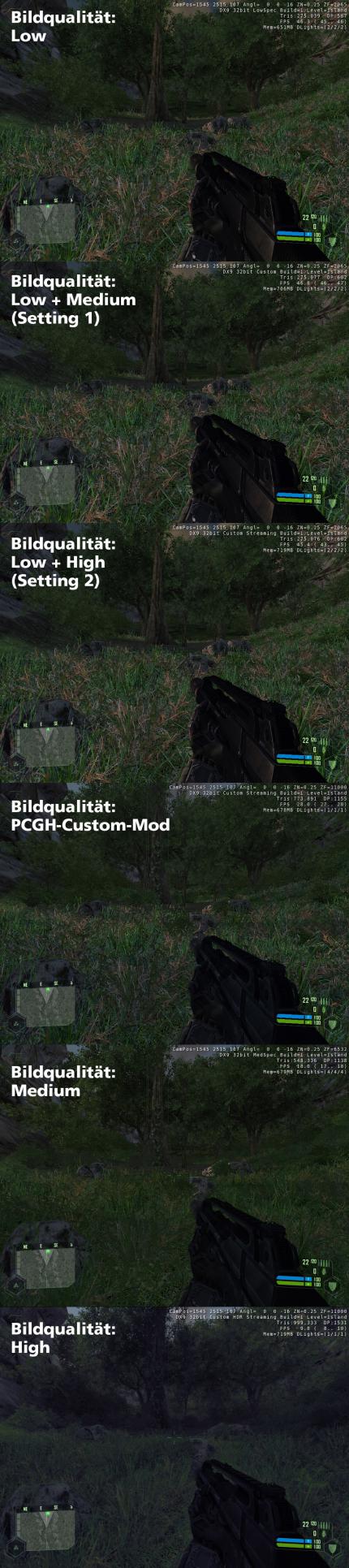 PCGH-Qualitätsvergleich 1
Nun legen wir los und gehen jeden Tuning-Bereich Schritt für Schritt durch. Die Schatten tunen wir dahingehend, dass Sie bei "Low" überhaupt zu sehen sind. Wir lassen die Schatten also mit "Low" in den Optionen stehen und fügen in die system.cfg den Befehl e_shadows = 1 ein. Der Schatten ist nicht allzu schön, aber besser als gar nichts. Dann geht es ans Wasser. Wieder steht der Schalter auf "Low" im Optionsmenü, aber wir wollen shadergenerierters Wasser, da es viel besser aussieht. Neben dem Befehl q_ShaderWater=1 fügen wir noch einige weitere Feintuning-Kommandos ein. Das Wasser sieht noch schon viel besser aus. Im Übrigen: Keine Sorge, Sie müssen nicht mitschreiben, denn am Ende des Artikels finden Sie als Asset die finale system.cfg zum Download.
PCGH-Qualitätsvergleich 1
Nun legen wir los und gehen jeden Tuning-Bereich Schritt für Schritt durch. Die Schatten tunen wir dahingehend, dass Sie bei "Low" überhaupt zu sehen sind. Wir lassen die Schatten also mit "Low" in den Optionen stehen und fügen in die system.cfg den Befehl e_shadows = 1 ein. Der Schatten ist nicht allzu schön, aber besser als gar nichts. Dann geht es ans Wasser. Wieder steht der Schalter auf "Low" im Optionsmenü, aber wir wollen shadergenerierters Wasser, da es viel besser aussieht. Neben dem Befehl q_ShaderWater=1 fügen wir noch einige weitere Feintuning-Kommandos ein. Das Wasser sieht noch schon viel besser aus. Im Übrigen: Keine Sorge, Sie müssen nicht mitschreiben, denn am Ende des Artikels finden Sie als Asset die finale system.cfg zum Download.
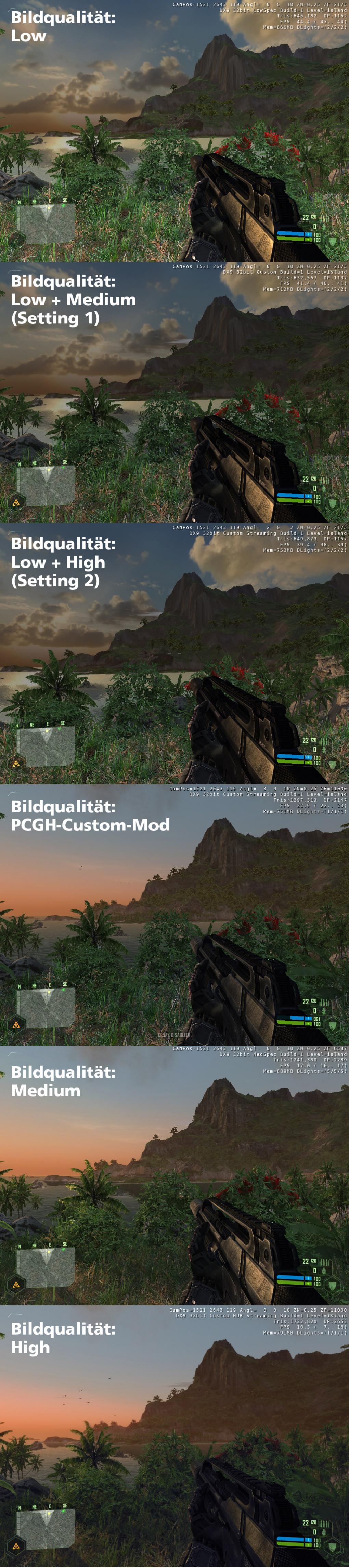 PCGH-Qualitätsvergleich 2
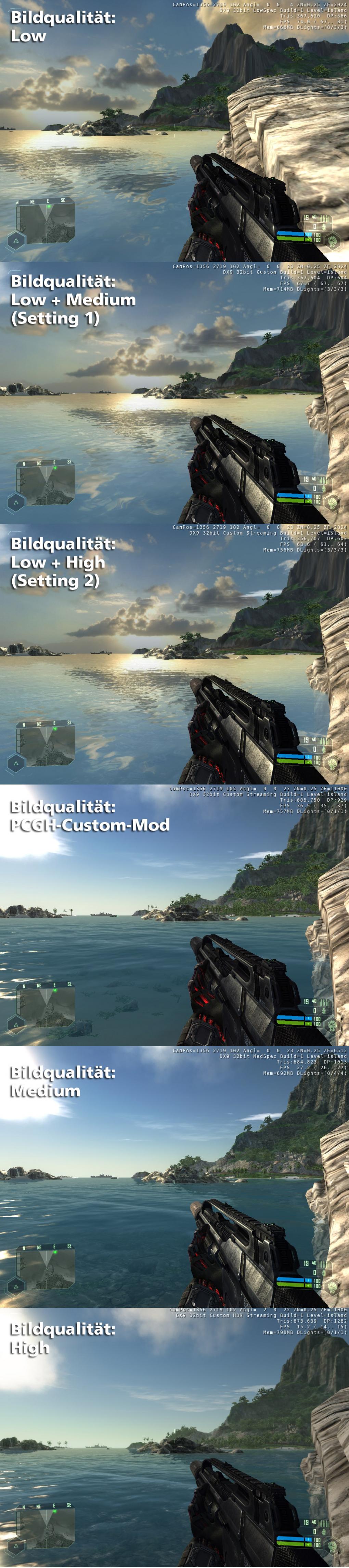 PCGH-Qualitätsvergleich 3
Jetzt fehlen unter anderem noch die Shader. Hier wird das händische Tunen aufwendig, denn dahinter verbergen sich sehr viele Einstellungen, die auch noch mit einer allgemeinen Qualitäts-Config korrelieren. Wir machen es uns einfach und wollen schicke Spiegeleffekte auf den Waffen (q_ShaderMetal=1) und den schöneren Himmel (e_sky_type=1). Die Himmelsdarstellung überschneidet sich noch mit den Volumetric Effects. Daher fehlt noch der Befehl e_Clouds=1, sonst sieht der Himmel etwas langweilig aus.
Auf der nächsten Seite geht es weiter.
Bildergalerie

- Seite 1 Tuning-Tagebuch: Optimale Grafik und Fps bei Crysis mit Einsteiger-Grafikkarte
- Seite 2 Tuning-Tagebuch: Optimale Grafik und Fps bei Crysis mit Einsteiger-Grafikkarte
- Seite 3 Tuning-Tagebuch: Optimale Grafik und Fps bei Crysis mit Einsteiger-Grafikkarte
- Seite 4 Tuning-Tagebuch: Optimale Grafik und Fps bei Crysis mit Einsteiger-Grafikkarte
- Seite 5 Tuning-Tagebuch: Optimale Grafik und Fps bei Crysis mit Einsteiger-Grafikkarte









