Tipps für Need for Speed Hot Pursuit: Kantenglättung (AA) aktivieren
PCGH bietet Tuning-Tipps für Need for Speed Hot Pursuit. Das neue Need for Speed bringt zwar keine Unterstützung für Anti-Aliasing mit, diverse Möglichkeiten zur Glättung bestehen jedoch. PC Games Hardware weist Ihnen den Weg.
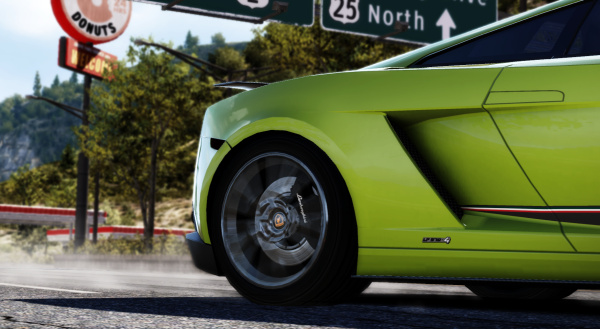
PC-Spieler machen harte Zeiten durch, denn die Grafik aktueller Spiele stagniert aufgrund der Multi-Plattform-Entwicklung. Zu allem Überfluss verursacht die Rücksichtnahme auf die DX9-Konsolen technische Restriktionen – fehlende Kantenglättung zum Beispiel. Mit Need for Speed: Hot Pursuit reiht sich weiterer Titel in die Liste der AA-freien Spiele ein. Das heißt fast: Ein paar Möglichkeiten zur Glättung bestehen, wobei Radeon-Grafikkarten derzeit Vorteile gegenüber Geforce-Modellen haben.
Da der Renderer von NFS: Hot Pursuit eine Mischung aus Deferred und Forward Rendering betreibt, ist es unter Direct3D9 nicht ohne Weiteres möglich, das Bild mithilfe von Multisampling-AA zu glätten – ein optionaler DX11- oder DX10-Modus hätte das Problem aus der Welt geschafft. Da letztere im neuesten Need for Speed jedoch nicht existieren, sind die Spieler derzeit auf (halbgare) Lösungen des Aliasing-Problems abgewiesen. Weitere Informationen zur Technik und dem Spiel ansich liefert Ihnen der Artikel Need for Speed Hot Pursuit 2010 zum Release: Tipps, Tests, Technik, Systemanforderungen und mehr.
Tipps für Need for Speed: Hot Pursuit: AA mit Geforce-Karten
Geforce-Besitzer schauen in die Röhre, derzeit ist keinerlei Kantenglättung über den Grafiktreiber möglich. Ein Mitarbeiter des Nvidia Technical Supports vermeldet im Nvidia-Forum jedoch, dass man intern an einer Lösung des Problems arbeite. Gegenüber PC Games Hardware bestätigte Nvidia, dass ein nachfolgender Geforce-Treiber Anti-Aliasing per Control Panel bieten wird. Wir halten Sie natürlich auf dem Laufenden. Bis dahin betreiben Geforce-Nutzer am besten Supersampling mithilfe selbst erstellter Auflösungen, umgangssprachlich Downsampling genannt. Diese Vorgehensweise ist mit jedem erdenklichen Spiel kompatibel, erfordert jedoch einen einmaligen Einrichtungsaufwand. Das Ergebnis kann sich sehen lassen:
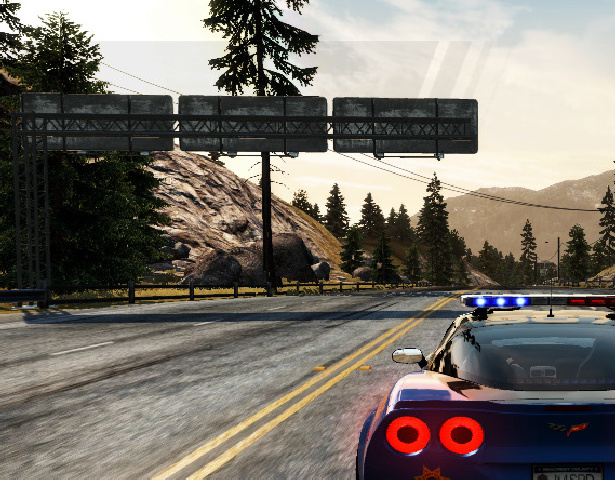
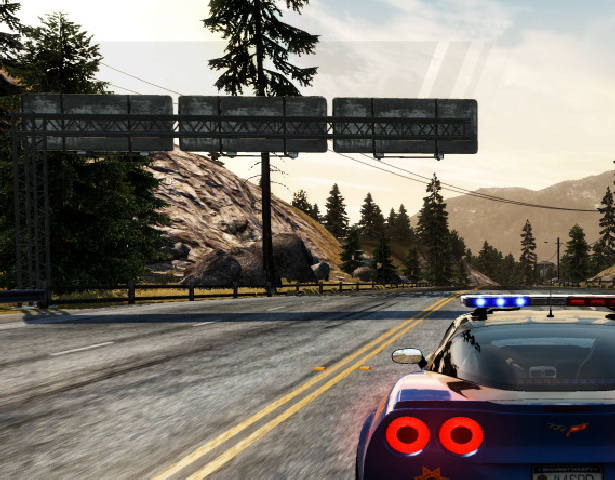
Tipps für Need for Speed: Hot Pursuit: AA mit Radeon-Karten
Radeon-Nutzer stehen vor mehreren Möglichkeiten. Entweder Sie aktivieren MSAA wie gewohnt im Catalyst Control Center. In diesem Fall werden lediglich die Autos geglättet, alle anderen Objekte bleiben unangetastet. Für Radeon-HD-4000-Nutzer ist dies die einzige Möglichkeit, ein etwas besseres Bild zu erhalten. Besitzer einer HD 5000/6000 stehen vor zwei weiteren Optionen: Supersampling- (SGSSAA) und Morphological-AA (MLAA). Letzteres legt einen Unschärfe-Schleier über das gesamte Bild. Das Ergebnis sieht im Stand gut aus, hilft jedoch nicht gegen das ausgeprägte Shader-Flimmern des Asphalts und des Sandbodens.
Aktivieren Sie stattdessen Supersampling-AA, werden nicht nur die Autos perfekt geglättet, sondern auch der komplette Boden und einige Randobjekte, darunter Laternen in der Ferne. Bereits 2x Supersampling-AA hat eine enorm beruhigende Wirkung auf den Boden und appliziert außerdem einen höheren AF-Grad. Obacht: Mit 8x SGSSAA bricht die Framerate signifikant ein – selbst auf einer Radeon HD 5870. Spielen Sie in 1.680 x 1.050, ist auf einer HD 5800 bis zu 4x SGSSAA möglich, ohne dass die Spielbarkeit stark leidet.
Sie wünschen sich ein weichees Bild, das weniger flimmert als mit MLAA? Dann probieren Sie die Kombination aus SGSSAA mit einem anderen Downfilter aus. Die Narrow- (NT) und Wide-tent-Modi (WT) vermischen die Samples genauer und wirken auf alle Objekte.
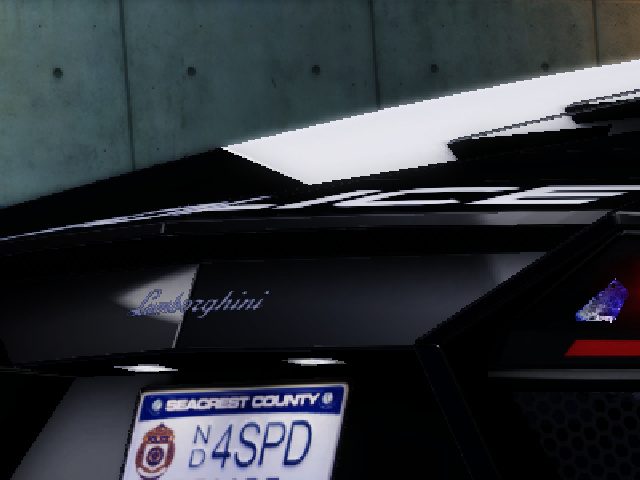


Wir führten alle Tests mit dem Hotfix-Catayst 10.10e durch; ob der Catalyst 10.11 WHQL denselben Funktionsumfang anbietet, ist ungewiss. Wie lauten Ihre Erfahrungen? Nutzen Sie die Kommentarfunktion!










"I Know" Das Thema ist 2 Jahre alt. Habe mir dennoch das Game geholt. Wollte mit dem Control Center AA Erzwingen... Aber das Game Übernimmt das nicht.. Habe auch Radeon Pro versucht. Auch keine Übername von AA.. Jemand ne idee?
Zur Info: Der Nvidia-Treiber, der diese Woche erscheint, soll AA bei NfS Hot Pursuit erzwingen können:
"Since the driver was pushed back a couple of weeks, the AA override made it into the upcoming driver. The new driver that will be available next week will include AA override for NFS:HP." (ManuelG, NVIDIA Forums Technical Advisor)
Quelle: NFS Hot Pursuit AA - NVIDIA Forums
Hab mir das Spiel jetzt auch zugelegt und mich sogleich mit der Beseitigung des nervenden Aliasing beschäftigt...
Für geplagte Nvidia-Nutzer denen Downsampling zu aufwendig erscheint, gibts einen ganz einfachen Trick, der zumindest ein besseres Bild bietet als das was das Spiel mitliefert. Subjektiv entspricht das bei meinem 22Zoller mit 1680iger@2560iger Auflösung etwa 3x bis 4x MSAA.
1. Rechtsklick Desktop>Nvidia Systemsteuerung>Auflösung ändern>Anpassen
2. Wahl er Auflösung (wer genug Leistung hat wählt 2560 x 1600(16:10)/2500x1440(16:9), alle anderen suchen sich was passendes in der Liste. Meine 460GTX hat beispielsweise keine Probleme mit der 2560iger)
Monitor-Auflösungen für das Abbildungsverhältnis 16:9
(im Normalfall 24 Zoller)
1280x720........16:9
1365x768........16:9
1600x900........16:9
1920x1080.......16:9
2500x1440.......16:9
Monitor-Auflösungen für das Abbildungsverhältnis 16:10
(im Normalfall 22 Zoller)
1440x900........16:10
1680x1050........16:10
1920x1200........16:10
2560x1600........16:10
(man beachte die Limitierung durch DVI bei 2560×1600@60Hz)
3. Eintragen der Auflösung
4. bei Timing auf automatisch lassen
5. "Testen" drücken
6. Sollte alles geklappt haben übernimmt der Treiber die Auflösung nun in die Liste(ihre bestätigt dies durch "Änderung übernehmen?"), wichtig ist nur das es mit dem Monitor möglich ist (eventuell die Bildwiederholfrequenz auf 59/58 oder 57 senken)
7. die Auflösung sollte nun im Fenster "Anpassen" angezeigt werden
8. Klickt ohne ein Häkchen bei der gerade erstellten Auflösung zu machen auf OK, Windows läuft weiterhin mit der von euch vorher eingestellten (nativen?) Auflösung... (Wenn ihr außerhalb des Spieles überprüfen wollt obs klappt: Rechtsklick Desktop>Bildschirmauflösung(Win7), schaut hier nach ob ihr die gewünschte Auflösung auswählen könnt. Wird sie gelistet könnt ihr sie wie in Pkt. 9 beschrieben einfach ganz normal im Spiel aktivieren)
9. Startet das Spiel und wählt in den Anzeigeoptionen die soeben erstellte Auflösung, ihre könnt nun also über eure native Monitorauflösung hinaus Auflösungen auswählen
Wenn man den Catalyst 10.11 aufspielt funktioniert die kantenglttung nicht. Das Spiel stürzt beim Laden des Autowahlmenüs ab, wenn AA im treiber aktiviert ist. Spielen mit Kantenglättung ist nicht möglich.
Tja, offensichtlich entwickeln sich die die catalysts umgekehrtproporzional zu ihrer versionsnummer.
es reicht doch wenn man es im treiber einstellt oder nicht?! dafür braucht man doch kein extra sgssaa tool... jedenfalls bei ati/amd
Edit: Mit 10.10e funktionierts Problems los. Mit 10.9 ging es nicht... 10.11 hab ich nicht getestet