Windows Store: Spiele, Features, Tipps - So funktioniert der Einkauf
Wer beispielsweise das attraktive Play-Anywhere-Programm von Microsoft nutzen will, kommt um den Windows Store nicht herum. Im Online-Shop lassen sich Spiele kaufen, Apps herunterladen, Filme und Musik ausleihen. In unserem Special stellen wir den Windows Store vor, gehen auf die Besonderheiten ein und geben den einen oder anderen Tipp an die Hand.
Über den Windows Store von Microsoft lassen sich Tausende Spiele und Apps für das Windows-Betriebssystem herunterladen. Mehr noch: Auch Musik und Filme können bezogen werden - Letztere etwa durch eine Leihfunktion. In unserem Special stellen wir euch den Windows Store genauer vor und gehen auf die Vor- und Nachteile ein. Den Schwerpunkt des Artikels legen wir bewusst auf die Spiele, die sich aus dem Online-Shop von Microsoft beziehen lassen. Wer beispielsweise das Play-Anywhere-Programm nutzen will, kommt um den Windows Store auf Windows 10 nicht herum. Denn nur dort lassen sich die am Programm teilnehmenden Spiele kaufen und auf Windows 10 sowie Xbox One spielen.
Für Spieler lohnt aber auch ein Blick in den Windows Store, wenn sie den Play-Anywhere-Dienst nicht nutzen wollen. Einen Anreiz, auf das standardmäßig in der Taskleiste von Windows 10 platzierte Shop-Symbol zu klicken, bietet das seit wenigen Wochen erhältliche Forza 6: APEX. Das von Turn 10 entwickelte Rennspiel steht als kostenloser Download bereit und punktet unter Windows 10 mit einer hohen 4K-Auflösung und DirectX-12-Unterstützung. Weitere Infos zum kostenlosen Windows-Racer findet ihr in einem Abschnitt weiter unten im Artikel. Weitere Infos zu Windows 10 halten wir wie gewohnt auf unserer Themenseite zu Windows 10 für euch bereit.
Auf dieser Seite
- 1 Ein Konto, alles drin
- 2 Universelle Programme für alle Windows-Plattformen
- 3 Microsoft lockt mit kostenlosem Forza
- 4 Xbox Play Anywhere: Exklusiv im Windows Store
- 5 Spielen im Sandkasten
- 6 So einfach geht's: Sprache der Spiele umstellen
- 7 Sortiert nach kostenlos oder kostenpflichtig
- 8 Spiele kaufen: Codekarten, PayPal, Kreditkarte
- 9 Windows Store lässt sich nicht öffnen: Was tun?
Ein Konto, alles drin
Zugutehalten muss man Microsoft die einfache Handhabung des Systems. Wer ein Microsoft-Konto besitzt - sei es von Xbox Live, Hotmail oder Windows Live -, erhält mit wenigen Mausklicks Zugriff auf alle angebotenen Dienste - auch den Windows Store. Damit vereinfacht Microsoft so manches Passwort-Chaos. Wer seinen Windows-Rechner etwa mit einem Passwort sichert, kann in den Einstellungen des Betriebssystems auf Wunsch festlegen, dass er sich bei der Windows-Anmeldung mit dem Microsoft-Konto einwählt. Dann entfallen weitere Passworteingaben bei der Nutzung angebundener Microsoft-Dienste.
Universelle Programme für alle Windows-Plattformen
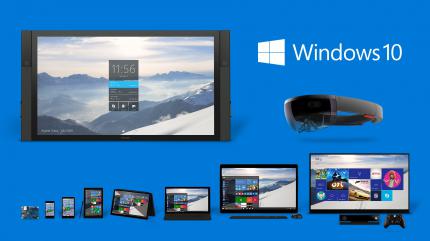
Mit Windows 10 verfolgt Microsoft weiterhin sein Ziel, den mit Windows 8 eingeführten Windows Store voranzutreiben. Mit Windows-Universal-Apps müssen Entwickler ihre Programme nur einmal schreiben, um sie für alle Windows-Plattformen (Windows 10 für PCs und für Smartphones) anzubieten. Die Entwickler erreichen damit eine größere Zielgruppe, die bei ihren Apps nicht mehr an einen Geräte-Typen gebunden sind. Für PC-Anwender könnten sich Nachteile ergeben, wenn die Apps etwa für Smartphones oder Tablets mit Touch-Bedienung optimiert wurden. Derartige Programme lassen sich zwar mit der Maus bedienen. Allerdings verraten so manche Oberflächen - etwa durch wenige und große Schaltflächen -, dass die jeweiligen Apps für die Entwickler eher für den Gebrauch mit mobilen Geräten gedacht sind.
 Quelle: Microsoft
Die UWP-Apps sollen auf allen Windows-basierten Geräten funktionieren.
Anders sieht es da bei Spielen im Windows Store aus. Und wir reden von AAA-Titeln, nicht Candy Crush oder Solitär. Gears of War 4 oder Forza Horizon 3 etwa, die mit Play Anywhere auf Xbox One und Windows-10-PCs spielbar sind, werden auf konventionellen Tablets oder gar Smartphones nicht funktionieren. Es handelt sich bei den Titeln um aufwändige Umsetzungen, die eigentlich auch ohne Windows Store funktionieren würden. Dieser dient dabei eher als Launcher wie Steam oder Origin, mit anhängendem Shop und Online-Portal. Allerdings werden Windows-Store-Spiele in einer Sandbox-Umgebung ausgeführt. Weitere Details dazu findet ihr weiter unten.
Quelle: Microsoft
Die UWP-Apps sollen auf allen Windows-basierten Geräten funktionieren.
Anders sieht es da bei Spielen im Windows Store aus. Und wir reden von AAA-Titeln, nicht Candy Crush oder Solitär. Gears of War 4 oder Forza Horizon 3 etwa, die mit Play Anywhere auf Xbox One und Windows-10-PCs spielbar sind, werden auf konventionellen Tablets oder gar Smartphones nicht funktionieren. Es handelt sich bei den Titeln um aufwändige Umsetzungen, die eigentlich auch ohne Windows Store funktionieren würden. Dieser dient dabei eher als Launcher wie Steam oder Origin, mit anhängendem Shop und Online-Portal. Allerdings werden Windows-Store-Spiele in einer Sandbox-Umgebung ausgeführt. Weitere Details dazu findet ihr weiter unten.
Seit einigen Monaten treibt Microsoft auch aktiv die Verschmelzung des PCs unter dem hauseigenen Betriebssystem Windows 10 und seiner Xbox-Konsolen voran. Unter anderem mit der Veröffentlichung des Windows-Anniversary-Updates am 2. August 2016 will der Konzern den Windows- und Xbox-Store vereinen. Damit können bereits die ersten "Universal Apps" für Windows 10 auch auf der Xbox One gestartet werden, darunter Streamingdienste wie Netflix, Hulu und Dailymotion. Zunächst lag es in der Entscheidung von Microsoft, welche Apps für die Xbox One veröffentlicht werden. Mit dem Erscheinen des Anniversary-Updates für Windows 10 löste Microsoft die Zügel - zumindest etwas. Entwickler können nun entscheiden, ob ihre Apps auch auf der Xbox One angeboten werden sollen. Automatisch erscheinen die Drittanbieter-Apps auf der Microsoft-Konsole allerdings nicht. Microsoft behält sich nach wie vor das Recht vor, die Anwendungen vor der Veröffentlichung auf der Xbox One zu überprüfen. Damit wollen die Redmonder verhindern, dass ungewollte Programme den Weg auf die Konsole finden. Dennoch ist dieser Schritt ein richtiger: Durch die universellen Apps steigt die Programmvielfalt auf der Xbox One zunehmend.
Microsoft lockt mit kostenlosem Forza
 Quelle: PC Games
Forza 6 APEX steht im Windows Store kostenlos zum Download bereit.
Damit möglichst viele Spieler den Windows Store nutzen, braucht es vor allem eines: sehr gute Spiele. Einen Anreiz schafft Microsoft mit Forza 6: Apex. Auf der Xbox zählt die Rennspielreihe seit über einem Jahrzehnt zu den besten Vertretern des Genres. Mit Forza Motorsport 6: Apex feiert die Marke ihr Debüt auf dem PC, allerdings nicht als 1:1-Portierung, sondern mit einem komplett neuen Ansatz als faires Free2Play-Spiel in 4K-Auflösung und mit DirectX-12-Unterstützung. Abstriche müssen PC-Spieler beim Umfang machen. Die kostenlose Forza-Version bietet längst nicht alle Funktionen und Inhalte wie der Vollpreis-Racer für Xbox One. Während in der Konsolenversion mehr als 450 Autos enthalten sind, stehen PC-Spielern insgesamt 63 Boliden zur Verfügung - alle mit Cockpitansicht und Schadensmodell. Die Streckenauswahl wurde im Vergleich zum Xbox-Forza ebenfalls abgespeckt. Mit den 63 Fahrzeugen kann über 20 Strecken in den sechs Regionen Brands Hatch, Circuit de Spa-Francorchamps, Rio de Janeiro, Sebring International Raceway, Top Gear und Yas Marina gebrettert werden. Xbox-Spieler erhalten mit 26 Regionen und über 100 Strecken eine deutlich größere Auswahl.
Quelle: PC Games
Forza 6 APEX steht im Windows Store kostenlos zum Download bereit.
Damit möglichst viele Spieler den Windows Store nutzen, braucht es vor allem eines: sehr gute Spiele. Einen Anreiz schafft Microsoft mit Forza 6: Apex. Auf der Xbox zählt die Rennspielreihe seit über einem Jahrzehnt zu den besten Vertretern des Genres. Mit Forza Motorsport 6: Apex feiert die Marke ihr Debüt auf dem PC, allerdings nicht als 1:1-Portierung, sondern mit einem komplett neuen Ansatz als faires Free2Play-Spiel in 4K-Auflösung und mit DirectX-12-Unterstützung. Abstriche müssen PC-Spieler beim Umfang machen. Die kostenlose Forza-Version bietet längst nicht alle Funktionen und Inhalte wie der Vollpreis-Racer für Xbox One. Während in der Konsolenversion mehr als 450 Autos enthalten sind, stehen PC-Spielern insgesamt 63 Boliden zur Verfügung - alle mit Cockpitansicht und Schadensmodell. Die Streckenauswahl wurde im Vergleich zum Xbox-Forza ebenfalls abgespeckt. Mit den 63 Fahrzeugen kann über 20 Strecken in den sechs Regionen Brands Hatch, Circuit de Spa-Francorchamps, Rio de Janeiro, Sebring International Raceway, Top Gear und Yas Marina gebrettert werden. Xbox-Spieler erhalten mit 26 Regionen und über 100 Strecken eine deutlich größere Auswahl.
Kernstück des Rennspiels ist die "Showcase Tour". Diese Art Karrieremodus führt Spieler durch zwölf Events, die jeweils eine Geschichte des Motorsports erzählen - zum Beispiel die Rivalität zwischen Ferrari und Lamborghini. Jedes Showcase bringt eigene Herausforderungen mit sich. Wer als Erster über die Ziellinie düst, schaltet einen neuen Event frei. Zudem lassen sich RP sammeln und insgesamt 36 Medaillen freischalten, die gegen neue Fahrzeuge eingetauscht werden können. Welche Inhalte außerdem enthalten sind, erfahrt ihr in unserem Test zu Forza 6: Apex. Dort lest ihr auch, warum sich ein Download des kostenlosen Racers aus dem Windows Store lohnt.
Xbox Play Anywhere: Exklusiv im Windows Store
Die Gaming-Offensive unter Windows 10 ertönte bereits vor der Veröffentlichung von Forza 6: Apex. Im April brachte Microsoft den jahrelang als Xbox-One-exklusiv deklarierten Remedy-Titel Quantum Break auch für PCs auf den Markt. Windows 10 war bis vor kurzem Pflicht, ansonsten lief das Action-Adventure nicht. Wenige Monate nach der Veröffentlichung war Quantum Break auch im Steam-Katalog zu finden - ohne Windows-10-Pflicht; der Release erfolgte über THQ Nordic. Bei den aktuellen und kommenden Spielen, die am Play-Anywhere-Programm teilnehmen, ist das anders: Denn die setzen die Nutzung von Windows 10 und den Windows Store voraus. Mit Recore und Forza Horizon 3 sind bereits die ersten Spiele über das auf der E3 2016 vorgestellte Programm erhältlich - mit Gears of War 4 reihte sich am 11. Oktober der nächste Titel ein. Viele weitere folgen, darunter Halo Wars 2, Sea of Thieves und Crackdown 3.
Lesetipp: Xbox Play Anywhere: Einmal kaufen, auf PC und Xbox spielen - Das müsst ihr wissen
Was bedeutet Xbox Play Anywhere?
Auf dieser Seite
- 1 Ein Konto, alles drin
- 2 Universelle Programme für alle Windows-Plattformen
- 3 Microsoft lockt mit kostenlosem Forza
- 4 Xbox Play Anywhere: Exklusiv im Windows Store
- 5 Spielen im Sandkasten
- 6 So einfach geht's: Sprache der Spiele umstellen
- 7 Sortiert nach kostenlos oder kostenpflichtig
- 8 Spiele kaufen: Codekarten, PayPal, Kreditkarte
- 9 Windows Store lässt sich nicht öffnen: Was tun?
Beim Kauf eines digitalen Xbox Play Anywhere-Titels über den Xbox Store oder den Windows Store könnt ihr das Spiel auf Xbox One und Windows 10-PCs spielen - ohne zusätzliche Kosten (Crossbuy). Kauft ihr beispielsweise einen Titel über den Windows Store, ladet ihr euch die Xbox-One-Version anschließend bequem auf der Konsole herunter. Im Handel gibt es künftig zu allen Play-Anywhere-Spielen Codekarten zu kaufen. Mit dem Code könnt ihr das Spiel sowohl für die Xbox One als auch für Windows 10 herunterladen. Wer den Code bei einem Online-Händler erwirbt, erhält den zum Download notwendigen Key oftmals sofort per E-Mail zugeschickt. Die Codekarten gibt es, damit ihr die Spiele auch bei Media Markt, Saturn und Co. kaufen könnt. Der direkte digitale Weg geht aber über den Xbox Store bei Xbox Live beziehungsweise Windows Store im Internet. Kauft ihr hier ein Spiel, befindet ihr euch ebenfalls in der Play-Anywhere-Welt und dürft das Spiel zusätzlich auf der jeweils anderen Plattform herunterladen. Hinweis: Am Play-Anywhere-Programm nehmen nur digitale Spiele teil. Physische Datenträger, die ihr im Handel erwerbt, sind davon ausgeschlossen.
Spielen im Sandkasten
Merkwürdig mutet an, auf welche Weise im Windows Store heruntergeladene Spiele ausgeführt werden: in einer Art Sandbox-Umgebung, die komplett unabhängig vom Rest des Systems läuft. Das bringt zwar den Vorteil mit sich, dass ein eventueller Spielabsturz nur in der Sandbox stattfindet und das Betriebssystem davon unberührt bleibt. Allerdings müssen PC-Spieler auf beliebte Funktionen verzichten. Beispielsweise unterbindet die Sandbox die Funktionalität externer Tools, darunter Programme zur Bildschirmaufzeichnung wie Fraps oder Grafikoptimierungen wie SweetFX. Immerhin erhalten Spieleentwickler seit einem im Mai veröffentlichten Update die Möglichkeit, ihre Spiele mit Unterstützungen für Nvidia G-Sync und AMDs Pendant Freesync auszustatten.
Sandbox-Zugriff erhält etwa die Xbox-App, die standardmäßig bei Windows 10 an Bord ist. Außerhalb vom Windows Store erworbene Spiele und Programme - etwa über Steam oder Origin - greifen nicht auf die Sandbox zu, laufen wie gehabt. Die meisten Spiele sind mit Windows 10 kompatibel; zickig reagiert das System auf veraltete Kopierschutzmechanismen wie "Safedisc" und "Securom".
So einfach geht's: Sprache der Spiele umstellen
 Quelle: PC Games
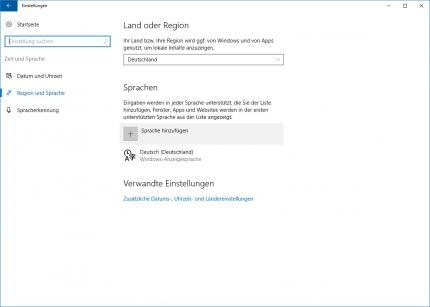
Über die Windows-Einstellungen ändert ihr die Sprache.
Weil die aus dem Windows Store heruntergeladene Spiele in einer anderen Laufzeit-Umgebung laufen als beispielsweise Steam-Titel, wird die Sprach- und Textausgabe vom Betriebssystem bestimmt. Deutsche Windows-Anwender spielen Titel wie Gears of War 4 und Forza Horizon 3 daher standardmäßig auf Deutsch. Mit einfachen Handgriffen lassen sich allerdings sowohl die Sprach- als auch Textausgabe ändern. Wollt die aus dem Windows Store geladenen Spiele beispielsweise auf Englisch spielen, geht ihr wie folgt vor: Klickt in Windows 10 auf das Startmenü und anschließend auf Einstellungen. Wählt im sich öffnenden Menü die Option "Zeit und Sprache" aus, klickt auf "Region und Sprache". Über das Menü "Sprache hinzufügen" sucht ihr Englisch (US) und setzt sie als Standard fest. Das deutsche Tastatur-Layout bestimmt ihr über "Tastatur hinzufügen". Habt ihr alles eingerichtet, bekommt ihr in der Taskleiste rechts unten nun ein Symbol angezeigt, womit ihr die Sprache per Mausklick ändert. Stellt sie auf Englisch, um beispielsweise den Originalton beim Spielen von Gears of War 4 zu hören.
Quelle: PC Games
Über die Windows-Einstellungen ändert ihr die Sprache.
Weil die aus dem Windows Store heruntergeladene Spiele in einer anderen Laufzeit-Umgebung laufen als beispielsweise Steam-Titel, wird die Sprach- und Textausgabe vom Betriebssystem bestimmt. Deutsche Windows-Anwender spielen Titel wie Gears of War 4 und Forza Horizon 3 daher standardmäßig auf Deutsch. Mit einfachen Handgriffen lassen sich allerdings sowohl die Sprach- als auch Textausgabe ändern. Wollt die aus dem Windows Store geladenen Spiele beispielsweise auf Englisch spielen, geht ihr wie folgt vor: Klickt in Windows 10 auf das Startmenü und anschließend auf Einstellungen. Wählt im sich öffnenden Menü die Option "Zeit und Sprache" aus, klickt auf "Region und Sprache". Über das Menü "Sprache hinzufügen" sucht ihr Englisch (US) und setzt sie als Standard fest. Das deutsche Tastatur-Layout bestimmt ihr über "Tastatur hinzufügen". Habt ihr alles eingerichtet, bekommt ihr in der Taskleiste rechts unten nun ein Symbol angezeigt, womit ihr die Sprache per Mausklick ändert. Stellt sie auf Englisch, um beispielsweise den Originalton beim Spielen von Gears of War 4 zu hören.
Sortiert nach kostenlos oder kostenpflichtig
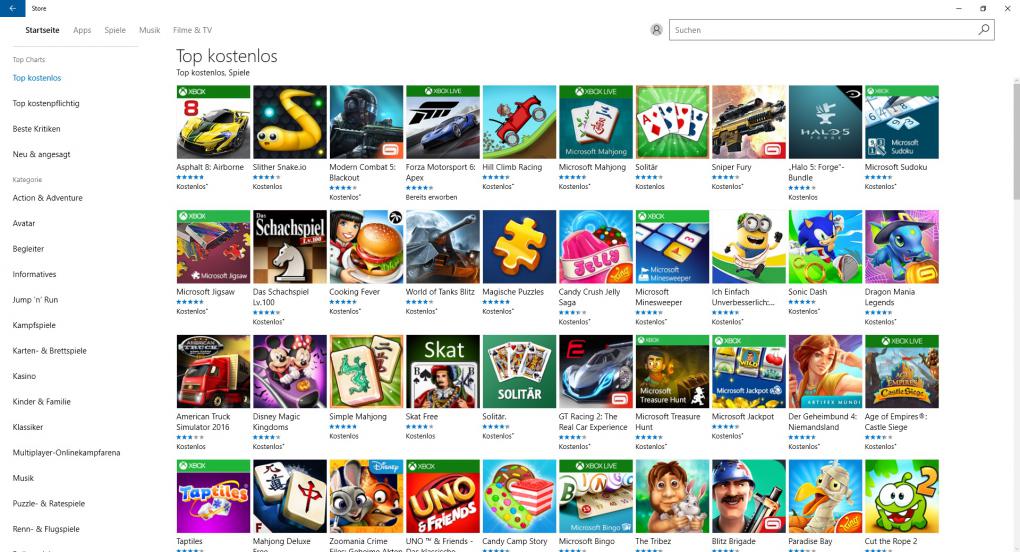
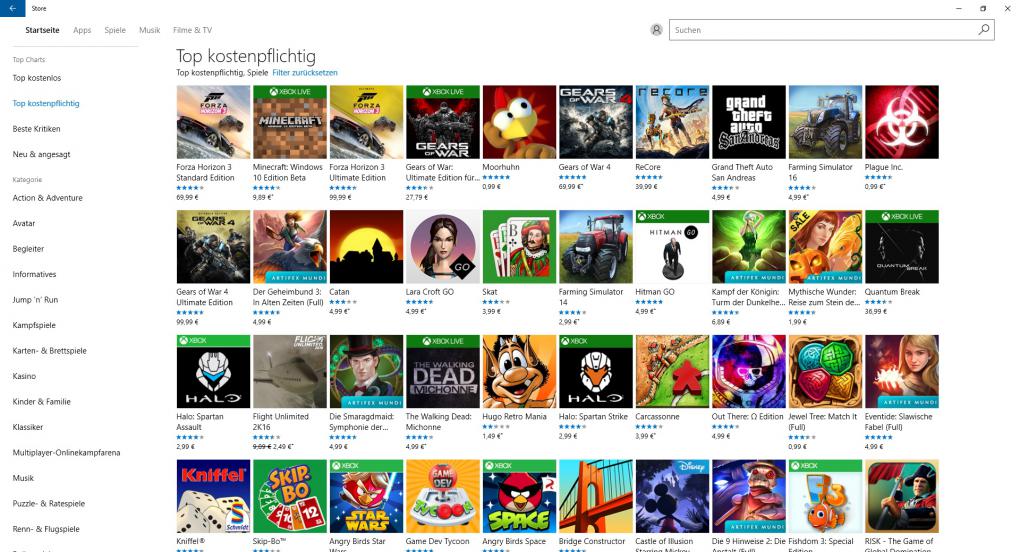
Mit wenigen Mausklicks lässt sich das Angebot im Windows Store nach den persönlichen Vorlieben sortieren. Top-Titel wie Forza Horizon 3 und Gears of War 4 findet ihr etwa unter dem Reiter "Top kostenpflichtig". Die Seite zeigt euch die Spiele mit den besten Bewertungen der Spielerschaft an. Nach speziellen Genres filtert ihr über die linke Navigation. Ähnliches gilt auch für die Kategorie "Top kostenlos". Wobei hier bei vielen Spielen gilt: Das Hauptprogramm ist kostenlos; Ingame-Elemente können gekauft werden. Die entsprechenden Infos erhaltet ihr auf den jeweiligen Produktseiten.
Noch umfasst das Spiele-Angebot im Windows Store zwar längst nicht so viele AAA-Titel wie beispielsweise die Downloadplattform Steam. Mit Programmen wie Play Anywhere versucht Microsoft jedoch, das Angebot kontinuierlich zu erweitern. Und, wer weiß: Vielleicht umfasst Play Anywhere künftig auch Spiele von Publishern wie Ubisoft, Electronic Arts, Activision und Co.?
 Quelle: PC Games
Mit nur wenigen Klicks lassen sich alle kostenlose Spiele im Windows Store anzeigen. Derzeit empfehlenswert: Forza 6: APEX.
Quelle: PC Games
Mit nur wenigen Klicks lassen sich alle kostenlose Spiele im Windows Store anzeigen. Derzeit empfehlenswert: Forza 6: APEX.
 Quelle: PC Games
In der "Top kostenpflichtig"-Kategorie befinden sich Highlights wie Forza Horizon 3 und Gears of War 4.
Quelle: PC Games
In der "Top kostenpflichtig"-Kategorie befinden sich Highlights wie Forza Horizon 3 und Gears of War 4.
Aktuelle Spiele im Windows Store
| Spiel | Preis |
|---|---|
| Asphalt Overdrive | kostenlos |
| Forza 6: APEX | kostenlos |
| Forza Horizon 3 | 69,99 Euro |
| Minecraft: Windows 10 Beta | 9,89 Euro |
| Solitär | kostenlos |
| Gears of War 4 | 69,99 Euro |
| Gears of War: Ultimate Edition | 27,79 Euro |
| GTA: San Andreas | 4,99 Euro |
| Mohjang | kostenlos |
| Sonic Dash | kostenlos |
| World of Tanks Blitz | kostenlos |
| Halo: Spartan Assault Lite | kostenlos |
| ReCore | 39,99 Euro |
Lesetipp: Windows 10 und Xbox One: Gemeinsam spielt sich's besser - So funktioniert Cross Play
Spiele kaufen: Codekarten, PayPal, Kreditkarte
Auf dieser Seite
- 1 Ein Konto, alles drin
- 2 Universelle Programme für alle Windows-Plattformen
- 3 Microsoft lockt mit kostenlosem Forza
- 4 Xbox Play Anywhere: Exklusiv im Windows Store
- 5 Spielen im Sandkasten
- 6 So einfach geht's: Sprache der Spiele umstellen
- 7 Sortiert nach kostenlos oder kostenpflichtig
- 8 Spiele kaufen: Codekarten, PayPal, Kreditkarte
- 9 Windows Store lässt sich nicht öffnen: Was tun?
Inhalte lassen sich aus dem Windows Store auf verschiedene Weise kaufen. In diesem Punkt unterscheidet sich der Online-Shop kaum von anderen. Am Unverbindlichsten funktioniert die Guthaben-Aufstockung über Codekarten, die sich im Handel für 5 bis 50 Euro erwerben lassen. Die Karten enthalten einen Code, den ihr über euren Microsoft-Account einlöst. Klickt im Windows Store auf euren Avatar oben rechts und anschließend auf "Zahlungsoptionen". Über den Link "Code einlösen" tragt ihr die auf der Karte abgedruckte Zeichenabfolge ein. Das Guthaben bekommt ihr direkt auf euren Account gutgeschrieben - danach kann die Shopping-Tour beginnen. Alternativ fügt ihr eurem Konto eine Zahlungsoption hinzu, etwa PayPal oder Kreditkarte. Während des Kaufvorgangs wählt ihr aus, wie ihr den Artikel bezahlen wollt.
Windows Store lässt sich nicht öffnen: Was tun?
Sollte sich der Windows Store nicht öffnen lassen oder eine Fehlermeldung anzeigen, lässt sich das womöglich mit einem kleinen Programm beheben, das standardmäßig bei Windows 10 enthalten ist: wsreset. Um das Tool zu starten, gebt ihr zunächst "wsreset" (ohne Anführungszeichen) in der Suchleiste ein. Öffnet das Programm mit einem Klick. Wartet anschließend solange, bis sich das Konsolenfenster wieder schließt. Das Programm setzt im Hintergrund diverse Einstellungen für den Windows Store zurück. Der Online-Shop sollte anschließend wieder problemlos auszuführen sein. Weitere Anleitungen findet ihr auf der Microsoft-Webseite.